1.6つの特徴
 |  |  |
 |  |  |
2.非エンジニアにお奨め

書いてから気づいた、連携ではなく単体使用の記述になっている
NotebookLMにYouTubeのURLを貼る
動画をAIが読み込んで要約・Q&A・重要ポイントを抽出してくれる
講義・セミナー動画が「テキスト資料」に変わる
NotebookLMにPDFや記事を読み込ませ「音声概要」ボタンを押す
2人の会話形式で内容を読み上げてくれる
通勤・通学の途中で本が「聞ける」ようになる
NotebookLMに資料を入れて「クイズを出して」と指示する
試験対策・研修の確認テストが数分で完成。答えまでセットで出てくる
GmailのサイドパネルからGeminiを呼び出し、
「このメールの返信を作って」と指示
文脈を読んだ返信文が即完成する
ドキュメントを開いてGeminiに「この文章をわかりやすく直して」と指示
メール・報告書・議事録の修正が一瞬で終わる
NotebookLMに複数のPDFを入れて「AとBの違いを教えて」と質問する
違う資料の情報を一括で比較できる
GoogleスプレッドシートをGeminiに「この数字の傾向を教えて」と指示
グラフの解釈・異常値の発見・分析コメントが即出てくる
会議メモをNotebookLMに入れて「誰が何をすべきか一覧で出して」と支持
ToDoリストと担当者まで自動で抽出される
NotebookLMに参考書・資料を全部入れると自分専用のAI家庭教師が完成
「問題を出して」「ここの意味を教えて」と会話するだけで理解が深まる
Googleスライドを開いてGeminiに「この内容でプレゼン構成を作って」と指示
ライドの章立てが数秒でできる
歴史の流れを理解するために読むべき小説群
フィクションの部分を嗅ぎ分けるべき
 | 上巻 始皇帝の帰還 江南の反乱 沛の町の樹の下で 挙兵 楚人の冠 長江を渡る 楚の武信君の死 宗義を撃つ 鉅鹿の戦い 秦の章邯将軍 |
 | 中巻 張良の登場 関中に入る 鴻門の会 漢中へ 彭城の大潰乱 劉邦の遁走 漢王の使者 陳平の毒 紀信の悪口癖 |
 | 下巻 背水の陣 斉の七十余城 半ば渡る 虞姫 弁士往来 平国侯の逐電 漢王百敗 烏江のほとり |
華麗豪壮な調 華やかで立派な旋律
哀婉アイエン切々の情 哀れで心に迫る感情
悲歌慷慨コウガイの辞 悲しい歌と憤り嘆く言葉
誇張幽玄な趣 大袈裟な奥深さな味わい
拍案三嘆の熱 強い憤り何度も嘆く熱意 吉川英治の讃
 | 第一巻 桃園の巻 劉備、関羽、張飛の登場 曹操、孫堅、袁紹、呂布の登場 董卓の登場 第二巻 群星の巻 反董卓軍の挙兵、解散 |
 | 第二巻 群星の巻(続き) 趙雲の登場 孫堅の死去 董卓の死去 第三巻 草莽の巻 曹操の台頭 孫策の登場 太史慈の登場 曹操、劉備、呂布の攻防 |
 | 第三巻 草莽の巻(続き) 曹操の優位 曹操・劉備と呂布 呂布は下邳に 第四巻 臣道の巻 呂布を捕獲 呂布の死去 公孫瓚の死去 劉備は徐州へ 袁術の死去 袁紹と曹操の対立 曹操の専横に反旗を翻す 曹操軍の徐州攻撃 劉備は袁紹のもとへ 関羽は曹操のもとへ 白馬の戦い・延津の戦い 劉備は関羽を呼び寄せる |
 | 第五巻 孔明の巻 曹操と関羽の別れ 関羽千里行 劉備と関羽が再会する 劉備軍は新野へ移る 孫策の死去、孫権の即位 官渡の闘い 曹操が河北を統一する 劉備は劉表のもとへ、その後新野に移る 第六巻 赤壁の巻 博望坡の戦い |
 | 第六巻 赤壁の巻(続き) 長坂の戦い 孔明が呉に行く 曹操と周瑜との謀略合戦 東南の風が起きる 孔明は夏口へ戻る 第7巻 望蜀の巻 赤壁の戦い 曹操の逃避行 南郡で3国の攻防 周瑜の撤退 劉備軍の荊州攻略 劉備の婚儀 孫尚香と呉を脱出 周瑜の死去 龐統は呉から出る |
 | 第7巻 望蜀の巻(続き) 龐統は蜀へ 劉備は伏竜鳳雛の両者を得る 曹操が馬騰を呼び寄せ討取る 馬超が魏に攻め込む 潼関の戦い 劉備が蜀に入る 劉備婦人が呉に戻る 第8章 図南の巻 曹操が呉へ侵攻 魏と呉が和睦し、曹操は引上げる 劉備が張仁に敗北する 孔明に応援要請 張飛・孔明・趙雲が劉備救援に向かう 曹操と馬超の戦い 馬超が劉備軍に加わる 劉備が蜀に入る 曹操が漢中に入る 魏と呉の戦い、和睦する 魏と蜀の戦い 天軍山の戦い 夏侯淵の死去 曹操は寒中から引上げる 劉備は蜀の国王となる |
 | 第8章 図南の巻(続き) 曹仁と関羽の戦い 龐徳と関羽の戦い 龐徳の死去 第9出師の巻 関羽の臂の治療に華佗が現れる |
 |
 | 賤ヶ岳の七本槍 福島正則 加藤清正 片桐且元 脇坂安治 加藤嘉明 平野長泰 糟屋武則 等と 石田三成 |
 | 渋川春海 江戸前期に行われた日本人による初めての改暦事業 本業の囲碁では、同時代の本因坊道策に負け続け、算学では、同い年の天才、関孝和に及ばなかった 天文学や算学の知識と神道や儒教、朱子学の知識が必要で、京都の知識人から多くを学ぶ 北極出地の観測隊の隊長建部昌明、副隊長伊藤重孝。建部は算術及び天文暦学に長じ、伊藤は御典医でありながら算術と占術に優れていた、この二人の補佐役として、五畿七道を巡り歩いて観測する 建部の大願は、「天の星々を余さず球儀にて詳らかにする」渾天儀作り、伊藤の大願は、「分野」という中国の占星思想を日本全土に当てはめたい、という二人の夢を受け継ぐ 神道の師であった山崎闇斎、算術の安藤有益、この安藤有益の算術の師であった島田貞継などベテランの指導を受ける 徳川光圀や保科正之に、博学な才能とその人柄により深く信頼される 22年間に3回却下されても、あきらめず、観測データを採取・分析し続け、独自の暦の有効性を証明し4回目で改暦に成功する |
 | 江戸時代の日本に、本当にこのように生き抜いた人物がいた 穀田屋十三郎 仙台藩の吉岡宿の造り酒屋の主人 自らの身代、命までかけて奔走する 中根東里 自らの信じる道をつら抜く、極貧の生活をしながら学びの道を貫く 大田垣蓮月 人として生きていくための信念にたどりつき、どんな状況にあっても最後までそれを貫き通す |
従来の方法は
サイドの電源ボタンとホームボタンの同時押しで取得していた
スクショのたびにサイドのボタン押していると、ボタンに負担が掛かり
故障の元となるので、この方法から脱却する
設定から「アクセシビリティー」の「タッチ」から
「AssistiveTouch」をオンにする
次に「ダブルタップ」をクリックし「スクリーンショット」を選択する
すると画面の端に丸いボタンが現れる
丸いボタンを「ダブルクリック」するだけでスクリーンショットが撮れる
「コントロールセンター」の左上の「+」をクリック
「コントロールを追加」から「AssistiveTouch」をタッチする
「AssistiveTouch」のアイコンが「コントロールセンター」に追加される
「コントロールセンター」に追加された「AssistiveTouch」のアイコンを
タッチして表示/非表示を切り替える
 | もくもく会(全国) 第六次 | 2026-04-23 |
| もくもく会(全国) 第五次 | 2025-04-25 2026-03-26 |
| もくもく会(全国) 第四次 | 2024-04-24 2025-03-28 |
| もくもく会(全国) 第三次 | 2023-04-21 2024-03-27 |
| もくもく会(全国) 第二次 | 2022-04-28 2023-03-29 |
| もくもく会(全国) 第一次 | 2021-05-27 2022-03-24 |
| もくもく会(大阪) 第六次 | 2026-04-18 |
| もくもく会(大阪) 第五次 | 2025-04-15 2026-03-13 |
| もくもく会(大阪) 第四次 | 2024-04-12 2025-03-10 |
| もくもく会(大阪) 第三次 | 2023-04-14 2024-03-08 |
| もくもく会(大阪) 第二次 | 2022-04-08 2023-03-10 |
| もくもく会(大阪) 第一次 | 2021-05-21 2022-03-11 |
| シニアプログラミング発表会 #7 | 2026-01-31 |
| シニアプログラミング発表会 #6 | 2025-01-25 |
| シニアプログラミング発表会 #5 | 2024-01-27 |
| シニアプログラミング発表会 #4 | 2023-01-28 |
| シニアプログラミング発表会 #3 | 2022-07-21 |
| シニアプログラミング発表会 #2 | 2022-04-21 |
| シニアプログラミング発表会 #1 | 2022-01-15 |
説明用のスクリーンショットはありません(画面が狭いので探してください)
1枚(どこでも良い)スクリ-ンショットを撮る
左下に現れるショット画面を軽くタップする
画面上部に「スクリーン」、「フルページ」の選択項目が表示される
「フルページ」をクリックする
画面右端にスライドバーが表示される、スライドさせて内容を確認
確認作業に「チエック」を入れ、後処理を選択する
「写真に保存」をクリックする
時計アプリを呼び出す
「アラーム」をクリック
「+」をクリック、現れた画面でアラーム時刻を設定する
時刻の設定に手間取る場合は、
時刻表示されている場所を軽くタップする
入力画面とキーボードが現れるので、直接時刻を入力する
種々の項目を設定する(繰り返し、鳴らし続ける時間等)
メールが表示されている画面を2本の指で軽くタップする
メールの左側に選択ボタンが表示される
メールを選択した後は、
削除や既読を選んで、一括で処理をする
ライトを消す時、画面を少しスワイプさせるとライトが消える
直ぐに、
3本指で画面を軽くスワイプする
3本指で画面を軽くタップする
スマホを軽く左右に振らす
上記いずれかの動作で入力内容が元に盛る
便利だが設定によっては入力内容がAI機能の改善に利用される可能性がある
[設定]から「Agent I]へ「情報利用に関する同意」を確認
オンの場合は、トークの内容が取得され利用されるので、オフにする
オンの場合でも、トークの内容がAIの学習に使われることは無い
[設定]から「プライバシー管理」から[情報の提供]へ
「コミュニケーション関連情報」を確認
オンの場合は、サービス向上のために情報が利用されるので、オフにする
| 西代藩と本多忠統 | 第1回 | 河内長野のお殿様 |
| 第2回 | 西代での生活と所替え | |
| 第3回 | 絵図で見る西代村と陣屋 |
| 河内長野と高野街道 | 第1回 | 成り立ちから戦国時代まで |
| 第2回 | 江戸時代のお話 | |
| 第3回 | 伝説とお話 |
| 上原村と仲哀天皇 | 第1回 | これは何? |
| 第2回 | 江戸時代の絵を見ると | |
| 第3回 | 江戸時代の様子とその後 |
| あかねこ | 第1回 | 「あかねこ」とは |
| 寺ケ池の築造と新田開発 | 第1回 | 寺ケ池と中村与次兵衛 |
| 第2回 | 寺ケ池と市村新田 | |
| 第3回 | 残された歴史資料より見る | |
| 第4回 | 現在の水路・寺ケ池 |
| 観心寺・金剛寺 | 第1回 | 南北朝の動乱 |
| 炭焼きと六右衛門 | 第1回 | 炭焼きと六右衛門 |
| 楠公史跡から歴史が見える | 第一回 | 1.楠木正成の復権 2.徳川光圀と忠臣 楠木正成 |
| 第二回 | 3.ヒーロー 楠木正成 | |
| 第三回 | 4.幕末、討幕運動の精神的支柱と楠木正成 5.神となった楠木正成 | |
| 第四回 | 6.「忠君愛国」の鑑 楠木正成 |
| 河内長野の東山 | 第一回 | 東山ってどこ? |
| 第二回 | 江戸時代初めの東山一件 | |
| 第三回 | 江戸時代中~侯期の東山一件 |
| 候補 | 推薦文 |
| Claude | 書きたいなら 文章作成なら 書きたいなら 長文の執筆・分析なら 知的な対話 書きたいなら 情報収集 文章を書く 書くなら 感情を揺さぶる執筆 書きたいなら 感情を動かす文章 書きたいなら 文章作成 文章作成 文章を整える |
| Claude Code | コードするなら コードするなら 記事書くなら プログラミング開発 コードなら コード作成なら 自律的な執筆 コードまら 記事を自動作成 記事書くなら |
| Cursor | アプリ作るなら 壁打ちするなら コーディング支援なら プログラミング開発 プログラミング支援なら 開発と高度な壁打ち 開発AI 壁打ちするなら |
| Gamma | スライド作りなら 資料を自動化 PPT作成するなら 資料作成 スライド作り プレゼン資料作成 プレゼン資料作成 スライドづくり |
| Gemini | 話したいなら 話したいなら 話したいなら リアルタイム検索+マルチ素材処理 大量の資料整理 文章作成するなら 調べるなら 最新情報リサーチ&長文理解 調べものをする 話すなら 思考を広げる対話 相談するなら 何でも解決 思考の壁打ち 文章作成 話したいなら 検索 検索 |
| GitMind | 思考のマインドマップ 思考整理するなら 思考整理 マインドマップを作成する 思考を広げる URLでマインドマップを作成するなら 知識を構造化 AIマインドマップ 情報整理なら |
| Manus | 資料つくりなら 資料作りなら スライド作成 資料を作るなら スライドなら AIエージェント |
| Midjourney | 絵を描くなら ビジュアル制作なら 画像生成:実写の質感を求める 画像生成するなら 絵を描くなら イラスト作成なら イラストなら 画像生成 |
| Nanobanana pro | 画像作るなら 画像生成:看板やロゴデザイン 美しい画像作成 神レベル画像 画像作るなら 画像編集 画像編集 |
| NotebookLM | まとめるなら 勉強ノートまとめ まとめるなら 資料つくりなら データベース作成 まとめるなら 知識整理 ノートをまとめる 知識を貯める 整理するなら 資料の構造化 資料作成 整理なら 資料作成なら 資料の神整理 資料つくりなら |
| Perplexity | 調べるなら 調べたいなら 情報収集 情報収集するなら 調査する 出展つきの答えを求めるなら 嘘の無いリサーチ AI検索 情報収集なら 信頼できる検索 情報収集 調べたいなら リサーチ リサーチ 調べもの |
| RecCloud | 無料講義文字起こし 音声文字起こしなら 録音から文字起こしする 文字起こし 録音を文字起こしするなら 録音を文字起こし 字幕・文字起こし |
| Suno | 曲を作るなら 作曲するなら 音楽生成 音楽生成するなら 曲を作るなら 音楽を作る 曲を作るなら 曲を作るなら 音楽作成 音楽作成 |
| Copilot | コンテンツ統合なら エクセル作業なら コンテンツ統合 |
| Nano Banana2 | 知識を図解するなら 画像生成 画像生成 |
| ChatGPT | 話したいなら アイデア出し~文章修正 何にでも回答 要点だけでメール作成するなら 文章を整える 画像づくり SNS投稿の案出し |
| Canva | デザインする デザインを作成するなら 画像編集 |
| Genspark | 多角的リサーチ&SNSネタ作成 知能エージェント |
| Notion | タスク管理するなら 知識の整理 タスク管理なら 知識管理 タスク管理するなら ノート整理 |
| Notta | 音声文字起こし 議事録の自動作成 議事録なら 音声文字起こし |
| Sora 2 | 動画を作るなら 動画作成なら |
| ElevenLabs | 声をクローン 音声生成 |
| Grok | 動画作成 (X連携)情報収集・会話 |
| Framer | サイト作成 |
| AdobeFirefly | 画像生成 |
| Runway | 動画を作る |
| DeepL | 翻訳 言語翻訳なら 翻訳 |
| Whisper | 音声のテキスト化なら 録音を文字に起こすなら 文字起こし |
| Opal | 図解するなら 図解するなら 図解するなら |
| Opus | 図解するなら |
| AntiGravity | LP作るなら LP作るなら LP作るなら LP作るなら LP作るなら |
| Kling | 動画作るなら ショート動画 動画作るなら 動画作るなら 動画を作るなら |
| SlideAI | プレゼン自動作成 |
| Sauna | 疲れたら ストレス貯まったら |
| Soul 2.0 | 画像作成なら 最高の画像なら |
| Squarespace | Webサイト作成なら Webサイト作成 |
| TutorAI | AI家庭教師 AI家庭教師 AI家庭教師なら |
| ChatPDF | 論文の超要約 |
| ChatGPT-5.4 | コードを書く |
| Consensus | 参考文献のリサーチ 根拠を探す 根拠を探すなら 根拠を探す |
| Runwaylm | 動画生成するなら |
| QuillBot | 英文の書き換え |
| Elicit | 論文の深い分析 論文を分析する |
| Webflow | HP作るなら サイト構築 サイト制作 HP作るなら |
| DALL-E 3 | ビジュアル制作なら 画像生成:意図を汲み取る手軽さ |
| Napkin AI | 資料作成の図解 |
| Veo 3 | ショート動画 |
| Flux.1 | 画像生成:実写の質感を求める |
| Udio | 音楽生成 音楽作成 |
| OpenAI o3 | 思考の深掘り |
| Instapage | LP作成するなら LP作成 |
| Vercel v0 | フロントエンド開発 |
| Taplio | SNS投稿設計なら SNS投稿設計 |
| VSCode | アプリ作るなら |
| Open Craw | 自立AIなら |
| Grammarly | 文章校正するなら 文章校正 |
| Google AI Studio | 動画分析 UI作成 |
| AKOOL | 顔出し不要で動画作成 |
| Lightpdf | PDFを翻訳 論文を要約する PDFに質問するなら 論文を要約するなら 論文を要約 |
| Krea | ロゴ作成 |
| Fliki | ナレーションを付ける |
| Descript | 音声を編集する |
| Relume | Webを作る Webデザイン |
| QuillBot | 英文を書き換える 英文を書き換えるなら 英文を書き換え |
| Revisely | フラッシュカードを作成する フラッシュカードを作るなら フラッシュカード作成 |
| Explaipaper | 論文を解説する 論文を解説するなら 論文を解説 |
| OpenClaw | パソコン作業の自動化 |
| Codex | プログラミング |
| ImageFX | 画像作成 画像作成なら |
| n8n | 自動化するなら 自動化なら |
| Fathon | 会議動画を要約するなら |
| Elicit | 論文を分析するなら 論文を分析 |
| PicWish | 透かし除去 |
| LumaLabs | 3Dモデル |
| XMind | アイデア整理 |
| Kite | プログラミング支援 |
| Dream Machine | 動画作成 |
| Claude in Excel | スプレッドシート スプレッドシート |
| Perplexity Comet | ブラウザ ブラウザ |
| Kling | 動画編集 動画編集 |
| Granola | メモ・ノート メモ・ノート |
| Vislo | デザイン デザイン |
各アカウントに対して個別に設定を行うのでログインが必要
| Chat-GPTを呼び出して、左下のアカウント部分(赤丸)をクリック |  |
| アカウントのプロフィールが表示される、「設定」(赤丸)をクリック |  |
| 設定ダイアログが表示される |  |
学習設定をオフにする
自分が学習した内容が他人に漏れることを防ぐ
多数のユーザーの傾向を掴むために利用するのであって
個人を特定してデータを利用することではない
| 設定ダイアログの「データコントロール」をクリックする |  |
| 「すべての人のためにモデルを改善する」をクリックする |  |
| モデルの改善を「オフ」にする |  |
カスタム指示を設定する
具体的な指示を設定する
| 設定ダイアログの「パーソナライズ」をクリックする |  |
| 「カスタム指示」の欄に入力する |  |
| 具体的な文章例 | 推測なし。出典と日付を示す。結論→理由の順で回答。数字や根拠が確認できない場合は「確認できません」と正直に答えてください。 |
メモリー設定をオンにする
日々のやりとりから傾向等を把握し、答えを調整してくる
不要な内容は「管理する」を使って削除する
| 設定ダイアログの「パーソナライズ」をクリックする | |
| メモリーについて 「保存されたメモリを参照する」 「チャット履歴を参照する」を オンにする |  |
万能型
迷ったらまずこれでいい
ユーザー数が圧倒的に多いので情報も見つけやすい
ビジネス文書や企画書みたいな構造的な文章が得意
量が出る・何でも答えてくれる
まず試すならここから
なるほどそれっぽいな」って文章を出してくるんだけど、Claudeはちゃんと「文脈の空気を読んで」書いてくれる感じで、提案書とか報告書とかの修正依頼が圧倒的に少なくなる。
逆に。
そこはChatGPTの「Code Interpreter」が神レベルで、Excelみたいな表データを貼り付けるだけで、グラフ作成から集計まで全部やってくれる。
「新しいビジネスのアイデアを出して」って頼むと、まあそれっぽいけど「どこかで見た感」があるものが多い。
何でもそこそこできるし、プラグインやGPTsで拡張できるのがまじで強い
とりあえずAI使いたい人への答えはほぼコレ
弱点
長い文章になると途中で「さっきと言ってること違う?」になりやすい
何でも揃ってて、そこそこ、でも「これじゃないと無理」はない。

深く考える系に強い
複雑な問題の分析や、長い文章の要約が他の2つより正確
ハルシネーションが一番少ない
「分からないことは分からない」と言ってくれる
指示に忠実で余計なことを書かない
ブログ・メール・書類はここ
読んでて「人が書いた感」が一番ある
文章特化の職人、文章の質が違う
長い資料を読ませる・議事録をまとめる・メールの文章を整える、こういう用途では頭ひとつ抜けてる。
弱点
最新情報に弱い
データ分析では、数字の計算や表の処理になると急に雑になる

スピードとGoogle連携が強み
検索と一体化してるので最新情報に強い
コンテキストウィンドウが100万トークンと桁違いに大きい
大量の資料を一気に読ませたいときに重宝
Google WorkspaceやGmailと連携させると話が全然変わる
GmailやGoogleドキュメントと連携できる
リアルタイム検索しながら答えてくれる
2026年の改正情報もここで確認
「昨日送ったメールの内容を要約して」が一発でできる。🥹
弱点
複雑な指示を出したときにズレた回答が返ってくることが多い
荒削りな印象がある


| ChatGPT | アイデアや会話 バランスよく考えて、具体的に答えてくれる |
| Claude | 丁寧な文章や相談 慎重で丁寧。理由までじっくり考えてくれる |
| Gemini | 情報整理や調べ物 情報を整理して、ポイントを分かりやすくまとめてくれる |


Geminiの中にテーマごとの作業ベースを作れる機能
Google製品をまたいで使える個人向けナレッジベース
チャット、ファイル、カスタム指示を1か所にまとめ、
その文脈を使ってGeminiとやり取りでき
さらにNotebookLMと同期する
片方で追加したソースがもう片方にも反映されており
単発の会話ではなく、案件ごとの材料置き場をAIの側に持てる
過去チャットを移し、関連ファイルを足し、
Notebookごとに指示を持たせられる
AIに毎回ゼロから教えるのではなく、案件単位で前提を持たせられる
2026年4月時点の計画では
Google AI Ultra、Pro、PlusのWeb版から展開され、
今後数週間でモバイル、欧州の一部地域、無料ユーザーへ拡大予定
18歳未満やWorkspace、Educationアカウントでは使えない
モデル性能の向上から、情報設計へと銃身が移ってきた
良いプロンプトを1本書くより、
必要資料をそろえ、会話の前提を固定し、参照範囲を乱さないことが重要
Notebooksは使い道に焦点を絞った機能
使いこなせない人との差は、質問力だけでなく、材料のまとめ方による
現実をかなり正面から製品化したもの
調査業務では
記事、PDF、会議メモ、過去提案を1つのNotebookに集める
毎回“前提説明だけで疲れる”状態を減らせる
Geminiに作業指示を順次行う、
要点整理、比較観点の抽出、未確認論点の洗い出し、ドラフト作成
会議準備や報告の業務では
会議前は、議事録、前回の宿題、関連資料を同じNotebookに入れて
「前回からの差分」「今回決めるべき論点」「事前共有文」の作成
会議後は、Notebookを使って決定事項、保留事項、次回確認点を整理する
毎回新しいチャットを作るのではなく、同じ文脈を育てることが出来る
営業業務では
顧客情報、業界ニュース、競合比較、過去提案をNotebookに集約し
「相手向けに刺さる論点」を出させ。
次に「1枚目のメッセージ」「想定質問」「メール下書き」の順で展開
マニュアル作成業務は
既存手順書、FAQ、現場メモをNotebookに集約しドラフト化する
浅い一般論にはならない務的な学びです
NotebookLMの機能でVideo OverviewsやInfographicsの表現の利用
集めた資料を“読む・整理する・別形式に変える”流れへと繋がり
単なる保存箱ではなく、知識を加工しやすい土台として扱う
収集した資料の要約1回なら普通のチャットで十分
企画、採用、営業、調査、社内整備のような連続した仕事は、
数日から数週間にまたがり、継続性が重要
毎回チャットを開き直し、資料を入れ直し、前提を説明し直すのてはなく
AIが「答えの良さ」ではなく、「継続性をどう支えるか」に移り
Notebooksのような機能が意味を持つ
資料を収集しアップすれば勝手に良いアウトプットが出る、訳は無く
資料が古い、論点が混ざっている、指示が曖昧、という状態では、
AIもそのまま曖昧に返しくる
案件ごとに「このNotebookでは何を参照し、何を作るのか」を
人が最初に指示する
便利さの本体は自動化ではなく、文脈の固定と再利用にある
位置情報の使用可否を判断する
設定から「プライバシーとセキュリティ」の「位置情報サービス」から
各アプリに沿ってオプションを選択して設定する
「しない」・・・一切位置情報へのアクセスを禁止する
または当該アプリを削除する、ことを考える
「次回または共有時に確認」・・・他のアプリとの共有を許可する
「このアプリの使用中」・・・当アプリのみ使用を許可する
一般的に位置情報が必要(現在地)なアプリの例
・地図アプリ
・天気予報アプリ
・近隣店舗紹介アプリ 等
上記以外のアプリが表示された場合
一旦「しない」を設定する
アプリ使用中に位置情報が必要になれば、都度設定し直せばよい
見に覚えの無いアプリの場合は
念のため、当該アプリを削除する
位置情報の把握がセキュリティー上のリスクになる場合
上記以外の位置情報を把握するアプリを使用した場合には
取得した情報で個人を特定するために使用されることもある
位置情報の把握を設定し、スマホを持参したまま移動すると
位置情報が更新され続けられて、バッテリー無意味に使用される
マイクの使用可否を判断する
設定から「プライバシーとセキュリティ」の「マイク」から
各アプリに沿ってオン/オフを選択して設定する
オフにした場合の対処方法
今後アプリの再利用が見込めないなら、当該アプリを削除する
アプリ使用中にマイクが必要になれば、都度設定し直せばよい
オンにした場合のリスク
スマホの前での会話が常にアプリに認識されているリスク
何気なくマイクに話しかけた内容に個人情報が紛れ込むリスク
カメラの使用可否を判断する
設定から「プライバシーとセキュリティ」の「カメラ」から
各アプリに沿ってオン/オフを選択して設定する
オフにした場合の対処方法
今後アプリの再利用が見込めないなら、当該アプリを削除する
アプリ使用中にカメラが必要になれば、都度設定し直せばよい
ノートブックに何でも詰め込まず、テーマに沿って情報を集約させる
ノートブックのテーマを選んで各々作成する
質問する時にどのソースを参照するかを選ぶ
一度に全ソースに質問すると情報が混ざって回答がぼやける
| 左サイドのメニューからソースを各々選択する |  |
ポッドキャスト生成機能
Audio Overviewには「こういう内容を重点的に話して」と指示を入れる
入れないと、AIが勝手に要点を選んで話すので、聞きたい部分が抜ける
| Audio Overview生成画面の「カスタマイズ」をタップして「初心者向けに用語を噛み砕いて」「〇〇と△△の比較を中心に」 みたいに一文入れるだけ。 |  |
Claudeにログインし、設定画面を呼び出す
やりとりした内容ががClaudeの学習に使われなくなる
多数のユーザーの傾向を掴むために利用するのであって
個人を特定しデーテを利用することではない
| 「設定」画面の「プライバシー」をクリック |   |
| 「Claudeの改善にご協力ください」をオフ 「ロケーションメタデータ」も同時にオフにする |  |
自分の仕事内容や返答スタイルを1回入れるだけで、毎回の自己紹介は不要
| 「設定」画面の「一般」をクリック |  |
| 「Claudeへの指示」の枠に回答への条件等を記述する |  |
記憶機能が使われていると、過去の履歴を確認して、不要な情報を削除する
古い情報が残りっぱなしになるのを防ぐ
| 「設定」画面の「機能」をクリック |  |
| 「メモリー」の「チャット履歴からメモリーを生成」を確認 オンの状態 過去の会話履歴が表示される 要否を判断して対応する オフの状態 今後、会話履歴が保存される |   |
個人情報等を入れる際に履歴が残らないようにする
| ログイン後の画面で右上のアイコン(赤丸)をクリック |  |
| 「シークレットモード」画面が表示される(左上のアイコンの表示内容) 用意された記述欄に記述する、この内容は履歴として残らない |  |
ボイスメモの有効活用
| 録音してNotebookLMに丸投げ とりとめもない10分間の独り言が、一瞬で「整理された企画書」に化ける。 |
| 終わった瞬間にテキストをコピー 録音画面のボタンひとつで文字起こしが完了。そのままSNSの下書きやNotionへ。思考の鮮度を落とさずに記録できる。 |
| アクションボタンで「0秒起動」 サイドボタン長押しで、ふと思いついた「心の声」を逃さずキャッチする。 |
| 過去の自分の声を「検索」する 「あの時、何を感じたんだっけ?」をキーワードで検索。 |
| Apple Watchで手ぶら革命 家事や散歩の途中、ふと降りてくるアイデアをスマホを持たずに録音し、後でスマホを開けば、そこには文字起こしされた自分の言葉が記録されている。 |

生成されたスライド資料に対して、
1枚1枚細かく修正の指示を出せる
特定のページごとに指定して指示、再生成することが可能になる
自分で一からスライドを作り替えるのではなく、
AIに指示を出して資料を徐々にブラッシュアップできる
情報を視覚的に分かりやすく表現するインフォグラフィックの生成において、
選べるデザインの種類が大幅に増え、非常に多様な 表現が可能になる
①「スケッチ」
②「可愛い」
③「プロフェッショナル」
④「科学」
⑤「アニメ」
⑥「粘土(クレー)」
⑦「エディトリアル(手書き風水彩画)」
⑧「弁当箱」
⑨「レゴブロック」
「ビデオーバービュー」機能に、 新しくシネマティックモードが追加される
読み込んだ資料から動画を作成する機能に
シネマティックモードが追加される
言葉に合わせてテキストがフェードインしたり ポップアップしたりと、
動きのあるダイナミックな動画を作ることができる
キーワードを入力することで、
動画の味付け(テイスト)を変えることも 可能になる
現時点では英語版のみのリリース、日本語版はまだリリースされていない
YouTubeリンクをGeminiのGEMに貼る
自動で要約する
NotebookLMに入れてナレッジ化する
あなたは映像制作用の「YouTube索引ドキュメント」を
完成形で出力するアシスタントです。
入力されるのは以下です。
・YouTube動画URL
・YouTube動画の自動文字起こし(字幕)
【目的】
この出力をそのままGoogleドキュメントに貼り、
後からNotebookLMに読み込ませて
キーワード検索で
「どの動画の・何分あたりで・何が話されているか」
が分かる状態を作ること。
【最重要方針】
・判断や結論は不要
・要約と検索性を最優先
・専門用語、ツール名、固有名詞は削らない
・言い換えすぎず原語を残す
【出力内容】
必ず以下の構造で出力してください
【動画タイトル】(推測でOK)
URL:
■ 動画要約(検索用)
[00:00–00:00] トピック名
- 内容要約(検索用キーワード多め)
[00:00–00:00] トピック名
- 内容要約
(動画内の流れに沿って繰り返し)
==============
【出力ルール】
・時間はおおよそでよい(±30秒OK)
・字幕の誤認識は文脈から補正してよい
・トピックは細かすぎず、検索しやすい粒度にする
・箇条書きで簡潔にまとめる
・日本語で出力すること
Google Chromeブラウザに機能を
追加・強化し、作業効率を向上させる
Chrome ウェブストアから無料で追加できる
翻訳、広告ブロック、業務効率化など、
ブラウザを自分好みにカスタマイズして使う
Chrome ウェブストアへのアクセス
https://chromewebstore.google.com/

必要な拡張機能を選択し、[Chrome に追加] を選択する
モノによっては、特定の許可またはデータが必要なことがあり
許可するには、[拡張機能を追加] を選択する
以下に代表になる機能を並べる
WebページとYouTube動画をNotebookLMにインポートする
・ワンクリックでWEbPageやYouTube動画をインポートする
・リンクリスト、ブラウザのタブ、YouTubeプレイリスト、
RSSなどからNotebookLMにリンクをまとめてインポートする
・ノートブックと音声概要を一元管理する
・音声概要をポッドキャストフィードに同期させる
インポートした情報についてNotebookLMでチャットしたり、
Audio Overview機能を使ってポッドキャストを生成する
利用範囲
調べ物の途中のその場で保存できる
YouTube動画の文字起こしができる
複数タブをまとめて追加できる
NotebookLMに情報の整理と洞察の獲得を、スムーズに強力に支援する
ホームページ カテゴリ管理 & 検索
ノートブックが増えても迷子にならない
トップページでノートブックを自由にカテゴリ分けし、
色分け管理が可能になる
リアルタイム検索バーを追加し、大量のノートブックから
目的のものを瞬時に見つけ出せる(ローマ字検索対応)
Web Crawler & Source Generator (Webクローラー)
最大の課題「Webサイトの階層構造ごとの取り込み」を解決する
指定したURLからリンクを辿り配下のページを自動でクローリングし
NotebookLMに最適化された1つのMarkdownファイルとして
結合・出力する
サイト丸ごとの知識化が、かつてないほど簡単になる
同期スケジューラー (Auto Sync)
今までソース元のGoogleドライブやWebページが更新されたら
NotebookLM側は手動で同期ボタンを押す必要があったが
指定した間隔(毎時、毎日 等)でバックグラウンドで
自動的に同期を実行し、いつでもNotebookは最新の状態を示す
全ソース一括同期ボタン
多数のソースを抱えるノートブックでも、
ワンクリックですべてのソース更新チェックと同期を行うので
一つ一つクリックして回る必要はない
Studioパネルの最適化
画面を占有しがちな「Studio」パネルを折りたたみ可能にし、
チャットエリアを広く確保できる
「音声・動画解説」ボタンの誤クリックによる
意図しない生成を防ぎ、常に編集プロンプトを開く挙動に変更する
クレジットの無駄遣いを防ぐ
Geminiが「快適な執筆環境」となり対話型AIとのセッションがスピードアップ
サイドバー チャットカテゴリ管理
際限なく並ぶチャット履歴をプロジェクトごとに整理できる
サイドバーにフォルダを作成し、
ドラッグ&ドロップで簡単にチャットを分類する
フォルダ名の変更や削除も、Gemini標準のデザインに馴染む
直感的なメニューから操作可能になる
コンテンツ幅の拡張 (Wide Mode)
標準の狭い表示幅から解放される
760px〜5000pxまで、お使いのモニターに合わせて
チャットエリアの最大幅を自由に調整可能になる
コードブロックや表データも折り返されずに快適に閲覧できる
拡張Markdownエディタ
Gemsのカスタム指示等、狭い入力欄での長文作成はストレスの元
「拡大して編集」ボタンを押せば、
Markdown対応の広々としたエディタが起動する
リアルタイムプレビュー、表作成ウィザード、
リストの自動採番・インデント制御などを完備し、
プロンプトエンジニアリングを強力に支援する
Gemマネージャー検索
作成したGem(カスタムBot)が増えても大丈夫
Gem一覧ページに検索バーを追加し、
名前や説明文から瞬時に目的のGemを見つけ出せる
ツールショートカット
「Deep Research」や「Canvas」といった頻繁に使うツールへの
アクセスボタンをプロンプト入力欄に常駐させ
メニューの奥深くを探す手間を省く
Google Slidesで「資料作成を自動化」PDF資料をスライド化する手間を無くす
PDF to Slides インポート
スライド編集画面に「PDF取込」ボタンを追加する
手持ちのPDFファイルをドラッグ&ドロップするだけで、
全ページを画像化し、Google Apps Script (GAS) と連携して
自動的にスライドの各ページへ配置する
画像ZIP一括ダウンロード
PDFから変換された高画質なスライド画像を、
ZIPファイルとして一括でダウンロードすることが可能になる
素材の再利用に役立つ
本機能の利用には、GASのセットアップが必要
Google Chat & 共通機能で誤操作を防ぎ、自分好みに操作する
誤送信防止(送信キーカスタマイズ)
「Enterキーで改行」に変更し、書きかけの送信事故を完全に防ぐ
送信トリガーは「Shift + Enter」「Ctrl + Enter」「Alt + Enter」から
好みに合わせて選択可能
NotebookLM、Gemini、Google Chatすべてに適用される
プライバシーとセキュリティはユーザーのプライバシー保護を最優先
データはあなたの元に
設定情報やタスクデータはすべてブラウザ内にのみ保存される
開発者のサーバーへ送信されることは一切ない
透明性のある通信
Google Slides機能におけるPDFデータの送信先は、
あなた自身が設定した Google Apps Script のURLのみ
Webクローリング機能も、指定したURLに対してのみ実行される
意図しない第三者へのデータ送信は行わない
プライバシーポリシー
https://enhancer.corp-4u.com/privacy.html
NotebookLMのソース管理の煩雑な作業を大幅に軽減する
ソースのフィルタリングと削除
NotebookLM 上のソースをタイトルや種類ごとに絞り込み、一覧表示する
各ソースにはチェックボックスが用意されており、全選択機能も搭載
選択したソースをワンクリックで削除できる
手間のかかる管理作業を自動化する
URL一括追加機能
複数のURLを改行区切りで入力するだけで、一括して資料として追加する
ウェブサイトのURLとYouTubeのURLを自動で判別し、適切な処理を行う
無効な URL についてはエラーを検出し、
エラー発生時は入力画面を自動で閉じる
確実な登録を実現する
再読み込み機能
削除モード画面では、最新のソース情報を確認するために
「再読み込み」ボタンを削除ボタンの右側に配置する
これにより、操作後も常に最新の状態でソースリストを表示できる
堅牢なエラーチェックと操作自動化
各操作に対してタイムアウトやエラー判定が組み込まれており、
誤った URL 登録や削除操作が行われた場合にも、
確実にエラーを検出してユーザーに通知する
利用範囲
手作業での更新や削除は非常に手間がかかる
このような作業を自動化し、作業時間を大幅に短縮するとともに、
ミスを防ぐことで業務効率を向上させる
Webサイトを検索する際に、各々のURLからサイトを開いて
NotebookLMにアップロードしていた作業が簡単になる
関連ページを自動スキャンして一括で取り込む
YouTubeのプレイリストも同様で、全動画を一瞬で流し込める
ログインが必要なサイトには自動でログインしアクセスする
どれも便利で使い勝手の良いサービスなのだが
無料だということは、それなりのメリットがどこかにある筈
拡張機能の開発責任はGoogle社とは全く別の独立した開発業者
基本的な条項は規制されているとは思うが、
所々で「消費者保護の対象外」となる可能性があると表示される
個人情報や機密情報は決して提供しないのが良いと思う

| 大阪 発 サンダーバード 11号 | 敦賀 着 | 敦賀 発 はくたか 562号 | 新高岡 着 |
| 9:12 | 10:39 | 10:58 | 12:12 |
駅構内図 | 緑の窓口 2階 待合室付近 サンダーバード 下り場 1階 31番・32番 サンダーバード 乗り場 1階 33番・34番 新幹線 乗り場・下り場 3階 11番・12番・13番・14番 |
| 富山 発 ¥700 | 石動 着 | タクシー ¥3000+¥3000 |
| 9:42 | 10:20 |
| 倶利伽羅 発 ¥370 | 金沢 着 |
| 11:30 | 11:49 |
| 金沢 発 自由席 ¥2,860 | 芦原温泉 着 |
| 15:04 | 15:31 |
| あわら湯のまち 発 ¥730 | 福井 着 |
| 09:49 | 10:31 |
| 福井 発 つるぎ 25号 | 敦賀 着 | 敦賀 発 サンダーバード 26号 | 大阪 着 |
| 14:41 | 15:02 | 15:14 | 16:36 |
| 片山学園 |  |
| 立山連峰 |  |
駅構内図 | あいの風とやま鉄道 乗り場 3階 1番・3番 |
| 石動駅(南口) |  |
| 石動駅(北口) |  |
倶利伽羅 駅 | 義仲像 |
倶利伽羅 峠道 | 地獄谷 |
駅構内図 | 緑の窓口 1階 中央 IRいしかわ乗り場 2階 1番、2番、3番、5番、 6番、7番 新幹線乗り場 2階 11番・12番・13番・14番 |
 | あわら温泉 まつや千千 〒910-4196 あわら市舟津31-24 0776-77-2560 |
| チエックアウト 10:00 | JR送迎(当日可能) 0776-77-2560 |
 地図 |  館内 |
 |  |
駅構内図 | 緑の窓口 1階 中央 新幹線 乗り場 2階 12番 |
| 駅前に蕎麦屋が多数 見た目で選べる |
 | つるきそば佐佳枝支店 〒910-0023 福井市順化1丁目5−7 0776-246-352 |
 |
AIに質問を出させて、答えながら自分の考えを整理する
各AIの(一般的な)特徴
ChatGPT
汎用性が高く、何でも無難にこなす
プラグインやGPTsなどカスタマイズ性が豊富
指示は箇条書きで整理すると伝わりやすい
Gemini
Google検索・GmailなどGoogleサービスとの連携が強み
最新情報へのアクセスが得意
日常的な自然な言葉で話しかけるとスムーズ
Claude
長文・複雑な文書の読み込みや要約が得意
文章のトーンや微妙なニュアンスの調整が丁寧
背景や目的を最初に
注意点
質問者もAIも自分の考えを徐々に絞り込んでいく
実際は両者とも手探り状態で、与えられた範囲の中で考えているだけ
質問者が質問の流れを変えなければ、堂々巡りしているだけの状態
AIで絞り込むのではなく、論点を広げる工夫を施す
AIで広げるのは答えではなく、可能性の枠
ゼロから全部考えてもらうより自分で7割くらい考えてから投げる
思考の代行というより、思考の加速器と考える
Geminiとの会話結果を自分専用の 知識ベースとして積み上げる
Geminiで相談した内容を後でNotebookLMを使って見返せる
相談内容を「メモ」として順次NotebookLMに保存すると
勝手に整理してくれて、後から探す手間が減り、探しやすくなる
Geminiで相談した内容を後でNotebookLMを使って復習できる
溜まったメモから、Alが音声解説やクイズを作成してくれる
ながら仕事中に学んだことをサッと振り返れる
Geminiで相談した内容を後でNotebookLMを使って活用できる
都度、気になる動画や資料を放り込んでおけば、
Geminiと会話しながらネタの構成が完成する
バラバラだった情報を1つの企画メモ にまとめる

連携するのは便利そうに見えて、そのまま使うとズレてしまう
Geminiは外の知識まで混ぜて返してくる、ことが多い
NotebookLMの中だけで完結して欲しい場合には余計な情報になる
資料の範囲だけで正確に整理したい時には必要になってくる
最初に 「このソースだけを使って」と入れる
たくさん知っていることより、どこまでを答えに含めるか
| カスタム指示で「人格」を固定する デフォルトのまま使うと、毎回ゼロからのスタートになる。 「あなたは・・・です」と最初に設定するだけで、出力のトーンと精度が固定される。 |
| 長文ドキュメントを丸ごと食わせる AIの中でも最大クラスのコンテキストウィンドウを持っている。 100ページ超の契約書や仕様書をそのまま貼り付けて「矛盾点を探して」と一言。 |
| 出力形式を「型」で指定する 「・・・をまとめて」で指示するのでは無く、「見出し・本文・箇条書き3点・結論」という型を指定するだけで、そのまま使えるアウトプットが出てくる。 |
| 比較・検討を一気にさせる 「AとBの違いをメリット・デメリット表で出して」と指示する。 企画書の選択肢整理、ツール比較、採用候補の比較まで。 意思決定の質が上がり、会議での余計な議論が激減する。 |
| 「反論して」と命令する 自分が書いた文章や企画をClaudeに「批判的な視点で反論して」と送る。 自分では気づけなかった論理の穴が、一瞬で全部出てくる。 プレゼン前の詰めが甘い箇所を、上司より先にClaudeが見つけてくれる。 |
| ペルソナを使ったターゲット解像度の爆上げ 「35歳・・・」・ITリテラシー低め・忙しい」等の人物像をClaudeに渡す。 |
| 過去の失敗ログを食わせて改善策を出させる 失注した商談の議事録、低評価だったSNS投稿、リテイクされた資料。 失敗の記録をClaudeに読ませて「共通する原因を分析して」と送る。 自分のパターンの盲点を言語化してくれ、最高の内省パートナーになる。 |
| 「続きを書いて」より「ここをブラッシュアップして」 全文をAIに書かせると、どこかセリフ感が出る。 自分が書いた下書きをベースに「この表現をもっとリアルにして」と指示する方が、自分の文体が残る。 |
| アウトライン→本文の「二段階生成」 いきなりではなく、「まず構成案を出して」→「じゃあ次のパートを本文にして」という二段階が正解。 構成の段階で方向修正できるから、大きなリテイクが激減する。 |
| 表現の「温度感」を数値で指定する 「プロフェッショナルに」ではなく「フォーマル度70%、親しみやすさ30%」で指定する。 感覚的な言葉の指示より、数値の方がClaudeは正確に調整する。 クライアントの雰囲気に合わせた文体を、何度も修正せずに一発で出せる。 |
| 複数の候補を「同時出力」させる 「3パターンのコピーを出して。それぞれトーンを変えて」という指示。 1つしか出させないと、そこに引っ張られる。 複数を比べて選ぶ工程を入れることで、最終アウトプットの質が格段に上がる。 |
| 「何が足りないか教えて」と聞く 出力を受け取った後に「この回答をさらに良くするために、私が与えるべき情報は何ですか?」と逆質問する。 Claudeが「○○の情報があればもっと精度が上がります」と教えてくれる。 |
| 具体的に、明確に書く | 「メール書いて」じゃなくて、「30代の新規取引先へのお礼メール、件名込みで150字、ビジネス敬語で」といった具体性を持たせる |
| 役割を与える | 「あなたは経験10年のコピーライターです」のように、役割を与えることで 回答に専門性が出る |
| 例を見せる | やってほしい事例を1〜2個貼るだけで、精度が跳ね上がる |
| ステップに分けて考えさせる 「step by stepで考えて」 | 複雑なタスクを一気に投げずに、「まずAをやって、次にBをやって」と順番を指定する |
| 制約条件を伝える | 文字数、形式、トーン、対象読者 制約条件、範囲を伝えることで、即使える回答になる |
いずれの設定も「必須」ではなく、個人の判断で決める事柄
オフの状態で都合が悪ければ、都度スマホ側から通知が届くので心配無用
設定から「Siri」の「Siriに話しかける」をオフにする
オンだと 「Hey Siri」を検知するために マイクが常に待機状態になる
すぐ外に送信されるわけではないが、気になる場合にはオフにする
オフであっても、サイドボタンの長押しでSiriに話し掛けられる
トラッキング制限
設定から「プライバシーとセキュリティ」の「トラッキング」から
「アプリからのトラッキング要求を許可」オフにする
解析データの送信
設定から「プライバシーとセキュリティ」の「解析と改善」から
「すべてオフ」
広告のパーソナライズ
設定から「プライバシーとセキュリティ」の「Appleの広告」から
「パーソナライズされた広告」をオフにする
画面注視認識機能
設定から「Face IDとパスコード」の「画面注視認識機能」をオフにする
ユーザの目線を認識し、見つめている限り画面は暗くならない
デメリットは、注視していないと使用できない機能なこと
オンでも注視しないと機能しないので、オフにする必要は疑問
搭載はiphoneX(2017年)以降のモデルから
ケーブル経由でiPhoneに接続される“有線アクセサリ”について
初期値は、「ロックされていない場合は自動的に許可」になっている
これは、ロック解除中に自動でアクセサリ接続を許可する、こと
知らないうちに新しいアクセサリが接続されてしまう
見知らぬUSBポートや第3者の機器に接続した際、
意図しないデータアクセスやコマンド実行の余地が生まれている
ジュースジャッキングと呼ばれる充電口経由の攻撃のリスクがある
危険な接続例
空港・カフェ・イベント会場などでのUSBポートの接続
正規風な不正デバイスがデータ取得やプロンプト実行を試みる
MDM未導入の個人端末やBYODで、私用時に不用意な接続する
有線アクセサリー
設定から「プライバシーとセキュリティ」の「有線アクセサリ」から
「常に確認」に設定する
※選択肢として4つ表示されない障害が発生している・・・調査中
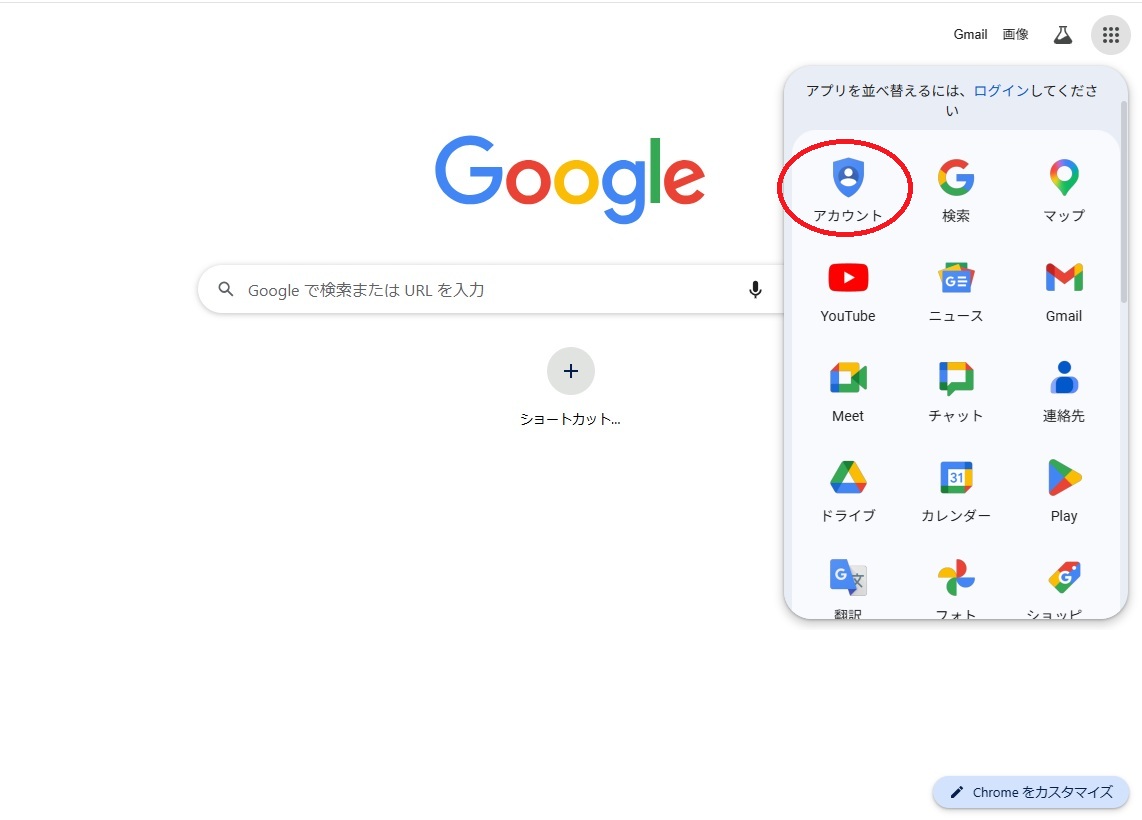
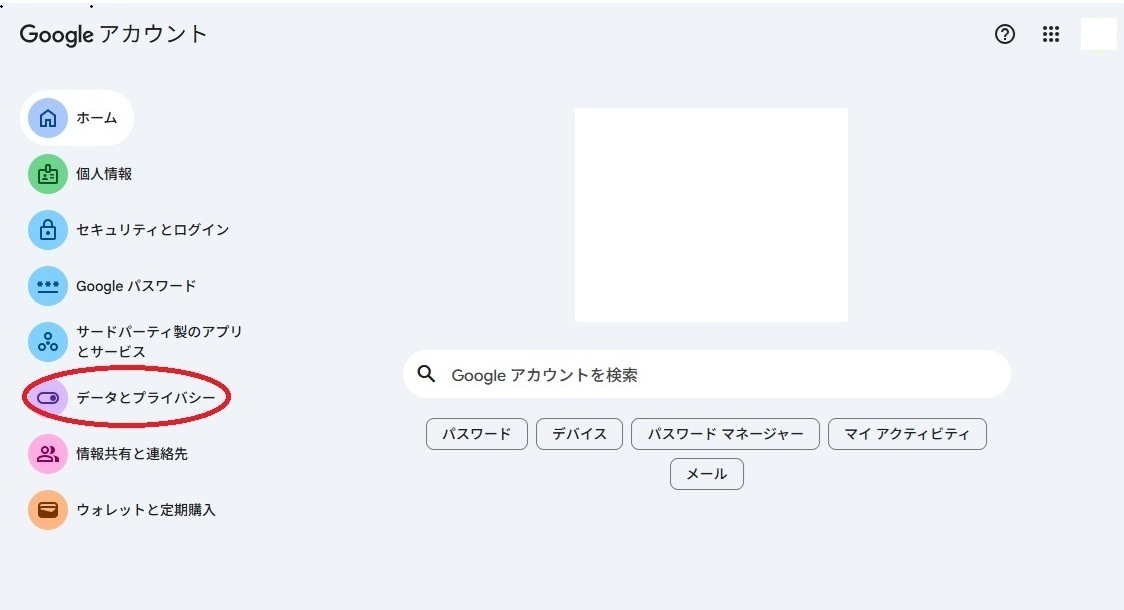
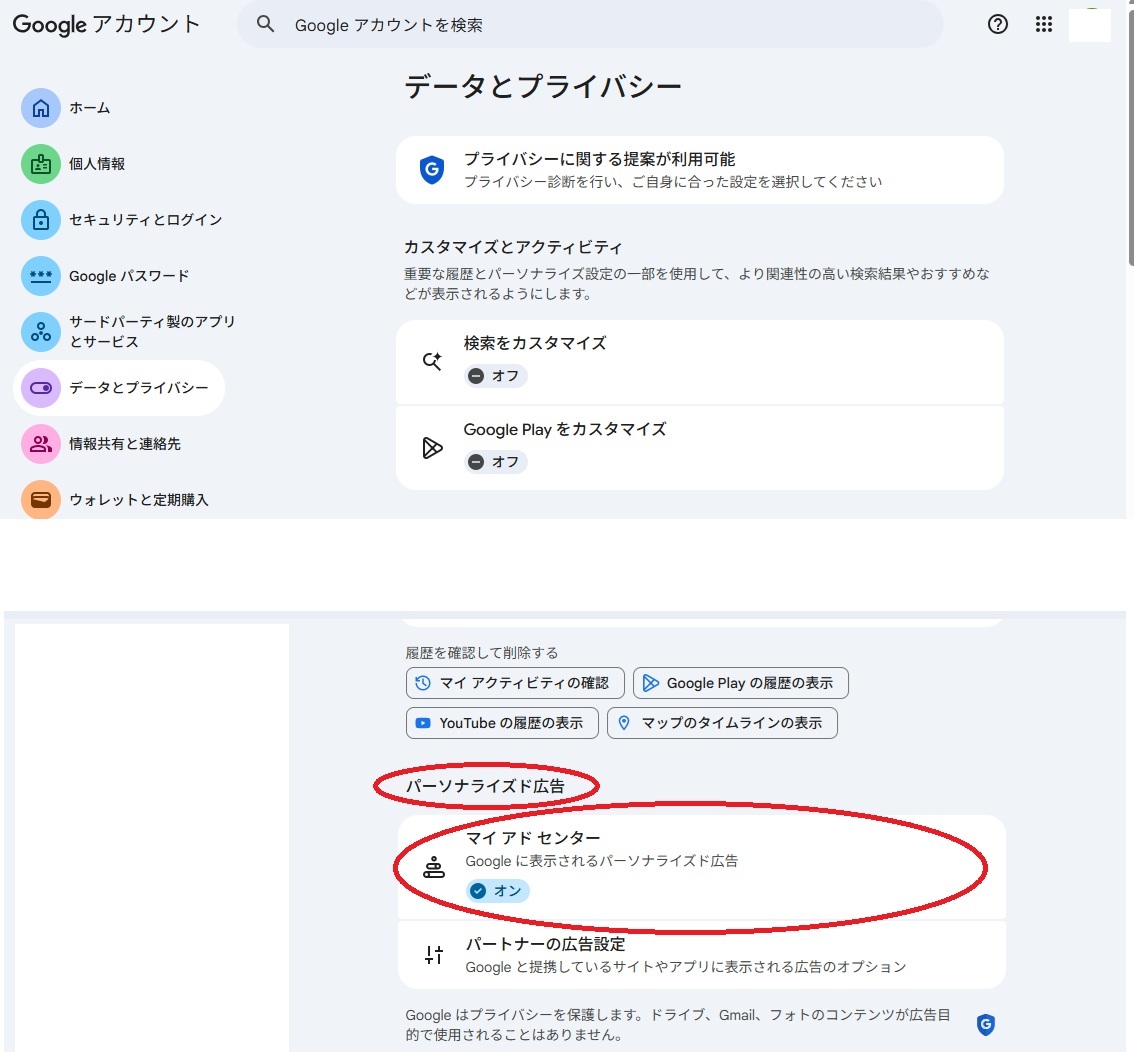
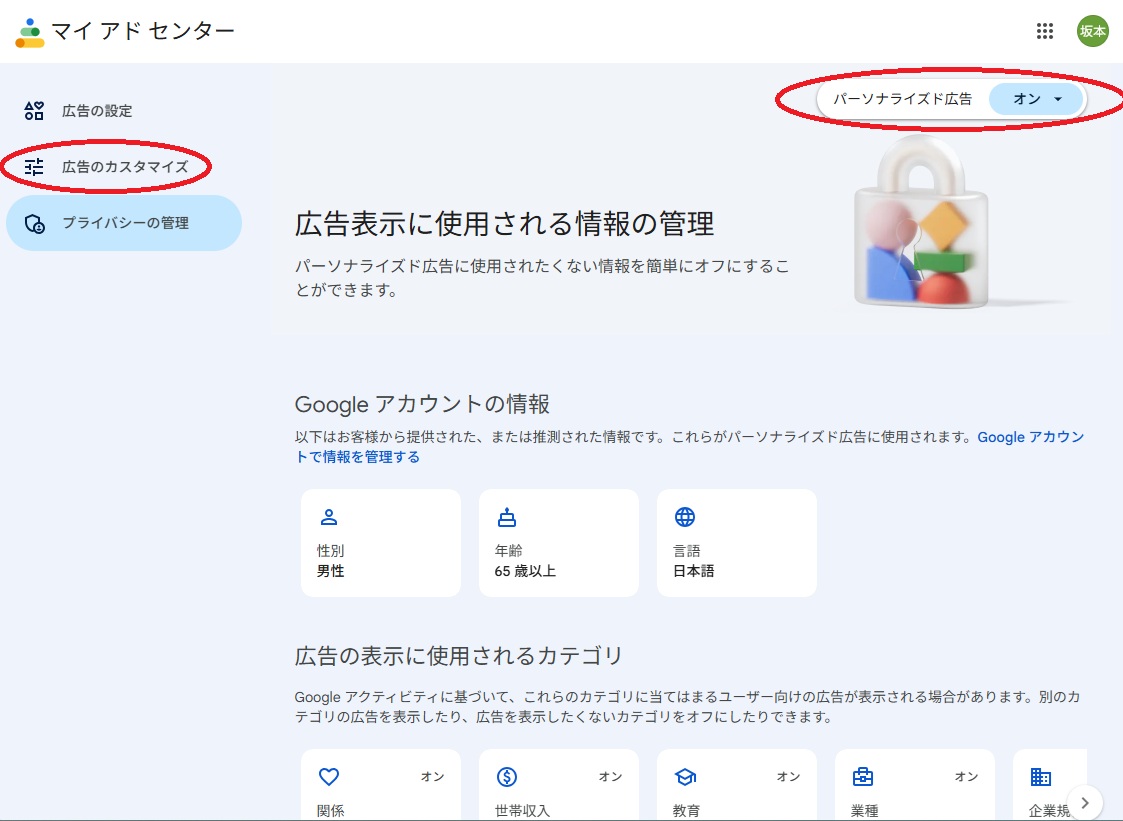
GoogleはGmailの内容を分析して広告表示に使っている
Gmailの中身を間違いなくチエックし
さらにアカウントコードを使って情報を一つに集約し
広告表示を行っている
広告表示の機能は使っているうちに、
徐々に好みに即した広告が表示される、便利な機能
便利さを「OK」とするか、メール内容の分析を「NG」とするかは
個人の判断によるので「対応」するしないは十分吟味してください
| 対象のGmailアカウントにログイン | 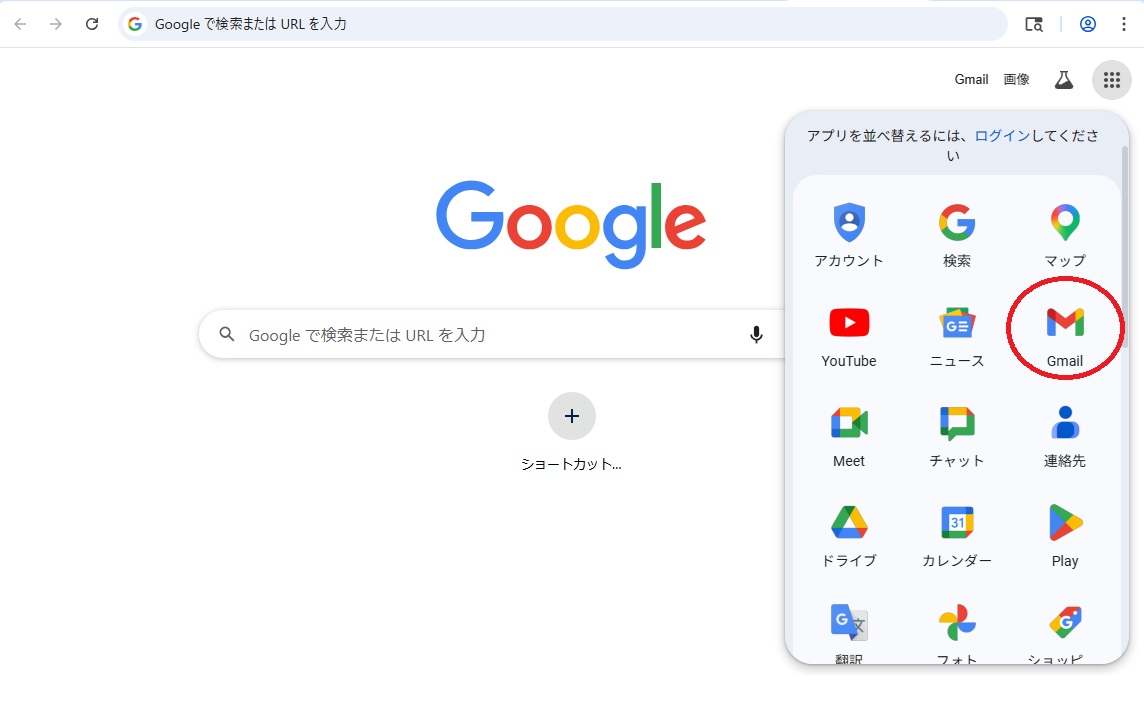 |
| Gmailを開いて上部の歯車マークをクリック | 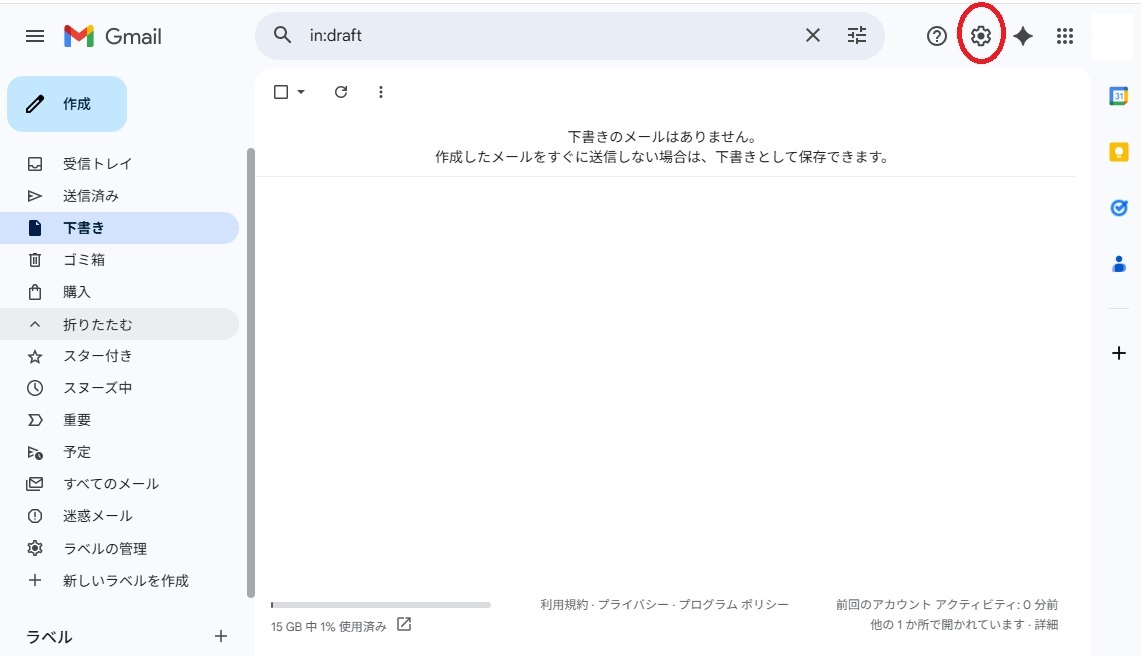 |
| 「すべての設定を表示」をクリック | 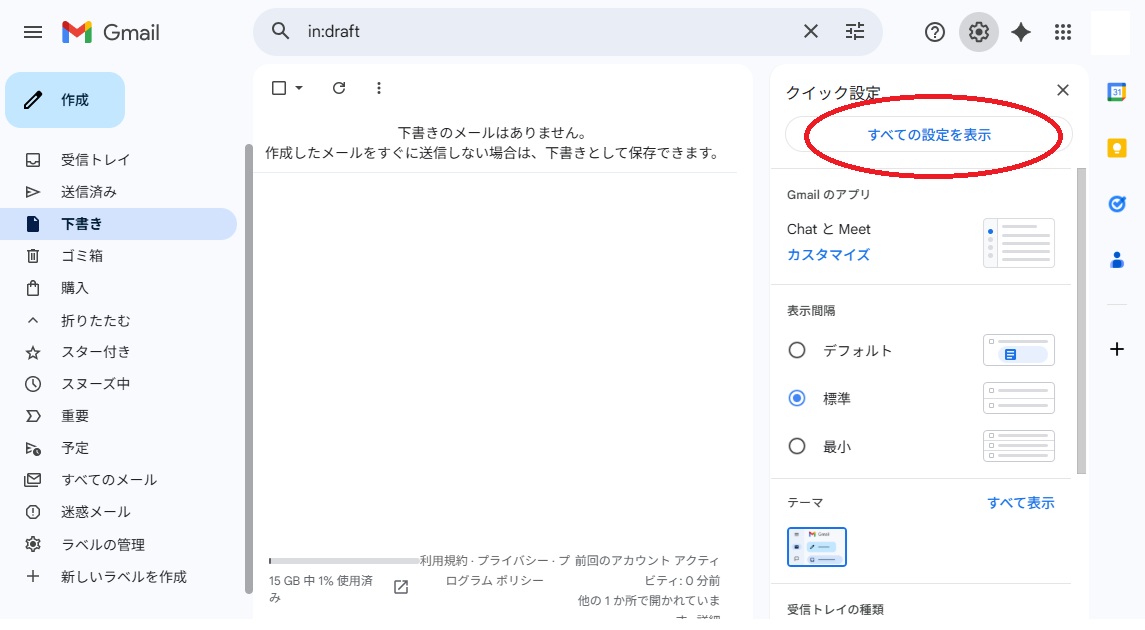 |
| 「設定」画面の 「スマート機能」をオフにする | 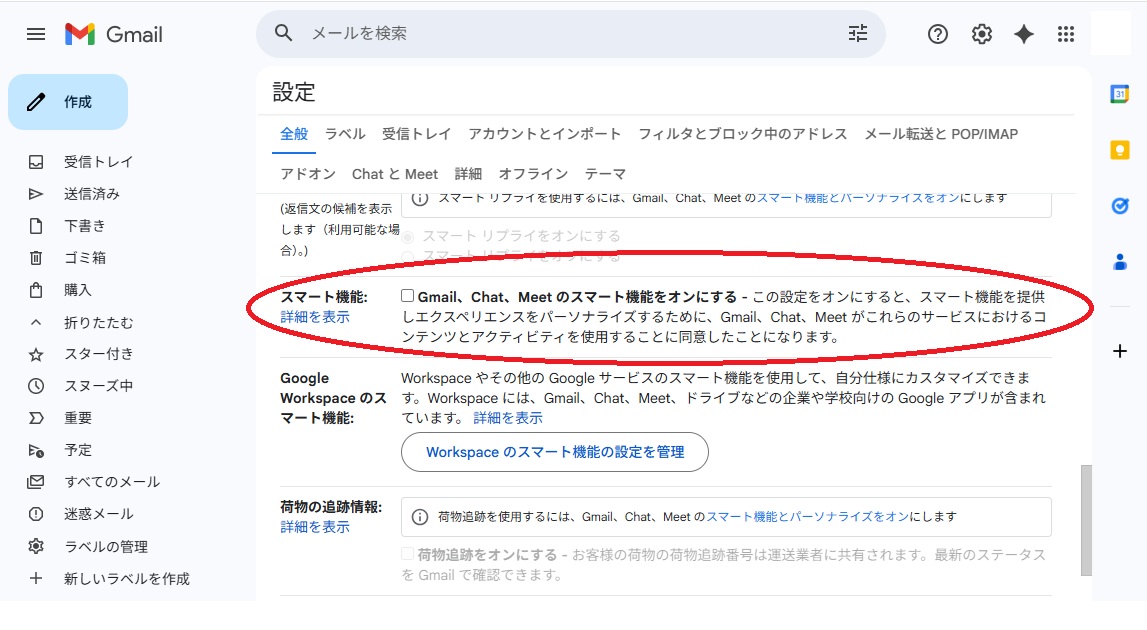 |
| 「GoogleWorkspaceのスマート機能」をクリックする | 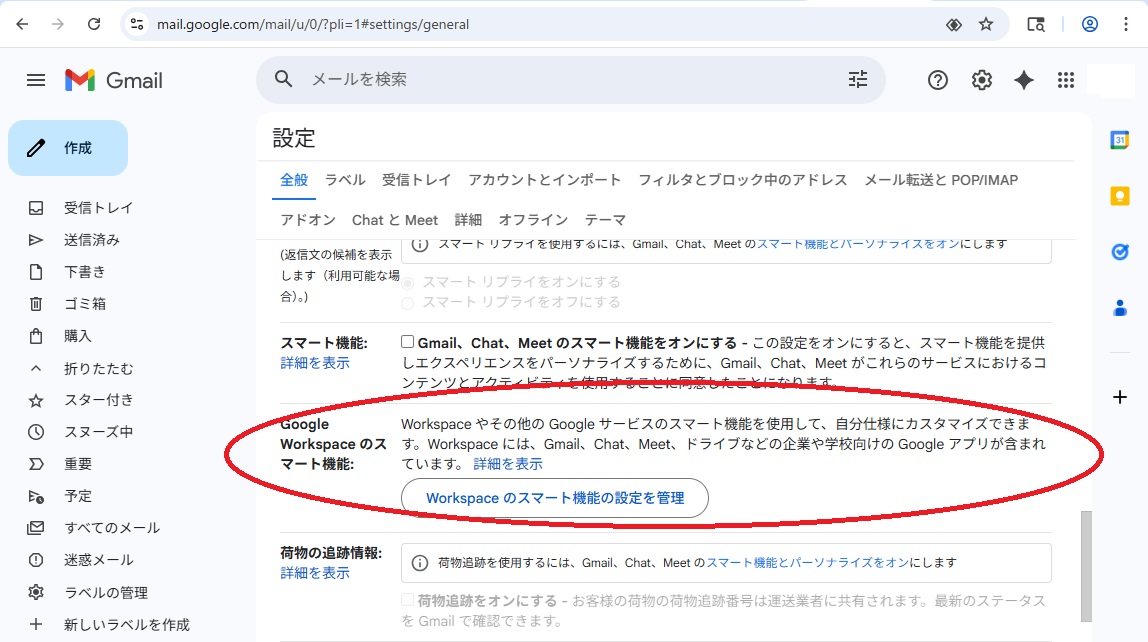 |
| 表示される2つのスマート機能 「GoogleWorkspaceのスマート機能」をオフにする 「他のGoogleサービスのスマート機能」をオフにする 最後に「保存」をクリック | 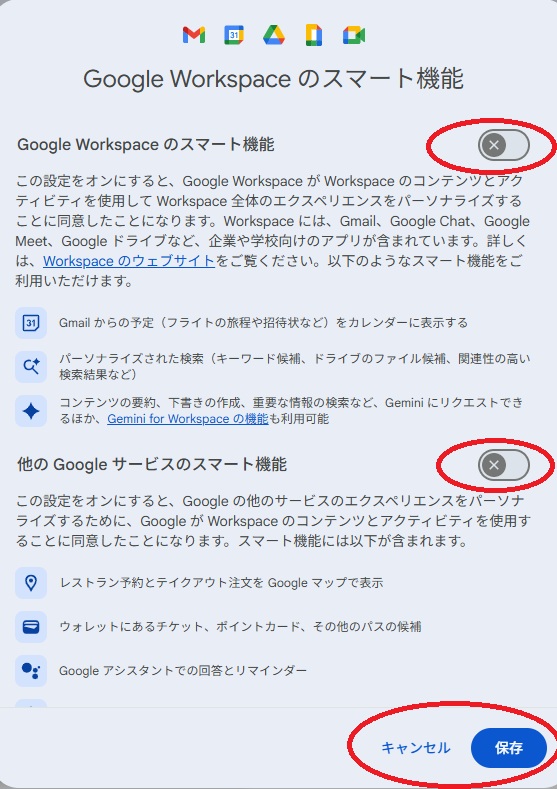 |
AIと連携して
Gmail、カレンダー、Meetなどのデータから
自動で業務や日常を効率化する技術
注意事項
利便性・・・業務効率化やメール処理の高速化が実現する
プライバシー・・・メール内容をAIが分析するため、
機密性の高いメールを扱う際は注意が必要
オフにする影響・・・機能を無効にすると、
メールの自動振り分けがなくなる
無料でも、GeminiのDeep Research・Gems・Gemini Liveが全部使える
毎回同じ指示を打ち込むのではなく、Gemsを利用する
「専用アシスタントを作る機能だと考えればよい
議事録作成・ライティング・リサーチ用に1個ずつGemを作る
最初に一行で役割を設定する
出力の密度が3倍以上変わる
無料版でもこの一手間だけで有料版に近い精度が出る
競合調査・業界分析・自社の戦略立案、全部これ一個で完結する
1回の指示でネット上の複数ソースを横断し、構造化レポートにまとめる
無料版だと月5回制限がある
画面共有しながらGeminiと音声でやり取りできる
プレゼン資料のフィードバックをリアルタイムでもらう8
一言で済まさずに、丁寧に指示する
「資料を作って」ではなく
「BtoB営業向け・初回商談用・3スライド・読み手は40代の決裁者」と
情報量が増えるほど、出力の精度が上がってくる
「ダメ出しされること」を前提に設計されているので
一度返ってきた出力に「もっと・・・」と重ねれば精度が上がってくる
Gmail、Googleドライブ、カレンダーと繋げる
「先週の・・・」「次の会議・・・」での指示ができる
GeminiのChat画面の中に、文書・コードの作業スペースが開く機能
追加指示を出しながら同じ画面上で直接編集できる
Deep Research、Gems、Gemini Live、Canvas等
有料版の方がすごいのは事実、無料版の設定を強化して使用する


 |  |  |
 |
各アカウントに対して個別に設定を行うのでログインが必要
x
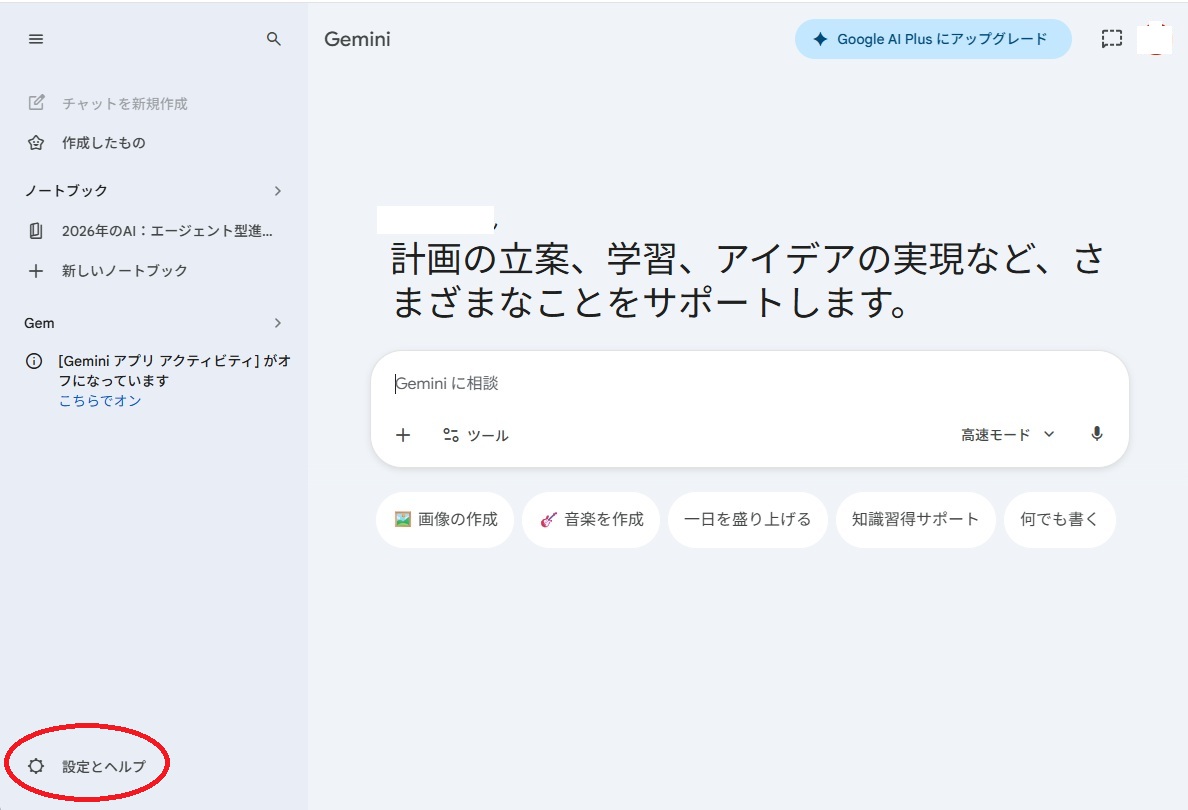
アクティビティの保存を「オフ」にする
初期設定(オン)だと会話が保存されて、他の人が内容を確認できる
| 設定ダイアログの「アクティビティ」をクリックする | 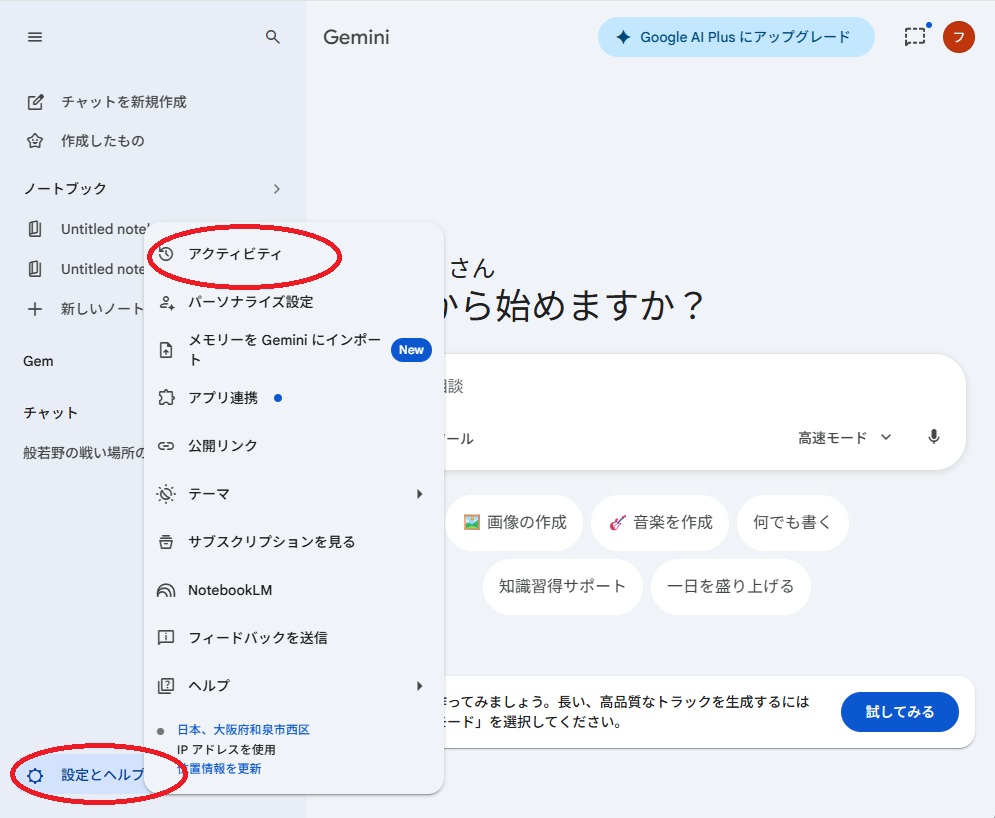 |
| 「アクティビティの保存」がオンの状態なら | 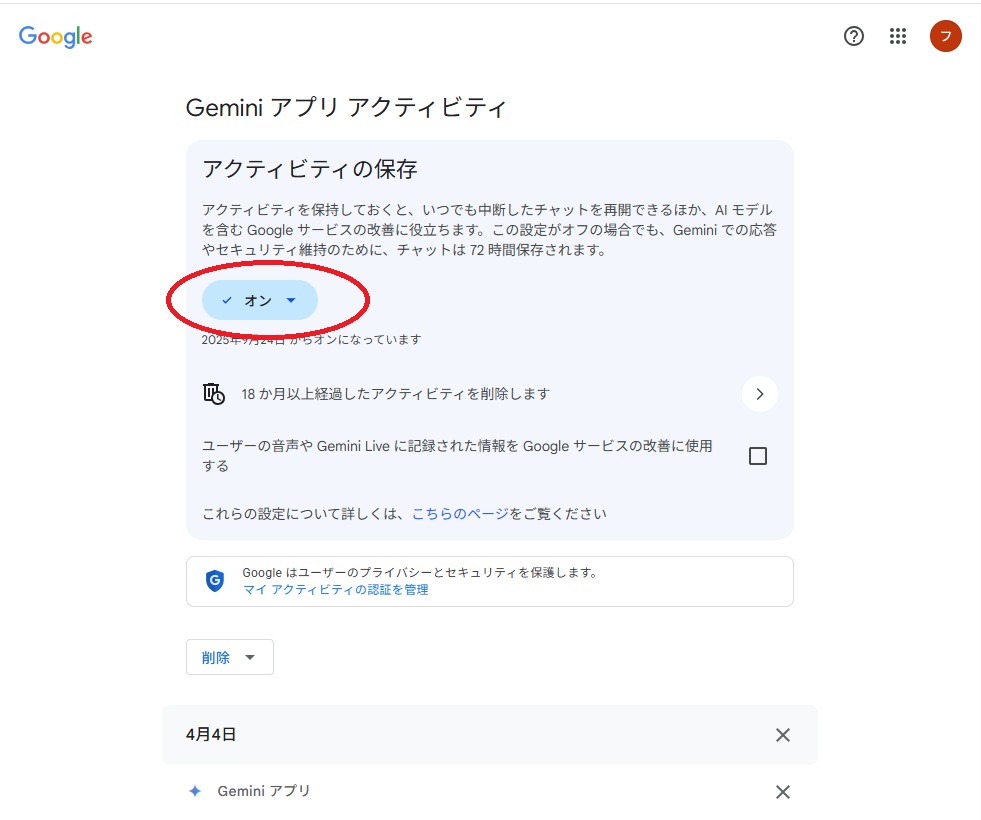 |
| 「アクティビティの保存」をオフにする | 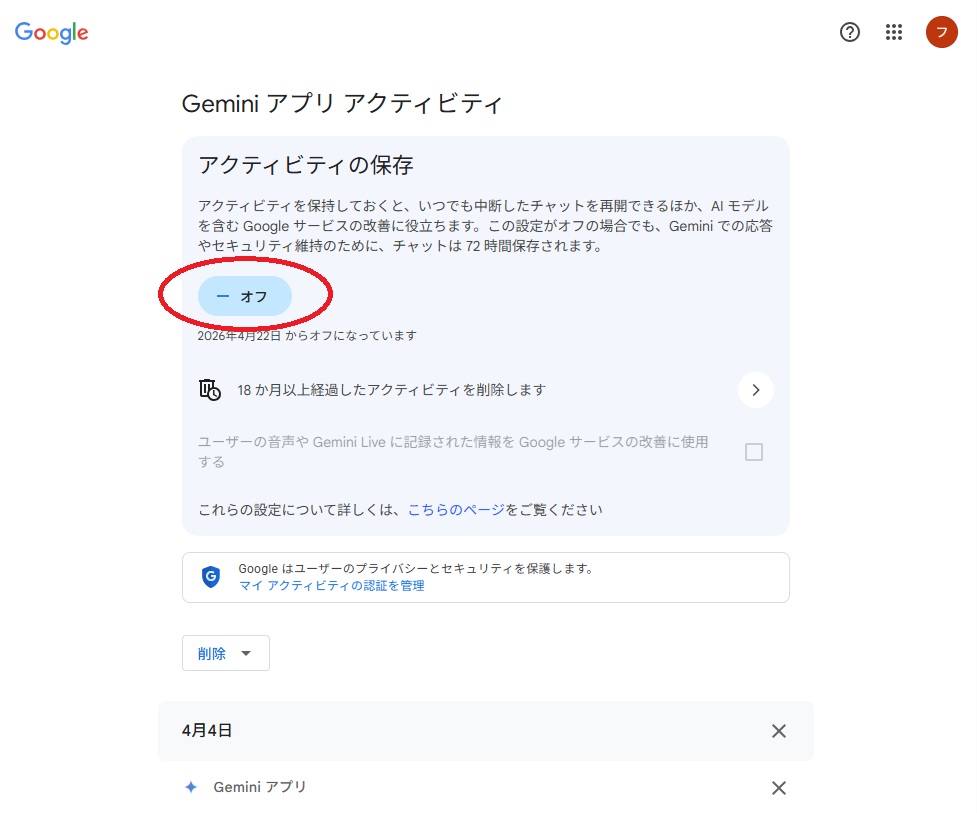 |
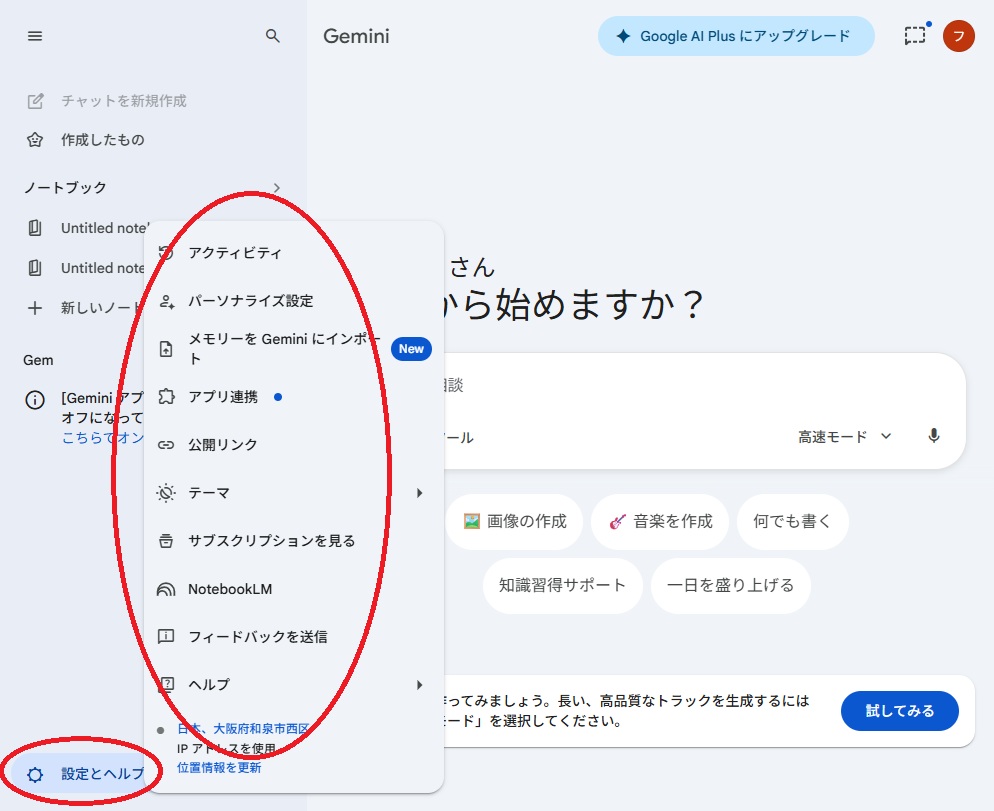
他のGoogle製品との連携を見直す
Gmail、Googleドライブ、Googleマップ等々
連携で使うアプリだけオンにして、使わないアプリはオフにする
| 設定ダイアログの「アプリ連携」をクリックする | 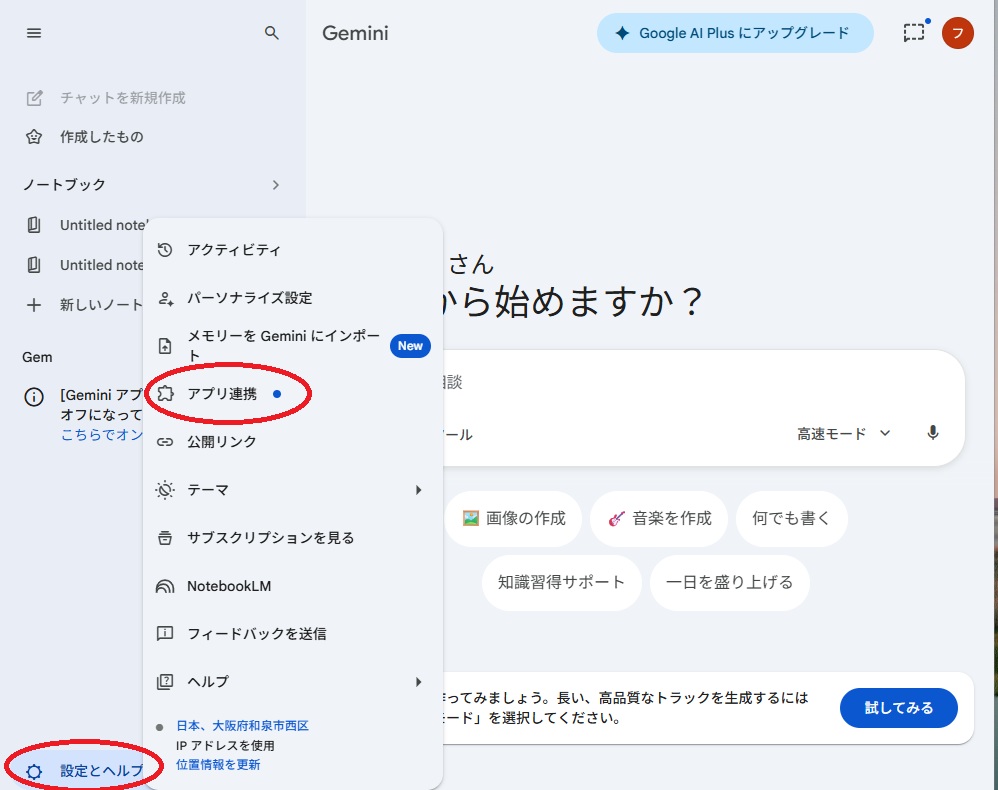 |
| 各アプリごとに連携の要否を設定する | 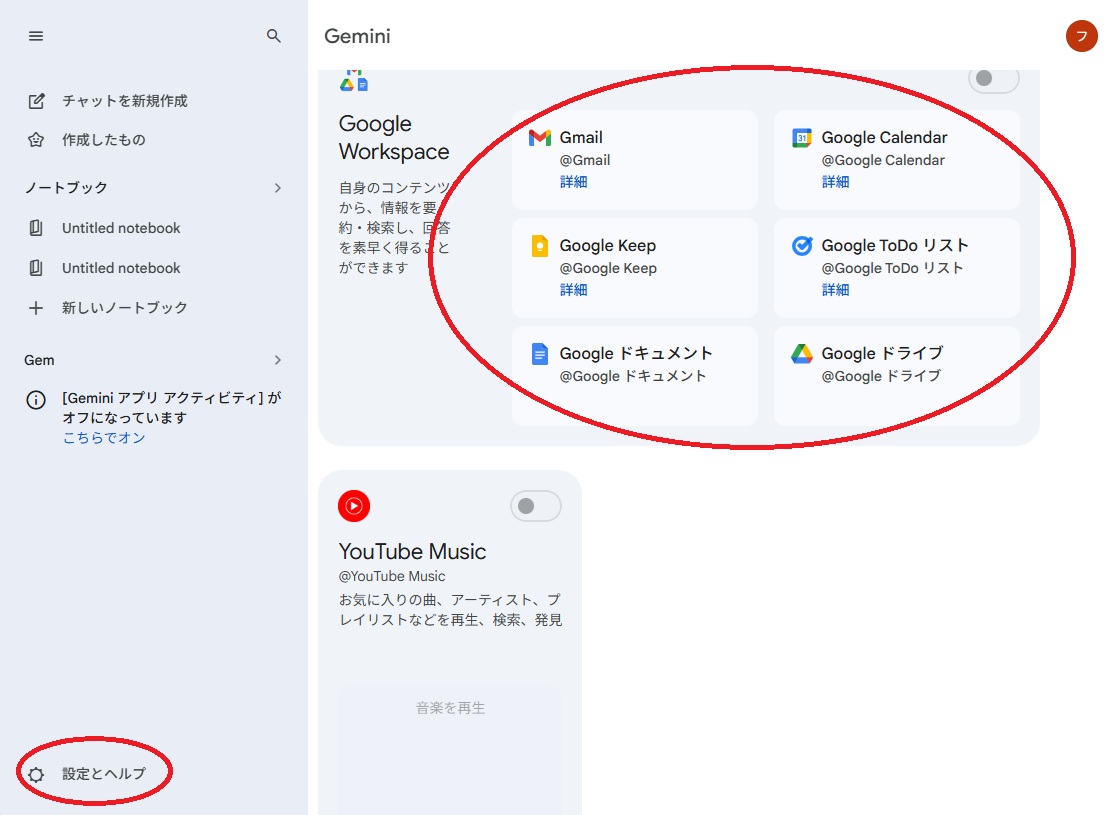 |
自分の情報を入れてないと、毎回初対面のAIに相談してるのと同じ
| 設定ダイアログの「パソナライズ設定」をクリックする | 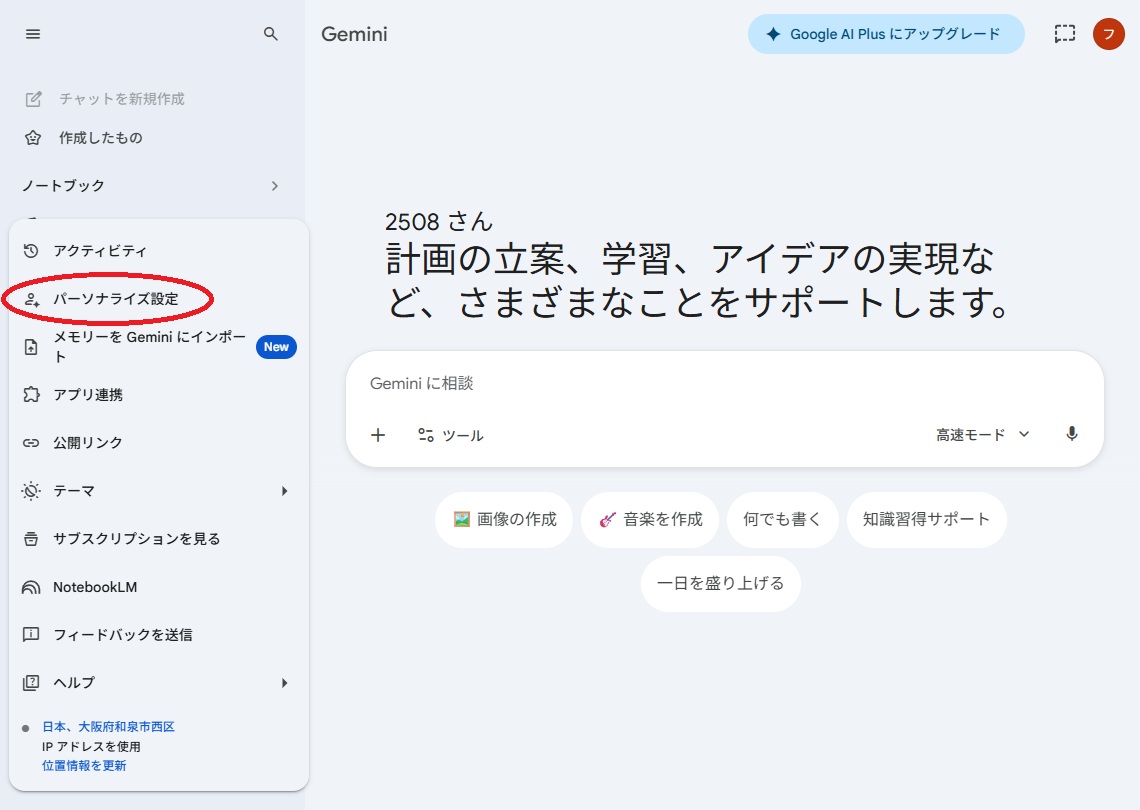 |
| 「カスタム設定」に追加設定が必要なら「追加」(赤丸)をクリック | 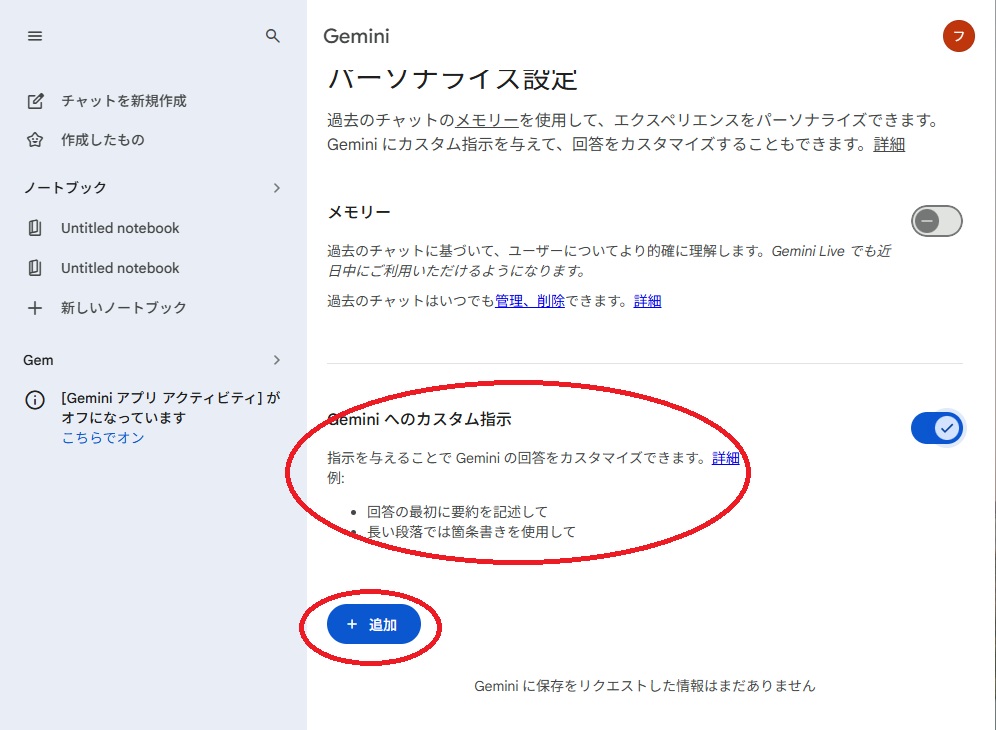 |
| Geminiに要望を伝えるには設定をオンにして順次要望を追加する | 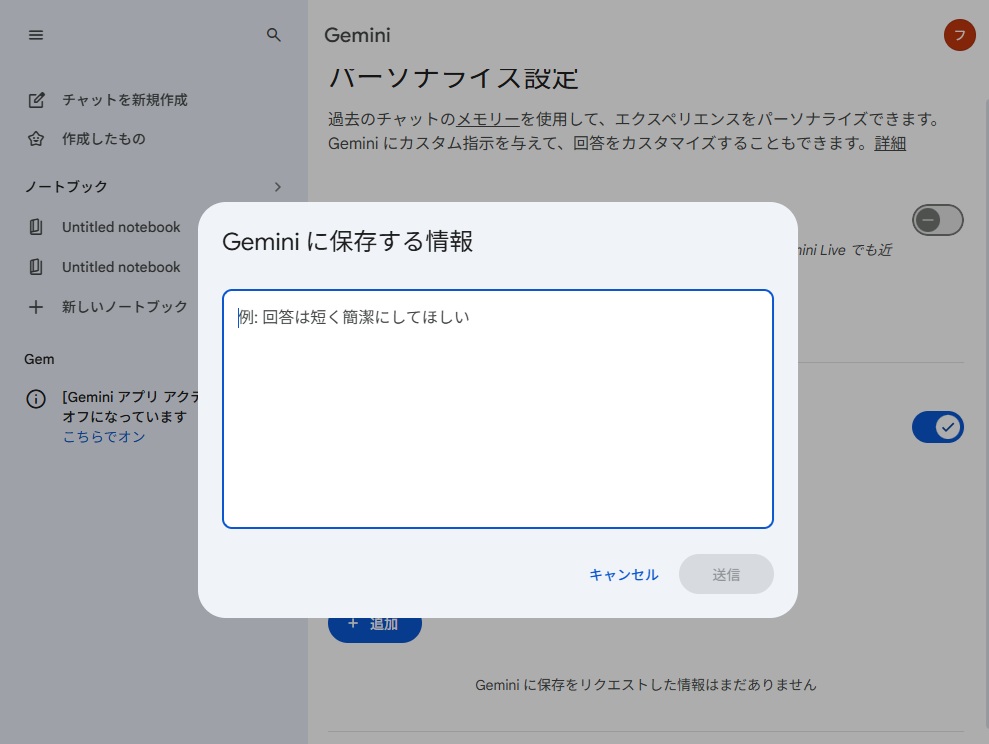 |
個人情報を入れる際に履歴が残らないようにする
| ログイン後の画面で右上のアイコン(赤丸)をクリック | 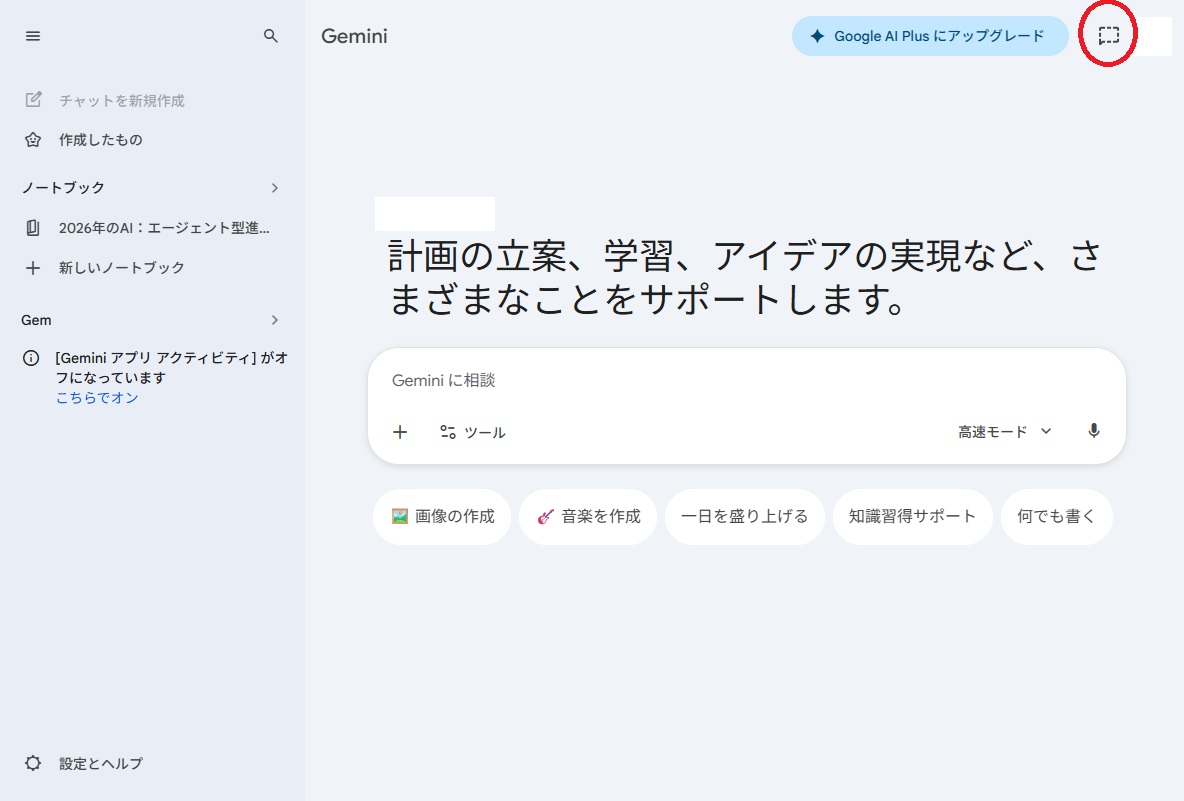 |
| 「一時期的なチャット」画面が表示される 用意された記述欄に記述する、この内容は履歴として残らない | 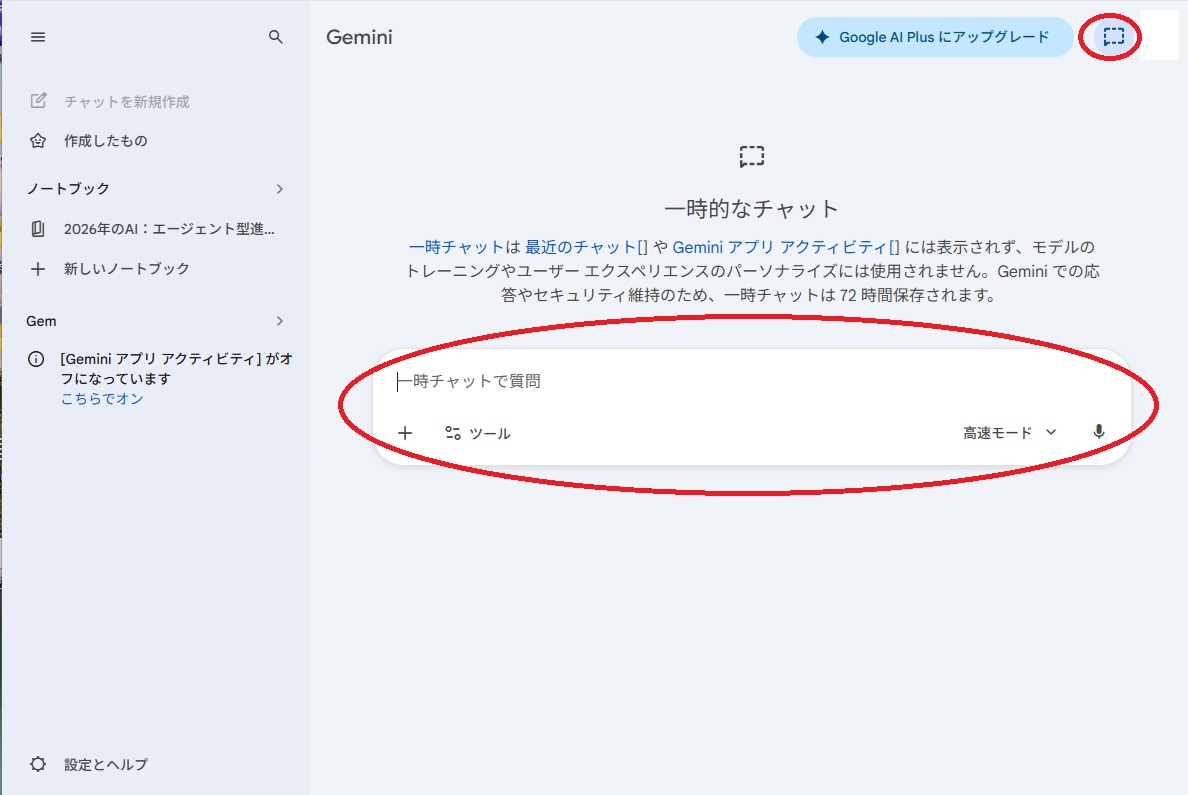 |
| 【役割+制約で一気に精度が跳ねる】 「あなたはSNS運用歴10年のプロ。専門用語禁止、小学生でもわかる言葉で」と最初に縛るだけで別物になる。 これだけで“伝わる文章”に変わる。 |
| 【ゴールを先に固定する】 「最終的に保存される投稿を作って」とゴールを明示するだけで、AIが逆算して構成を作り始める。 これだけで無駄な文章が消える。体感、修正時間が半分以下になる。 |
| 【読者の“状況”まで指定する】 「時間がなくて焦ってる人向けに」と一言加えるだけで刺さり方が激変する。 誰に向けるかじゃなく“どんな状態か”が重要。 |
| 【ダメな例を先に見せる】 「よくある失敗例も出して」と頼むと、比較で理解が一気に深まる。 良い例だけ見てる人は伸びない。 |
| 【出力に理由をセットで出させる】 「なぜこの表現にしたかも説明して」と付けるだけで、AIの思考が見える化する。 これで再現性が爆上がりする。 |
| 【3案出させて比較する】 「パターンを3つ出して」と言うだけで、選ぶ側に回れる。 1案だけ見て決めるのは危険。 これだけでハズレ率が激減する。 |
| 【感情を指定すると“人間っぽさ”が出る】 「ワクワクさせる感じで」「不安を煽るトーンで」と感情を入れるだけで一気に変わる。 同じ内容でも印象が別物。 これ使うと“読まれる文章”になる。 |
| 【1文ごとに短くさせる】 「1文40文字以内で」と制限すると、無駄が削ぎ落とされて読みやすさが跳ねる。 長文ダラダラは読まれない。 これで離脱率かなり減った |
| 【前の出力をベースに改善させる】 「さっきの文章をもっと刺さるように改善して」と頼むだけで精度が段違いに上がる。1回で終わる人は損してる。 この使い方で完成度が一気に上がる。 |
| 【“あえて厳しく評価させる”】 「ダメ出しして」と言うと、AIが容赦なく弱点を指摘してくる。 これが一番伸びる。 |
| 【感情を固定して書かせる】 「読んだ瞬間に焦るトーンで」「思わず安心する雰囲気で」と感情を指定するだけで伝わり方が激変する。内容が同じでも“印象”が別物になる。 これだけで反応が目に見えて変わる。 |
| 【失敗パターンから逆算させる】 「うまくいかない例を3つ出してから改善して」と頼むと、ズレた回答が激減する。 最初に地雷を潰すイメージ。 これで無駄なやり直しがほぼゼロになる。 |
| 役割を最初に宣言する 「優秀なコピーライターとして」と冒頭に書くだけで出力が激変。 最初の一言がここまで変えるとは思わなかった。 |
| 出力形式を先に指定する 「箇条書き3点で」と最初に書くだけ。 |
| 段階的に考えて」を末尾に足す この一言を追加するだけで、 GeminiもChatGPTも思考精度が体感3倍に。 数学の文章題でも正答率が変わる。 |
| 例文を1つ添える 言葉で説明するより例を1個見せる方が断然伝わる。 |
| 制約は「〜だけで」と書く 「難しい言葉を使わないで」より 「中学生にわかる言葉だけで」の方が精度が高い。 否定より肯定で縛る発想に切り替える。 |
| 感情トーンを指定する 「少し悩んでいるトーンで」と指定すると、SNS投稿の共感が増えた。 |
| 「この回答の弱点を3つ挙げて」と追加する 自己批判を命令するだけで、 同じツールが劇的に賢くなる。 |
| 失敗データを食わせる 自分の致命的な弱点を容赦なく指摘された。 |
| 用途でツールを使い分ける 文章生成はClaude、最新情報はGemini、 壁打ちはChatGPT。 |
| 3回以上の対話で追い込む 「もっと感情を込めて」「専門用語を省いて」と 重ねた後の出力は1発目と別次元。 完璧な一発回答を期待しないことが全て。 |
| 「で、何?」診断 | 「この文章を読んだ人が『で、結局何が言いたいの?』と思う箇所がある?あれば全部直して」と頼むだけ。 「何が言いたいのかわからない」が消える。 |
| リズム調整 | 「この文章の『リズム』を整えて。 短い文と長い文を交互にして、読んでいて心地よい流れに」と頼むだけ。 「読みにくい」が「スラスラ読める」に変わる。 |
| 不要な一文削除 | 「この文章から『なくても意味が通る文』を全部見つけて削って」と頼むだけ。 「無駄に長い」が「スッキリ」に変わる。 |
| 書き出しパワーアップ | 「この文章の書き出しを、『読まないと損する』と思わせるフックに書き換えて」と頼むだけ。 「読まれない」が「読まずにいられない」に。 |
| 「ああそう」入れ | 「この文章の中に、読者が『ああ、それわかる!』と思う瞬間を1つ以上入れて」と頼むだけ。 「一般論」が「私の話」に変わる。 |
| 小さな一歩提示 | 「この文章の最後に、『読んだ人が今日できる』小さなアクションを1つ入れて」と頼むだけ。 「いい話だった」で終わらず、行動につながる。 |
| 読み易さスコア | 「この文章の読み易さを10点満点で採点して。 『マイナスポイント』も具体的に」と頼むだけ。 「自分では気づけないクセ」が見える。 |
| 「完璧じゃない感」付与 | 「この文章、上手すぎる。 『完璧じゃないけど親近感がある』文体に書き直して。 『感情』が見える形で」と頼むだけ。 「AIっぽさ」が消えて「人間味」が出る。 |
| 情報不足を即解消! 「逆質問」プロンプト | 「回答する前に、精度の高い回答に必要な不足情報と前提条件をすべて洗い出してください」 すぐに答えを求めず、まず土台を固めさせる。これがプロの鉄則。 |
| 回答精度を爆上げ! 「専門家召喚」プロンプト | 「あなたは〇〇のトッププロです。本質を突きつつ、初心者でも即理解できる解像度でアドバイスしてください」 |
| 甘口回答を拒否! 「全否定」プロンプト | 「この内容の矛盾、甘い部分、読者が離脱するリスクを遠慮なく徹底的にこき下ろしてください」 |
| 迷いを即断! 「二択仕分け」プロンプト | 「A案とB案を徹底比較し、利点・欠点・ターゲット層・最終結論を提示してください」 意思決定で迷ったらこれ。 副業、ツール、運用方針、コンセプト、すべて整理できます。人間が悩むリソースを、AIの計算力に全振りするイメージ。 |
| 本質を剥き出しにする 「なぜなぜ」プロンプト | 「表面的な一般論は不要。なぜその事象が起きるのか、3階層で深掘りして言語化してください」 |
| クオリティを限界突破! 「自己改善」プロンプト | 「まず回答案を作成。その直後に自ら欠点を3つ指摘し、最高レベルまで磨き上げた修正案を出してください」 効率化の極致。 一度で100点を目指さない。AI自身に”自己添削→ブラッシュアップ”まで完結させることで、成果物の質が化けます。 |
| 脳内をハックする 「思考ロジック」プロンプト | 「結果だけでなく、その結論に至るまでのロジック、優先順位の付け方、落とし穴まで解説してください」 |
| 「時間の無駄」の例 | ・丸投げの「要約して」(指示がザル) ・ソース1個でQ&A(真価を発揮せず) ・無料版に機密データ(セキュリティ意識) ・ChatGPTと同じ運用(ツールの持ち腐れ) ・音声ガイドを聞くだけ(右から左へ) ・マインドマップを眺める(思考停止) ・アウトプット形式が未指定(出力が運ゲー) |
| 「まあまあ妥協」の例 | ・単発PDFのサマリー作成(基礎中の基礎) ・型なしの議事録変換(修正の手間あり) ・箇条書きのみの質問(深掘りが甘い) ・ソース数冊の分析(視点が狭い) ・URL読み込みで満足(活用まで至らず) ・カード生成して終わり(暗記しないと意味なし) ・クイズを一度解くだけ(反復不足) ・メモを溜めて放置(ゴミの山) |
| 「普通に戦力」の例 | ・議事録からタスク抽出(抜け漏れゼロ) ・大量PDFの串刺し分析(比較の鬼) ・プロンプトでの形式固定(クオリティ安定) ・録音データから決定事項作成(音声解析) ・Q&A集の自動作成(対応コスト激減) ・プレゼン骨子の秒速生成(構成案の神) ・プロジェクト工程表の作成(時系列プロ) ・報告書の下書き自動化(執筆スピード) ・目標設定のカスタム入力(精度が爆跳ね) ・競合サイトの比較検証(差分が一目瞭然) |
| 「文句なしの最強」の例 | ・Deep Research連携レポート(分析精度が神) ・音声要約での移動中学習(インプット効率神) ・対話形式での資料ブラッシュアップ(磨き上げ神) ・クライアント別DB運用(提案の刺さり方が神) ・一瞬で図解 ・グラフィック化(視覚化が神) ・GAS連携によるフォーム自動化(仕組み化◎) ・既存リストからAI活用法を逆引き(引用付き神) ・NotebookLM×Claudeの爆速執筆(SEO無双◎) ・動画から社内研修用教材を作成(教育DX神) |
| 「反則のチート級」の例 | ・超深掘リサーチ×記事量産(SEOのバグ神) ・全社知見の完全一元化(脱・属人化の神) ・カスタム指示×専門書10冊読み込み(全能神) ・NotebookLM×GASの完全無人化(業務革命◎) ・録音→提案書→練習のフルコンボ(営業の神) ・Gemini連携での知識ベース構築(第二の脳神) ・超高速読書術×AI壁打ち(学習効率のバグ) ・自動化ノウハウの無限ストック(仕組み化の極み) ・上司の思考をコピー→資料作成(一発承認神) ・社内規定に沿った爆速書類作成(即定時退勤神) |
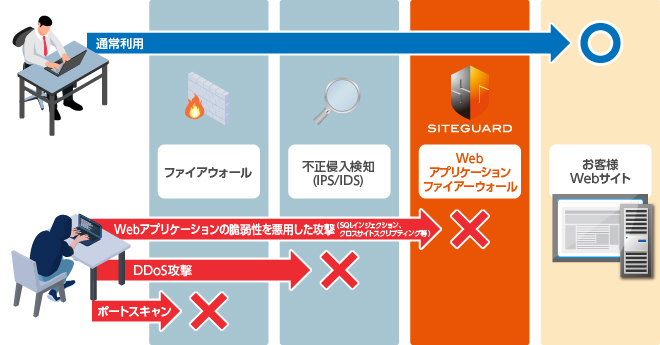
送受信するデータを監視して通信の可否を判断する
保護する対象、つまり壁をどこに設置するかにより
「パーソナルFW」と「ネットワーク用FW」に大別される
パーソナルファイアウォール
パソコンを保護する働きを持つファイアウォール
外部からPCへの不正なアクセスを防止するほか、
PCから外部への不正な通信を遮断することもできる
ネットワーク用ファイアウォール
社内ネットワークなどネットワーク全体を保護する働きを持つ
インターネット回線と社内ネットワークなどとの間に
専用のハードウェア製品を設置するものが主流でしたが、
近年はクラウドサービスとして提供されるものもある
IPS・・・不正侵入防止システム
通信の異常を通知することに加え、
ワームやDoSなどのパケットが持つ特徴を検知した直後に、
人手を介することなく自動的に通信を遮断する
迅速なインシデント対応が実現できるメリットがある反面、
即時にシステムが停止してしまうケースが想定され
業務に大きな影響が出やすいというデメリットがある
IDS・・・不正侵入検知システム
通信の異常を検出した際には、迅速に管理者へ通知し、
管理者は異常な通信をブロックする、
ファイアウォールのフィルタリングを強化し、
攻撃に備えるといった対処ができる
FWやIPSよりも上位のアプリケーションレベルでのセキュリティ対策
Webアプリケーションに特化した防御対策
Webアプリケーションへの通信内容を検査し、
本来流出しないはずのデータが
レスポンスとして含まれていないかチェックする
Webアプリケーションの脆弱性を悪用した攻撃からWebサイトを保護する
Webサーバーの前段に設置して通信を解析・検査し、
攻撃と判断した通信を遮断することで、Webサイトを保護する
インターネットバンキングやECサイトのように、
ユーザーからの入力を受け付けたり、
リクエストに応じて動的にページを作成するサイトの保護に適している
FWはネットワークレベルでのセキュリティ対策
送信元と送信先の情報を元にアクセスを制限する
外部公開が不要なポーヨを狙った通信を制限するが、
通信の中身までは検査しない
80番ポートや443番ポートへの通信など、
正常な通信を装った攻撃には対処できない
IPSはプラットフォームレベルでのセキュリティ対策
OSやミドルウェアの脆弱性を悪用した攻撃や、
ファイル共有サービスへの攻撃等
防御範囲が広いのがIPSの特長
Webアプリへの攻撃は多種多様に増え、高度化している
IPSでは
攻撃を防ぎきれなかったり、
解析のためにネットワークの性能劣化や遅延が起き
ネットワークが使えなくなったりすることがある
WAFはFWやIPSよりも上位のアプリケーションレベルでのセキュリティ対策
Webアプリケーションに特化した防御対策
WAFとFW、IPSはそれぞれ異なるネットワークレベルで機能する
WAFを導入すればFWやIPSが不要になるといったことではない
どれが欠けてもセキュリティレベルが落ちるため、
それぞれで補完しあうことが必要
2種類のプロンプト例とスライド作成の特長
キーボードよりも短時間で自分の言葉を大量にアウトプットできる
ソースに加えれば、AI特有の無機質さが消え、
ストーリーに「魂」が宿る
スマホのレコーダー等でプレゼンのリハーサルを録音し、
そのままNotebookLMにアップロードする
チャット欄でスライドのアジェンダを確定させる
AIが出した案に「ここを追加」と指示を重ね、
アジェンダ自体をセクション1〜5のように分けておく
構成を承認してから次に進むことで、内容のズレを最小限する
チャットの回答欄にある「メモに保存」を押下する
新しく「メモ」が作成されるので、それを「ソース」として追加する
AIがこの設計図を読み込みながらスライドを作成する
Studioのスライド生成を開き、
メモに保存した「セクション名」を指示欄に入力する
プロンプトに以下を入力する
「ソースの構成案に基づき、セクション1についてのみスライドを作成」
一括生成の制限を突破し、各話題の密度をこちらで制御でき
デザインが気に入らなければ、そのセクションだけ「再作成」する
全体を最初からやり直さずに特定部分だけ修正できるのが強み
修正の範囲を絞ることで、納得がいくまで資料をブラッシュアップする
一つ終わるのを待つ必要はない
各セクションの指示を順番にクリックしていけば、
AIが並行してスライドを作成する
ボリュームのある資料もこの方法で完成する
スライド内のアニメーションや装飾は一切不要
箇条書きは「1枚につき3つまで」を厳守
情報を詰め込まない
絵文字の使用も禁止
チャットで合意した「構成案」の通りに作成する
見出しや順番を1文字も変えず、忠実に反映させること
AI側での勝手な要約、章の統合、順番の入れ替えは行わず、指示通りに展開
合計で「〇〇枚」の構成で作成する
安易にまとめず、指定枚数内で、ソース資料の細かなデータを丁寧に拾う
情報不足を防ぐため、指定した数字を厳格に守って生成する
聞き手は「〇〇」、目的は「〇〇」
相手の理解度や立場に合わせ、トーン&マナーを最適化する
単なる情報の羅列ではなく、ゴール達成のために必要な説得力を持った、
最適な言葉を選ぶ
配色はカラーコードを厳守する
背景は「#FFFFFF」、テキストは「#333333」、アクセントは「#EA0001」
曖昧な表現は避け、このコードに基づいた一貫性のあるデザイン
本文は「1枚3行まで」を厳守
文字が密集したスライドは避け、余白を活かしたデザインを重視
一目で要点が伝わるよう、簡潔で力強い言葉だけを選び、読みやすさ
今回は「第〇章:〇〇」の範囲のみ生成
一気に全容を作らず、章ごとに区切ることで後半の精度低下を防ぐ

「AIの答え」でなく「AIの考え方」を見守る
 |  |  |
 |  |  |
 |  |  |
 |
Pronpt Engineering
「どう聞くか」とAiに指示する内容を工夫する
Context Engineering
「何を材料にするか」とAIに前提やルールを指示する
Agent Engineering
「どう動かすか」とAIが計画し実行する

参加者(全員)・・・全部で17人
本日はSwift部屋、Python部屋、Android部屋、その他部屋
発表者は2名
| 園田さん | sora ロックバンドの動画 不明 間違い探し、ゲーム トマトを切る、ゲーム 万札をつかめ、ゲーム 棟上げ、ゲーム 太鼓リズム、ゲーム 生成AI 髪型選定 写真に合わせて髪型を提示 おまかせレシピ 冷蔵庫の残り物から献立提案 ランチ合議 皆で食べたい店を探す 勉強追い込み 相手にななって机に向かう |
| 鈴木さん | AIを使ってアプリ開発 Chat GPTとClaudeを使って行う Chatは 1万文字になる返信、苦労した ばか丁寧な確認 Claude 簡単な確認メールで 具体的な画面まで提示 |
参加者(ブレイクアウトルーム)・・・8名
いかけん
芳野
小松
ひろぴー
智雄
岩崎
小泉
全員
Claude code
①https://code.claude.com/docs/ja/overview#vs-code
Kiro
AWSが開発したIDE(統合開発環境)
AIエージェントと連携する次世代の仕様駆動型AI IDE
①https://www.pci-sol.com/business/service/product/blog/aws-ai-kiro-01/
Vibe Codinng
AIを使い「雰囲気(vibe)」でアプリ開発を行う
人間が自然言語でやりたいことを伝え、
AIが実装・デバッグを担うため、
専門的なコード記述を最小限に抑え、
短時間でプロトタイプやWebアプリを構築する
①https://cloud-ace.jp/column/detail534/
JMOOC
自己学習のサイト
863講座(202604 現在)
1週間、毎回約10分の自己学習+小テスト
1ヶ月、修了テスト、修了証の発行
①https://www.jmooc.jp/
小泉さん
Lip Synch の紹介(前々回と同じ)
動画の唇の動きに合わせて、声を出す
ログイン使用で30クレジットを入手できる
①https://lipsync.video/ja/
| 「いかけん」さん | Claude code コーディングには一押し Kiro ツールとして使うには便利 Vibe Codinng 自然言語でプログラム開発 動画作成の手順 Chat でストリー作成 Nanobanana2 で静止画を作る SORA で動画を作成する |
参加者
参加申し込みを忘れ、参加できず
16名の参加者があった模様
参加者(全員)・・・全部で13人
希望者による発表
参加者(ブレイクアウトルーム)
本日より・・・Swift部屋とPython部屋のみとなる
不明さん
Lip Synch の紹介
動画の唇の動きに合わせて、声を出す
ログイン使用で30クレジットを入手できる
①https://lipsync.video/ja/
remotion の紹介
動画作成サービス
結構準備が必要、直ぐには動かない
higgsfield の紹介
Lipsync の紹介
Antigravity の紹介
Genspark AI ワークスペース・・・次世代型検索エンジン
嘘か本当か? 万能AI
1日に200クレジット(どれだけが1クレジットかは不明)
Antigravity 見本動画+使用したプロンプト 動画に歌詞やテロップを付ける ①https://x.com/Kashiko_AIart/status/2013590242415235485 Remotion入門 作成方法が掲載されている ①https://note.com/azumimusuhi/n/n3ccc66d2c6a6 「細川たかし」の動画 動画作成の専門家が作成 ①https://www.youtube.com/watch?v=gTqGSnUMO1U | |
参加者(全員)
希望者による発表
| 園田さん | 生成AI 和暦・西暦変換アプリ紹介 上記アプリの説明をスライドにする GemiiとChatで漫画を作成する 消費税がどうやって収められるかを流れで示す トルコの遺跡を説明する クリスマスカードの紹介 |
参加者(ブレイクアウトルーム)
Python部屋(10名)
小泉・・・途中退出
岡部
林
岩崎
芳野
呉羽
Hiroppy123
小松
栗林
智雄
西谷・・・途中退出
山口・・・途中退出
小泉さん
Discordの紹介
①https://discord.gg/8XEWkQYDcw
| 芳野さん | ??? 途中からnoteの紹介 ①https://note.com/hiro20213548/m/m209a61da96fb |
| 小松さん | Suno 紹介 楽器を指定して音楽を作る 商業用に使えない |
参加者(全員)
希望者による発表
| 園田さん | 生成AI スマホ用 西暦・和暦変換・・・自由自在に相互に変換できる  税額計算 パソコン用 3Dで控除計算・・・画像が立体的に表示される |
参加者(ブレイクアウトルーム)
Python部屋(5名)
小泉
智雄
Hiroppy123
岡部・・・初参加
初参加の方の質問が多いのに閉口し、終了前に退出する
小泉さん Cline
VS Codeに連携、AIがプログラミング作業を支援する拡張機能
最初の2回〜3回までが無料
使用する高度なモデルだと有料になる
Claude
送信回数の制限があり、5時間ごとにリセット
内部で3つに分かれてサポートする
Nano Banana Pro
画像編集AI
Googleが開発した、最新の画像編集・生成AIモデル
Playground
Apple社の画像作成アプリ
写真、テキスト、人物を組み合わせ、画像を作成する
| 小泉さん | ??? Claudeで作成する Claudeの解説 |
| 小泉さん | ChatGPT 文章原稿を作るに適している 音声で入力し会話しながら文章化 Claude power point に適している Co-Pilot 絵がかける Gemini Nano Banana 画像が編集できる |
参加者(全員)
希望者による発表
| 園田さん | Sora 動画の披露 動画だけでなくコメントを付けてくれる Gemini CL Gemini CLは使い勝手が良い |
参加者(ブレイクアウトルーム)
Python部屋(1名)
本人のみ・・・他の2部屋(Swift、JavaScript)に集中、即退出する
参加者(全員)
希望者による発表
| 鈴木さん | Swift お出かけチエック、完成披露 画像が多く、見ているだけで十分 |
| 呉羽さん | マイコン ゲーム開発、官僚報告 |
| 園田さん | 生成AI 動画を披露 天使が自転車で遊ぶ 画像を提供し、合成する ゲーム作成 インベーダゲーム 神経衰弱ゲーム 囲碁ゲーム Gemini CL Gemini CLの紹介 相対性理論を図式化 |
| 林さん | 生成AI 解説本の作成にAIを使用する 表紙のデザイン 文書構成 |
参加者(ブレイクアウトルーム)
Python部屋(5名)
岩崎
小泉
呉羽
芳野
話の内容が偏ったので、即退出する
参加者(全員)
主催者が遅刻し、定刻に開催されず
定刻遅れで開催されたかも、兎に角参加できず
参加者(全員)
希望者による発表
| 園田さん | 生成AI 動画を3本 世界の観光地で寛ぐ人々 オセロゲーム 将棋 |
参加者(ブレイクアウトルーム)
Python部屋(6名)
岩崎
林
呉羽
古川・・・初参加、女性のLinuxを使用
Tom
芳野・・・途中退出
余りにも話題が偏るので、今回もルームを抜け出す
岩崎さん Gemini CLI
オープンソース AI エージェント
プログラム開発の支援を行う
無料で巨大な使用制限(制限なしと同じ)
| 呉羽さん | マイコンゲーム(小さな人形が動く) 完成したので、デモを行う 鉄棒で車輪、階段を登る 等々 |
参加者(全員)
本日から、BRに別れる前に発表希望者が発表する
| 園田さん | Sora 動画を2本 世界の観光地で寛ぐ人々 シルクロード |
| 呉羽さん | マイコンゲーム 完成したので、希望者に対してデモを行う 見て欲しいとお誘い、興味が湧かず遠慮する |
参加者(ブレイクアウトルーム)
Python部屋(7名)
小泉・・・・・途中で他に移る
芳野
佐藤洋子・・・ラズベリを使ってプログラミング
山田繁隆・・・ベテラン技術者
川上眞弓・・・(分からない)
hiroppy123
余りにも、話題が偏るので、ルームを抜け出す
小泉さん Node.js
便利な開発言語(OSを問わない)
新しい開発言語の登場
| 小泉さん | discordへのお誘い ①https://discord.gg/BwCYSfJBAn |
| 芳野さん 佐藤さん | ラズベリパイに話題が偏る 興味が湧かず、飽きてしまう |
| 小泉さん | 参加を待てずに途中で退出 |
| 呉羽さん | マイコンソフト使用 シューティングゲームを披露 ゲームコントローラが必要 マイコンで16人が同時にゲーム可能なボード作成 ※話が長くて、興味も湧かず、飽きてしまう |
| hiroppy123さん | Python 神経衰弱ゲーム カードの裏側のデザインが優れている ①https://github.com/chikashishirozu/curriculum/tree/main/MemoryGame |
参加者(ブレイクアウトルーム)
Python部屋(15名)
小泉
岩崎
hiroppy123
芳野
林
呉羽
高見 知英
s s
大菊
やまぐちよし子
小松
ちあき・・・途中退出
水谷・・・途中退出
山本・・・途中退出
開催通知が遅く、全体的に参加者が少ない
17名のうち、15名が最初に傾れ込んでくる
呉羽さん
マイコンボード制作・・・ゲーム専用のボード作成
高見さんが後で加わり、話が細かくなる
芳野さん
マーメイド(Mermaid)・・・マークダウン内で図形を作成できる
Javascriptのライブラリ
GitHub Copilot・・・無料でも使える機能の説明
個人向けとして無料で試すことができる
Copilot Free を使う
| 小泉さん | discordへのお誘い ①https://discord.gg/nwqpmn6AqR |
| 林さん | Scratch 英語の略語の意味 |
| 呉羽さん | Androidd マイコンで16人が同時にゲーム可能なボード作成 |
| 小泉さん | Chat-GPT o3・・・有料サポート 以前より、より効率的かつ強力に「考える」能力を持つ 「ウェブ検索」「Pythonによるデータ分析」「画像生成」等 例題として 主要都市の気温をグラフ化してください pythonプログラムにして回答する |
| 芳野さん | Python ブロック崩しゲーム Chat-GPTに色々注文しながら作成する |
プロンプトの先頭にコマンドとして挿入する
/human
他人行儀だった回答が、親友の言葉みたいに心に沁みるようになる
/pro
自分が専門家になったような気持ちにさせてくれる
/short
余白を大切にする結果になる
/refine
余計な言い訳や装飾を削ぎ落とす
/real
正しい情報だけで回答
/eli10・/eli15
小学生(10才・15才)でもわかるレベルにする
/tldr
要点だけを要約する
/next
同じ切り口でさらに案出し
/enemy
アイデアの弱点を全部洗い出し
/raw
結論ファーストで回答
/steps
膨大な手順を具体的な手順にする
公式定義されていないし、標準ではない
誰かが考えたショートハンドと推測し、意味は解釈はできる範囲のモノ
これらの「裏コマンド」に頼るより自然言語で具体的に指示を出すのが、
どのAIモデルに対しても最も確実で汎用性の高いアプローチ
「裏コマンド」は一般的な生成AIの標準機能としては存在しない
単なる省略プロンプト(短いプロンプト)としての位置づけで
システムに隠された機能が発動したわけではない
/eli10の場合
英語圏のスラングである「Explain Like I’m 5」
5歳児にもわかるように説明して、から派生したもので
「子供向けに説明してほしいのだな」と理解した結果
/rawの場合
AIがその文字列から文脈を推測し、
「そのままの結論を出してほしい」と理解した結果
/realの場合
「正しい情報だけで回答して」という指示で、正確性は担保できない
プロンプトで「正しい情報だけを出して」と指示をしても、
ハルシネーションを完全に防ぐことは出来ない
コマンド一つでAIの正確性が向上するような機能は絶対に無い
/nextの場合
文字列を入力するだけで特定の動作をさせたい場合は、
裏技ではなく、自身で設定を構築する必要がある
ChatGPTの「カスタム指示」にルールとして記述する
Dify等のプラットフォームを用いて、
特定の入力に対して特定のシステムプロンプトが実行されるように
独自のAIアプリケーションを構築する
普段の業務の中に自然に入り込むAI
メール作成と要約
長文のやり取りを要約し、そのまま返信案を作る
社内外の調整業務が多い人には効果が出やすい
会議後の整理
メモや録音をもとに、要点・決定事項・タスクを整理する
議事録作成の負担を大きく減らせる
資料作成の下書き
箇条書きのメモから、ドキュメントやスライドの構成案を作る
ゼロから考える時間を減らせる
向いている人の業務
メール対応が多い人
会議が多い人
資料作成の頻度が高い人
不向きな人の業務
最終判断が重要な業務
数値の厳密性が求められる分析
対外的な重要文書の最終版作成
下書きレベルに留める必要がある
誤情報
自然な文章でも内容がズレることがある
必ず最終確認は人が行う
情報漏洩
社内データの扱いには注意が必要
機密情報は入力範囲を制限する
再現性
同じ指示でも出力がブレることがある
プロンプトをある程度固定する必要がある
過信
便利さに頼りすぎるとチェックが甘くなる
「補助ツール」として使う意識が必要

陥り易い失敗例
真っ白な画面と1時間戦う
専門用語をそのまま並べる
長い資料を全部自力で読み込む
文章の「正解」を探してしまう
「センスがないから」と諦める
企画の「骨組み」を丸投げする
「〇〇のスライド構成を考えて」 → ゼロから悩む1時間を無くす
全体の流れはAIに外注して、自分は中身の確認に集中する
難しい言葉を「翻訳」してもらう
「中学生にもわかる表現に変えて」 → 専門用語を素人目線に変換する
「なんて書こう…」と悩む時間をカットして、伝わる文章にする
膨大な情報を「3行」で要約してもらう
「長い資料をポイント3つでまとめて」 → 読み込む時間を最小限にする
スライド用の短いフレーズも自動生成させる
最初から文字を入れない
先に決めるのは、内容ではなくブロックの配置
写真はどこ、キーメッセージはどこ、補足情報はどこ
枠を決めないまま文字を入れ始めると、 詰め込むほど崩れてくる
先に“器”を決めておくと 情報が多い資料でも整いやすい
20年以上前に使用した「anhttpd」を探す
「中田氏が作成したhttpデーモン」の略
間単には見つからず、暫く調査を続ける
きめ細かな注意事項が添付されている
当然、最新のインターネット環境には対応できていない
個人が自宅でWebサーバーとして使うだけなら動くのでは
まずは思い出しつつインストールを続ける
「つながりフェス」参加のため中断したUbuntuのインストールを再開する
最初からやり直す(インストール用USB作成)
・USBのフォーマット
・最新Ubuntuのダウンロード
・最新Rufusのダウンロード
Bios初期ロードデバイスは昨年変更したままなのでそのまま使用
・USBを作成する
USBを差し込んで、電源投入
メッセージを表示して動作ストップ
天板が壊れてモニター画面にひび割れがあるPCを使用している
知り合いが不要になったPCのため多少の傷は承知の上
昨年と違って、1行しかメッセージが表示されない
メッセージ内容をどうやっても読み取れない
ある程度正常に動くPCを入手してから、再挑戦する
Geminiの、役割や指示、回答ルールを事前に固定できるカスタム機能
通常のプロンプト入力のように毎回条件を説明しなくても、
一定の前提を保ったまま安定した回答を得られる点が特徴
通常のプロンプト入力は
都度「どのような立場で」「どのように答えてほしいか」を指示する
Gem機能を使えば
条件を固定したまま継続利用できる
毎回の指示入力を省きつつ、意図のズレが少ない回答を得られる
AIの未来を象徴する重要なキーワード
英語では「宝石」を意味する
宝石は、地球の奥深くで長い時間をかけて圧力を受け、
研磨されることで美しい輝きを放つ
上記から派生して、膨大なデータを学習し、
複雑なアルゴリズムで処理された、「知識の結晶」と言える
GeminiのGem機能は、無料アカウントでも利用可能
ただし、利用回数等に制限がある(具体的な数値は不明)
ビジネスユースではGemini for Google Workspace の利用を強く推奨する
手軽に利用できる反面、機密情報や個人情報を扱うことはリスクを伴う
GoogleWorkspaceの利用は有料で
Geminiにはセキュリティ対策が施され、安全に利用できる
・Gem作成画面を開く
GeminiでGemの一覧(Gemを表示する画面)を開く
作成画面で「新しいGemを作成する」を選択する
・Gemの目的・役割を明確にする
Gemがどのような役割を担うのかを記載する
「どのような作業を任せたいのか」
「どの立場で考えてほしいのか」を簡潔にまとめる
この部分が曖昧だと、後の指示がブレやすくなる
・指示やルールを設定する
回答の方針やルールを具体的に入力する
例、結論を先に述べる、専門用語を使わない、箇条書き 等
設定した内容が、Gemの思考や回答スタイルを決定づける
・動作確認と微調整を行う
設定後は、簡単な質問を投げて想定どおりに動作するか確認する
回答が期待と異なる場合は、指示文を修正する
この確認作業を繰り返し行うことで、実運用時のズレを減らせる
・保存して実際に使い始める
問題がなければ設定を保存し、通常のGemini利用と同じ感覚で使い始める
作成したGemは繰り返し利用できるため、継続的な作業で効果を発揮する
知識の結晶
宝石のように磨き上げられた知性
情報の凝縮
世界中のウェブサイト、書籍、論文、画像、音声など、
ありとあらゆる情報がGeminiの学習データとして使われている
これらの情報が凝縮され、宝石のように精緻に加工されることで、
Geminiは人間のような自然な対話や、複雑なタスクの解決が可能
知性の洗練
宝石職人が原石を磨き上げるように、
GoogleはGeminiのモデルを日々改善し、その知性を洗練させる
価値の創造
新たな輝きを生み出すAI
アートとイノベーション
Gemeniは、文章作成、画像生成、音楽作曲など、
クリエイティブな分野で人間をサポートする
宝石をちりばめるように、新たなアイデアや表現を生み出し、
アートやイノベーションの可能性を広げていく
問題解決の鍵
複雑な問題を分析し、解決策を提示するGemeniの能力は、
まるで暗闇を照らす宝石の光のよう
科学研究、ビジネス戦略、医療診断など、
様々な分野で新たな発見や効率化をもたらす鍵となる
多様性の象徴
様々な色と形の宝石
マルチモーダルAI
Geminiは、テキスト、画像、音声、動画など、
複数の形式の情報を同時に理解し、処理する「マルチモーダルAI」
まるで様々な種類の宝石が組み合わさって
一つの美しいジュエリーになるように、
Geminiは多様な情報を統合することで、
より豊かなコミュニケーションとタスクの実行を可能にする
パーソナライズされた体験
ユーザーの個性や好みに合わせて、
Geminiは最適な情報やサービスを提供する
まるでその人にぴったりの宝石を選ぶように、
Geminiは一人ひとりに寄り添い、個々のニーズに応える
参加者(敬称略)
小松
林
大嶋
園田
栗林
芳野
中田
古川
大原
入手した情報
芳野さん
clipchamp
テキストを音声にしてくれる
| 3月の議事録 ①https://docs.google.com/document/d/1JBKG_gkMlL4ostRtCN7P6Yezme8urRj4ReppMxQP03k/edit?usp=sharing | |
| 小松さん | Youtube マリオゲーム 有料のサービスを利用して、ゴールシーンを追加した ①https://youtu.be/Gbr_h_JFOEY 動画作成 有料サービスを利用して作成、短い作品しか作れないのでつまらない ②https://youtube.com/shorts/4BtvycFUgM0 |
| 芳野さん | NotebookLM、Gemini、clipchamp 数独ゲーム作成 NotebookLMに指示する スプレッドシートでゲームを作成して gasでコーディングしてある ①https://docs.google.com/spreadsheets/d/1kGFTxt_75LdoH6dOlZ1sI4TyPU6EnljSk4aOCkB4dKE/edit?usp=sharing 講演資料作成(生成AI 2026年最新ガイド) NotebookLMに「2026年の・・・」を指定し、スライドを作成する スライドごとの文面をGeminiでもう一回作成する clipchampでテキストを音声にする ②https://drive.google.com/file/d/1-cLlSX9OCObViFfDpTGnJKbWffR3WayE/view?usp=sharing |
| 園田さん | NotebookLM 動画作成 「AIロックコンサート」臨場感あふれるコンサート動画 「AIとロボット」のテーマで資料作成 検索し、URLを順次集めて一気にNotebook LMに渡す AIとロボットの現状と今後の方向性を検索し 検索結果のURLを全部NotebookLMに渡し 全部をまとめて資料を作成する ゲーム作成 間違い探しゲーム ①https://sonomari.github.io/matigai-sagasi-game/ 太鼓リズムゲーム ①https://sonomari.github.io/taiko-game/ 社員食堂用のメニュ作成 献立表を選んで食事を用意する SORA 動画修正と作成 先月作成した、オリンピック競技の動画をもっとスピード感をアップする 箱に入ったチョコレートをひな壇に飾って踊らす |
| 古川さん | Gemini 大量のWordのファイルを結合する方法をGeminiで解決させた ①https://drive.google.com/drive/folders/1o-CdgtGvBX6Lvt8IAbdAJHto5sftszDv |
| 林さん | 英語への翻訳 「存立危機に・・・」”なりうる”と”なる”の違い |
参加者(敬称略)
大嶋
園田
大原
小松
古川
林
中田
瞳・・・初めて
松・・・初めて
入手した情報
小松・園田さん
pollo.ai
画像・動画作成サービス
①https://pollo.ai
松サン
Antigravity
GoogleノAIエディター
①https://antigravity.google
中田さん
Claude
万能AI
①https://claude.ai
| 2月の議事録 ①https://docs.google.com/document/d/1mKd9-NsL-LEx2zG7GtnV1oSjNI21jtTToe6awZSXyXQ/edit?usp=sharing | |
| 大原さん | Scratch 二十四節気 24等分するには15度を24回に分けて取得する ① https://scratch.mit.edu/projects/1270899815/ |
| 林さん | Jemini 似顔絵作成 長く使い続けると漢字が中国語になる 有料にすると日本語が綺麗になる |
| 園田さん | 動画作成 ファッションショー・・・Chatgptにデザインしてもらう まっすぐ歩かせるのが大変でした 節分、バレンタイン、ひな祭り 音は出ない エンジェルとプードル モンスターハントゲーム スマホを持って歩いて行って捕まえる 世界は今 オリンピックの動画・・・三回転ジャンプ、スーパー大回転 二日くらいで作りました 有料AI 月に3500円くらい払っています DeeVid AIは月に25ドル soraはいいけど音が入ってしまう Chatgpt+は月に10ドルくらい |
| 古川さん | P5.js 立体図形を動かす ①https://editor.p5js.org/furupon2008/sketches/q7lZc87kJ |
| 中田さん | NotebookLM 待ち合わせアプリのプロモーション動画 1日3本までの制約あり 細かな指示が出来ない、余りにも膨大な内容になる Claude 平均的な答えを返すが、時々情報が古かったり間違えることがある アイデアを伝えると、直ぐ簡単にプログラムが出てくる |
| 小松さん | Scratch 難しい漢字を読む(漢字一文字を表示させて、読みを入力) 今までの経験 動画作成が難しい、中々思い通りにはいかない |
参加者(敬称略)
大嶋
園田
小松
古川
林
黒部
中田
岡部
入手した情報
大嶋さん
DeeVid AI
画像から動画を作成する
①https://deevid.ai/ja
古川さん
P5.js
①https://p5js.org
コーディングとアート制作を学ぶツール
Webブラウザ上でインタラクティブな
グラフィックスやアニメーション、アート作品を
手軽に制作できる、オープンソースのJavaScriptライブラリ
参加者(敬称略)
大嶋
園田
小松
芳野
古川
大原
林
KK
中田
高見
入手した情報
大嶋さん
DeeVid AI
画像から動画を作成する
①https://deevid.ai/ja
| 12月の議事録 ①https://docs.google.com/document/d/1GwW9rD4tejEJc7F7igWcucezyQL95fzrqPG16PwKPLI/edit?https://docs.google.com/document/d/1GwW9rD4tejEJc7usp=sharing | |
| 大原さん | Scratch メリークリスマス 色々な柄の図形を組み合わせ、それぞれを楽しむ はっぱのデザインや色彩は全部手作り 音楽も自分で打ち込む ① https://scratch.mit.edu/projects/1247412372/ |
| 芳野さん | NotebookLM 福笑いおみくじ 音楽 Suno AI 動画 Windows ツール ナレーション Gemini ①https://scratch.mit.edu/projects/1248805440/ |
| 園田さん | 和暦、西暦変換アプリ・・・使用方法の紹介 漫画作成 動画作成・・・古代文明(旧石器時代、トルコでの遺跡発掘) クリスマスカード作成 Claudeで作る 申請時に必要な文章はChatGPTに依頼する Youtubeチャネル(maririn_ch) |
| 大嶋さん | Gemini 屏風から動物を飛び出させる DeeVid AI 埴輪の腕に止まっている鷹を飛ばす |
| 小松さん | Youtube タクシーアプリの紹介 便利なアプリ ①https://www.youtube.com/shorts/wywuLjGbu7s |
参加者(敬称略)
大嶋
園田
小松
芳野
古川
大原
林
KK
入手した情報
園田さん
「大倉さん」追悼の曲を披露
①https://www.youtube.com/watch?v=gr-rldPTqfsI
チャットGPTで詩を作る、Gemiiに渡してフランス後に訳す
Sunoにフランス語の歌詞を渡すと、動画を作成する
古川さん
Mac タイムマシーン機能
macOSに標準搭載された自動バックアップ機能
①https://support.apple.com/ja-jp/104984
参加者(敬称略)
大嶋
園田
小松
芳野
古川
大原
林
入手した情報
芳野さん
Gemini CLI
プロンプト文を出してくる
これを普通のGeminiに渡すと、小説や画像にしてくれる
Gemini Markdown
Gemini CLIの隠れた機能であるGEMINI.mdファイルは
Markdownファイルに見えるが、Gemini CLIの「記憶システム」
プロジェクトのルールをこのファイルに書いておく
推論を何処から始めるとかが指定できる
古川さん
Fire base
Google提供の簡易Webアプリ開発の基盤
参加者(敬称略)
大嶋
園田
小松
芳野
古川
大原
林
高見
ゆの・・・新規(挨拶なし)
入手した情報
芳野さん
バイブコーディング(Vibe Coding)
AIと対話しながら開発を進める
プログラマーが開発したいアプリケーションの
全体的な雰囲気や機能の「Vibe」(感覚・雰囲気)を
自然言語でAIに伝え、
AIがコードの設計から実装、テストまでを生成・支援する ①https://ja.wikipedia.org/wiki/%E3%83%90%E3%82%A4%E3%83%96%E3%82%B3%E3%83%BC%E3%83%87%E3%82%A3%E3%83%B3%E3%82%B0
参加者(敬称略)
大嶋
園田
小松
芳野
古川
大原
大倉
林
中田
高見
入手した情報
芳野さん
Kiro
Amazon製のAIエージェント型IDE、VS Codeをベースにしている
単なるコード生成ツールではなく、
要件定義、デザイン、タスクの明確な分解といった
開発プロセスをAIが効果的に支援する
①https://kiro.dev/
Gemini CLI : オープンソース AI エージェント
コマンドラインで対話的に使えるオープンソースのAIエージェント
①https://cloud.google.com/gemini/docs/codeassist/gemini-cli?hl=ja
| 8月の議事録 ①https://docs.google.com/document/d/1M6EWnEeQkZoggE-5YAPreS3Xg6mRT1yr4q7J48jgxVI/edit?usp=sharing | |
| 大原さん | Scratch ホタル クリックするとホタルが飛び立つ ① https://scratch.mit.edu/projects/1202355605/ |
| 芳野さん | Scratch 線香花火・暑中見舞い 音出しながら火花が散る ① https://scratch.mit.edu/projects/1197397074/ |
| 小松さん | Youtube 空色の風 猫が自転車に乗っている動画 ①https://www.youtube.com/watch?v=G24pkRbcfKo |
| 園田さん | <不明>i 犬の暑中見舞い タンパク質チエッカーDiscord メモがわりに使う テレビからスナップ動画を取り込むNotebook LM 俳句の 添削Gemini AIコーチ付き将棋・・・適当に相手してくれる |
| 大倉さん | Copilot ストーレート過ぎる、との指摘 含みを持たせるような俳句を勧められる |
| 林さん | Chat~Gpt 本の表紙を作成、その結果をGeminiに評価させる |
| 大嶋さん | Scratch <不明> |
| 高見さん | Notebook LM等のAIツールについて 情報の取り込む方法、について聞きたい |
| 古川さん | Chat~Gpt 機能紹介 ボヤけた写真をはっきりさせる |
参加者(敬称略)
大嶋
園田
小松
芳野
古川
大原
大倉
林
中田
高見
京野・・・初参加
友野・・・初参加
葛目・・・初参加
芳野さん
noteを使用
気軽にブログの様に使える
ボットを使ってScratchのプログラムを設計させる
①https://note.com/info
その他
発表者の多くは開発履歴を残さない・・・後で確かめられない
| 7月の議事録 ①https://docs.google.com/document/d/1BAsQQOx-HeiBnbb1gPLH_3RBdg2FLmXhxoE2x5WMDm4/edit?usp=sharing | |
| 芳野さん | Gemini Gem ケロケロ雨粒キャッチ ゲーム作成 Gemを「Scratchのコーチ」にして仕様書を作成する RとLのキーを押して、落ちてくる雨粒を蛙の舌でキャッチする ①https://note.com/hiro20213548/n/ncd4b3cac30c7 ゲームとして、素人目には完成形に見える |
| 大原さん | Scratch アイスクリーム コーンの上に指示された食材でアイスを乗せる ① https://scratch.mit.edu/projects/1189033781/ |
| 小松さん | Scratch ロケット誘導ゲーム ①<議事録とは異なる> Youtube 白い鹿 生成AIでの動画作成 ①https://www.youtube.com/watch?v=xCB2YdEsvdE&list=RDxCB2YdEsvdE&start_radio=1 |
| 園田さん | Sora 動画作成・・・食べ物を使って建築物を作成する Gemini 大人用のドリル作成 ドリル問題作成をGeminiで行う(無限に作成してくれる) オセロゲーム作成 相手の手筋を解説してくれる Chat-GPT 4コマ漫画を作成する(かなり手直し必要) |
| 大嶋さん | Scratch 花火作成 白黒の元ネタをGeminiに画像とブロックを渡す カラー化を依頼する・・・現在途中 |
| 大倉さん | NoteBook LM 俳句の添削を行う 五七五に上手くならない |
参加者(敬称略)
大嶋
園田
小松
村田・・・新規?
芳野
高見
大原
古川
林
大倉
ゆの・・・途中参加
芳野さん
Geminiの紹介
ボットの作成ができる
ボットを使ってScratchのプログラムを設計させる
園田さん
Soraの紹介
リアルな動画を作成する
Swiftの紹介
小回りのきくアプリ(年月日計算)を作成する
参加者(敬称略)
大嶋
小松
園田
大原
大倉
古川
中田
高見
林
芳野
芳野さん
Sunoの紹介
無料で音楽作成
①https://www.suno.ai/
小松さん
アバター作成、作成したアバターでZoomに参加する
アバター作成から、自由にアバターを動かす方法
①https://www.ikaken.com/archives/3154
園田さん
NotebookLMの紹介
Google発の“AIノートブック
資料を与えて、的確な要約・洞察・質問応答を得られるツール
①https://note.com/google_gemini/n/n75516598b159
| 5月の議事録 ①https://docs.google.com/document/d/1ICguvPLjhU-asRncnWnjTEbtJAifL4EfjQQqhl3COug/edit?usp=sharing | |
| 芳野さん | Scratch 大阪・万博紹介 ドローンで空中に文字 480(240*2)x360(180*2)の座標に 文字を置き、csvファイルに落とし Pythonで拾い、各文字の位置を決め Scratchで色を付ける ① |
| 大原さん | Scratch 音あてゲーム ドレミファソラシ ①https://scratch.mit.edu/projects/1170571997/ 音あてゲーム 和音 和音は音を出すには工夫が必要(1オクターブ内に限定される) ①https://scratch.mit.edu/projects/1171478888/ |
| 小松さん | Youtube 南米移民の足跡(小松さんが子供の頃の写真を掲載) Canvaで作成した? ① Scratch テトリス ゲーム copilotを使ってゲームを完成させる ① |
| 園田さん | Chat-GPT Soraを使って動画作成 色々な人物や動物がハンバーグを食べる動画 ※色々な動画を見せられるが、どれも面白くない 話題の人物がハンバーグを大口で食べるだけ ① NotebookLM 音声を出せるようになった 会話形式で事前に与えた資料の要点を説明する(資料の整理に最適) ① |
参加者(敬称略)
大嶋
小松
園田
大原
古川
中田
高見
林
芳野
CHO44(長) 新規参加
Shoko 新規参加
園田さん
OpenAiが提供するSoraの紹介
無料で視聴できる、動画作成・編集は有料
①https://openai.com/ja-JP/sora/
NotebookLMの紹介
Google発の“AIノートブック
「AI時代のリサーチ助手」
資料を与えて、的確な要約・洞察・質問応答を得られるツール
①https://note.com/yusukexz777/n/n5734f6ea5040
古川さん
Adobe Podcast AIの紹介
オーディオを無料でクリーンアップ
①https://podcast.adobe.com/enhance
| 4月の議事録 ①https://docs.google.com/document/d/1UHlJ5bu31fBmwOKI9cRoexhfZukH800pLItCt1xu8MA/edit?usp=sharing | |
| 芳野さん | Scratch なぞってタシザン ①https://scratch.mit.edu/projects/1120873166/ |
| 大原さん | Scratch ちょうちょ ①https://scratch.mit.edu/projects/1157100988/ |
| 小松さん | Scratch テトリス ゲーム ①https://scratch.mit.edu/projects/1149712838/ 3d Road ゲーム 背景の移動と車の移動が分離できていない ①https://scratch.mit.edu/projects/1159170744/ ライズアップ ゲーム 端から落ちないように、素早く上の階に上がる ①https://scratch.mit.edu/projects/1158084084/ |
| 林さん | Scratch 国際関係・略語 ①https://scratch.mit.edu/projects/1156025176/ |
| 高見さん | Scratch 3段飾り コンパクトで綺麗にまとまっている(お勧め作品) ①https://scratch.mit.edu/projects/1141809982/ |
| 園田さん | Chat-GPT Soraを使って動画作成 色々な人物や動物がハンバーグを食べる動画 元の画像を使って、好みの画像(ジブリ、ルノアール等)に変えることができる NotebookLM 最初にPDFにして覚えこませる |
| 古川さん | Adobe Podcast AI Adobeのツール、無料、雑音の中に混じった会話の音声をきれいに抜き出す |
Hypertext Transfer Protocol Secure の頭字語
Webブラウザとサーバー間の通信を暗号化し、安全性を高める仕組み
SSL/TLSという技術を使って、送受信されるデータを暗号化し、
第三者による盗聴や改ざんを防ぐ
WebサイトのURLが「https://」で始まっている場合、
そのサイトはHTTPSによる通信を行っていることを示す
個人情報やクレジットカード情報を入力するECサイトなどで利用され
現在は多くのWebサイトで標準的に導入されている
HTTP (Hypertext Transfer Protocol) とは、
WebサーバーとWebブラウザの間でホームページなどの情報を
やり取りする際に使われる通信プロトコル
仕組み
リクエスト・・・ブラウザからの要求
ユーザーがURLを入力したり、リンクをクリックしたりすると
Webブラウザは自動的にHTTPリクエストを作成し、
Webサーバーへ送信する
リクエストには、要求内容が含まれており、
サーバーはそれに応じたデータ (HTML、画像など) を返す
レスポンス・・・サーバーが応答を返す
WebサーバーがWebブラウザからの要求 (リクエスト) に対して
HTMLファイルや画像ファイル、動画ファイルなどの情報を
Webブラウザに送り返す
HTTPS (Hypertext Transfer Protocol Secure)とは、
WebブラウザとWebサーバー間の通信を暗号化し、
安全性を高めるプロトコル
SSL/TLSという技術を使って、送受信されるデータを暗号化する
第三者による盗聴や改ざんを防ぐことができる
WebサイトのURLが「https://」で始まっている場合、
そのサイトはHTTPSによる通信を行っていることを示している
元々は、個人情報やクレジットカード情報を入力するECサイトなどで
多く利用されていたが、現在では多くのWebサイトで導入されている
HTTPSは、HTTPにSSL/TLSという暗号化技術を組み合わせることで、
通信内容を保護する
インターネット上で行われる通信が暗号化されているか否かの違い
単に暗号化の有無といった技術的な違いだけでなく、
Webサイトの信頼性の違いということも重要視される
サイトを訪問する際にアドレスバーに注目し、
信頼性が高いサイトなのかチェックする
Webサーバがhttpsに対応するためには、
信頼性が高いと認められた認証局から発行されたSSLサーバ証明書を
取得しないといけない
SSLサーバ証明書とは、
Webサイトの所有者の情報、送信情報の暗号化に必要な鍵、
発行者の署名データを持った電子証明書
証明書は暗号化通信に必要なものであると同時に、
そのサイトが信頼できるサイトであることを証明している
万能だけど「なんでも屋」だから使い方を間違えると精度が落ちる
ゼロからアイデアを出すとき
「新商品の名前を30個」「ブログのネタを20個」みたいな、
数を出す作業は最も強い
壁打ち相手として優秀
文章のリライト・添削
自分が書いた文章を「カジュアルにして」「誤字脱字をチェック」
「説得力を上げて」と頼むだけで一瞬で修正する
日常の雑務を丸投げ
旅行計画、メール下書き、プレゼンの台本作成等の
「ちょっとした作業」を丸投げるだけで済む
自分がアップした資料の中だけから回答する
資料の要約・分析
50ページの資料を3分で要約する
「この資料の○ページに書いてある」って引用元つき
学習コンテンツの自動生成
教科書や参考書をアップするだけで、
クイズ・フラッシュカード・音声解説が全部自動で出来る
音声ポッドキャストの自動生成
資料を入れるだけで、2人のAIが会話形式で解説する音声が作れる
通勤中に聴くだけで脳へのインプットが完了する
Google検索との連携が強い
最新情報へのアクセス
ChatGPTは学習データに期限がある
Geminiはリアルタイムでネットの情報にアクセスでき
「今日のニュース」「最新のトレンド」を聞ける
Googleサービスとの連携
Gmail、Googleドキュメント、Googleスプレッドシート等の
るGoogleのツールとシームレスにつながる
「Gmailから今週の未返信メールを探して」もできる
長い会話の記憶力
ChatGPTは長い会話になると前の話を忘れることがある
Geminiは会話の文脈を保つのが得意で、長時間の壁打ちに向いてる
| 【Step 1】 完成形から逆走するゴール設計 4つを自分に問いかける ・何が出来上がれば成功か(資料/記事/比較表/戦略案) ・見せる相手は誰か(上司/クライアント/チームメンバー) ・どんな素材が手元にあるか(画像/PDF/スプレッドシート/URL) ・リアルタイムの情報が要るか(市場データ/ニュース/法改正) 例:「経営層向けの競合分析レポートを作成。添付した自社KPI資料と競合4社のIRページURLを読み込み、今月の業界ニュース(Google検索)も織り込む。読了後に『投資判断に使える』と感じさせたい」 |
| 【Step 2】 「4ブロック構造」で設計する ・役割の宣言 「あなたはGoogle検索・画像解析・PDF分析をフル活用できる ○○分野のストラテジストとして」 ・使うデータの指定 ・Google検索で最新の市場データや報道を取得 ・添付したPDF/画像から数値と傾向を読み取る ・YouTube上の専門チャンネル(再生数上位)も参考に ・守るべきルール ・PREP法で結論を先頭に置く ・すべての主張に数値か実例を添える ・参照元のURLを文中に埋め込む ・語尾パターンを4種以上使い分ける ・完成形のフォーマット ・Markdown形式 ・○○文字数を目安 ・数値比較は必ずテーブルで整理 |
| 【Step 3】 嘘を許さない(検証指示をセットで入れる) リアルタイム検索は有効だが、年代の違うデータを混在させることがある 次の文を毎回セットで添え、精度を高める ①「本文中で使う数値・社名・制度名はすべてGoogle検索で2026年現在の最新情報であることを確認してから記載すること」 ②「2025年以降のソースを優先採用し、それ以前の情報には『※20XX年時点の参考値』と必ず注記すること」 ③「裏が取れない情報は憶測で埋めず『Google検索では確認できませんでした』と正直に書くこと」 ④「根拠となるURLを本文中に最低3つ以上インラインで挿入すること」 ⑤「添付ファイルからの引用には『PDF 2ページ目より』『画像Bの右上グラフより』のように場所を特定すること」 |
| 【Step 4】 指示を3フェーズに切り分けて順番に渡す 一括で投げると、どの段階でズレたか分からなくなる 一気通貫で処理できるが、分割するほうが各ステップの質が上がる 3フェーズの例 ①インプット解体フェーズ 「添付した資料3点について、定量データと定性的な所感をそれぞれ表形式で整理して」 ②外部リサーチフェーズ 「Google検索で2026年のこの領域における注目トピック5つを調べ、信頼度の高い情報源を各3件以上つけて報告して」 ③統合・アウトプットフェーズ 「①のインサイトと②のリサーチを融合し、○○向けの実行計画として1本の文書にまとめて」 |
| 【Step 5】 Gemini自身に「再検索レビュー」をさせ仕上げる 最後の仕上げは、AI自身に自分のアウトプットを疑わせるこ 「ここまでの回答はドラフト扱い。あなたにはGoogle検索というリソースがある。次の4観点から自己レビューし、完成版に引き上げてください」 ・2026年3月時点の最新事実と食い違いがないか(再検索して照合) ・同業界の主要企業やサービスを見落としていないか(競合名で追加検索) ・記載した数値の一次ソースが存在するか(URLを再度確認) ・提案が来週から着手できる具体性を持っているか(実例を検索して肉付け) |
| 役割の宣言:例 あなたはGoogle検索とマルチモーダル解析を駆使できるD2Cブランド戦略の専門家として私にアドバイスしてください。 |
| 使うデータの指定:例 ・2026年3月時点のD2C業界トレンドをGoogle検索で調査 ・添付した自社EC売上データPDFと競合3社のLP画像を比較分析し、差別化 ポイントを抽出 ・YouTube上のEC・D2C系チャンネル(登録者3万人以上)から売上向上パターンを補完 |
| 守るべきルール:例 ・構成はSDS法に基づき、要点→詳細→要点の順で組み立てること ・「〜だと思われます」「〜の可能性があります」など逃げの表現を禁止 ・社内プレゼンでそのままスライドに転用できる粒度を意識すること ・教科書的な解説ではなく、2026年に即実行できる打ち手を提示 ・すべての根拠に出典URLか添付資料の該当箇所を明記すること ・文末は断定・体言止め・疑問形・提案形を均等に配分する |
| 完成形のフォーマット:例 ・Markdown形式 ・文字数は1500文字程度 ・冒頭に使用した情報ソースの一覧を表で掲載 ・競合との差分は項目別の比較表で可視化 |
情報源(URL)を提示し、根拠を併記せよ
出所不明な回答をゼロにする
情報不足なら『不明』と回答せよ
AIの知 ったかぶりを徹底ガードする
引用は一言一句、原文を維持せよ
勝手な 要約による誤解を防止する
回答の確信度を%で数値化せよ
情報の 「重み」を可視化する
ステップバイステップで推論せよ
計算や 論理のミスを構造から防ぐ
自身の回答を自己批判し、修正せよ
客観 的な視点で精度を底上げする
あえて反対の立場から反論せよ
バイアス のない多角的な視点を得る
専門家の視点で、出力内容を推敲せよ
プ ロレベルの言葉の精度を求める
結果はテーブル形式で構造化せよ
一目で わかる比較・整理をする
提供したコンテキストのみで回答せよ
AIの勝手な推測をシャットアウトする
| 怪しい箇所を先に洗い出すプロンプト この回答の中に「事実かどうか確認が必要な部分」はありますか? あれば、以下を教えてください。 ・該当箇所 ・なぜ不確かなのか ・確認する方法 提案書やレポートなど、誰かに見せる資料を作るときに使ってみて。 AIが自信満々に書いてる部分ほど、裏を取っておいた方がいい。 |
| 論理の穴を探すプロンプト この回答を論理的な視点で見直してください。 ・前後で矛盾点 ・論理が飛躍した点 ・結論と根拠がかみ合っていない点?あれば、指摘して修正案を出してください。 企画書や説明資料で使うと効果的。 |
| 読み手の疑問を先読みするプロンプト この回答を読んだ相手が 「これ、〇〇はどうなの?」と疑問に思いそうな点を3つ挙げてください。それぞれに対して、簡単な補足回答も付けてください。 メールや説明資料を送る前に先にチェックしてみて。 |
スマホが自宅や職場などの「親しい場所」以外にある際、
生体認証(Face ID/Touch ID)を必須とし、
パスコード単独での操作を制限する機能
盗難デバイスの保護
設定から「Face ID/Touch IDとパスコード」の
「盗難デバイスの保護」をオンにする
「盗難デバイスの保護」をオンにすると、以下の設定が有効になる
・パスワードや支払い情報など、重要な情報へアクセスする際に
生体認証が求められる
・アカウントのパスワード変更などの操作には、
生体認証と一定時間の待機が必要になる
パスコードを盗まれても、
Apple Accountのパスワード変更や
「探す」機能のオフや
初期化 等々
致命的な変更を加えられることを防ぐことができる
注意点
普段利用している場所(自宅など)以外で操作する場合には
1時間の待機時間(セキュリティ遅延)が発生する
修理に出したり、売却・譲渡する場合には、オフにする必要がある
あらかじめ「よく利用する場所」で設定変更する
スマホを無くした際に、スマホを拾った人が
「コントロールセンター」を使って改変することを防ぐ
ロック中のアクセス許可
設定から「Face ID/Touch IDとパスコード」の
「ロック中にアクセスを許可する」の
「コントロールセンター」をオフにする
スマホを無くした際に、スマホの現在位置を調べたり
電源がオフになっていても、Appleに位置情報を送って
別の端末から簡単にスマホがどこにあるかを調べられる
「探す」機能をオンにする
設定から「プロファイル」をクリック(使用者名が表示されている部分)
「探す」をクリック「iPhoneを探す」をオンにする
合わせて「現在地」の「自分の位置情報を共有」をオンにする
世界的に認知されている「便利な多目的小型店舗」のこと
「kiosk」は、あずまやを意味するトルコ語「kiushk」が語源
日本では、JR各社のスタンド型売店として
「清い」「気安い」の意味を込め、「キヨスク」と表記・発音する
PC、タブレット、スマホなどの端末で、
特定のアプリやウェブサイトだけを表示・操作するように制限すること
使用例として
公共施設、売店、POSレジなどで不正操作や誤動作を防ぎ、
安全かつ専用の端末として運用するために活用される
シングルアプリキオスク
デバイスが 1 つのアプリケーションにロックされ、
ユーザーはそのアプリにしかアクセスできなくなる
不正使用防止が必要な単一機能に最適
小売店の POS、病院の予約システム、企業の訪問者登録
高度なセキュリティが求められる
金融 ATM マシンや政府サービス端末に不可欠

マルチアプリキオスク
承認された複数のアプリへのアクセスを制御し
軽い操作でマルチタスクを実行する
空港のセルフサービス端末、ショッピングモールのキオスク
役割ベースの権限管理により、
ユーザーは役割に応じて異なるツールにアクセスできる

ウェブサイトキオスク
ブラウザがロックダウンされた状態で実行される
軽いインタラクションを伴うコンテンツの表示に適している
企業サイトや公共図書館の検索端末を介した展示会の商品紹介
Windows、iOS、Android 間で一貫したランタイム環境を提供するので
クロスプラットフォームの互換性が優先され、
カスタム アプリの開発なしで標準の Web 構成による展開が可能

デジタルサイネージディスプレイ
ユーザーの操作なしで、スケジュールされたまたはリアルタイムの
ビジュアル コンテンツを再生する
ブランド マーケティングや情報の発信に最適
小売店でのループ映像、交通ハブでのスケジュール表示、
レストランでのメニュー更新

限定的な操作性
1つのアプリのみ動作する、
またはWebブラウザで特定のページしか表示しない
セキュリティ向上
一般ユーザーが端末の設定変更や不要なアプリを起動するのを防ぐ
簡単な運用
専用端末として、誰でも直感的に利用できる
利用場所の限定
セルフサービスキオスク、デジタルサイネージ、注文用端末、券売機
| OS | キオスク機能の特徴 | 主な用途 | 特徴・強み |
|---|---|---|---|
| Windows | 割り当てられたアクセス、マルチアプリ | 受付PC、POS、展示用PC | 従来のPCアプリが使える、強固なセキュリティ |
| ChromeOS | Chromeキオスクアプリ、マネージドモード | デジタルサイネージ、検索端末 | 管理が簡単、クラウド特化、低コスト |
| Android | 画面ピン留め、MDMによる画面固定 | 店舗注文端末、受付アプリ | タッチ操作、モバイル性、UIが直感 |
| iPadOS | シングルAppモード、ガイドアクセス | 展示用端末、POS | UIが快適、動作が安定している |
ローカルディスク上の3本のMP4ファイルを直接動かす
echo Hellow,world
echo this is festa2602 no1
start "" "C:\Users\●●●●●●●\desktop\01mp4.mp4"
timeout /t 105 /nobreak
start "" "C:\Users\●●●●●●●\desktop\02mp4.mp4"
timeout /t 130 /nobreak
start "" "C:\Users\●●●●●●●\desktop\03mp4.mp4"
timeout /t 100 /nobreak
echo this is festa2602 no2
start "" "C:\Users\●●●●●●●\desktop\01mp4.mp4"| 1行目 | Hellow,worldの表示でスタート |
| 2行目 | モニター画面に再生回を表示する 1番目の繰り返しと表示 |
| 3行目 | startコマンド 先頭のMp4を再生する 第一オペランド タイトルを指定する 第二オペランド 実行したいプログラムの場所 |
| 4行目 | timeoutコマンド /t 105 105秒経ったら処理を中断 /nobreak 途中操作されても中断しない |
| 5行目 | startコマンド 次のMp4に移る |
| 9行目 | モニター画面に再生回数を表示する 2番目の繰り返しと表示 |
上記の様なコマンドをテキストファイルとして「デスクトップ」に用意する
(例)command.txt
Windowsの「コマンドプロンプト」を起動する
スタートメニューから起動させる方法
Windowsキー + R
CDコマンドを使って、command.txtの場所まで辿り着く
command.txtの拡張子を「.bat」に変換する
ダブルクリックで動き出す(注意が必要)
内容を修正する場合には、「編集モード」で開く
「コマンドプロンプト」画面から「command.bat」と入力する
command.txtの中に制御が移り、
1行目から動き出し、次々と制御が次の行に移る
GoogleDrive上のMP4ファイルを「chrome」を使って再生する
バッチファイルの起動方法は実施例1と同じ
@echo off
set "url1=https://drive.google.com/file/d/1CytRamYbYK4sKR4ifxbOMLJkNcceOnkR/view?usp=drive_link"
start chrome --kiosk "%url1%"
exit 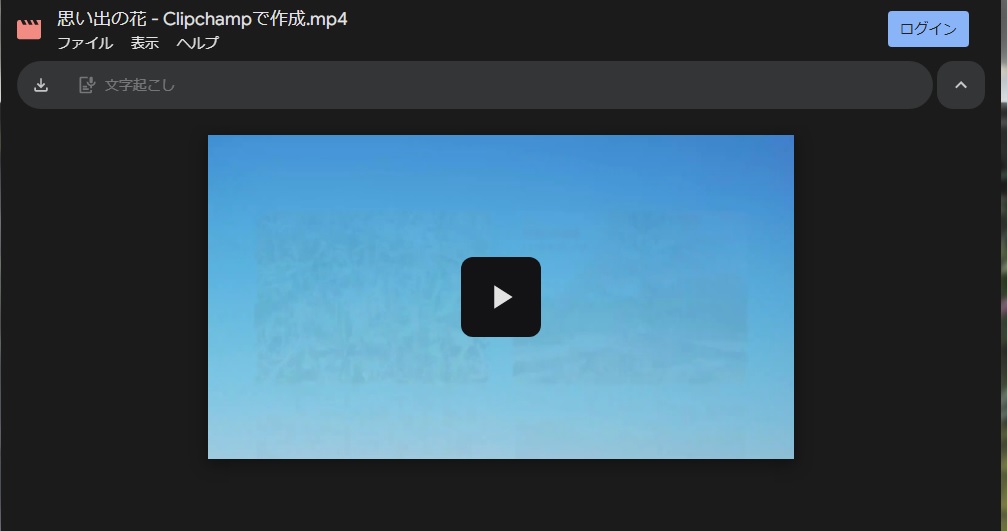
結果として不備な点
①自動で起動しない
②ユーザ情報(ファイル名、ログインボタン)が表示される
③フルスクリーンにならない
対応策
①への対応策
ブラウザーは「無音状態」でなければ、自動再生をブロックするので
インターネット上のファイルの自動起動は求めず
PC内のローカルアプリでダウンロードした動画を動かす
「Vlc」や「MediaPlayer」を使う、ブラウザーは使わない
②への対応策
ファイル名の指定は「view?usp=drive_link」を「preview」にする
viewだとドライブのホルダー内容が表示される
③への対応
パラメータを増やす
「–fullscreen」パラメータを追加する
結論として
ブラウザーの使用は楽だが制約が多くて、動画再生には適していない
ローカルアプリでの再生方法に切り替える
ローカルディスク上のMP4ファイルをアプリ(Vlc)で再生する
バッチファイルの起動方法は実施例1と同じ
@echo off
set "vlc=c:\Program Files\VideoLAN\VLC\vlc.exe"

set "videoPath01=C:\Users\sakamoto\desktop\movie\movie01.mp4"
set "videoPath02=C:\Users\sakamoto\desktop\movie\movie02.mp4"
set "videoPath03=C:\Users\sakamoto\desktop\movie\movie03.mp4"

:: フルスクリーンで動画を起動
start "" "%vlc%" "%videoPath01%" "%videoPath02%" "%videoPath03%" --fullscreen --no-video-title-show

exit 結果として分かった点(応用例を幾つか
・Vlcアプリのインストールが必要
https://www.videolan.org/ 公式サイトよりダウンロードする
・コマンドプロンプトが起動の都度に表示される
VBScriptを使ってコマンドプロンプトを「完全に隠す」方法
```vbs
Set ws = CreateObject("WScript.Shell")
ws.Run "cmd /c ""C:\Users\sakamoto\desktop\your_batch_file.bat""", 0, False
・ホルダー配下の全MP4ファイルを再生する方法
動画のファイル名やファイルの増減を気にしなくて済む
@echo off
set "vlc=C:\Program Files\VideoLAN\VLC\vlc.exe"
set "movieDir=C:\Users\sakamoto\desktop\movie"

:: フォルダ内の .mp4 ファイルを一つずつ取り出して処理
for %%f in ("%movieDir%\*.mp4") do (
    echo 再生中: %%~nxf

    :: 動画を再生(終了まで待機)
    "%vlc%" "%%f" --fullscreen --no-video-title-show --play-and-exit

    :: 3秒間待機(最後の動画の後は不要なら、ここは調整可能)
    timeout /t 3 /nobreak > nul
)

echo すべての再生が終了しました。
pause
exit Windows環境ではなくMacでの実施例
batファイルでは動かない
シェルスクリプト(.sh)を使う
ネットからダウンロードして再生する
## sample.sh

#!/bin/zsh

# 保存先
SAVE_DIR="$HOME/video"

# 動画URL
VIDEO_URL="https://example.com/video/sample.mp4"

# フォルダ作成
mkdir -p "$SAVE_DIR"

# ダウンロード
curl -L "$VIDEO_URL" -o "$SAVE_DIR/sample.mp4"
echo "ダウンロード完了"

# 再生(QuickTime)
open "$SAVE_DIR/sample.mp4"
実行手順
上記シエルコードをエディターで作成する
sample.sh として保存する
ターミナルで保存先へ移動する
cd 保存したフォルダ で実行ホルダーを指定
実行権限を付与する
chmod +x sample.sh
実行する
./sample.sh
| コマンド | 説明 | 使用例 |
|---|---|---|
| dir | 現在のディレクトリ内のファイルとフォルダを一覧表示する | dir |
| cd | ディレクトリを移動する | cd 移動先ディレクトリ名 |
| cd .. | 親ディレクトリ(一つ上の階層)に移動する | cd .. |
| mkdir | 新しいフォルダを作成する | mkdir フォルダ名 |
| del | 指定したファイルを削除する | del ファイル名 |
| copy | ファイルをコピーする | copy ファイル名 コピー先フォルダ名 |
| move | ファイルを移動する | move ファイル名 移動先フォルダ名 |
| rename | ファイルやフォルダの名前を変更する | rename 現在の名前 新しい名前 |
| cls | 画面の内容をクリアする | cls |
| exit | コマンドプロンプトを終了する | exit |
| ipconfig | ネットワーク設定の詳細を表示する | ipconfig |
| ping | ネットワーク接続を確認する | ping 8.8.8.8 |
| tasklist | 現在実行中のプロセスの一覧を表示する | tasklist |
| taskkill | 指定したプロセスを終了する | taskkill /PID 1234 |
| type | ファイルの内容を表示する | type ファイル名 |
| find | ファイル内の特定の文字列を検索する | find "text" ファイル名 |
| attrib | ファイルまたはフォルダの属性を表示または変更する | attrib +r ファイル名 |
| tree | ディレクトリ構造を表示する | tree |
| chkdsk | ディスクをチェックし、エラーを修正する | chkdsk ディスク名(C:など) |
| help | 使用可能なすべてのコマンドのリストを表示する | help |
命令文を画面上に入力することで、幅広い作業を効率的に行うことができる
タスクバーにある「スタートボタン」を押下する
Windows11→下段→タスクバー→「スタートボタン」

スタートメニュにある「検索バー」にcmdとセットする
スタートメニュー→上段→検索バー

セットしただけで、検索結果が表示される
「コマンドプロンプト」アイコンを押下する

コマンドプロンプトが起動する

Windowsキー+Rキーを押下する

「ファイル名を指定して実行」ダイアログが開く
「cmd」と入力して「OK」をクリックする

コマンドプロンプトが起動する
特定のディレクトリで作業を行いたい場合に使用する
ファイルエクスプローラーを作業を行いたいディレクトリで開く

アドレスバーに「cmd」と入力してEnterキーを押下する

コマンドプロンプトが起動する
現在表示されているディレクトリでコマンドプロンプトが起動する

第7回 1月31日(土)
https://www.youtube.com/watch?v=6aBKBwbXsa8
| 福笑いおみくじ | 芳野さん | NotebookLM 福笑いおみくじ Canvaはアイデア出しが特長 テンプレートのみ利用 Scratchはスプライトが特長 「福笑い」動画の作成 Geminiで50種類のおみくじ 文言と内容解説を用意 NotebookLMで動画作成 音声付き発表動画の作成 |
| この1年、 生成AIでしてきたこと (3年目) | 園田さん | 生成AI ・世界歴史の旅 ・片付け支援(スマホ) ・レシート整理(スマホ) スプレッドシートで管理 ・囲碁対戦 Aiコーチが最善手を教える ・光時計シュミレータ(スマホ) 相対性理論の可視化 ・モンスターハント 地図上の現在地から モンスターに近づく ・Soraによるイメージ動画作成 ・西暦和暦変換(スマホ) 年末での年齢計算 ・秋の別れ(大倉さん) VtrewとSoraでお悔やみの動画 ・日本語の歌詞をフランス語に変換 フランス語の歌詞をAIに投入 フランス映画のような作品に |
| 無料版から有料版への お誘い | 鈴木さん | Chat-GPTとSwift アプリ「アレモッタ」の紹介 無料版で広告収入だけであった 最初から有料版の使用は難しい 制限を設けて、超えたくなったら トリガー用のボタンを用意し クリックさせる 持ち物のグループ追加や 持ち物自体の追加機能を使いたい この時点でクリックさせる どの時点で有料化されるかが 難解で時間を費やした 高齢者はAndroidの利用が多い I-phoneアプリの導入は難しい |
| スマホで動かすラジコン | 佐藤さん | RaspberryPi ラジコンカーの設計と自作 動かすためのプログラムを どうやって開発し載せたのかが不明 |
| Ai動画 | 小松さん | 作成した動画の紹介 有料版にするのは 短期で使ってからが良い |
| グラレコの自動作成 | 小泉さん | Notebook 事前に当催しの内容を登録しておく Chat-GPT プロジェクト機能利用 ファイルにテンプレートを入れる Nanobanana グラレコ用のテンプレート作成 文字起こし用の文章や画像を追加する |
| 螢の光 窓の雪 ふみよむ月日 重ねつつ いつしか年も すぎの戸を あけてぞ今朝は 別れゆく | 蛍の光や、窓に積もる雪明かりで 苦労しながら勉強した日々を重ね いつのまにか年月が過ぎ 今日の朝、門を開けて別れの時を迎える |
| とまるも行くも 限りとて かたみに思う ちよろずの 心のはしを ひとことに さきくとばかり 歌うなり | 残る人も去る人も、これが最後と思い お互いに抱く数えきれない思いを ほんの一言に込めて「幸あれ」と歌っている |
| 筑紫のきわみ 陸の奥 海山遠く へだつとも その真心は へだてなく ひとえにつくせ 国のため | 九州の果てや本州の奥地など 海や山で遠く離れても 真心まで離れることはない ひたすら国のために尽くそう |
| 苦労して勉学に励んだ日々を振り返り 学びの場(学校・師・仲間)から旅立つ場面 卒業・旅立ちの情景 |
| 別れる側・残る側の双方の気持ち 言葉にしきれない感謝や願い 「どうか幸せでありますように」という祈り |
| それぞれ別の土地へ行っても 志や心は一つ 社会・国のために役立つ人間になろうという決意 |
晋は春秋時代の国
西晋・・・265年~316年
東晋・・・317年~419年
晋書は唐代に編纂された中国の正史(二十四史の一つ)
晋(西晋・東晋)の歴史と人物伝を記す
『晋書・列伝』の『車胤伝』と『孫康伝』に詳しい
シャイン ソンコウ と呼ぶ
| 胤恭勤不倦,博学多通。 家貧不常得油, 夏月則練囊盛數十螢火以照書, 冬月則映雪讀書。 | 胤は恭しく勤めて倦ウまず、博学にして多く通ず。 家貧しくして常に油を得ず、 夏の月には、すなわち練りし嚢フクロに數十の螢火を盛りて書を照らし、 冬の月には、すなわち雪に映して書を読む。 | 車胤は真面目で勤勉、疲れることを知らず、学問に広く通じていた。 家が貧しく、いつも灯油を手に入れることができなかった。 夏には白い袋に数十匹の蛍を入れて、その光で書物を読み、 冬には雪に反射する明かりを利用して読書した。 |
| 康家貧,無油, 常映雪讀書。 清介交游,立志不苟。 | 康は家貧しく、油無し。 常に雪に映して書を読む。 清介にして交游し、志を立てて苟イヤしくせず。 | 孫康は家が貧しく、灯油がなかったため、 いつも雪明かりで書物を読んでいた。 人付き合いは清く正しく、 志を立てて、いい加減なことをしなかった。 |
児童用の教科書、三巻
中唐の李瀚リカンの著、745年成立
上古から南北朝時代までの著名人の伝記や逸事を、
四字一句、二句で一対とし、八句ごとに韻を変え、
合計569句を収める
孫康映雪 車胤聚蛍 そんこうえいせつ しゃいんしゅうけい
| 晋車胤字武子、南平人、恭勤不倦、博覧多通、家貧不常得油、夏月則練嚢盛数十蛍火、以照書、以夜継日焉、桓温在荊州、辟為従事、以辯識義理、深重之、稍遷征西長史、遂顕於朝廷、時武子與呉隠之、以寒素博学知名于世、又善於賞會、當時毎有盛坐、而武子不在皆云、無車公不楽、終吏部尚書 | 晋の車胤シャイン、字は武子ブシ、南平ナンペイの人なり。恭勤にして倦まず、博覧多通。家貧にして常には油を得ず。夏月カゲツには則ち練嚢レンノウに数十の蛍火ケイカを盛り、以て書を照らし、夜を以て日に継ぐ。桓温カンオン荊州に在り、辟メして従事と為す。義理を辯識ベンシキするを以て、深く之を重んず。稍ヨウヤく征西の長史に遷ウツり、遂に朝廷に顕アラワる。時に武子と呉隠之ゴインシ、寒素博学を以て名を世に知らる。又賞會ショウカイに善し。當時トウジ盛坐セイザ有る毎ゴトに、武子在らざれば皆云う、「車公無くんば楽しからず」。吏部尚書リブンショウショに終る | 晋の車胤は字を武子といい、南平というところの人である。あきることなく勉学に励んで、あらゆる本を読み、多くのことに通じていた。家が貧しくていつも灯油が手に入るわけではなかったので、夏は練り絹の袋に数十匹の蛍を入れて、その明かりで書物を照らし、夜を日に継いで勉強した。桓温が荊州にいたとき、召して従事(属官)としたが、物事の理非をわきまえているというので、深く重んじた。次第に出世して征西将軍の長史(書記長)になり、朝廷にも名が知られるようになった。当時、呉隠之とともに貧しい境遇にもかかわらず物知りであるということで有名だった。また彼は、宴席での振る舞いがうまく、大きな宴会に彼がいなければ皆、「車公がいないと面白くない」 と言った。吏部尚書に昇進して生涯を終わった |
| 孫氏世録曰、康家貧無油、常映雪読書、少小清介、交遊不雑、後至御史太夫 | 孫氏世録ソンシセロクに曰く、康コウ、家貧イエヒンにして油無し。常に雪に映じて書を読む。少小ショウショウより清介セイカイ、交遊雑ならず、後に御史太夫に至る | 孫氏世録に曰く、孫康の家は貧しくて灯油を買えず、いつも雪に映る明かりで本を読んでいた。幼少より潔癖な性格で、友達を選んで交遊した。後には御史太夫(副首相)にまで出世した |
車胤・・・?~ 400年
中国の魏晋南北朝時代、東晋末期の政治家
家は貧しく、灯火のための油を得ることが出来なかったので、
夏には絹の袋に数十匹の蛍を集め、
その光で書物を照らして昼も夜も勉強に励んだ人物
孫康・・・生没年不詳
劉宋の官吏
貧困な幼少時代にも学問に打ち込み、立身した人物として名が挙がる
| 正史:三国志 | 吉川:三国志 | 備考 | |
| 周瑜の戦闘準備 甘寧:北岸から烏林 太史慈:合淝へ 呂蒙:烏林へ 凌統:夷陵の境 董襲:漢川方面 潘璋:漢川方面 黄蓋、周瑜。程普 丁奉、徐盛 孔明の戦闘準備 趙雲:烏林へ 張飛:夷陵へ 糜竺、糜芳、劉邦 江岸へ 劉琦:武昌へ 関羽:華容山へ 劉備、孔明  孔明の考え | 孔明の考え 関羽の心根に、 昔受けた曹操の 恩に対して、 今もまだ報じたい 情があるなら、 その人情を尽く させてやるも 良いではあり ませんか | ||
| 208年 建安13 11月 21日 | 赤壁の戦い | 東南風は吹く 呉軍 出撃  曹操軍 壊滅 | 01_烏林(湖北省洪湖市) 02_赤壁(湖北省赤壁市) 03_柴桑(江西省九江市) 04_夏口(湖北省武漢市)  赤壁 遠景  赤壁 碑 |
| 曹操の逃避行 | 周瑜軍の追撃 呂蒙(烏林)  甘寧(烏林) 劉備軍の追撃  趙雲(烏林)  張飛(夷陵)  関羽(華容山)  曹操(華容山)  関羽(華容山)  劉備 | 01_烏林(湖北省洪湖市) 05_夷陵(推定) 06_華容山(推定) 曹操の許しの言葉 五つの関所を突破し 関所の将を斬った だが余がその罪を 許しお前を気持ち よく送り出したこと を思い出してもらい たいのじゃ 劉備の許しの言葉 軍師、私と関羽は その昔、生死を 共にせんと義兄弟の 誓いを桃園で結んだ 関羽の死はわしの 死を意味する | |
| 戦後の攻防 | 劉備は油江口へ移る 周瑜と孔明の攻防 趙雲が南郡を攻略 張飛が荊州を攻略 関羽が襄陽を攻略 呉軍の撤退  | 07_油江口(湖北省公安県 ) 08_南郡(湖北省荊州市) 09_荊州(湖北省荊州市) 10_襄陽(湖北省襄陽市) | |
| 208年 建安13年 冬 | 南征軍の編成 (スター揃踏) | 馬良季常の登場 荊州(関羽)  江陵(糜竺・劉封)  先手(張飛)  中軍(劉備・孔明)  後陣(趙雲)  | |
| 劉備の南方遠征 | 劉備軍の南方遠征 零陵を趙雲が攻略 桂陽を趙雲が攻略 武陵を張飛が攻略 長沙を関羽が攻略 黄忠漢升の登場  黄忠・魏延が加わる | 11_零陵(湖南省永州市 ) 12_桂陽(湖南省桂陽県) 13_武陵(湖南省長沙市) 14_長沙(湖南省長沙市) | |
| 劉備は荊州へ 夏侯惇は樊城へ 大史慈の死去  | 09_荊州(湖北省荊州市) 15_樊城(湖北省襄陽市) | ||
| 209年 建安14年 冬 | 劉備は孫権の妹と結ばれる | 孔明と魯粛の会談  劉備は呉に向かう  孫権と打倒曹操を誓う  | 孔明が魯粛に約束する 領地を攻略したら、その時荊州は呉に明け渡す 長江千里の流れ起き るところ、西北の奥域 、蜀の天地は、まだ時 代の外に置かれている 16_甘露寺(江蘇省鎮江市) 十字紋石1  十字紋石2  |
| 210年 建安15年 正月 | 劉備は呉から逃亡 | 劉備が呉を脱出 呉夫人  関羽の活躍  黄忠の活躍  魏延の活躍  | |
| 周瑜が攻込む 劉備が反撃 | 周瑜の敗北 趙雲は荊州 関羽は江陵 張飛は秭帰 黄忠は公安 魏延は孱陵 | 17_荊州(湖北省荊州市) 18_江陵(湖北省荊州市) 19_秭帰(湖北省宜昌市) 20_公安(湖北省荊州市) 21_孱陵(湖北省荊州市) | |
210年 建安15年 12月3日 | 欺かれたことに気づく 周瑜の死去  | ||
龐統の再登場  魯粛の推挙で 副軍師中朗将に 劉備は伏竜鳳雛を得る  | |||
| 211年 建安16年 初夏 | 曹操が許昌に呼ぶ 馬騰  馬休・馬鉄  馬岱  馬騰一族は曹操に討たれる | 22_西涼(甘粛州陝西) | |
| 曹操は呉に攻込む 馬超孟起の登場  馬超が魏に攻込む  | |||
| 211年 建安16年 3月~9月 | 潼関の戦い | 曹操は氷の城を築く 馬超と許褚の一騎打ち  馬超  許褚  一騎打ち | 23_潼関(陝西省渭南) |
| 211年 建安16年 12月 | 劉備軍の入蜀 | 龐統の説得 劉備軍の編成 先鋒:黄忠 中軍:劉備 劉封 関平 龐統 後陣:魏延 残留部隊 刑州:孔明 襄陽:閑雲 江陵:趙雲 江辺:張飛 | |
| 劉璋が成都から涪城へ出向き迎える 趙魯が攻めてくる 劉備は葭萌関へ | 24_成都(四川省成都市) 25_涪城(四川省涪城区) 26_漢中(陝西省漢中市) 27_葭萌関(四川省昭化区) | ||
| 劉備婦人が呉へ 趙雲が奪い返す | 28_沙頭鎮(湖南省資陽区) |
| 楠公史跡から歴史が見える 近世・近代の楠公顕彰① (動画) 近世・近代の楠公顕彰② (動画) 近世・近代の楠公顕彰③ (動画) 近世・近代の楠公顕彰④ (動画) 資料 (PDF) | 尾谷雅比古 | 2024-06-01 |
| 楠公史跡から歴史が見える (Text) | 尾谷雅比古 | 2024-02-15 |
| 江戸時代 滝畑村の炭と氷豆腐 (PDF) 資料 (PDF) | 鎌田和栄 | 2026-04-16 |
| 軍人さんのお腹も満たした高野豆腐 (PDF) | 尾谷雅比古 | 2025-12-18 |
GRand Unified Bootloader の頭字語
コンピュータの起動時にOSを読み込んで起動する「ブートローダー」の一種
Linuxディストリビューションで広く使われている
システムの電源を入れた後に最初に実行されるプログラム
複数のOSをインストールしている場合に、
起動時にどのOSを立ち上げるかを選択できる
多数のファイルシステムに対応している
対応ファイルシステム上に格納されている
GRUB設定ファイルや、OSカーネルを直接参照できる
ファイルシステムを解釈しない「LILO」などのブートローダでは、
OSカーネルなどのディスク上の記録位置(セクタ位置)がずれると
起動不能になる問題がある
GRUBはファイルシステム上の位置が変わらなければ問題なく起動できる
ファイル位置やディスク構成が変わっても、
シェルコマンドを使って新しいファイルを指定して起動できる
標記のトラブルは対策を1ヶ月余りを費やしても終了せず
時間を置いて改めて出直すことにする
ライブUDBからインストール途中で下記のエラーメッセージが表示される
GRUB loading
Welcome to GRUB!
error :File ‘/boot/grub/i386-pc/normal.mod’ not found
Entering rescue mode…
grub rescue>

日本語に訳すると
エラー:ファイル ‘/boot/grub/i386-pc/normal.mod’ が見つかりません。
レスキューモードに入ります。。。
GRUBが必要なモジュール(normal.mod)を見つけられず、
最低限のコマンドしか使えない「rescueモード」で停止した
原因はディスク構成が変更された、GRUBファイル破損、誤ったインストール
先ずは、ディスクの現状確認
******************
考えられること
パーティションをいじってGrubが壊れた状態
パーティションテーブルに設定されている
起動フラグがたったパーティションの先頭レコードに
IPL(Initial Program Loader)を探しにいく
パーティションを消したり、強制的にサイズをいじったりして
先頭レコードが変わったりすると
ブートストラップローダが順番にチェックしていく途中で
起動フラグが立ってるはずのパーティションを見に行って
「no such partition」になってしまう
GRUBのモジュールファイル
GRUBを「通常モード」に移行させるために必要なコンポーネント
これが見つからない・壊れていると、
システムは「grub rescueモード」に入り、OSが起動できなくなる
復旧方法
パーティションを確認する
ls コマンドでどのパーティションに /boot/grub があるか調べる
prefixを設定し、normal.modを読み込む
set prefix=(hd0,msdos5)/boot/grub

insmod (hd0,msdos5)/boot/grub/i386-pc/normal.mod
normal
これでGRUBが通常モードに戻り、OS起動が可能になる
Live USBで起動し、grub-install や update-grub を実行して再構築する
破損している場合は再インストールが必要
復旧にはprefix設定 → insmod → norma の流れで一時的に起動し、
最終的にはGRUB再インストールが必要
一時的な修復はrescueモードから可能だが、
恒久的にはGRUBを再インストールするのが安全
11月初旬に自宅サーバー候補のPCを入手し
1ヶ月余りUbuntuのインストールに取り組む
GRUBの仕組みが難解
12月中旬になり、作業を中断させる
解決の見通しが立たない上、他の作業が手付かずの状態
一旦中断し、収集した資料は全て破棄した
春には最初からやり直す
参考:GRUBとは
シェルとはLinuxカーネルに組み込まれたプログラムで
入力したコマンドをカーネルに伝える対話式インターフェース
| コマンド | 用途 | 詳細 |
|---|---|---|
| cd | ディレクトリの移動 | 詳細をみる |
| ls | ディレクトリの中身を確認する | 詳細をみる |
| tree | ディレクトリ構造を確認する | 詳細をみる |
| clear | 画面をクリアする | 詳細をみる |
| help | コマンドの一覧や詳細を表示する | 詳細をみる |
| コマンド | 用途 | 詳細 |
|---|---|---|
| cat | ファイルの内容を確認する | 詳細をみる |
| touch | ファイルのタイムスタンプを変更する・ファイルを作成する | 詳細をみる |
| vim | ファイルの内容を編集するエディターを起動 | 詳細をみる |
| mv | ファイルの移動、もしくはディレクトリ名の変更 | 詳細をみる |
| cp | ファイルをコピーする | 詳細をみる |
| mkdir | ディレクトリを新規作成 | 詳細をみる |
| rm | ファイルを削除する | 詳細をみる |
| rmdir | ディレクトリを削除する | 詳細をみる |
| rename | ファイルやディレクトリ名の変更 | 詳細をみる |
ホームページ運用に必要な作業内容を9つに分けて詳しく説明する
ネット販売者を前提にした記述なので、自分で適宜読み替えて欲しい
Webサイトを常に新鮮で有益な状態に維持する
古い内容を修正する
新しい情報を追加する
更新作業には、以下のような内容が含まれる
商品・サービス情報の更新
商品の価格変更、在庫状況の更新、新サービスの追加等
事例紹介・お客様の声の追加
サービス利用者の成功事例や感想を掲載する
FAQの更新
ユーザーからの問い合わせを反映し、最新の質問と回答を掲載する
画像や動画の差し替え・追加
写真やロゴ、顔写真など、見た目を新しくし、情報を補足する
CMS(Contents Management System)の使用
CMSを使えば、専門知識がなくても簡単にホームページの更新が可能
CMSを使わないと、HTMLを更新後にアップロードする必要がある
新しくページや記事を追加する(ゼロから情報を作り出す作業)が重要
ブログ記事やコラム
最新ニュース
イベント告知ページ 等
継続的に新規コンテンツを追加することで、
Googleなど検索エンジンからの評価が高まり、
より多くの人にサイトを見つけてもらえるようになる
新規コンテンツ作成の基本的な流れ
ターゲットを設定する
キーワード選定を行う
コンテンツの構成を作成する
コンテンツを執筆する
読みやすいようにデザインや画像を整える
ホームページ上に公開する
公開後、アクセス数や反応などを分析し、改善する
サイトの成長と成果を最大化するには、
質の高いコンテンツを継続的に提供し続ける姿勢が欠かせない
最新のAIツールを使えば、SEO対策が施された文章を効率よく作成できる
記事を書く時間がない、何から書けばいいか分からない にぴったり
多くの人に見てもらうために、「広告の出稿」は非常に効果的
リスティング広告やSNS広告は、短期間で集客を狙う
SEO対策のように成果が出るまでに時間がかかる施策とは異なり、
広告は出稿すればすぐにアクセスや反応が期待できる即効性が強い
費用が発生するため、管理面の強化が必要
広告プランの立案
どんな商品・サービスを誰に向けて宣伝するかを明確にする
広告クリエイティブの作成
バナー画像やキャッチコピーなど、目を引く広告素材を作成する
広告の出稿と運用
Google広告やSNS広告を使って配信する
効果測定と改善
広告のクリック率や成約率を確認し、必要に応じて見直す
広告管理は市場や競合の動向、利用者の反応を踏まえながら
継続的に分析と改善を重ねる必要がある
解析ツール(GoogleアナリティクスやGoogleサーチコンソール)の使用
検索キーワードの確認やクリック数・表示回数のチェックが可能
サイトを常にインターネット上で利用可能な状態に保つ
ホームページ運用の基礎ともいえる存在
ドメイン管理
通常、1年ごとに契約更新が必要
更新を忘れると有効期限が切れ、ホームページが表示されなくなる
失効すると、第三者に取得されてしまう可能性がある
サーバー管理
契約更新が必要
支払いを忘れるとホームページがアクセス不能になる
バックアップの実施や、ディスク容量の拡張といった対応も含まれる
ホームページの安全性を高め、
利用者が安心してサイトを閲覧・利用できるようにする
怠ると、個人情報の流出やサイト改ざんといったトラブルにつながる
代表的なセキュリティ対策
SSL/TLS証明書の導入
通信を暗号化し、個人情報の盗み見を防止する
URLが「https」で始まるサイトが対象
CMSのアップデート
セキュリティホールを防ぐため、常に最新版を使用する
アップデートの放置が原因の被害が増えている
パスワードの強化
推測されにくいパスワードを使い、管理画面の乗っ取りを防ぐ
二段階認証の導入
パスワードに加えて、スマホなどを使って本人確認を強化する
WAF(Web Application Firewall)の導入
攻撃からWebサイトを守るセキュリティフィルターの導入
バックアップの実施
万が一のときにデータをすぐ復元できるように備えておく
ユーザーが、「聞いてみたい」「相談したい」時に使うのが
お問い合わせフォームやメールアドレス
単に質問に答えるだけではなく
「早く・丁寧に・的確に」応答することで好印象を与えられる
基本的な対応
定期的にフォームやメールをチェックする
返信が遅れないよう、1日1回以上は確認する
内容に合わせて丁寧な返信を行う
質問の意図を正しく汲み取り、わかりやすく答える
対応履歴を記録・共有する
担当者が不在でもスムーズに引き継げるよう、社内で情報を共有する
要望や意見は改善に活かす
サービス向上のヒントがたくさん含まれている
情報を載せてほしい、ページを修正してほしいといった依頼に対応する
対応が曖昧だと、依頼の抜け漏れ、対応ミス等が起きてしまう
依頼を正確に処理するには
依頼を受け付け、集約する
専用の窓口を設け、担当者が一元管理できるようにする
依頼内容を精査し、優先度を決定する
目的や緊急度、リソースとの兼ね合いを考慮し、優先順位をつける
作業を実行する
優先順位に基づいて、担当者に作業を割り振る
ページの確認後、公開を行う
情報を公開する前に、依頼者と内容に間違いがないかを最終確認する
完了報告を行う
依頼した内容がホームページに反映したことを依頼者に報告する
トラブルへの対応も重要な業務
予期せぬトラブルは、イメージの低下やユーザー離脱、に直結する
よくあるトラブルと原因は以下の通り
ホームページが閲覧できない
サーバーの障害 、ドメインの有効期限切れ、DNS設定ミス
サイトのデザインが崩れる
HTML・CSSの編集ミス、CMSのテーマやプラグインの更新不具合
サイトの見た目が変わる、身に覚えのないファイルが追加される
不正アクセスや改ざんの可能性あり
お問い合わせフォームからのメールが届かない
メール設定の不具合、サーバー設定の変更
万が一トラブルが起きた際の対応
バックアップから復元をする
原因となったファイルを削除または修正する
エラーメッセージの確認をする
サイト利用者の行動や属性を収集・分析し、サイト改善に役立てる取り組み
ユーザーニーズを的確に把握し、ホームページをより効果的に成長させる
Googleの解析ツールを用いれば、次のようなデータを取得できる
ユーザーに関するデータ
訪問者数
新規訪問者数とリピーター数
利用している地域やデバイス
サイト内での行動に関するデータ
ページビュー数
平均セッション時間
直帰率(1ページだけ見て離れた割合)
離脱ページ
サイト流入に関するデータ
ユーザーがどこからページに訪れたか(検索エンジン、SNS等)
どのような検索キーワードで訪れたか
アクセス解析は得られたデータを精査し、改善につなげる
直帰率が高いページ → 内容や導線を見直す
よく読まれている人気ページ → 情報を増やして強化
新しい流入経路(SNSや外部サイト) → 効果を測って拡大
コンバージョン(問い合わせ・購入)率 → ボタンや導線を改善
登録や届出が必要
| 特許 | 発明を発明者の財産として保護する |
| 意匠 | デザイン等を財産として保護する |
| 商標 | 「マーク」や「ネーミング」等を保護する |
| 実用新案 | 発明した考案を独占的に製造・販売することが許される権利 |
登録や届出の必要がない
| 複製権 | 著作物を複製(コピー)する権利 |
| 出版権 | 著作物を印刷物等で出版する権利 |
| 上映権および演奏権 | 音楽等を上演や演奏する権利 |
| 公衆送信権 | 無線・有線を問わず公衆が受信する目的で送信する権利 |
Basic Input Output Systemの略、重要なハードウェア
PCの電源を入れ、メーカーのロゴが出てから、キーを押すのが一般的
| PCメーカー | 押下するキー |
| Apple | 不要(BIOS機能は無い) |
| Dell | F2キー、F12キー |
| Lenovo Group | F1キー、F2キー |
| NEC、富士通 | F2キー |
| Hewlett-Packard | F10キー、ESCキー |
| ASUS | F2キー、Deleteキー |
| Acer | F2キー、Deleteキー |
| Dynabook | F2キー |
| Samsung | F2キー |
| Surface | ボリュームアップボタンを長押しする |
高速スタートアップ機能が有効になっていると、
起動時のキー操作では間に合わないことがあるので
Windowsの設定画面から再起動しUEFI設定に入る手順がある
手順
「再起動」をクリック、PCが再起動しUEFI/BIOS 設定画面に入る
「スタート」ボタンから「設定」を開く
「システム」 → 「回復」に進む
「回復」セクションにある 「PC の起動をカスタマイズする」の
項目で「今すぐ再起動」をクリック
再起動後の青い画面で以下の順に選択する
「トラブルシューティング」
「詳細オプション」
「UEFI ファームウェアの設定」
OSとプラットフォームファームウェアとの間のソフトウェアインタフェース
パソコンのファームウェアとOSを接続する仕様
従来のBIOSレガシーを置き換える後継
特定のファームウェアを介してパソコンのマザーボード上で動作し、
製造時にプレインストールされている
| Playground | 2025-11-28 |
| 第5回 NHK システム再構築 | 2025-06-06 メインフレーム再構築の問題 |
| 第4回 日本通運 新・国際航空貨物基幹システムの開発 | 2024-11-15 2024-11-01 2024-09-27 検収テストの位置付け問題 |
| 第3回 野村HD 投資一任口座サービスのの開発 | 2021-06-10 2013-01-00 頻発する仕様変更問題 |
| 第2回 東京証券取引所 証券売買システムのバグ | 2015-09-03 2015-09-02 入力ミスに対するテスト不足問題 |
| 第1回 スルガ銀行 次期基幹系システムの開発 | 2018-10-01 2015-10-11 2015-07-07 2015-07-06 PM管理責任とパッケージ適用問題 |
| 情報セキュリティ白書 2025 (PDF) | 2025-09-30 |
| 中小企業の情報セキュリテイ対策ガイドライン (PDF) | 2024-10-29 |
| 5分でできる! 情報セキュリティ自社診断 (PDF) | 2024-08-06 |
| 中小企業支援者向け情報セキュリティーセミナー 「中小企業へのセキュリティー支援の取り組み」 動画 「中小企業へのセキュリティー支援の取り組み」 PDF 「サイバー攻撃を受けるとお金がかかる」 動画 「サイバー攻撃を受けるとお金がかかる」 PPT | 2025-03-12 |
| 2023年度 第3回セキュリティプレゼンター勉強会 「ECサイト構築・運用セキュリティガイドライン」 「安全なウェブサイトの運用管理に向けての20ヶ条」 | 2024-01-25 |
| 2023年度 第2回セキュリティプレゼンター勉強会① (サイバーセキュリティ経営ガイドラインと支援ツール) | 2023-11-20 |
| 2023年度 第2回セキュリティプレゼンター勉強会② (中小企業におけるDXの進め方とその事例) | 同上 |
| 2023年度 第1回セキュリティプレゼンター勉強会 (中小企業の情報セキュリティ対策ガイドライン第3.1版) | 2023-09-28 |
| テレワークに関するセキュリティ管理 (54分) | 2022-12-14 |
| 講習能力養成 (70分) | 同上 |
| セキュリティプレゼンターカンファレンス (90分) | 同上 |
| PGL4.0改訂の考え方や改訂内容について(動画) | 2024ー04ー10 |
| ITコーディネータプロセスガイドライン_Ver4.0(PDF) | 同上 |
会話・質疑応答機能
高度な自然言語処理技術を用いて、ユーザーとの自然な会話を実現する
複雑な質問に対しても文脈を理解し、一貫性のある回答を返す
前後の文脈を踏まえた応答を維持できるため、
長い対話が求められる顧客対応や教育分野で有効に活用できる
雑談的な会話から専門的な質疑応答まで幅広く対応できるので
AIアシスタントとして日常業務をサポートするのに適している
文章作成・要約・校正機能
レポート作成、ブログ記事の執筆、社内通知文の作成などを効率化できる
長文を短く整理する要約機能により、重要なポイントだけを抽出する
文章校正機能により、誤字脱字や不自然な表現を修正する
文章作成の品質とスピードを両立でき、時間を削減できる
プログラミング支援機能
エンジニア向けのプログラミング支援にも対応している
コード生成、デバッグ、最適化などをサポートする
既存のコードを読み解き、効率化のためのリファクタリング案を出す
開発者の作業効率を高め、学習支援ツールとしても活用できる
データ分析機能
テキストデータや数値データの要点を抽出し、整理する
膨大な情報から傾向を見出し、意思決定に役立つ形で提示できる
分析結果をレポート形式でまとめることもできる
Claudeシリーズには複数のバリエーションが用意されている
Claude Sonnet
バランス型のモデル
処理速度と精度の両立を図っており、
日常的な会話や文書作成、要約業務など幅広い用途に対応可能
回答の安定性や文脈理解力に優れているため、
企業の顧客対応や社内資料の整備など、
精度とスピードの両方を求められるシーンに適している
価格も比較的手頃に設定されている
導入コストを抑えつつ高性能を享受できる
Claude Haiku
軽量かつ高速処理に特化したモデル
チャットボットや、シンプルな質問応答に最適
大量のリクエストを同時に処理するケースでも
負荷を抑えながら安定稼働できる
上位モデルに劣る部分もあるので
「スピード重視」の用途に向いている
大規模ユーザーや低コストでの運用に適している
Claude Opus
最上位に位置する高性能モデル
高度な推論能力や複雑なタスク処理に対応できている
長文解析や専門的な文章生成、複雑なプログラミングに強い
知的労働において、精度の高いサポートを実現する
他モデルと比べて利用コストが高い
判断ミスがリスクにつながる職場で導入される
Claudeが向いているケース
長文の処理と要約
論文や長文の議事録などの要約
安全性と丁寧な応答
ユーザーの入力データを学習に利用しない
丁寧で論理的な文章を生成する傾向がある
一貫性のある出力
複雑なテーマについて、一貫性のある説明を求める場合
ChatGPTが向いているケース
ツール連携と汎用性
様々なツールとの連携に強みがある
コーディング支援
コード生成やデバッグで、迅速かつ多様な回答を求める場合に有効
柔軟な対話と表現力
会話調やストーリー性のある文章生成で、柔軟な表現が得意

同じ名前で複数の異なる企業から提供され、各々の役割を果たす
いわゆる「プレイグラウンド(遊び場)」
言語をすぐに試せる「場」が準備されている
ブラウザ上でコードを記述し、その場で実行結果を確認できるサービス
新しい言語やライブラリの挙動を、
複雑な開発環境を構築することなく試すのに役立つ
多数のプレイグラウンドが用意されている(後述する)
AI Playground
無料でダウンロードでき、プロトタイプを作成できるプラットフォーム
大規模言語モデル(LLM)を対話的に使ってテストできる
LLMを対話的にテストしたり、プロンプトの効果を比較できる
Playground AI
iPhoneのiOS18以降に提供される、無料で使用できる
テキストから画像を生成・編集できる画像生成サービス
無料のAIサービス固有の名称
PlayGround
国内最大級の学生コミュニティーが運営するサービス
プログラミング等を学べる、大学生向けのプラットフォーム
Xcode Playground
Xcodeに組み込まれており、Swiftコードを個別に実行・テストできる
Swiftの学習、UIのテストなど、開発の効率化に役立つ
書いたコードの結果がリアルタイムに画面に表示されるため、
全体をビルドせずに、機能やアルゴリズムを試すことができる
Swift Playgrounds
Appleが提供するiPadとMac向けの無料のプログラミング学習アプリ
プログラミングの入門学習、簡単なアプリやゲームの作成に使われる
プログラミング未経験者や学生がSwiftを学ぶことを目的としており
ゲーム感覚でプログラミングの基礎を学べる
| Playground | MDN | 対応言語:HTML/CSS/JavaScript MDNの提供 サインオンにより1日3回までのAIヘルプ機能やシェア機能などが使える |
| CodePen | 対応言語:HTML/CSS/JavaScript 左上の「Start Coding」ボタンをクリックすると画面が表示される 有償版は保存が可能 |
| jsFiddle | 対応言語:HTML/CSS/JavaScript オンラインエディタを提供しているjsFiddleのプレイグラウンド jQuery、React、TypeScript、bootstrap、SCSSなど多くのボイラーテンプレートも用意されている 有償版は複数の機能が利用可能 |
| JS Bin | 対応言語:HTML/CSS/JavaScript シンプルなUI |
| PlayCode | 対応言語:HTML/CSS/JavaScript/ 無料で4MBまで利用可能 有料版は1GBまで使える |
| StackBlitz | 対応言語:Node.js/JavaScript Webブラウザ上でNode.js環境とVS Code互換のコードエディタなどの利用可能 さまざまなテンプレートが用意されている |
| CodeSandbox | 対応言語:HTML/CSS/JavaScript 他にNode.js/Bun/Deno/JavaScript、Python、Go、Rust、PHP、Ruby on Rails クラウド上にマイクロVMを用いた実行環境を用意する |
| TypeScript | 対応言語:TypeScript 公式のプレイグラウンド |
| The Java Playground | 対応言語:Java Javaのプレイグラウンド |
| The Go Playground | 対応言語:Go Go言語公式のプレイグラウンド |
| Rust Playground | 対応言語:Rust Rust言語公式のプレイグラウンド |
| Kotlin Playground | 対応言語:Kotlin Kotlin公式のプレイグラウンド |
| TryRuby | 対応言語:Ruby Rubyの公式プレイグラウンド |
| DartPad | 対応言語:Dart Dartの公式プレイグラウンド |
| PHP Playground | 対応言語:PHP Webブラウザ上でPHPを実行するプレイグラウンド |
| PHP Sandbox | 対応言語:PHP 仮想マシン上のPHP環境で実行するプレイグラウンド。 |
| 3V4L Online PHP editor | 対応言語:PHP PHPサーバ上でコードを実行するプレイグラウンド |
| C Playground | 対応言語:C/C++ プレイグラウンドのソースコードがGitHubで公開されている |
| ブラウザで動く C言語実行環境 | 対応言語:C インタプリタをビルド サーバーを使用せず、ブラウザ上で処理する |
| Try F# | 対応言語:F# F#の公式のプレイグラウンド |
| Scastie | 対応言語:Scala Scalaの公式のプレイグラウンド |
| OCaml Playground | 対応言語:OCaml OCaml公式サイトによるプレイグラウンド |
| Emacs Lisp Playground | 対応言語:Emacs Lisp プレイグラウンドのソースコードがGitHubで公開されている |
| myCompiler | 対応言語:Deno/Node.js/JavaScript、TypeScript、Python、Ruby、Go、C/C++、C#、Java、PHP、Bash、R、Octave、Fortran、Erlang、Clojure、D、Perl、Fortran、Lua、Kotlin、Swift、Rust、Assembly、Bash、SQL、MySQL、MongoDB 数多くのプログラミング言語や環境に対応したプレイグラウンド |
| JDoodle | 対応言語:HTML/CSS/JavaScript、TypeScript、Node.js/Deno/JavaScript、Java、C、C++、C#、Python、PHP、Ada、Crystal、Julia、Kotlin、Objective-C、Ruby、Swift、VB.net、AWS、Bash、CoffeeScript、Cow、Dart、Haxe、Perl、R、Scala、Rust、SmallTalk、TCL、APL、Clojur、Elixir、Erlang、F#、Haskell、Ocaml、Scheme、Algol 68、Assembler、COBOL 全部で88種類のプログラミング言語に対応している |
| Sololearn | 対応言語:HTML/CSS/JavaScript/TypeScript、Node.js/JavaScript、PHP、Java、Python、C/C++、C#、Kotlin、Swift、Go、R、Ruby さまざまなプログラミング言語の環境を選択できる |
| Codedamn | 対応言語:HTML/CSS/JavaScript、Node.js/Bun/JavaScript、Python、Java、Go、C/C++、PHP、Rust、Kotlin、Swift、SQLite GitHubとGoogleのアカウントによる登録が必要 さまざまなプログラミング言語や環境を選択できる |
| paiza.IO | 対応言語:Java、PHP、Ruby、Python2/Python3、Perl、C/C++、C#、JavaScript、Objective-C、Scala、Go、Haskell、CoffeeScript、Bash、Erlang、R、COBOL、VB、F#、Clojure、D、Swift、Kotlin、Elixir、Rust、Scheme、Nadesiko、TypeScript、Brainfuck、MySQL 32言語のプログラミング言語に対応している ファイルアップ機能、外部APIへの接続や、 スクレイピングなども可能 |
Googleが2025年8月26日にリリースした画像編集AI
Gemini 2.5 Flash Image が正式名称
画像生成
文章(プロンプト)から、まったく新しい高品質な画像を生成する
自然言語編集
生成した画像の一部を、言葉の指示だけで修正・変更・消去する
一貫性の強化
同じ特徴を持ったキャラクターを、異なるポーズや状況で複数枚生成する
高忠実度のテキストレンダリング
読みやすく適切に配置されたテキストを含む画像を正確に生成する
以下のプラットフォームやサービスを通じてアクセス可能
Hugging Face Space
Hugging Faceには「Open Nano Banana」というアプリがある
指示を与えることで画像の編集が可能
Google Gemini、Google AI Studio
Google Geminiに統合されており、写真を提供するだけで編集ができる
LMarena.ai
LMarena.aiにアクセスし、「New Chat」を選択した後、
「Image」をクリック、モデルとして「gemini-2.5-flas-preview」を選ぶ
coreviz.io
Corevizにアクセスする、Nano Bananaがデフォルトモデルで動く
研究目的のプレビュー版としての提供
商用利用は許可されていない
いつでも使えるわけではない
AI Studio等でプレビュー版が利用可能なだけ
Geminiでも同様
発展途上
時折意図しないエラーが発生する
偽サイトに注意
偽サイトも報告されている、利用する際は公式サイトから
無料のサーバーOSとしてLinuxの「Ubuntu」を使用する
Ubuntu公式サイトからデスクトップ版をダウンロードする
Ubuntu 24.04.3 LTSをダウンロードする
2025年10月時点の最新版、2029年4月まで保証
「Download Ubuntu Desktop」版をダウンロードする
サーバーとは名ばかりで、デスクトップ版を動かす
https://jp.ubuntu.com/download
インストール用のメディアとしてUSBメモリを用意する
必要な容量は不明
念のため”32GB”を用意した
フォーマット形式も不明
念のため”FAT32”でフォーマットした
ダウンロードしたISO イメージをインストール用媒体に移す
通常のファイルコピーではなく、
インストール用の構成にするツールでISOイメージファイルを移す
ツールは下記のいずれかをダウンロードして使用する
Rufus・・・https://rufus.ie/ja/#google_vignette
Windows11用にrufus-4.11.exeを使用する
Ventoy・・https://www.ventoy.net/en/index.html よりダウンロード
ダウンロードしたRufusに起動を掛ける

設定内容
「デバイス」の欄に接続したUSBの情報が載ってるか確認する
USBのプロパティー名と確認する
「ブートの種類」は「選択」をクリックし、
ダウンロードしたISOファイルを選ぶ
「パーティション構成」は
旧式のPC(Wndows7)なため”MBR”を設定する
その他の項目は自動的に設定される
準備完了を確認して、「スタート」ボタンをクリックする
途中で警告メッセージが出る
必要なプログラム(GRUB)が用意されていないので、
ネットを通じて入手するかどうかと尋ねられる
”OK”を選択し入手する
緑のバーで進行状況が分かる
終了すると緑のバーに「準備完了」の文字が表示される
これでインストール用のUSBが出来上がる
主に以下の3種類が考えられる
デスクトップPC、ノートPCなど使用済みPCの使用
古くなったPCを流用したり、市販のPCをサーバー用に組んだりする
最も入手しやすく、扱うのも簡単、手軽値段で収まる
最初に自宅鯖に触れるパターン
ラックサーバーやタワーサーバーなどでの本格的機器の使用
新品は恐ろしく高価になるので除外して考える
中古のラックサーバーを使用する
元々がサーバーなので、機器への信頼性等は高い
サーバー運用に慣れている人向け
Raspberry Piなどのシングルボードコンピュータの使用
値段は高くなく、性能も高くないシンプルなサーバー向き
新しく購入しても納得できる値段に収まる
マシンの仕様はWindows7が動いていたら問題ない
但し64ビットマシンであること
X86(32ビット)用のサーバーOSは無くなった
使用していない「Windows7のノートPC」を譲り受ける
不注意により、天板を踏み抜いた結果と思われるノートPC
画面が大きく破損しており快く提供していただいた
前もってインストール起動時に使用するデバイスを設定する
電源投入時にBIOS/UEFI設定から起動順位を変更する
手順について
BIOS/UEFI設定画面に入る
パソコンの電源を入れ、メーカーロゴが表示されている間に、
指定されたキー(PCによって異なる)を繰り返し押す
※PF2やPF8とかが多い(メーカーのサイトで確認)
「Boot」メニューが表示される
矢印キーなどを使って「Boot」といったメニューを探し移動する
起動順序を変更する
起動したいデバイスを一覧から選ぶ(今回はUSBメモリーを選ぶ)
指示されたキーでリストの上部(優先順位が高い位置)に移動させる
設定を保存して終了する
ファンクションキーなどを押して、変更を保存する
後はPCの再起動時に変更結果を確認する
問い合わせメールの送信部分
	<div class="col span-6">
		<div class="contact-box">
    <a href="mailto:●●●●●●@gmail.com?subject=問い合わせ">
    <img src="img/mail.png" alt="Eメール"></img></a>
    		<p>メール作成</p>
		</div>
    </div>
エラー文言
「このフォームは安全でないため、自動入力をオフにしました」を表示
エラーの理由
ブラウザは「外部アプリへのデータ引渡し」と見なしている
ブラウザが判断し、非推奨としてエラーにしている
mailtoが非推奨になる一般的な理由
ユーザ側でメールソフトが設定されていない場合がある
メールソフトが起動しなくて、問合せメールが届かない
文字化けを起こす可能性がある
様々な環境への配慮が必要となる
迷惑メールの標的になる
メールアドレスが悪用される
ユーザビリティに課題がある
慣れないと使いにくい
Webフォームの設置について
ユーザーの声や情報を取得する窓口として有効な方法
Webホームにして「問合せ」内容をサーバーに送る
サーバー側でフォーム内容を受けてから
mailtoを使ってメール送信を行う
※ブラウザは感知無くなり、エラーにはならない
メリットについて
メールアドレス情報の取得が可能
「受付を完了しました」のような定型メールお自動返信が可能
問い合わせ内容の定型化
フリーな状態で記述された文章ではなく、ある程度定型化できる
メールソフトの起動より手軽
ソフトが起動され入力に取り掛かるより、気軽に作業に入れる
問い合わせ内容をホストへ送信する部分
<html lang="ja">
<head>
    <meta charset="UTF-8">
    <meta name="viewport" content="width=device-width, initial-scale=1.0">
    <title>お問い合わせフォーム</title>
    <style>
        body {
            font-family: Arial, sans-serif;
            padding: 20px;
            background-color: #f4f4f9;
        }
        .container {
            max-width: 600px;
            margin: auto;
            background: white;
            padding: 30px;
            border-radius: 8px;
            box-shadow: 0 0 10px rgba(0, 0, 0, 0.1);
        }
        label {
            display: block;
            margin-bottom: 5px;
            font-weight: bold;
        }
        input[type="text"],
        input[type="email"],
        textarea {
            width: 100%;
            padding: 10px;
            margin-bottom: 20px;
            border: 1px solid #ccc;
            border-radius: 4px;
            box-sizing: border-box; /* paddingをwidthに含める */
        }
        textarea {
            resize: vertical;
            height: 150px;
        }
        button {
            background-color: #5cb85c;
            color: white;
            padding: 10px 15px;
            border: none;
            border-radius: 4px;
            cursor: pointer;
            font-size: 16px;
        }
        button:hover {
            background-color: #4cae4c;
        }
    </style>
</head>
<body>

<div class="container">
    <h2>お問い合わせフォーム</h2>

<form action="receive.php" method="POST">

    <label for="name">お名前 (任意)</label>
    <input type="text" id="name" name="名前" autocomplete="name">

    <label for="email">メールアドレス (必須)</label>
    <input type="email" id="email" name="メールアドレス" required autocomplete="email">

    <label for="subject">件名</label>
    <input type="text" id="subject" name="件名">

    <label for="message">お問い合わせ内容 (必須)</label>
    <textarea id="message" name="お問い合わせ内容" required></textarea>

    <button type="submit">送信</button>

</form>
</div>

</body>
</html>
問合せ内容を受信し、同じ内容をメール返信する
<meta http-equiv="Content-Type" content="text/html; charset=UTF-8"><meta http-equiv="Content-Style-Type" content="text/css">
<meta name="GENERATOR" content="JustSystems Homepage Builder Version 17.0.15.0 for Windows">
<title></title>
<body>

<a name="top"></a>

<?php

// エラー報告を有効にする(開発時のみ)
// ini_set('display_errors', 1);
// error_reporting(E_ALL);

// --- 1. 定義(メールの送信先など) ---
//   ここをあなたのメールアドレスに変更してください
$to_email = "●●●●●●@gmail.com";
$subject_prefix = "【お問い合わせフォーム】"; // 件名に付ける接頭辞
$from_email = "sarnath01@gmail.com"; // 送信元アドレス(サーバーのものを使うのが一般的)

// フォームが POST メソッドで送信されたか確認
if ($_SERVER["REQUEST_METHOD"] == "POST") {

    // --- 2. フォームデータの取得とサニタイズ ---
    // $_POST変数からデータを取得し、安全のために特殊文字をエスケープします
    $name = isset($_POST['名前']) ? htmlspecialchars($_POST['名前'], ENT_QUOTES, 'UTF-8') : '';
    $email = isset($_POST['メールアドレス']) ? htmlspecialchars($_POST['メールアドレス'], ENT_QUOTES, 'UTF-8') : '';
    $subject = isset($_POST['件名']) ? htmlspecialchars($_POST['件名'], ENT_QUOTES, 'UTF-8') : '';
    $message_content = isset($_POST['お問い合わせ内容']) ? htmlspecialchars($_POST['お問い合わせ内容'], ENT_QUOTES, 'UTF-8') : '';

    // --- 3. メールの件名と本文を作成 ---
    $mail_subject = $subject_prefix . $subject;

    $mail_body = "【お問い合わせがありました】\n\n";
    $mail_body .= "--------------------------------------\n";
    $mail_body .= "お名前: " . $name . "\n";
    $mail_body .= "メールアドレス: " . $email . "\n";
    $mail_body .= "件名: " . $subject . "\n";
    $mail_body .= "--------------------------------------\n";
    $mail_body .= "お問い合わせ内容:\n" . $message_content . "\n";
    $mail_body .= "--------------------------------------\n";

    // --- 4. メールのヘッダー設定 ---
    $headers = "From: " . $from_email . "\r\n";
    // 差出人の名前としてユーザーのメールアドレスを設定 (オプション)
    $headers .= "Reply-To: " . $email . "\r\n";
    // 日本語のメールが文字化けしないように設定
    $headers .= "Content-Type: text/plain; charset=UTF-8\r\n";

    // --- 5. メール送信実行 ---
    // mail() 関数は、成功すれば TRUE、失敗すれば FALSE を返します
    if (mail($to_email, $mail_subject, $mail_body, $headers)) {
        // 送信成功時の処理
        echo "<h2>? お問い合わせを送信しました。</h2>";
        echo "<p>迅速に対応させていただきます。</p>";
        // 別の「送信完了」ページにリダイレクトすることも可能です
        // header("Location: thank_you.html");
        // exit;

    } else {
        // 送信失敗時の処理
        echo "<h2>? 送信エラー</h2>";
        echo "<p>メールの送信に失敗しました。時間をおいて再度お試しください。</p>";
    }

} else {
    // POST以外でアクセスされた場合の処理
    echo "<h2>アクセスエラー</h2>";
    echo "<p>このページはフォームからのみアクセス可能です。</p>";
}

?>
</body> 参考程度に考えると
非推奨だが一時的な対応として
フォーム送信に「autocomplete=”on”」を追加し
ブラウザの自動入力チエックを回避する・・・非推奨
より強力なライブラリーやSMTPサーバー経由の送信方法がある
「PHPMailer」の使用
標準のmail()関数よりも柔軟で高機能であり、
特にセキュアなメール送信が求められる場合に利用されている
自宅で運用するサーバーのこと
自宅にあるPCにOSやサーバーソフトをインストールし
ネットワークに接続し、さまざまな形でサーバーを運用する
当タグ(自宅サーバー)で取りまとめるのは
・個人で自宅内で運用するサーバー
・ループバックアドレス(例として127.0.0.1)を使っての運用
※ループバックアドレスは自分自身を表す特別なIPアドレス
※同一ホスト内でしか通信しない(外部からの通信はできません)
・ネットワーク環境は自宅内のルーター環境を使用する
拡張性が高い
超大容量の保存領域も比較的安価に利用できる
自由に自分なりに少ない費用でスペックを変更できる
Linuxやネットワークなどに関する知識を習得できる
サーバーのセットアップからネットワークの設定まで全て自分で行う
最初は苦労するが、インターネットなどで調べながら解決する
徐々にLinuxやネットワークの知識が習得できていく
LAN内では高速に使える
レンタルサーバーを使うよりはるかに通信速度が速い
外部にデータを預ける必要がない
外部にデータを預ける必要がないのでセキュリティ上安心できる
スペックの割にランニングコストが安い
高いスペックの割に安いランニングコストで利用できる
月に1,000円~3,000円程度の電気代くらい
導入時にかかるコストが発生する
自宅内にLAN環境が用意されていなければ
ルーターや各種ケーブルなどの備品の用意
インターネットサービス業者との契約
既に自宅内にLAN環境が整っていっれば安価に構築できる
使えるようになるまで手間がかかる
使えるようになるまで手間がかかるのは間違いない
電子機器の調達、サーバー・ネットワークの構築を全て自分で対応
さらにトラブル発生への対応には苦労が予想される
メンテナンスの手間がかかる
アップデートやハードウェアの取り換えなどに手間がかかる
日常的に環境の変化に気を配っておく必要があり
当初は必要な作業と認識するが、徐々に本来の作業ではないと気付き
必要なメンテナンスは業者にお願いしたくなる
不具合・障害が発生したらほぼ全て自分で対応する
不具合・障害発生時の対応に自信がなければ業者にお願いする
サーバーを設置するスペースが必要
ある程度のスペースが必要になる
サーバー用の部屋は熱や騒音に悩まされる
慣れるまで我慢が必要となる
電気代がかかる
家庭の電気代が高くなる可能性がある
セキュリティのリスクが高い
インターネットからさまざまな攻撃にさらされることになり、
セキュリティのリスクが高くなる
全て自分でセキュリティ対策を施さないといけない
手に負えないと思われたら、サーバーの維持管理は業者にお願いする
必ず必要なモノ
サーバー本体(実機)
最低1台のサーバーを用意する(必須)
回線とルーター
外部に公開するならポート開放が可能な回線が必要
※当記事では取り扱わない
自宅内で運用するなら既設の自宅ルーターを使用する
新たに準備する必要はない
独自ドメイン
外部公開する場合は独自ドメインがあれば便利
※当記事では取り扱わない
自宅内で運用するなら必要ない
気づかない点
電気代
デスクトップPCをサーバーとして運用する場合には
待機状態で60Wほど電力を消費する
一般家庭の電力契約で1ヶ月あたり1,500円~2,000円程度
停電のリスク
電源を喪失すると、サーバーは停止する
自宅内で使用するサーバーならば再起動で復旧する
メンテナンス
セキュリティアップデートは定期的に取り込む
新しいサービスを導入する場合は作業が発生する
優先するのは、私的利用のためにコンテンツを充実させる
自己満足
VPS(仮想専用サーバー Virtual Private Server)には
安定性で劣るのは自明の理
手の届くところに自分だけのサーバーがある、
それだけで満足できる生活が可能になる
外部からのアクセス・・・極力外部からはアクセスさせない
自宅サーバーはあくまでも自宅内での利用が条件
外部からのアクセスを考えるなら有料VPS業者の利用がベスト
※サイトを外部に公表した途端、世界中の人々からアクセスされ
善意か悪意かを判別することに神経がすり減らされるので
サーバーを運用するには有料サービスが最上の解決策
Ubuntuインストール時の最初のトラブル
インストール用のUSBを作成し、USBからPCを再起動する
何度試しても、ランプが赤く点滅するだけ
読み込もうとしているが、読み込んでいる様子が無い
画面もヒントになるようなメッセージも表示されない
動かない原因が分からないので、闇雲に下記を試してみる
BIOS起動デバイスの優先順位を確認する
USBが最上位であることを確認
ライブUSBの作成を最初からやり直す
作成ソフト(Rufus)で同じ操作を試す
NGとなる
USBを抜くとWindowsが起動する、BIOS設定には間違いは無い
作成ソフト(Rufus)のバージョンを変えてライブUSBを作成する
Windows7用だと3.22、Windows11用だと4.11の2種類あり
両方を試してみる、2つともNG
USBを2つの異なるフォーマット(NTFS、FAT32)で初期化する
初期化して、ライブUSBを再作成する
2つのフォマット共にNG
USBの接続を変えてみる
USBの挿入口が複数あるので、各々差し替えて試してみる
USB2.0と3.0の双方ともNG
ここまで2週間を要した
ここで、モニターを外部に繋げているのが目に入る
天板を踏み抜き、画面は大きくひび割れている
ドライバーが動いていないPCに繋いでもNGではないか
外部モニターへの接続を切り、見にくいモニターで再開する
画面の上端にメッセージらしきものが、やっと現れる
文章の表示が切れ切れなので、全部を繋げて読み取れない
Enterキーを押してみると、続いて同じメッセージが現れる
Enterキーを数回押すと、画面が同じメッセージで一杯になる
読めるところを繋ぎ合わせると
「ファイル ‘/boot/grub/i386-pc/normal.mod’ が見つかりません」
ここで気づく、USBが読み取れずに先に進めないと思っていたが
読み取って先に進んだ結果、必要なモジュールが存在しないと分かる
動かない原因を探すうちに、幾つか情報が集まったので整理しておく
情報が多岐に渡り、障害原因に焦点を絞りきれていない
・Ubuntu 24.04 LTSのインストールに必要なもの
Ubuntu 24.04 LTS の ISO イメージファイル
容量 8GB 以上の USBメモリー
ブータブルUSB作成ツール(RufusやVentoy)
・USBメモリーをブータブルにする方法
準備したUSBメモリーをPCに接続する
ツール「Rufus」を起動する
”デバイス”は、接続したUSBメモリーを選択する
”ブートの種類の選択”は、ダウンロードしたISOファイルを選択する
”パーティション構成”は、
使用するPCが新しい(UEFI形式)ならGPT
使用するPCが古い(BIOS形式)ならMBR
迷ったらGPTを試すか、ツールの省略値で進める
「スタート」または「作成」ボタンをクリックして作成を開始する
・USBメモリーからPCを起動する方法
PCの起動時に特定のキー(PF2キー)を押下し
BIOS/UEFI 設定画面、または ブートメニュー を開く
ブート(起動)順序を変更し、USBメモリーを先頭に設定する
設定を保存して再起動する
・USBのファイル形式
RufusなどのツールがISOファイルを書き込むときに、
自動的に最適なフォーマットに再フォーマットしてくれる
特別な事情がない限りWindows 11 でフォーマットするのが一番手軽
初期化するなら
FAT32 推奨、Windows 11/7の両方で問題なく処理できる
exFAT FAT32よりも大容量のファイルを扱える
NTFS 問題はない、書き込み前に不要なプロセスが動く可能性がある
上記対策を講じても解決しないので、さらに原因を探す
・USBメモリーが起動時にISOファイルを読み込まない主な原因は
ブートモード(UEFI/Legacy BIOS)の不一致、または
ブートローダーの破損・未作成であることが多い
原因調査と対処方法
BIOS/UEFI のブートモード設定の再確認
USBメモリーの作成方法とPCのブート設定が合っていない
調査方法
PCの起動時に BIOS/UEFI 設定画面を開く
「Boot」「起動」「Security」などの項目にある
Boot Mode (または CSM/Legacy Support) の設定を確認する
対処方法
Rufusで書き込む際、パーティション構成でMBRを選択した場合
PCのブートモードがLegacy または CSMがが有効になっているか
UEFIモードで起動しようとして失敗している可能性があるので
Legacyモードに切り替えて起動を試みる
UEFI を参照
”難解”なため当対策は講ぜず
・ISOファイルの破損チェック
正しくブータブルUSBが作成されないと、起動に失敗する
原因調査と対処方法
調査方法
Ubuntuの公式サイトで、ダウンロードしたISOファイルの
ハッシュ値(SHA256など)が公開されている
PCでダウンロードしたISOファイルのハッシュ値を計算し、
公式サイトの値と一致するか確認する
対処方法
ハッシュ値が一致しない場合は 再度ダウンロードから再開
ハッシュ値が一致した場合はファイル自体は問題なし
”難解”なため当対策は講ぜず
・ブータブルUSB作成ツールの変更
Rufusの相性が悪い、または書き込みに失敗している
対処方法
Rufusで書き込む際、パーティション構成でMBRを選択した場合
PCのブートモードがLegacy または CSMがが有効になっているか
UEFIモードで起動しようとして失敗している可能性があるので
Legacyモードに切り替えて起動を試みる
UEFI を参照
”難解”なため当対策は講ぜず
・ISOファイルの破損チェック
正しくブータブルUSBが作成されないと、起動に失敗する
原因調査と対処方法
調査方法
Ubuntuの公式サイトで、ダウンロードしたISOファイルの
ハッシュ値(SHA256など)が公開されている
PCでダウンロードしたISOファイルのハッシュ値を計算し、
公式サイトの値と一致するか確認する
対処方法
ハッシュ値が一致しない場合は 再度ダウンロードから再開
ハッシュ値が一致した場合はファイル自体は問題なし
”難解”なため当対策は講ぜず
・ブータブルUSB作成ツールの変更
Rufusの相性が悪い、または書き込みに失敗している
対処方法
Rufusで書き込む際、パーティション構成でMBRを選択した場合
PCのブートモードがLegacy または CSMがが有効になっているか
UEFIモードで起動しようとして失敗している可能性があるので
Legacyモードに切り替えて起動を試みる
UEFI を参照
”難解”なため当対策は講ぜず
・ISOファイルの破損チェック
正しくブータブルUSBが作成されないと、起動に失敗する
原因調査と対処方法
調査方法
Ubuntuの公式サイトで、ダウンロードしたISOファイルの
ハッシュ値(SHA256など)が公開されている
PCでダウンロードしたISOファイルのハッシュ値を計算し、
公式サイトの値と一致するか確認する
対処方法
ハッシュ値が一致しない場合は 再度ダウンロードから再開
ハッシュ値が一致した場合はファイル自体は問題なし
”難解”なため当対策は講ぜず
・ブータブルUSB作成ツールの変更
Rufusの相性が悪い、または書き込みに失敗している
原因調査と対処方法
調査方法・・・特別な調査は不要
対処方法
別の作成ツールで再度USBを作成する
”面倒”なため当対策は講ぜず
・作成ツールの候補
Ventoy
USBメモリーをブータブル化した後、
ISOファイルをそのままコピーするだけ
Balena Etcher
書き込みがシンプルで信頼性が高いツール
クライアンアトのウェブブラウザ上で、解釈・実行されるScript
ウェブページに動きを加える
ユーザーの操作に応じて、
アニメーション、入力チェック、コンテンツの動的な更新等を行う
クロスプラットフォーム
多くのブラウザで追加のプラグインなしで動作する
汎用性が高い
ウェブ開発だけでなく、サーバーサイドや
モバイルアプリ、デスクトップアプリ等、様々な環境で利用できる
豊富なライブラリ・フレームワーク
開発効率を高めるための多くのツールが存在する
マルチパラダイム言語
オブジェクト指向プログラミングと
関数型プログラミングの両方をサポートする
クライアントのウェブブラウザ上で、ダウンロードされ実行するアプレット
アプレットとは、アプリケーションの一部として特定の機能を実行し、
簡単にダウンロードできるサイズの小さいプログラム
ホストへの読み取りや書込みは禁止
アプレットを実行するクライアント上のプログラムを起動できない
ダウンロード元のホストに対してのみネットワーク接続が可能
コンパクトで移植性が高くなるように設計されている
Java 11以降で廃止される、主要なブラウザでは実行できない
ブラウザ上では無く、サーバー上で動きアプレットのような制限を受けない
実行中のホスト・マシン上で別のアプリケーションを起動できる
独自のユーザー・インタフェースを作成する必要がある
他のJava以外のプログラムのように機能性を高く持たせることができる
Webブラウザ・Webサーバーを必要としない
実行環境が有りさえすれば、どういった機械でも動作する
他の言語と同じと考えればよい
通常、Javaアプリケーション(機能名)と呼ばれる
WEBサーバー上で動作し、WEBアプリの中心を担う
WEBアプリ作成するための機能が不十分なので以下の機能を利用する
JSPはTML内にJavaのコードを埋め込み、WEBページを生成する
Tomcatはサーブレットを動かすエンジンの役割を担う
クライアントから処理の依頼を受け、全てサーバーにて処理を済ませる
通常、Javaオンラインプログラムと呼ばれる

Webサイトの検索パフォーマンスを確認し、効果的な改善策を見つける
| Google Search Console登録 | 2025−11−03 |
| サイトマップの登録 | 2024−06−18 |
| Search Consoleでのチエック | 2025−11−04 |
| Search Consoleの便利な機能 | 2025−11−05 |
| Search Consoleを使った改善作業 | 2025−11−06 |
| Google AnalyticsとGoogle Search Console | 2025-07-30 |
改善作業の実施手順を示す
記事が現在どの位置に表示されているか「検索パフォーマンス」機能で確認
サーチコンソールの「検索結果」から「+フィルタを追加」を選択する
フィルタ追加のページで、「ページ」を選択する


対象ページのURLを入力し、「適用」を押下する
そのURLで上位に表示されているキーワード一覧が表示される

検索パフォーマンスのデータ
| 検索クエリ(キーワード) | ユーザーがどの言葉で検索して、サイトにたどり着いたか |
|---|---|
| 表示回数 | 検索結果にサイトが表示された回数 |
| クリック数 | 検索結果から実際にクリックされた回数 |
| クリック率(CTR) | 表示された中でクリックされた割合(%) |
| 平均掲載順位 | 検索結果ページでの平均的な順位 |
SEO対策の方向性
掲載順位が下がった要因を分析する
ページへの流入キーワードを特定する
クリック率の低いコンテンツを見直す
ページの表示速度や操作性など、ユーザー体験に関わる要素を評価

3種類の評価軸
| LCP(Largest Contentful Paint) | ページの主要なコンテンツが読み込まれるまでの時間 (目安:2.5秒以内が理想) |
|---|---|
| INP(Interaction to Next Paint) | ユーザーの操作(クリック、タップ等)から次の表示更新までの時間 (目安:200ms以内が理想) |
| CLS(Cumulative Layout Shift) | ページのレイアウトがどれだけズレたか (目安:0.1未満が理想) |
表示速度やUXを見直す
リニューアルや新規公開による変化を比較・検証したいとき
「重い」「使いにくい」と受け取られていないかを確認したいとき
検索順位が伸びない原因を特定したい場合
Webサイトへの外部リンク数を把握できる「被リンク」分析機能で確認

外部リンクの状況
| 外部リンク(被リンク) | 他のWebサイトから自分のサイトへのリンク状況 |
|---|---|
| リンクされているページ | どのページがどのくらい外部からリンクされているか |
| リンク元のドメイン | リンクを張ってくれている外部サイトの一覧 |
| 使用されているアンカーテキスト | リンクに使われているテキスト(例:「こちら」など) |
リンク関連のデータが役立つ場面
スパム的なリンクや信頼性の低いサイトからの被リンクを見つけたい場面
被リンクをSEOの評価材料として活かしたい場合
拡散されたコンテンツに対する外部リンクの反応を調べたいとき
ページがGoogleにどのように認識されているかを確認し
不備な場合にはクロールやインデックス登録を申請する

公開・更新したページをGoogle検索に素早く反映させるために
インデックス状況を確認する
最新の状態で再クロールを申請する
クロールやレンダリングの内容を調査する
ページが検索エンジンにインデックス登録されているかを確認

ページが検索結果に表示されるための前提、サイト管理の基盤となる仕組
登録が完了しているURL
クロール対象外と判断されたページ
処理エラーが発生した箇所
今後インデックスされる予定のURL
XMLサイトマップを送信する

Googleにサイト構成を伝える手段で、クロール効率をアップさせる
サイトを立ち上げた直後、頻繁に追加・更新する場合に有効
参考:サイトマップの登録
ガイドライン違反や、マルウェア・ハッキングといった問題の有無を確認

チェック内容
| 手動ペナルティの有無 | Googleの品質ガイドラインに違反していると判断された場合、 検索順位が大きく下がったり、インデックスから除外されることがある。 |
|---|---|
| セキュリティの問題 | サイトがマルウェアに感染したり、ハッキングを受けた際に警告が表示される。 |
| 問題の詳細と 対象ページのリスト | どのページがどのような理由で問題とされているか具体的に確認できる。 |
| 修正後の再審査 リクエストの送信 | 問題を修正した後、Googleに再確認を依頼できる。 |
早期発見に役立つ
実施中の施策がガイドラインに抵触していないかを確認する際
検索順位の急落原因を調べる場合
サイトが改ざん・侵入された兆候を検知したとき

特定ページがGoogleにどのように認識されているかを確認する
クロールやインデックス登録の要否を判断する材料となる
検査し新規ページの公開・更新したページをGoogle検索に反映させる
具体的には下記の作業を行う
インデックス状況の確認
最新の状態で再クロールの申請
クロールやレンダリングの内容調査

サイト内の各ページが検索エンジンにインデックス登録されているかを確認する
インデックス登録は、ページが検索結果に表示されるための大前提
SEOやサイト管理における基本的な機能
インデックスでは、下記の内容を確認
今後インデックスされる予定のURL
登録が完了しているURL
クロール対象外と判断されたページ
処理エラーが発生した箇所

XMLサイトマップはGoogleにサイト構成を伝える手段
サイト全体のクロール効率をアップさせる
XMLサイトマップを用意することで、
全URLに加え、各ページの更新頻度や最終更新日などの情報を
Googleに通知する
サイトを立ち上げた直後や、コンテンツを頻繁に追加・更新する場合
有効な機能、インデックス速度の向上が期待できる

検索エンジンからのペナルティやセキュリティ警告を把握する機能
| 手動ペナルティの有無 | Googleの品質ガイドラインに違反していると判断された場合、 検索順位が大きく下がったり、インデックスから除外されることがある。 |
|---|---|
| セキュリティの問題 | サイトがマルウェアに感染したり、ハッキングを受けた際に警告が表示される。 |
| 問題の詳細と 対象ページのリスト | どのページがどのような理由で問題とされているか具体的に確認できる。 |
| 修正後の再審査 リクエストの送信 | 問題を修正した後、Googleに再確認を依頼できる。 |
警告内容を把握することで、
実施中の施策がガイドラインに抵触していないか
検索順位の急落の原因
サイトが改ざん・侵入された疑い
検索パフォーマンス機能を使う
検索結果にどう表示され、どの程度クリックされているかの把握

| 検索クエリ(キーワード) | ユーザーがどの言葉で検索して、サイトにたどり着いたか |
|---|---|
| 表示回数 | 検索結果にサイトが表示された回数 |
| クリック数 | 検索結果から実際にクリックされた回数 |
| クリック率(CTR) | 表示された中でクリックされた割合(%) |
| 平均掲載順位 | 検索結果ページでの平均的な順位 |
検索パフォーマンスのデータを参考にすれば、SEO対策の方向性を見いだす
検索ユーザーに対してサイトがどのように表示されているかを把握する
掲載順位が下がった要因を分析する
ページへの流入キーワードを特定する
クリック率の低いコンテンツを見直す
Core Web Vitals(Webに関する主要な指標)と呼ばれる機能を使う
ページの表示速度や操作性等、ユーザー体験(UX)に関わる要素の評価

| LCP(Largest Contentful Paint) | ページの主要なコンテンツが読み込まれるまでの時間 (目安:2.5秒以内が理想) |
|---|---|
| INP(Interaction to Next Paint) | ユーザーの操作(クリック、タップ等)から次の表示更新までの時間 (目安:200ms以内が理想) |
| CLS(Cumulative Layout Shift) | ページのレイアウトがどれだけズレたか (目安:0.1未満が理想) |
表示速度やUXを見直す際に有効
リニューアルや新規公開による変化を比較・検証したいとき
サイトが「重い」「使いにくい」と受け取られていないかを確認したいとき
検索順位が伸びない原因を特定したい場合
Webサイトへの外部リンク数を把握できる「被リンク」分析機能を使う
SEOの観点からも重要で、Googleの検索順位にも影響を及ぼし重要

| 外部リンク(被リンク) | 他のWebサイトから自分のサイトへのリンク状況 |
|---|---|
| リンクされているページ | どのページがどのくらい外部からリンクされているか |
| リンク元のドメイン | リンクを張ってくれている外部サイトの一覧 |
| 使用されているアンカーテキスト | リンクに使われているテキスト(例:「こちら」など) |
リンク関連のデータが役立つ場面
スパム的なリンクや信頼性の低いサイトからの被リンクを見つけたい場面
被リンクをSEOの評価材料として活かしたい場合
拡散されたコンテンツに対する外部リンクの反応を調べたいとき
連携が完了すると、GA4の左メニューの「レポート」セクション内の「Search Console」に、以下の専用レポートが表示されるようになります。
GA(Google Analytics)とGSC(Google Search Console)の活用について
クリック率(Click Through Rate)は、
検索結果に表示された回数(GSCの表示回数)に対して、
クリックされた回数(GSCのクリック数)の割合
| GSCデータ (検索前) | GA4データ (サイト訪問後) | 目的 |
|---|---|---|
| 表示回数が多いが、クリック率(CTR)が低いクエリやページ | ランディングページのデータ | 検索結果での魅力度(タイトル・ディスクリプション)の改善 |
改善策
GSCの「クエリ」レポートで、
掲載順位は高いのにCTRが低いキーワードを特定する
キーワードで流入するランディングページの
タイトルやメタディスクリプションを改善し、
検索ユーザーの関心を引きつける内容に変更する
ユーザーが求めている情報(検索意図)と、
提供しているコンテンツの内容が一致しているかを確認する
| GSCデータ (検索前) | GA4データ (サイト訪問後) | 目的 |
|---|---|---|
| クリック数が多いクエリ | 直帰率や平均エンゲージメント時間 | コンテンツの質と満足度の改善 |
改善策
GA4の「Google オーガニック検索レポート」で、
特定のランディングページのトラフィックと行動指標を確認する
訪問したにもかかわらず、すぐに離脱している場合は
直帰率が高い、滞在時間が短いクリック
ユーザーの検索意図に沿った内容になっていない可能性が高いので
コンテンツの構成、見出し、情報量をリライトして改善する
検索キーワードがビジネスの成果にどれだけ貢献しているかを把握する
| GSCデータ (検索前) | GA4データ (サイト訪問後) | 目的 |
|---|---|---|
| クエリ(検索キーワード) | コンバージョン数とコンバージョン率(CVR) | 効果的なキーワードの発見とSEO戦略への活用 |
改善策
GA4で設定したコンバージョン(conversion)イベントとGSCのクエリを
関連付けて分析
クリック数は少なくてもCVR(Conversion Rate)が高い
「隠れた優良キーワード」を見つけ出し、
そのキーワードを狙ったコンテンツを増強する
クリック数が多いがCVRが低いキーワードについては、
ページのCTA(行動喚起)や導線を改善し、CVRの向上を図る
特定の国や地域からの流入状況と、その後の行動を分析し、
地域特化のマーケティングに活かしていく
| GSCデータ (検索前) | GA4データ (サイト訪問後) | 目的 |
|---|---|---|
| 国別のクリック数・表示回数 | 国別のユーザー、セッション数、CVR | 地域別マーケティングの最適化 |
改善策
GSCの「国」レポートで、特定の国からの検索流入の多寡を確認する
流入は多いがCVRが低い国がある場合、
その国向けの言語対応や決済方法、コンテンツを見直す
Webサイトやビジネスのデジタル戦略において、各々が重要な役割を担う
| サービス名 | 主な目的・特徴 |
| Google Search | 一般ユーザーが情報にアクセスするための入り口 インターネット上の情報を検索し、ユーザーが求める情報を見つけ出すための検索エンジン |
| Google Cloud Platform | Webサイトやアプリケーションを構築・運用するためのインフラ Googleのインフラストラクチャを活用し、Webサイト、アプリケーション、データウェアハウスなどを開発・実行・管理するためのクラウドコンピューティングサービス |
| Google Search Console | 構築したWebサイトがGoogle検索に正しく評価され、アクセスを呼び込めているかをチェックする WebサイトがGoogle検索でどのように表示されているかを把握し、検索パフォーマンスの改善をサポートする |
| Google Analytics | Webサイトに来たユーザーがどのように行動し、成果につながっているかを分析する Webサイトへのアクセス状況や訪問後のユーザー行動を分析し、サイトの改善やマーケティング施策の効果測定を行う |
| サービス名 | 測定対象・分析視点 | 違い(他のサービスとの関係性) |
|---|---|---|
| Google Search Console | サイト訪問前のデータ(検索キーワード、表示回数、クリック率、インデックス登録状況、クロールエラー) | サイトとGoogle検索エンジンの関係に焦点を当てたSEO対策ツール Google Analyticsの訪問前のデータと補完し合う |
| Google Analytics | サイト訪問後のデータ(訪問経路、ユーザー属性、滞在時間、離脱率、コンバージョン、サイト内行動) | ユーザー行動の分析に特化したアクセス解析ツール Search Consoleの訪問前のデータと補完し合う |
| Google Search | 特定のWebサイトではなく、インターネット全体のインデックスされた情報 | 一般ユーザーが情報を探すための公開されている検索サービス 他の3つはWebサイト運営者や開発者向けのツール/プラットフォーム |
| Google Cloud Platform (GCP) | アプリケーションの動作、データの保存・処理、インフラの利用状況など、開発・運用に必要なリソース全般 | インフラストラクチャ(基盤)提供が目的であり、Webサイトの分析や検索パフォーマンス改善の「土台」となる技術サービス |
Google検索でどのように表示されているかを把握し、改善へとつなげるツール
「現状の把握」と「課題の特定」に欠かせない
| 機能の名称 | 機能の内容 |
| 検索キーワードの分析 (検索パフォーマンス) | 自分のサイトがどんなキーワードで検索されたか 各キーワードの表示回数・クリック数・順位 どのページがよく見られているか・クリックされているか |
|---|---|
| 検索順位やCTR(クリック率)の確認 | 検索結果で何位くらいに表示されているか 表示された中で何%がクリックされているか |
| インデックス状況の確認・リクエスト | Googleにページが登録(インデックス)されているか確認する 新しいページや更新したページを優先的にクロールさせるリクエストができる |
| ページの読み込み速度のチェック | ページの表示スピードや動作のスムーズさをチェックできる |
| エラーや問題の発見 | ページにクロールエラーやURLの問題、モバイル表示の不具合などがないか確認 問題があるページを一覧で教えてくれる |
| モバイル対応のチェック | スマホやタブレットで表示したときの問題点を検出 |
| サイトマップの送信 | サイト全体の構造をまとめた「サイトマップ(XML)」をGoogleに提出 より早く・正確にページを認識してもらえるようになる |
| 被リンクの確認 | 他のサイトからどのページにリンクが貼られているかを確認 よく貼られているページやサイトもチェック可能 |
Googleアカウントで設定画面にアクセスする
GSC用のAGoogleアカウントを用意する
設定画面(https://search.google.com/search-console/about?hl=ja)へ
「今すぐ開始」をクリックし、ログインして登録作業に入る

プロパティータイプを選択する条件
ドメイン
入力したドメインや、サブドメインを対象にして計測する
この場合には「ドメイン」側を選択する
URLプレフィックス
入力したURLのみを対象にして計測する
この場合には「URLプレフィックス」側を選択する
プロパティータイプ選択の次はWebサイトの所有権を確認する
ドメインプロパティを選んだ場合
計測対象のドメインの使用権を得る

設定サンプル
レコードタイプは「TXT」の指定が適している
ドメイン所有者にDNSに上記TXTレコードを追加設定する
検索作業の許可を得たことになる
「確認」をクリックして登録作業終了、後で確認してもよい
URLプレフィックスを選んだ場合
計測対象のサイトの使用権を得る

設定サンプル
Googleから計測対象用のHTMLが用意される
用意されたHTMLをダウンロードする
HTMLを計測対象サイトと同列の場所にアップロードする
検索作業の許可を得たことになる
「確認」をクリックして登録作業終了、後で確認してもよい
| Googleサービスの特徴 | 2025-11-03 |
| Google AnalyticsとGoogle Search Console | 2025-07-30 |
| GAとGSCの活用法 | 2025-11-03 |
| APIキーの取得 (途中) | 2025-04-09 |
| Google Search(統合) | 2025-11-02 |
| メール送信者のガイドライン | 2024-01-24 |
| Meetで画面共有 | 2023-06-09 |
| パスワード入力がエラーになる | 2024-01-12 |
Google Mapで地図作成に必要な情報
| MapsJavaScriptAPIを使って地図作成 | 2025-04-21 プロジェクト作成 〜JavaScriptのセットアップ |
| 地図情報アプリの再構築(その3) | 2025-04-16 具体的な修正点 |
| 地図情報アプリの再構築(その2) | 2025-04-15 地図アプリ作成の具体的手順 |
| 地図情報アプリの再構築(その1) | 2025-04-13 APIを利用して地図アプリ作成 |
| AdvancedMarkerElement (途中) | 2025-04-09 新機能への対応 |
| GoogleMapが動かなくなった | 2025-04-07 原因究明と対策検討 |
| 大和の東山中における古代寺院と信仰 | 動画+資料(PDF) |
| 龍が棲まう室生 | 動画+資料(PDF) |
| 室生寺 | 1.女人高野をもたらしたもの | 動画+資料(PDF) |
| 2.宀一山秘密記と室生山の龍王 | 動画+資料(PDF) | |
| 金剛寺 | 3.「女人高野」金剛寺の成立 | 動画+資料(PDF) |
| 4.鎌倉後期~南北朝期の金剛寺と金剛寺僧~ | 動画+資料(PDF) | |
| 慈尊院 | 5.中世高野山麓における「女人高野」の広がり~天野と慈尊院~ | 動画+資料(PDF) |
| 6.高野山と慈尊院 | 動画+資料(PDF) |
| 中世高野山と鎌倉幕府の女性達 | 動画+資料(PDF) |
| 高野山文化圏における女神信仰 | 動画+資料(PDF) |
| 01世界遺産と日本遺産 | 画像集(21枚) |
| 02高野街道と烏帽子形城 | 画像集(24枚) |
| 03観心寺 | 画像集(15枚)+動画 |
| 04金剛寺 | 画像集(23枚) |
Generative Pre-trained Transforme の略称
OpenAI社が開発した大規模言語モデル
AIによって大量のデータを学習し
文章生成や言語理解の能力をもち、
予測や推測ができる次世代型の言語モデル
会話形式で質問に答え、画像や音楽の作成が可能
質疑応答ボット、テキストの要約、コンテンツの生成等に活かされる
GPT-1
1億1,700万ものパラメータをもつ初期モデル
GPT-2
多様なタスクに対応できるよう、汎用的な言語モデルを目指し開発
GPT-3
さらに大量のデータを学習させ、精度の向上を図る
GPT-3.5
パラメータが約2倍に増える
GPT-4
テキスト情報だけでなく、画像の入力が可能になる
テキストの作成・変換
目的にあった文章を作成する、文章を要約するなどが可能
メールの文面を作成できる、返信も可能
プログラミング言語を用いたソースコードの記述
ソースコードの生成、コーディングチェックも可能
言語やプログラムの条件を指定するだけで、コードを生成する
コードのエラー修正も可能
データの収集・分析
膨大なデータの収集や分析作業も可能
新しい市場に参入する際に、情報を収集し、分析する
多言語翻訳
さまざまな言語の翻訳が可能
GPTを搭載した翻訳ソフトを活用する
音声アシスタント
音声読みあげや音声での応答が可能
GPTが搭載された音声アシスタントを活用する
Transformer
人間の脳の構造と働きをモデルにした「ニューラルネットワークモデル」
処理のはやさ、精度と汎用性の高さから現在のAIの進化に欠かせない
Transformerの登場により、従来モデルができなかった、
同時に複数のタスクを並行処理することが可能になる
EncoderとDecoder
入力された文章を認識して結果を出力する際に、
Encoderが一度処理しやすい形に変換してから、Decoderで出力する
GPTでは、Transformerの登場で
Encoder部分が並列処理でき、処理速度が大幅に向上する
Attention
どの単語が重要か、どこに注目すべきかを教える仕組み
Attentionの仕組みによって必要な情報だけを処理できるようになり、
処理性能が大幅に向上した
生成された結果を確認する必要がある
必ず生成結果を精査する必要がある
精査できないモノを処理依頼してはいけない
セキュリティの面で課題
扱う情報は誰に公開または非公開にするかの判断ができない
原則指示しても、どこまで指示を守るかの判断はできない
うまく活用するには習熟する必要がある
簡単に結果を出すので、内容を吟味できる人材が必要になる
2025年9月現在の情報に基づいて解説する(後日に変更されることを想定)
画像は自分が作り出したものだから、著作権は作成者にある
何も心配する必要は無い
しかし、AIは非常に多くのデータを学習し、画像を作り出す
この過程で他者の著作権を侵害している可能性が出てくる
画像の出所を明確にする
目に見えない透かしを入れたりする
大規模な商用プロジェクトの場合
収益化を主目的とした利用には制限がある
著作権は作成者にある
作成ツールの制作者の使用規約に従う必要がある
ツールによって規約はまちまち、注意すること
著作権問題
必ずオリジナルの創作物を生成する
特定のブランドやキャラクターを模倣することは避ける
透明性の確保
作成された画像を利用する場合、「AI生成画像」であることを明示する
品質確認
生成された画像の品質や不自然な点を十分にチェックする
利用規約の確認
生成AIの利用規約は変更されることが多い、定期的に確認する
生成AIで作成した画像の著作権
AIで作成した画像は著作物ではない
創作といえるようなことは行っていないから
思想や感情の創作的表現に関して具体的な基準は設けられていない
内容が単純なものだと、著作物と認められない可能性がある
プロンプトの著作権
プロンプト自体に著作権があると捉える見解がある
現状ではプロンプトの著作権は明確に定められていない
私見ですが、気に入ったデザインの画像(イラスト)は使わない
権利の争いにならないような画像(イラスト)が良いでしょう
| クラブ活動報告(2015) | 2016-04-01 |
| 活動報告(第38回) | 2016-03-31 |
| 活動報告(第29回) | 2016-01-21 |
| 活動報告(第24回) | 2015-12-03 |
| 活動報告(第17回) | 2015-10-08 |
| 活動報告(第12回) | 2015-08-27 |
| 活動報告(第5回) | 2015-07-09 |
| 活動報告(第2回) | 2015-06-11 |
| 活動報告(第1回) | 2015-06-04 |
| Perplexity | ChatGPT |
| ・最新の検索結果をもとに回答を生成するため、情報の鮮度が高い ・出典が明記された情報だけをもとに回答を構成するため、信頼性が高い ・Web上の実在する情報だけで回答を構成するため、誤情報が生じにくい | ・自然で伝わる文章表現に優れ、読み手に配慮した出力ができる ・文脈理解力が高く、やりとりの流れに沿って一貫した応答を行える ・曖昧な指示にも対応でき、言葉の意図をくみ取って適切に補完する |
| 知りたい情報に迷わずたどり着ける使い勝手が良い 回答には出典リンクがあらかじめ添えられており、気になる言葉をクリックするだけで追加の検索のn湯酒が可能 | 自由度の高い操作で、自分の言葉で問いかけながら使えるため、目的に応じて柔軟に活用できる リアルタイム検索かつ出典付きの情報が必要な際には注意して使用する |
| Perplexity | ChatGPT |
| 「調べる」「確かめる」といった作業に活用する | アイデアを形にしたい場面や作業を効率化したい場面で活用する |
| 最新情報の収集やファクトチェックに向いており 時事、トレンドの把握 市場、競合の調査 用語、概念の確認 企画立案の下調べ ファクトチェック | 自然な文章の生成やアイデアの展開に適している メール文の作成 キャッチコピー作成 画像、イラスト生成 アイデア出し プログラミングコード生成 |
VSコードのインストール済みであること、VSコードのインストール を参照
VSコードの画面構成は、Visual Studio Code を参照
エクスプローラー アイコン
VS codeの左端(アクティビティバー)に表示され、クリックすると
ファイルやフォルダが表示される
エクスプローラーアイコンがアクティビティバーに表示されない場合は
誤ってキーボードショートカットキーを押した
サイドバーを非表示にした
レイアウトの変更で隠れてしまった
アクティビティバー上で右クリック
メニューが表示されるので、表示希望のアイコンの種類をチエック
Pythonについて
Pythonの拡張機能がインストールされていること
「編集エリア」に起動予定のプログラムソースが存在すること
「アクティビティバー」に「実行とデバッグ」のアイコンが存在すること
拡張機能のインストール画面で「Python」と検索する
開発元が「Microsoft」となっているものが公式のもの
インストールすることで、下記の機能がすべて利用できる
IntelliSense
コード補完、シグネチャヘルプ、ドキュメントのホバー表示など、
スマートなコーディングをサポートする
デバッグ
ブレークポイント、ステップ実行、変数のリアルタイム確認など、
高度なデバッグ機能を提供する
コードのフォーマットとリンティング
スタイルを統一したり、潜在的なエラーをチェックしたりする機能
テストのサポート
pytestやunittestといったテストフレームワークと連携して、
テストの実行やデバッグが簡単に行える
仮想環境の管理
プロジェクトごとに独立したPython環境を簡単に作成・切り替える
Python
Microsoftが提供する公式拡張機能
まずはこれをインストールする
Pylance
Microsoftが提供する言語サーバー
より高度なIntelliSenseや型チェック機能を提供する
通常、公式のPython拡張機能に自動的に含まれている
Jupyter
Jupyter Notebooksのサポート機能
データ分析や機械学習でNotebook形式を使いたい場合に使用する
悪意のある攻撃の対象は大企業のみだと考えがち
マスコミでの話題はニュースバリューの点から被害は大企業に集中する
まったく個人は狙われないのかと勘違いしてしまう
セキュリティ対策が不十分な個人ほど狙われやすい、と考えるべき
マルウェア対策ソフトウェアがあるから安全だと考えがち
従来のマルウェア対策ソフトウェアでは対処できない可能性がある
ソ ーシャルエンジニアリングを使ったフィッ シング攻撃
パッチ(修正プログラム)未公開の脆弱性の悪用「ゼロデイ攻撃」
基本的な対策
強固なパスワードの設定、多要素認証の導入、ソフトウェアの定期更新
データのバックアップを取得する
重要なデータの定期バックアップで分散させる
3-2-1バックアップルール
1つは本番データ
1つは異なる種類のメディアにバックアップ
1つは地理的に離れた場所にバックアップ
最近のクラウド型の運用(資産がクラウド上に存在する)の場合
施設全体が使用不可能になるような災害によって、
すべてのデータを失うリスクは、全体的に低くなる
他のリスクが目立たなくなっているため、
焦点はデータセンターの障害ではなく、
データの偶発的または意図的な削除などの人的問題へとシフト
年々扱うデータ量が増加する傾向があり
3重にバックアップを取得し、保管するのには時間と費用が掛かる
関係者全員にトレーニング
フィッシング攻撃の手口に対して敏感になってもらうために、
定期的にセキュリティ意識向上トレーニングを実施する
多層防御の実装
マルウェア対策ソフトウェアに頼らず
ファイアウォール
EDRツール(侵入された後の活動を検知・調査し、迅速な対応)
メールセキュリティツール 等のキュリティ対策を実装する
| 正史:三国志 | 吉川:三国志 | 備考 | |
| 203年 建安8 | 博望坡の戦い | 夏侯惇が南下する 趙雲の活躍  関羽の活躍  張飛の活躍  許褚の活躍  夏侯惇の敗北 劉備は樊城へ入る | 01_博望坡(河南省南陽市) 02_苑城(河南省南陽市宛城) 曹操 03_樊城(湖北省襄陽市樊城) 劉備 |
徐庶が訪れる | |||
| 劉備は襄陽に向かう 蔡瑁のため入れず 魏延文長の登場  劉備は江陵へ向かう | 04_襄陽(湖北省襄陽市) 劉琮・魏延 05_江陵(湖北省荊州市) 劉備 | ||
| 208年 建安13 | 曹操が10万で南下する | ||
| 208年 建安13 7月 | 長坂の戦い | 趙雲が活躍する   張飛が迎え撃つ  劉備が労う  肝脳地にまみるとも、 このご恩報じ難し 趙雲 | 06_長坂橋(湖北省荊門市掇刀区) 趙雲  趙雲像  近景  張翼徳横矛處 |
| 劉備・孔明は江夏へ 関羽は夏口へ 曹操は江陵城を攻略する | 07_江夏(湖北省武漢市) 劉備 08_夏口(湖北省武漢市) 関羽 05_江陵(湖北省荊州市) 曹操 | ||
| 孔明は魯粛と柴桑城へ | 09_柴桑(江西省九江市) 孫権・孔明 | ||
| 開戦前夜 | 曹操からの手紙 魯粛 周瑜公瑾の登場  | ||
| 11月 | 開戦 | 龐統士元の登場 黄蓋公覆の登場  甘寧興覇が登場  | |
覆面船団 10万本の矢を入手 | |||
東南の風が起きる 孔明は夏口へ戻る |
・公式サイトにアクセス
VSコードの公式サイトから、インストーラーをダウンロードする
自動的にOSを検出し、適切なダウンロードボタンが表示される
・インストーラーの実行
ダウンロードしたVSCodeUserSetup-x.x.x.exeをダブルクリックする
・セットアップの指示に従う
ライセンス契約を読み、「同意する」を選択する
インストール先を選択する、デフォルトのままで問題なし
便利なオプションにチェックを入れる
「PATHへの追加」や「コンテキストメニューへの追加」等
「インストール」をクリックする
・完了
「完了」をクリックして終了する
・公式サイトにアクセス
VSコードの公式サイトから、Mac版の.zipファイルをダウンロードする
自動的にOSを検出し、適切なダウンロードボタンが表示される
・ファイルの解凍
.zipファイルをダブルクリックして解凍する
「Visual Studio Code.app」というファイルが生成される
・アプリケーションフォルダへの移動
「Visual Studio Code.app」をアプリケーションフォルダに移動させる
・起動させる
「Visual Studio Code.app」をダブルクリックして起動する
・完了
起動時に警告が表示されるが、「開く」を選択して続行する
Windows 10 は 2015 年 7 月にリリースされ、
約 10 年を経て、2025 年 10 月 14 日にサポートが終了する
Windows 10のセキュリティチエック構成
Windows Update
OSのセキュリティホールを修正するための更新プログラムを
自動的にダウンロード・インストールする
最新の状態に保つことで、既知の脆弱性を大幅に減らす
Microsoft Defender Antivirus
脅威からシステムを保護する組み込み済みのソフトウェア
定期的に自動でスキャンが実行される、手動でも可能
クイックスキャン:OSの主要なフォルダやメモリをチェック
フルスキャン:ハードディスク全体を徹底的にスキャン
カスタムスキャン:特定のフォルダやファイルをスキャン
周辺ソフトウェアのセキュリティチェック
ブラウザ、Office製品、その他のサードパーティ製アプリなど
アプリケーションの更新
脆弱性は日々発見されるため、常に最新版に更新する
Microsoft Storeアプリ
アプリ自体が自動的に更新を管理する
デスクトップアプリ(Office、ブラウザ等)
アプリ自身に更新機能が組み込まれている
手動で更新を確認できるオプションも用意されている
継続するサポート
Microsoft 365 Apps
2028 年 10 月 10 日までセキュリティ更新を受け取れる
2026 年 8 月まで機能更新が提供される
Microsoft Defender
2028 年 10 月まで更新プログラムが提供される
継続しないサポート
セキュリティ更新プログラム
機能更新プログラム
技術サポートの提供 を終了する
Windows 10のサポート終了が近づくと、
セキュリティ更新プログラムの提供が停止し
新たなセキュリティの脆弱性が発見されても修正が行われなくなる
Windows 10のサポートが終了すると
OSの脆弱性が修正されなくなり、新たなた攻撃の対象になりやすくなる
マルウェア感染、情報漏えい、ランサムウェア攻撃 等
技術サポートが受けられなくなる
OSに関する問題が発生しても、公式サポートは利用できない
アプリケーションの対応が終了する
多くのソフトウェア開発元もWindows 10へのサポートを順次終了し
周辺ソフトウェアのセキュリティ更新も期待できなくなる
要約すると
ウイルス定義ファイルの更新は継続するが
OSの新しい脆弱性が発見されても、対応されない
・素直な対応
無条件にWindows11に機種変更する、追加の費用が掛かる
・柔軟な対応
Macに切り替える、追加の費用が掛かる
Linux P Cに切り替える、追加費用は発生しない
・意地っ張りな対応
Windows10を使い続ける、ほぼ追加の費用が掛かる
有料で拡張セキュリティ更新プログラム(ESU)の提供を受ける
最大3年間・・・初年度は30ドル、以降の費用は未調査
最大1年間・・・無料、条件あり、詳しくは未調査
注意点
安心してWindows10を使い続けないこと
特定部分(Defender)のサポート期間を延長しただけなので
OSのサポートは10月で終了する、点に注意
Windows10を使い続けるのは自己責任となり、
Windows11だらけの情報の中で迷子にならない
プログラミングの知識がなくても、簡単にAIアプリを開発できる
Define(定義する)とModify(修正する)という言葉の組み合わせ
AIアプリを定義し、継続的に改善していくという思想が込められている
英語の ifを起点に「条件分岐的な思考で可能性を探求する姿勢」を象徴する
直感的なインターフェース(ノーコード/ローコード開発)
プログラミングコードを書かずに、視覚的な操作でAIアプリを開発する
複雑な処理の流れ(ワークフロー)も分かりやすく設計できるため、
専門知識がない方でも安心して利用を開始できる
日本語にも完全対応している
多様なAIモデルに対応
GPTシリーズ、Claudeシリーズ、Geminiシリーズから、
オープンソースモデルまで、数百種類ものAIモデルに対応している
自社のニーズや予算に合わせて最適なAIモデルを選択し、
柔軟に連携させることが可能
RAGエンジンを搭載
RAGという技術が組み込まれている
AIが元々持っている知識に加えて、
自分がアップロードした情報やWebサイトの情報から回答を生成する
より正確でユーザーの状況に合った回答をするアプリを作成できる
豊富なテンプレートと外部ツール連携
よく使われるAIアプリのテンプレートが豊富に用意されている
テンプレートを使って、数クリックで基本的なアプリを作成し、
そこからカスタマイズしていくことが可能
Google検索、Slack、Gmail等の外部のサービスと簡単に連携できる
オープンソースと柔軟なデプロイ
Difyは基本的な機能は無料で利用を開始できる
Difyが提供するクラウドサービスだけでなく、
自社のサーバーやAWSなどに自由に設置できる
データの管理やセキュリティを自社でコントロールできる
Difyの公式サイト にアクセスし、ログインする
利用環境の選択
ブラウザ版 はセットアップ不要ですぐに利用を開始できる
ローカル/サーバー版はDifyをインストールして使用する
アプリ作成
管理画面から「アプリを作成」を選択する
作りたいアプリの種類を選び、テンプレートを利用し作成を開始する
無料プランの制限
メッセージのやり取り回数や作成できるアプリ数、チームメンバー数等に
制限があり、本格的な利用には有料プランへの移行を検討する
セキュリティ対策
APIキーの管理やアクセス制御など、セキュリティ対策は充分に行う
商用利用の条件
Difyを利用してSaaSのようなサービスを他社に提供する場合など、
特定の条件下では商用ライセンスが必要になる場合がある
macOS(またはLinux)用パッケージマネージャー
コマンドラインツールやアプリケーションのインストール、更新、管理を
非常に簡単に行うことができる(参考URL https://brew.sh/ja/)
macOS(Linux)の機能を補完する
gemでRubyGemsを、brewで依存パッケージをインストールする
“アイコンをドラッグしてインストール…”のようなことをする必要はない
Homebrew Caskでは
macOS関連だけではないソフトウェアもインストールできる
「ターミナル」から以下のコマンドを使用する
/bin/bash -c "$(curl -fsSL https://raw.githubusercontent.com/Homebrew/install/HEAD/install.sh)"続けて、インストールの完了を「ターミナル」で確認する
brew -v
パッケージのインストール
brew install <パッケージ名>
パッケージのアンインストール
brew remove <パッケージ名>
インストール済みパッケージの一覧表示
brew list

パッケージのバージョンアップグレード
全てのパッケージ: brew upgrade
個別のパッケージ: brew upgrade <パッケージ名>
パッケージの検索
brew search <パッケージ名>
Homebrew自体の更新
brew update
更新可能なパッケージの確認
brew outdated
Gitのインストール
brew install git
pythonのインストール
brew install python
AIモデルの学習に機密情報を使用する
個人を特定できる機密情報をAIモデルの学習に使用した場合
第三者が閲覧できる恐れがある
カスタマーサポート用のAIチャットbotをトレーニングする目的で、
顧客データベースから収集したデータを使用する場合、
トレーニング前に顧客の氏名や住所を削除するか匿名化しないと、
情報が漏えいする可能性がある
AIモデルが過学習を起こす
AIモデルが特定の学習データを過剰に学習すると、
そのデータに関しては回答精度が高まる一方、
未知のデータに関しては回答精度が高くならない
学習データを再現して出力してしまう場合があり、
データの漏洩につながる
売り上げを予測する目的で、
過去の売り上げデータを学習させたAIモデルの場合、
過学習した結果、AIモデルが将来の売り上げを予測する代わりに、
実際の売り上げ記録から具体的なデータを出力してしまう可能性がある
ユーザーが過去の売り上げ記録にアクセスする権限を持っていなくても
AIモデルが出力した過去の売り上げ記録を入手できてしまう
サードパーティーのAIサービスを利用する
独自にAIモデルを構築する代わりに、ベンダーのAIサービスを利用すると
通常、学習済みのAIモデルを基にしているが、
ユーザーが独自のデータを追加で学習させる場合
独自のデータをベンダーに開示することになる
ベンダーのデータへのアクセスを許可し、適切に管理している限り
データが漏洩することはないが、
意図せずにベンダーに機密情報へのアクセスを許可したり、
ベンダーがデータの管理を怠ったりすると漏洩の可能性がある
プロンプトインジェクション攻撃を受ける
攻撃者が悪意のあるプロンプトを入力してエンドユーザーをだまし、
データを盗む手法
データのアクセス権限を部署ごとに付与している場合、
他部門の人間は他部門のデータは閲覧できないようになっている
しかしプロンプトに他部門のデータが必要と入力すると、
ツールの入力チエックが不備だと、情報が漏洩する可能性がある
サイバー攻撃を受ける
サービスの大半は、エンドユーザーとの通信にネットワークを利用する、
AIモデルの出力結果がネットワーク上で暗号化されていない場合、
悪意のある第三者が傍受してデータ漏えいにつながる可能性がある
このリスクは生成AI特有のものではなく、
ネットワーク上でデータを送信する個々のアプリケーションで発生し得る
悪意のある第三者がデータを漏洩する
人間が意図してデータを漏洩させる
チャットbotの会話履歴がデータベースに保存されていると、
悪意のある第三者がデータにアクセスする恐れが出てくる
学習前の機密データを削除する
学習データから機密情報を削除すれば、漏えいのリスクは低減する
機密情報を利用する場合には適用できない
AIベンダーの取り組みを精査する
ベンダーのAIサービスを使用する際は、ベンダーの取り組みを精査する
サービスが企業のデータをどのように使用、保護しているか、
データを安全に管理してきた実績があるかどうかを確認する
データの出力を制限する
出力するデータを監視し、ユーザーが入手できる出力結果を制限する
AIモデルの出力結果から不適当なデータをフィルタリングする、
ユーザーが機密情報にアクセスできなくなる
サードパーティーのAIサービスの利用を制限する
リスクの検証ができていないAIサービスをブロックする
会社内では使用しなくても、私用デバイスで使用する可能性が残る
ITインフラを保護する
出力結果が暗号化されていない場合、漏えいにつながる可能性がある
デフォルトでデータの暗号化を行う
脆弱性が存在するサービスへのアクセス権限を最小限にとどめる
WindowsとMacそれぞれの環境に合わせて記述する
・公式サイトからインストーラーをダウンロードする
公式サイト https://www.python.org/downloads/windows/ にアクセス
最新バージョンのPythonを選択する
Download Python 3.x.x のようなボタンを押下し
インストーラー(.exeファイル)をダウンロードする
・インストーラーを実行する
ダウンロードした.exeファイルをダブルクリックして実行する
「Add Python 3.x to PATH」のチェックボックスに必ずチェックを入れる
コマンドプロンプトからpythonコマンドを実行できるようになる
「Install Now」をクリックし、インストール開始
完了すると「Setup was successful」という画面が表示される
「Close」をクリックして終了
・macOSに最初からPythonがプリインストールされている
インストール状態を確認して、インストール作業の可否を判断する
最新版をインストールすると旧版が残る
削除方法を探したが、簡単ではないと分かったので削除せずに放置する
・公式サイトからインストーラーをダウンロードする(推奨)
公式サイト https://www.python.org/downloads/macos/ にアクセス
最新バージョンのPythonを選択する
Download Python 3.x.x のようなボタンを押下し
インストーラー(.pkgファイル)をダウンロードする
・インストーラーを実行する
ダウンロードした.pkgファイルをダブルクリックして実行する
画面の指示に従って、進める
完了すると、「インストールが完了しました」と表示される
・Homebrewを使用する(参照:Homebrewインストール)
Mac用のパッケージマネージャー、
コマンドラインから簡単にソフトウェアをインストール・管理できる
Pythonのインストールが簡単にできるので、お勧めの方法
処理ログ参照
テキスト編集プログラム(メモ帳等)を使って作成する
print("Hello, Python!") ファイル名を「my_program.py」としてローカルPC内に保存する
拡張子「.py」はPythonプログラムを示すもの
・コマンドプロンプトで確認する
スタートメニューで「cmd」と入力し、コマンドプロンプトを起動する
cdコマンドでプログラムファイルが保存されているフォルダを指定する
例として、cd C:\Users\YourName\Documents 等で指定する
Pythonプログラムを実行する
python my_program.py
結果を確認する
Hello, Python! と表示されば、インストール完了
エラーメッセージが表示された場合は、原因を特定する
・エラー表示の場合には、
「Add Python to PATH」にチェックを入れ忘れている可能性がある
一度Pythonをアンインストールし、再度インストールする
・MacでもWindowsと同様に、ターミナルを使って確認する
Finderで「アプリケーション」→「ユーティリティ」→「ターミナル」
または、Spotlight検索で「ターミナル」と入力する
cdコマンドでプログラムファイルが保存されているフォルダを指定する
例として、cd ~/Documents 等で指定する
Pythonプログラムを実行する
python3 my_program.py
結果を確認する
Hello, Python! と表示されば、インストール完了
エラーメッセージが表示された場合は、原因を特定する
・Macの場合、pythonコマンドは古いPython 2.xを指している可能性がある
必ずpython3コマンドで確認する
ターミナル(またはコマンドプロンプト)でコマンドを実行する
・コマンドプロンプトを開く
Win + R を同時に押下、「cmd」と入力し
Enterキー押下

・コマンドを入力する
python –version
・結果の確認
Python 3.11.4 等と表示されれば、インストール済み
表示された数字はバージョン番号(随時アップされます)
その他の文言が表示されれば、インストールされていない
・ターミナルを開く
Cmd + Spaceを同時に押下、Spotlightが開く、ターミナルと入力し、
Enterキー押下

・コマンドを入力する
python3 –version
・結果の確認
Python 3.9.6 などと表示されれば、インストール済み
表示された数字はバージョン番号、2025年8月現在は3.13
command not found のようなエラーが出たら、インストールされていない
・以下のメッセージが表示された場合
Last login: Fri Aug 22 13:10:23 on console
⚫︎⚫︎⚫︎@⚫︎⚫︎⚫︎MacBook-Air ~ % python3 xcode-select: note: No developer tools were found, requesting install. If developer tools are located at a non-default location on disk, use sudo xcode-select --switch path/to/Xcode.app to specify the Xcode that you wish to use for command line developer tools, and cancel the installation dialog. See man xcode-select for more details.
コマンドライン開発ツールのインストールを求められている
Command Line Developer Tools
Python自体は入っているけれど、
それを使うためのツールがまだセットアップされていない状態
・案内に従ってインストールする(推奨)
python3 を実行する
ポップアップメセージに従う
「Command Line Developer Toolsをインストールしますか?」
「インストール」をクリック
数分〜10分ほどで完了する
・手動でインストールする(案内のメッセージが表示されない場合)
ターミナルから入力する
xcode-select –install
Command Line Toolsのインストールが始まる
数分〜10分ほどで完了する
・ツールのインストール後に確認
・コマンドを入力する
python3 –version
・結果の確認
Python 3.10.12 などと表示されれば、インストール済み
表示された数字はバージョン番号(随時アップされます)