1.必要or不要
GoogleはGmailの内容を分析して広告表示に使っている
Gmailの中身を間違いなくチエックし
さらにアカウントコードを使って情報を一つに集約し
広告表示を行っている
広告表示の機能は使っているうちに、
徐々に好みに即した広告が表示される、便利な機能
便利さを「OK」とするか、メール内容の分析を「NG」とするかは
個人の判断によるので「対応」するしないは十分吟味してください
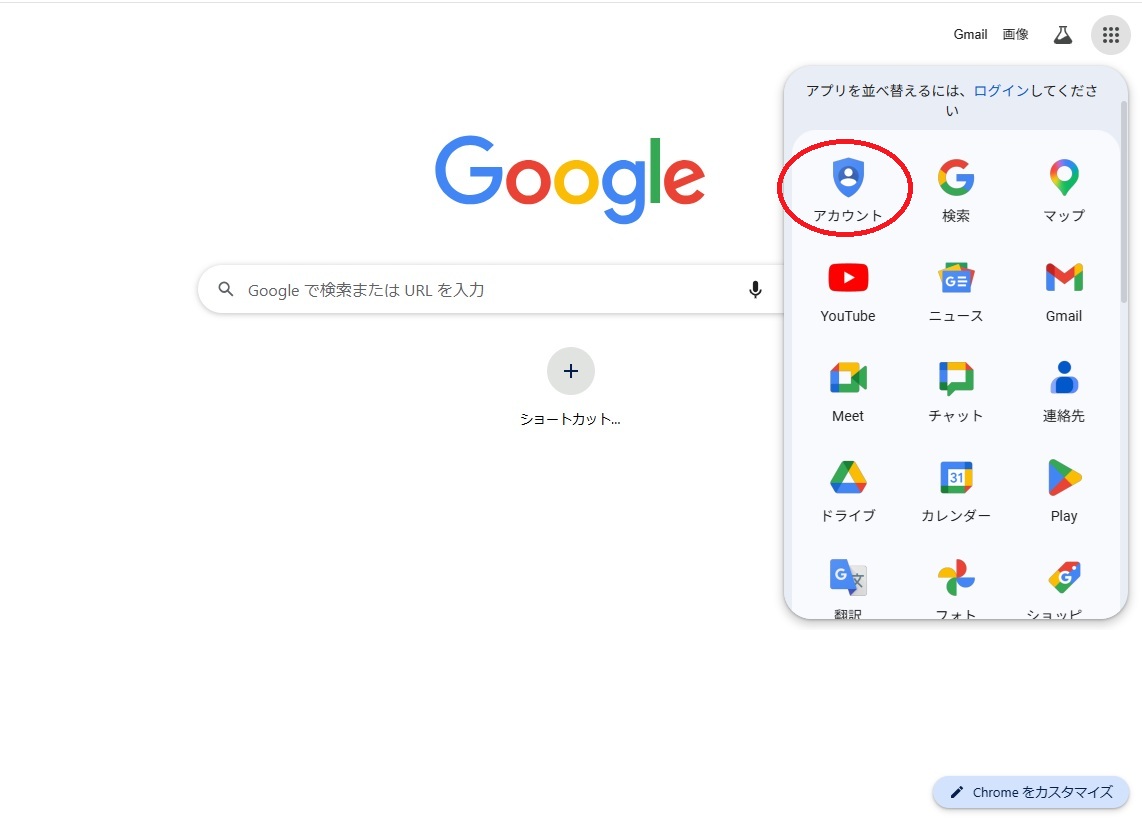
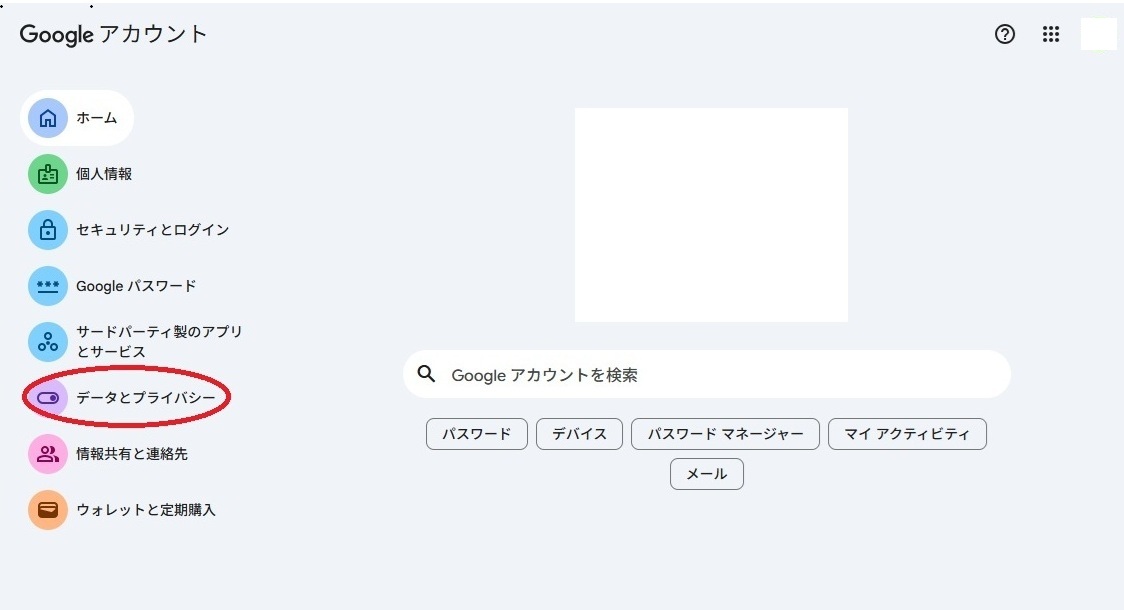
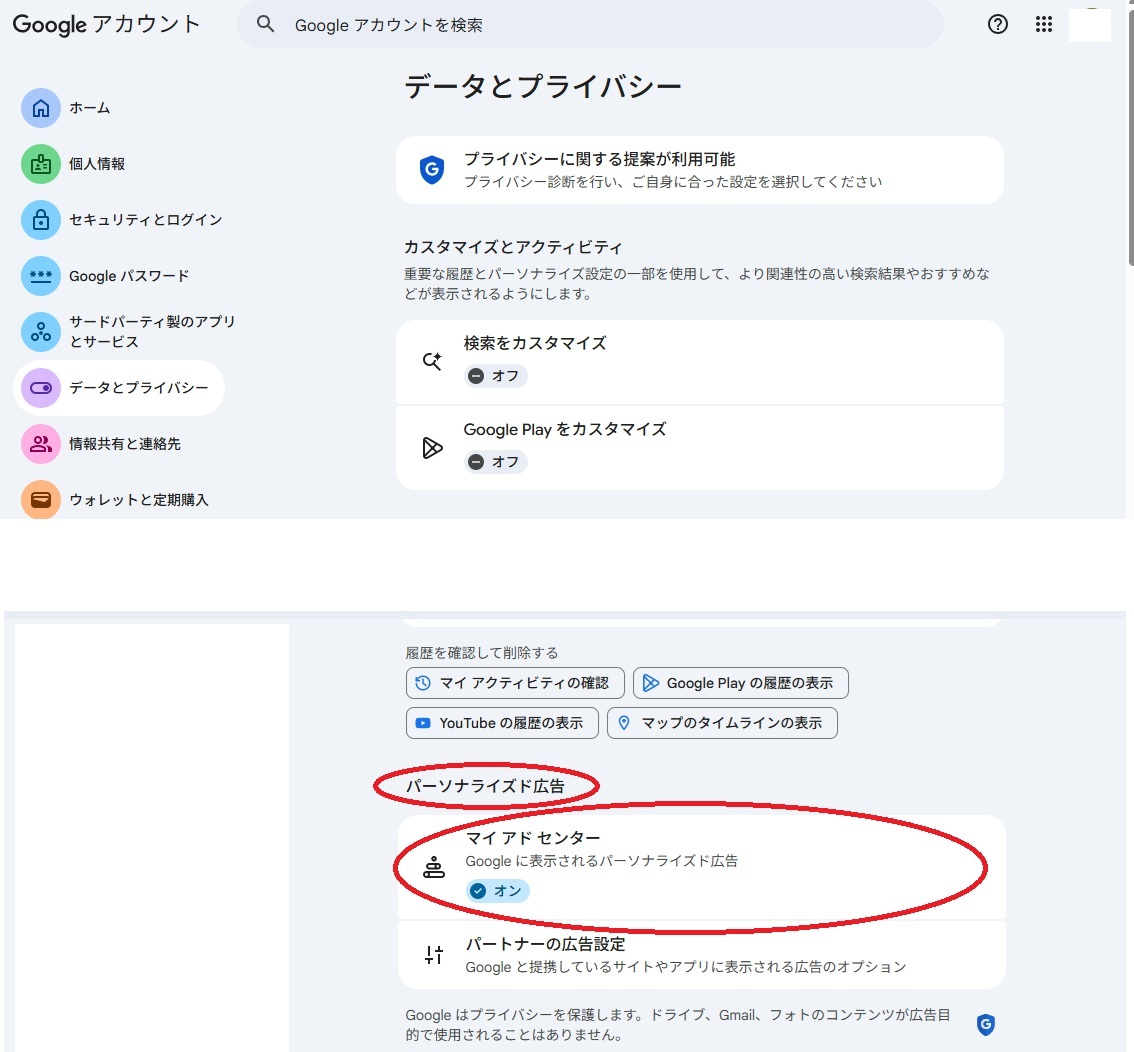
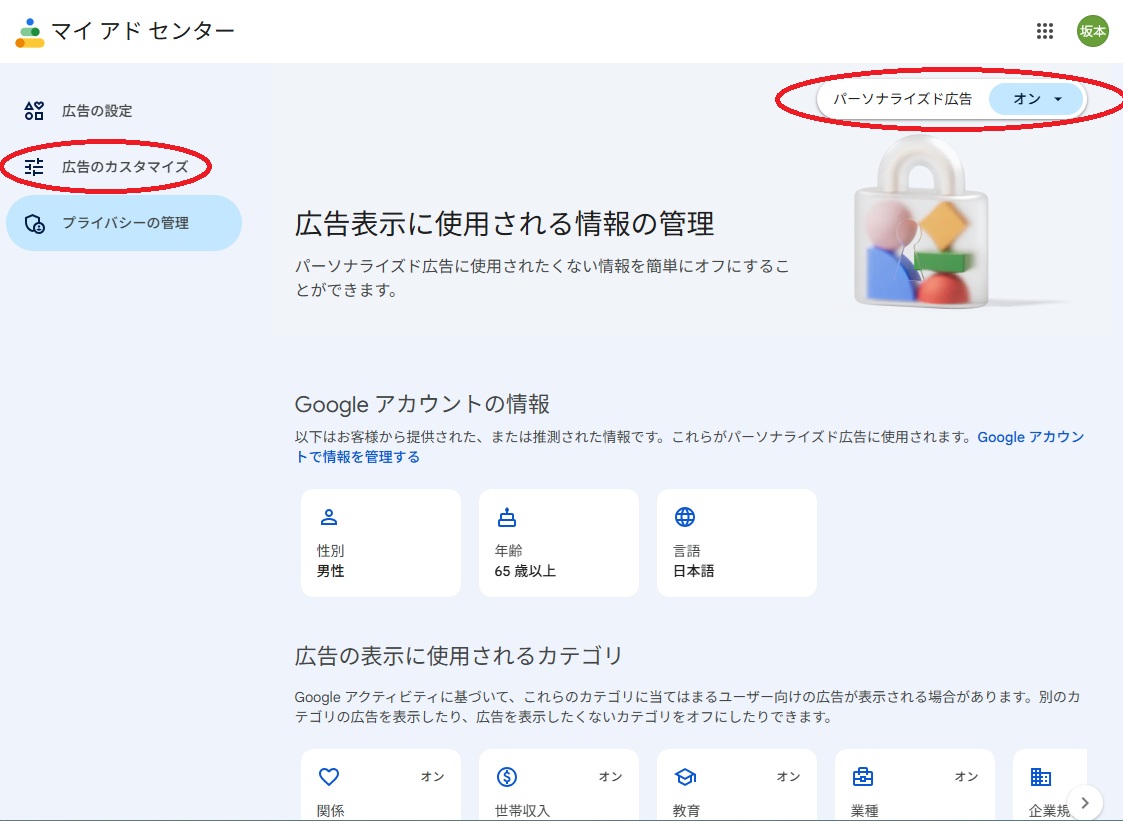
2.対応策(その1)
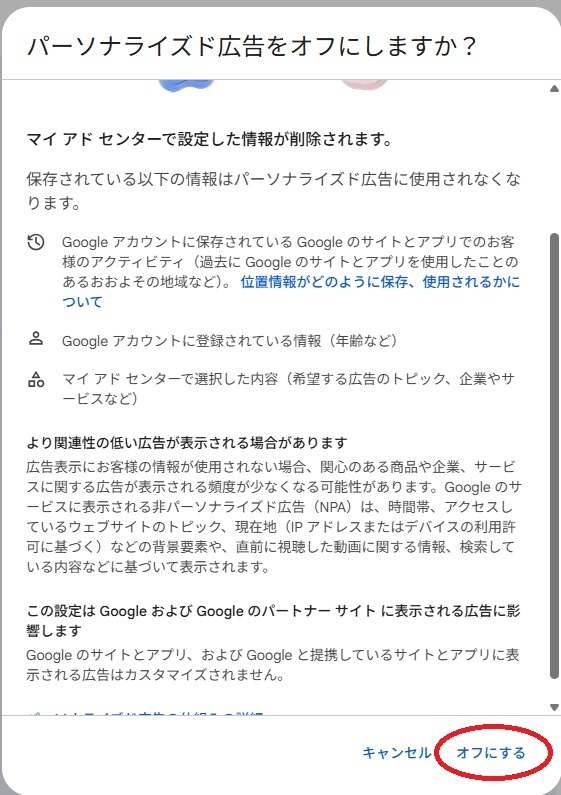
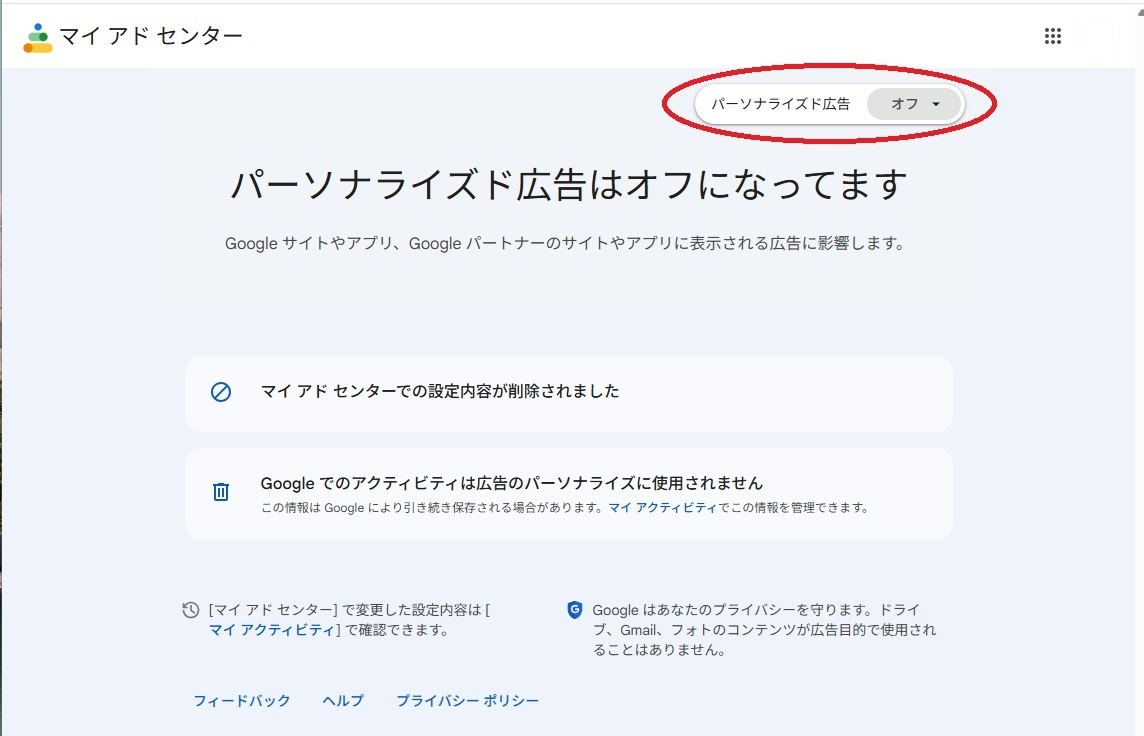
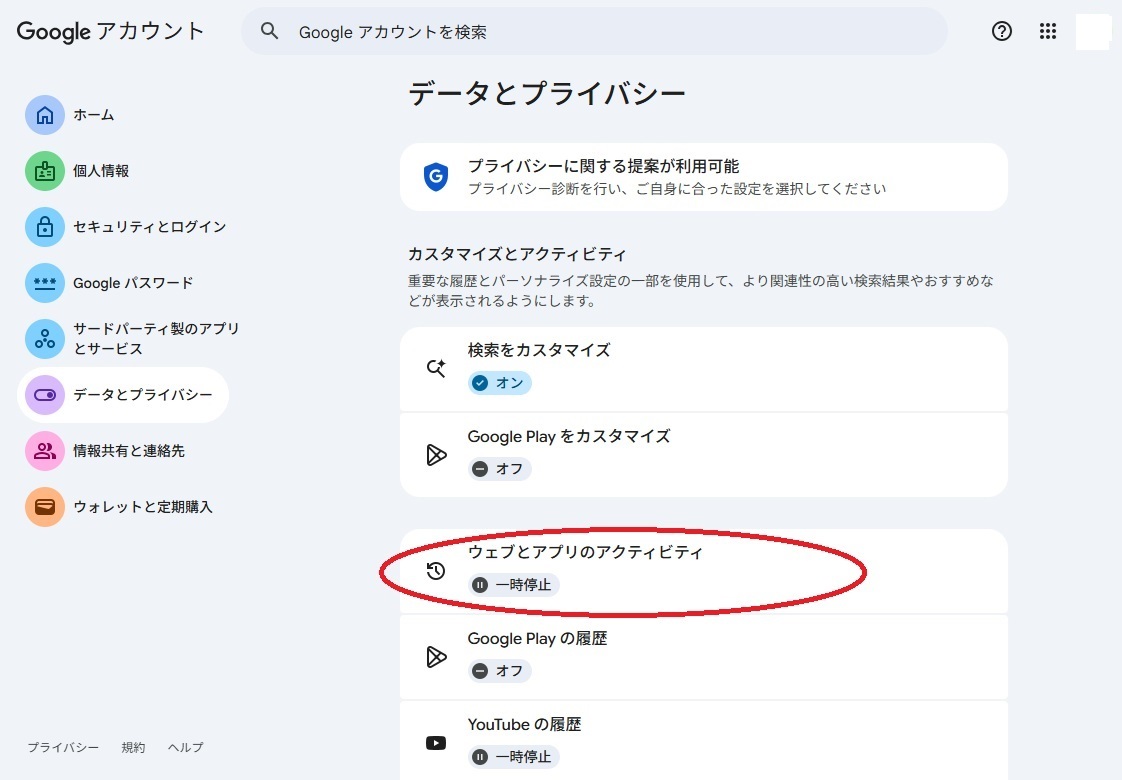
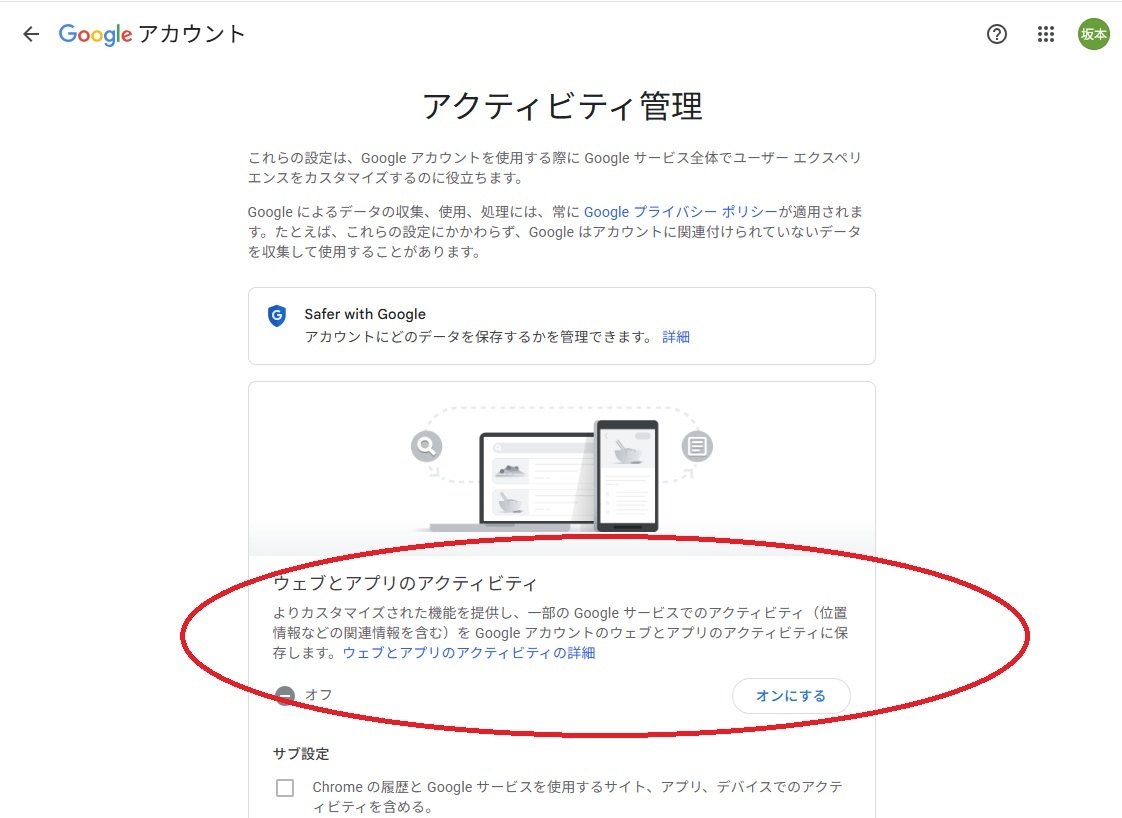

3.対応策(その2)
| 対象のGmailアカウントにログイン | 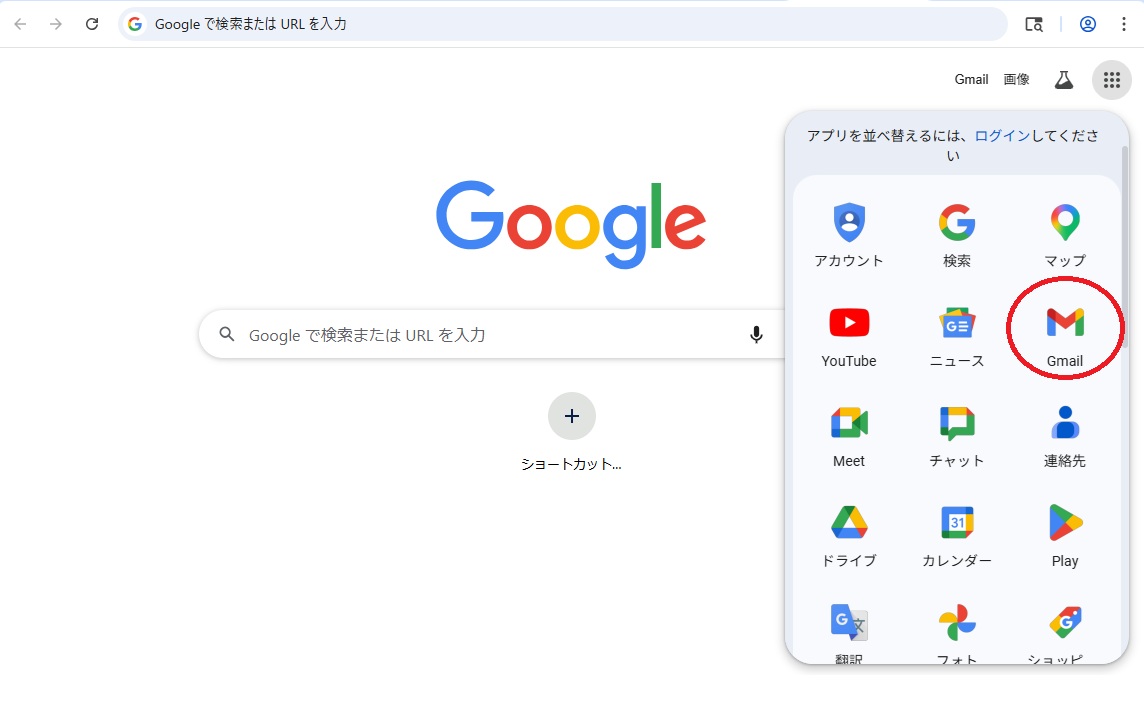 |
| Gmailを開いて上部の歯車マークをクリック | 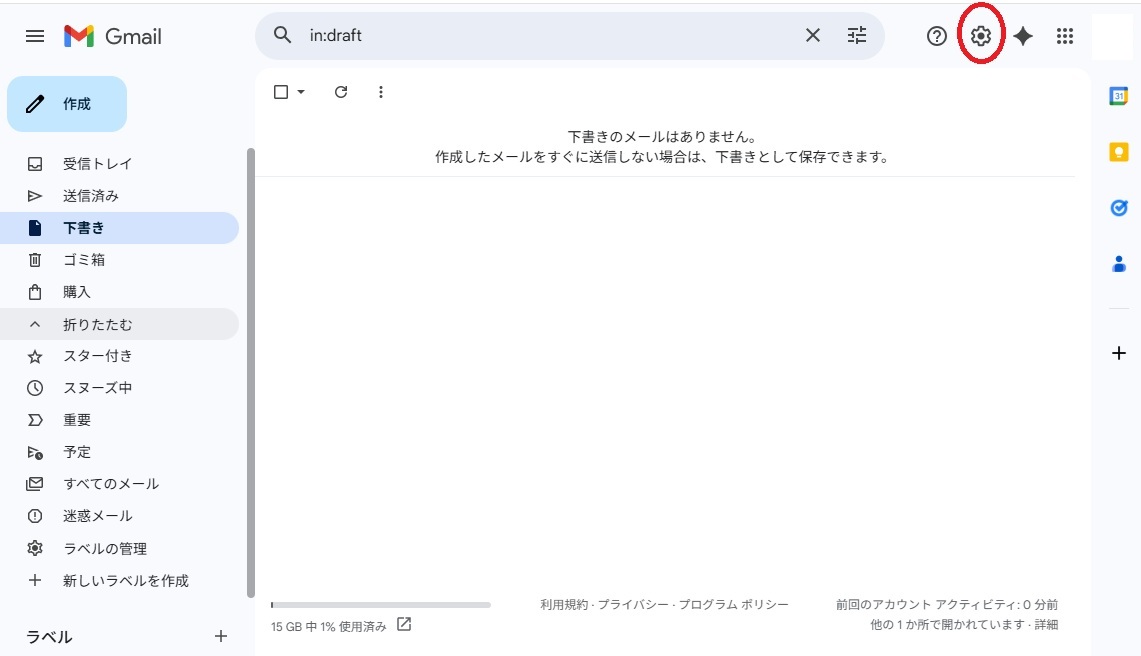 |
| 「すべての設定を表示」をクリック | 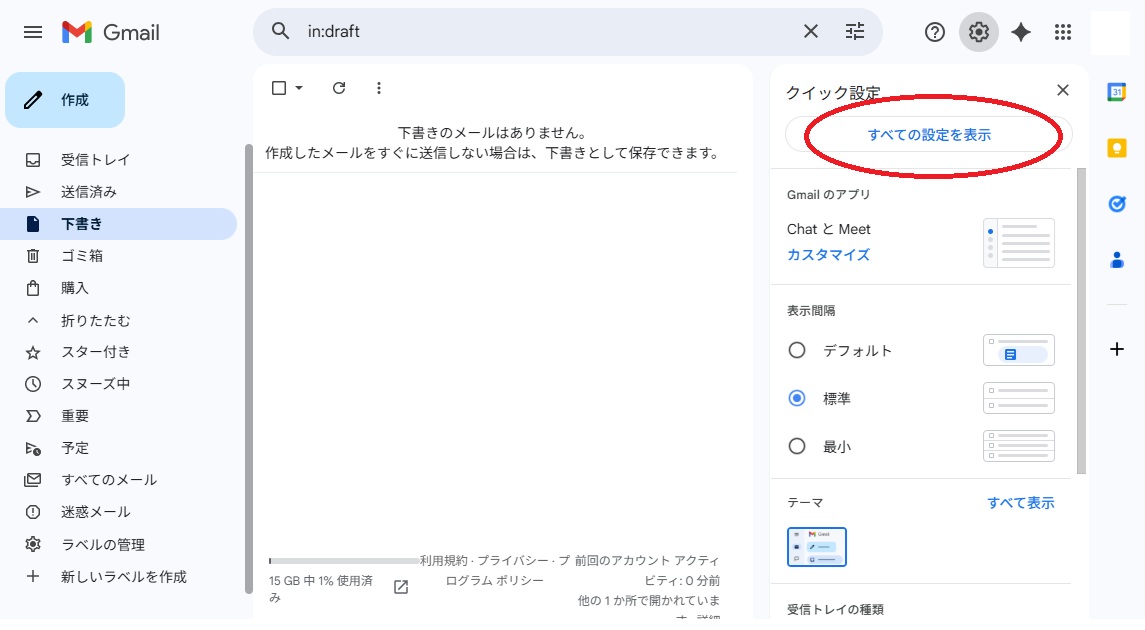 |
| 「設定」画面の 「スマート機能」をオフにする | 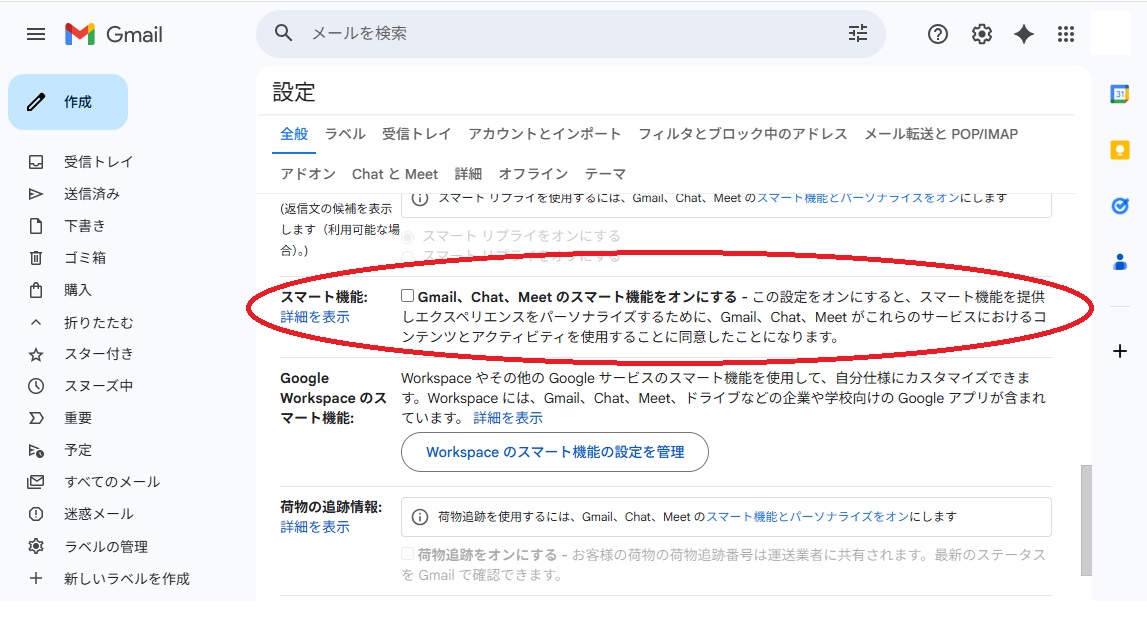 |
| 「GoogleWorkspaceのスマート機能」をクリックする | 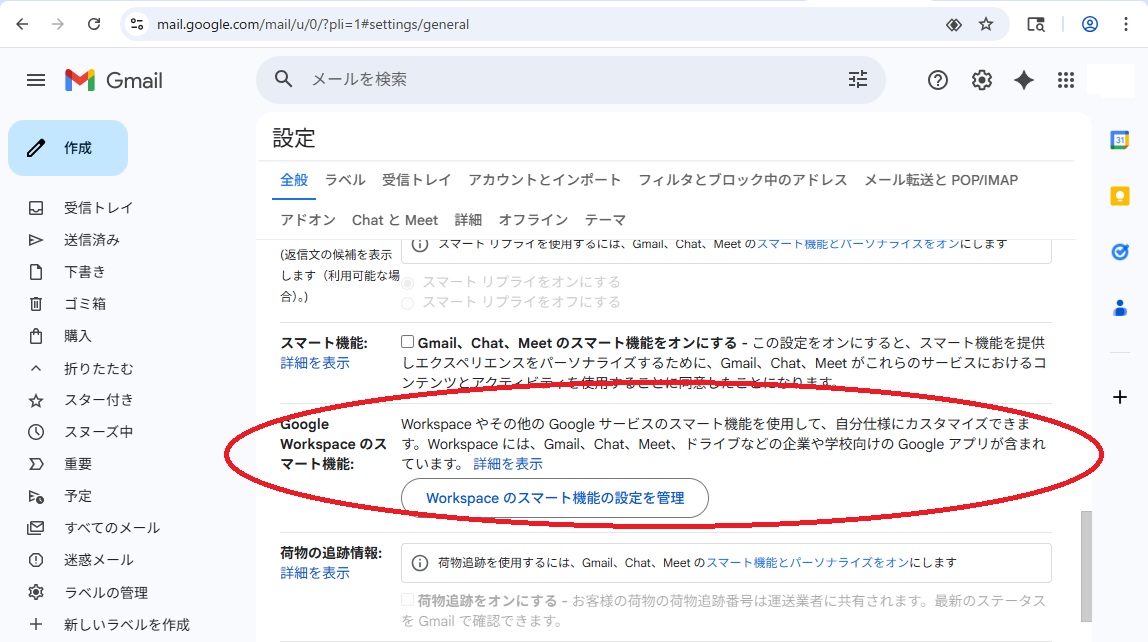 |
| 表示される2つのスマート機能 「GoogleWorkspaceのスマート機能」をオフにする 「他のGoogleサービスのスマート機能」をオフにする 最後に「保存」をクリック | 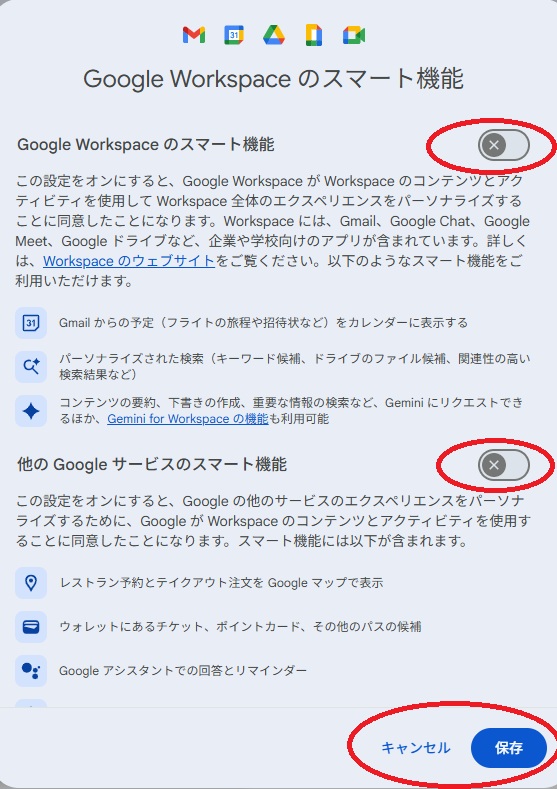 |
4.スマート機能とは
AIと連携して
Gmail、カレンダー、Meetなどのデータから
自動で業務や日常を効率化する技術
注意事項
利便性・・・業務効率化やメール処理の高速化が実現する
プライバシー・・・メール内容をAIが分析するため、
機密性の高いメールを扱う際は注意が必要
オフにする影響・・・機能を無効にすると、
メールの自動振り分けがなくなる