macOS(またはLinux)用パッケージマネージャー
1.概要
コマンドラインツールやアプリケーションのインストール、更新、管理を
非常に簡単に行うことができる(参考URL https://brew.sh/ja/)
macOS(Linux)の機能を補完する
gemでRubyGemsを、brewで依存パッケージをインストールする
“アイコンをドラッグしてインストール…”のようなことをする必要はない
Homebrew Caskでは
macOS関連だけではないソフトウェアもインストールできる
2.インストール
「ターミナル」から以下のコマンドを使用する
/bin/bash -c "$(curl -fsSL https://raw.githubusercontent.com/Homebrew/install/HEAD/install.sh)"続けて、インストールの完了を「ターミナル」で確認する
brew -v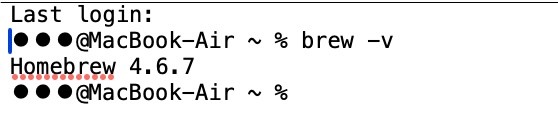
3.使い方
パッケージのインストール
brew install <パッケージ名>
パッケージのアンインストール
brew remove <パッケージ名>
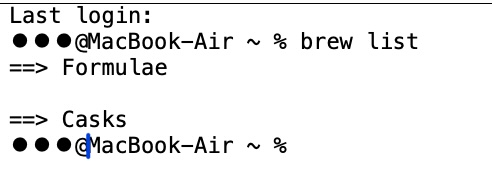
インストール済みパッケージの一覧表示
brew list
パッケージのバージョンアップグレード
全てのパッケージ: brew upgrade
個別のパッケージ: brew upgrade <パッケージ名>
パッケージの検索
brew search <パッケージ名>
Homebrew自体の更新
brew update
更新可能なパッケージの確認
brew outdated
Gitのインストール
brew install git
pythonのインストール
brew install python
コメント
“Homebrewインストール” への2件のフィードバック
[…] Homebrewインストール […]
[…] ・macOSに最初からPythonがプリインストールされている インストール状態を確認して、インストール作業の可否を判断する ・公式サイトからインストーラーをダウンロードする(推奨) 公式サイト https://www.python.org/downloads/macos/ にアクセス 最新バージョンのPythonを選択する Download Python 3.x.x のようなボタンを押下し インストーラー(.pkgファイル)をダウンロードする ・インストーラーを実行する ダウンロードした.pkgファイルをダブルクリックして実行する 画面の指示に従って、進める 完了すると、「インストールが完了しました」と表示される ・Homebrewを使用する(参照:Homebrewインストール) Mac用のパッケージマネージャー、 コマンドラインから簡単にソフトウェアをインストール・管理できる […]