1.「設定画面」を呼び出す
各アカウントに対して個別に設定を行うのでログインが必要
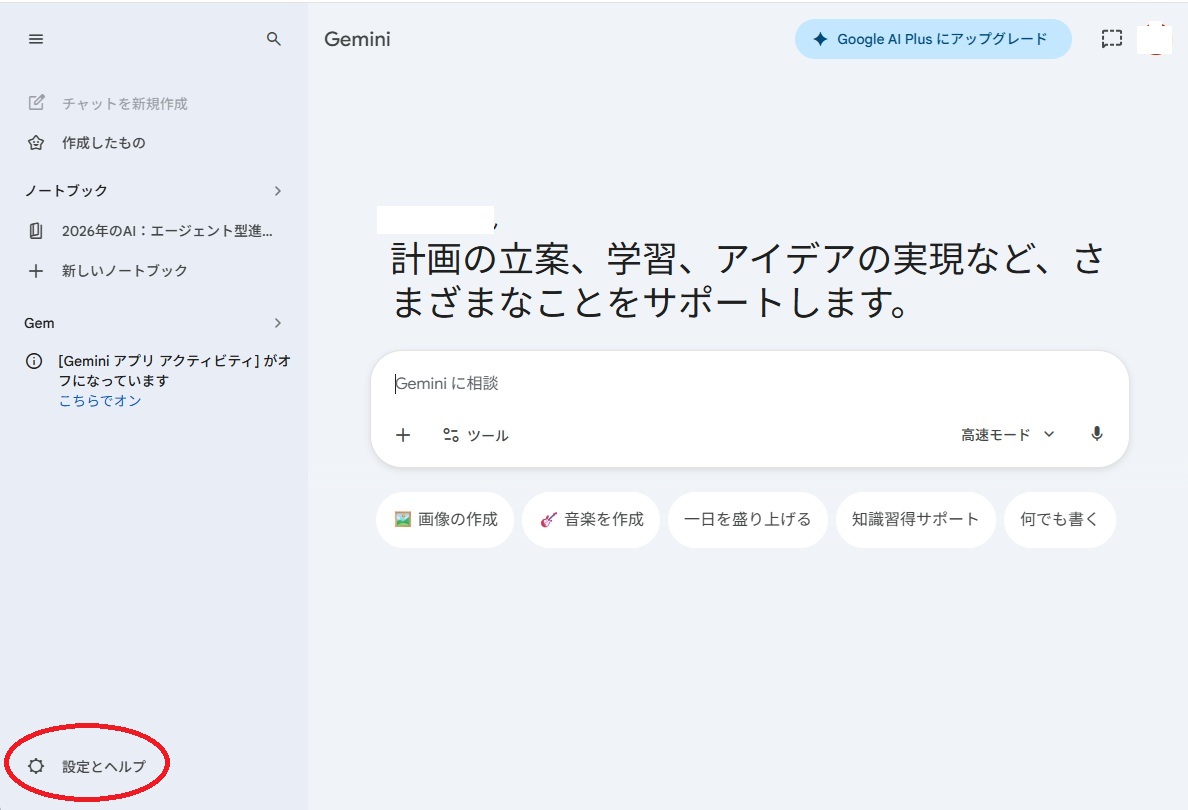
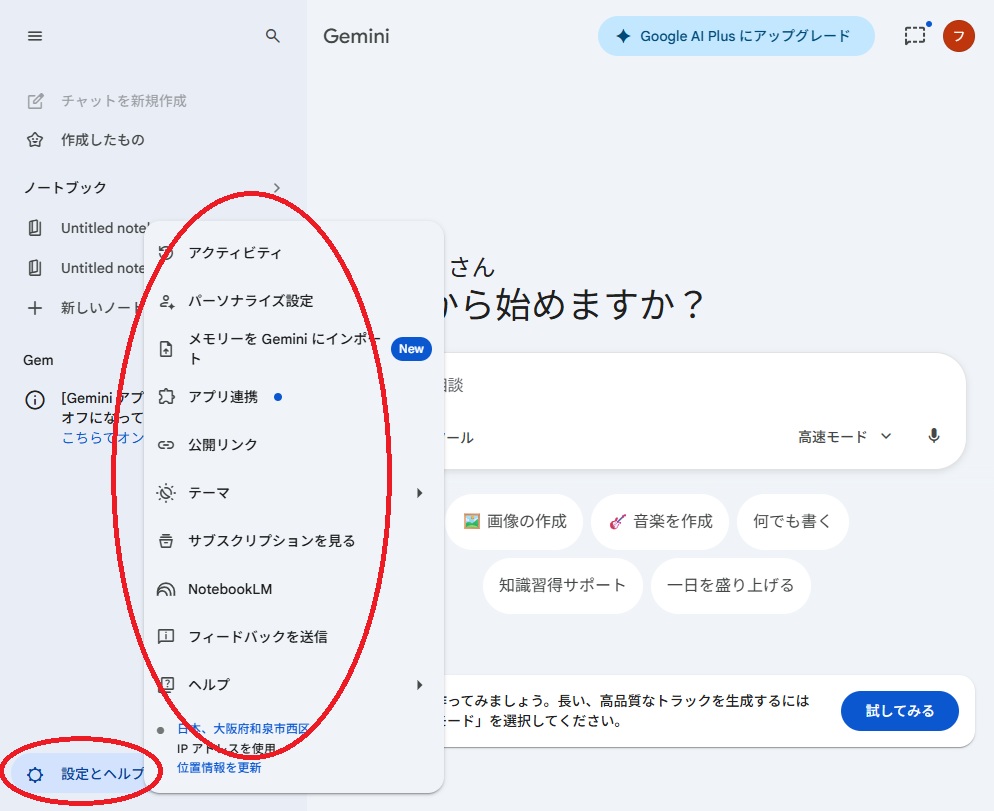

x
2.アクティビティをオフ
アクティビティの保存を「オフ」にする
初期設定(オン)だと会話が保存されて、他の人が内容を確認できる
| 設定ダイアログの「アクティビティ」をクリックする | 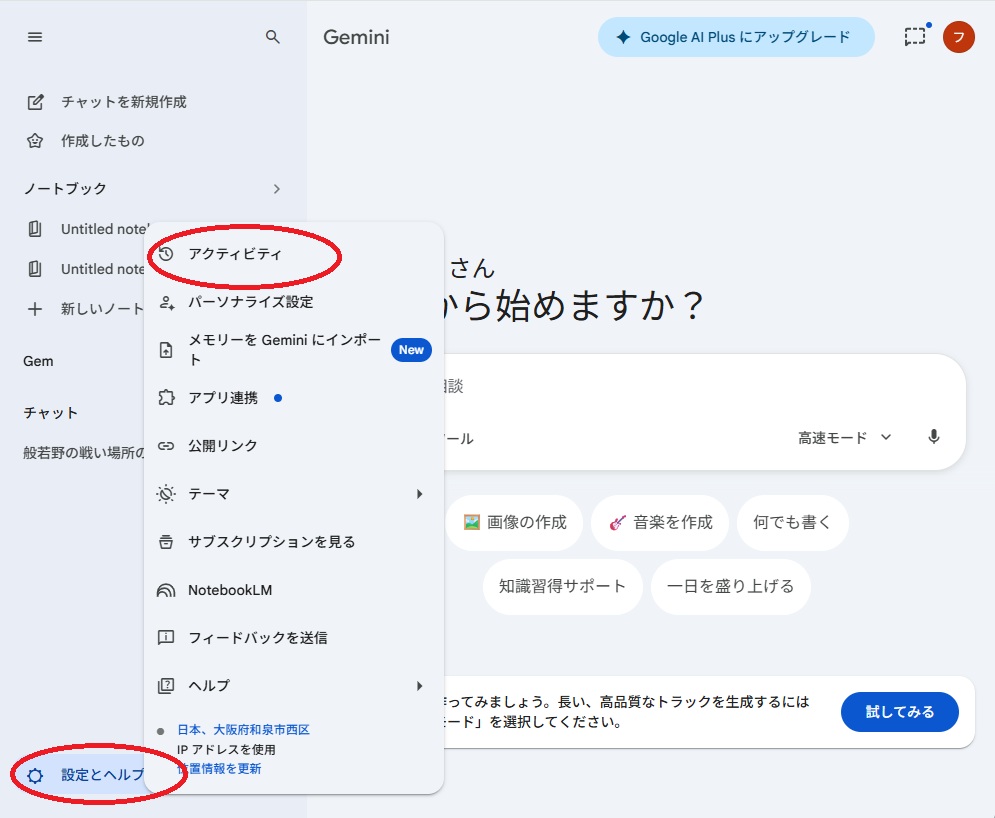 |
| 「アクティビティの保存」がオンの状態なら | 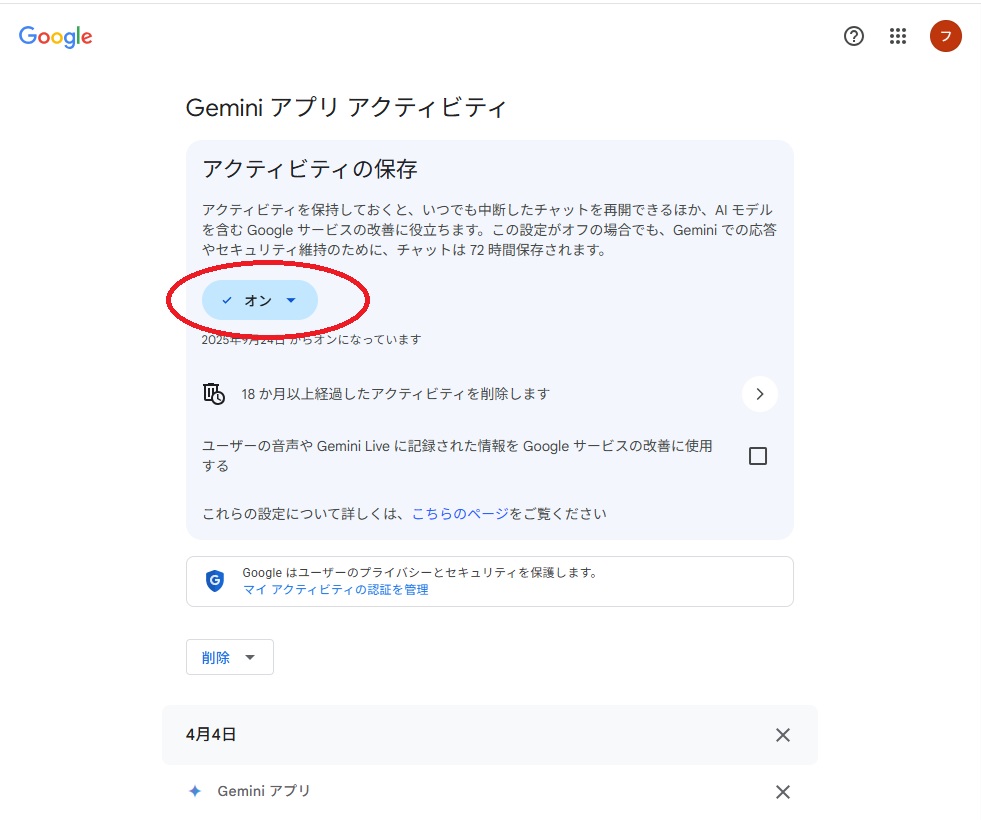 |
| 「アクティビティの保存」をオフにする | 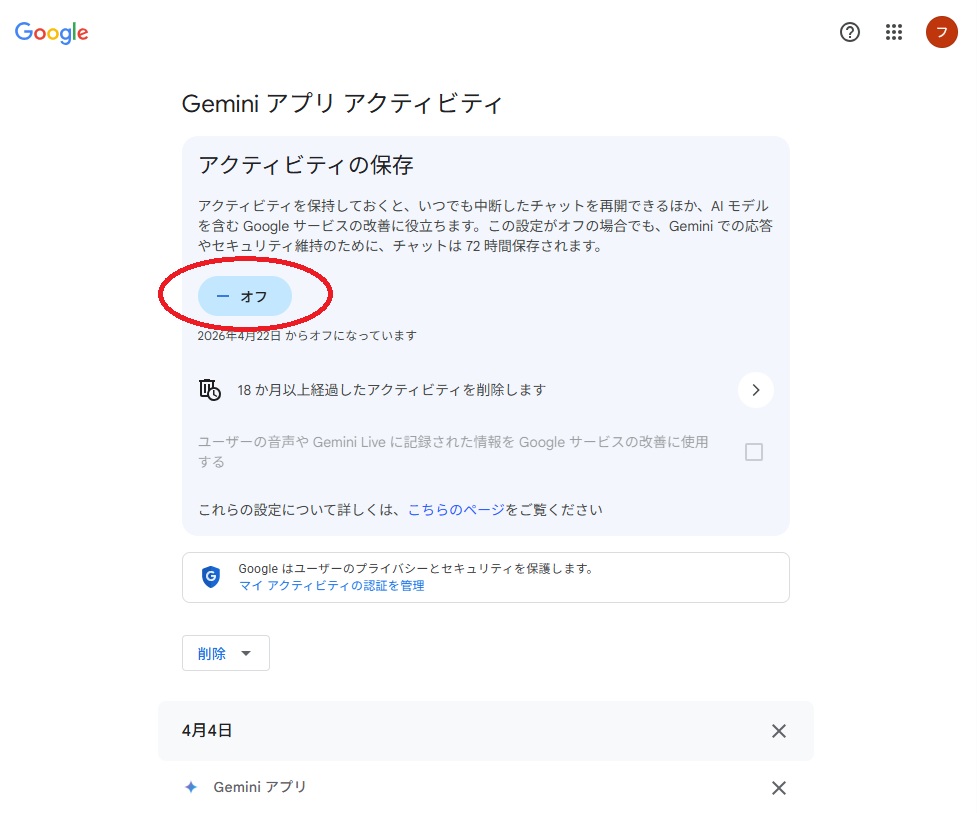 |
3.連携機能の見直し
他のGoogle製品との連携を見直す
Gmail、Googleドライブ、Googleマップ等々
連携で使うアプリだけオンにして、使わないアプリはオフにする
| 設定ダイアログの「アプリ連携」をクリックする | 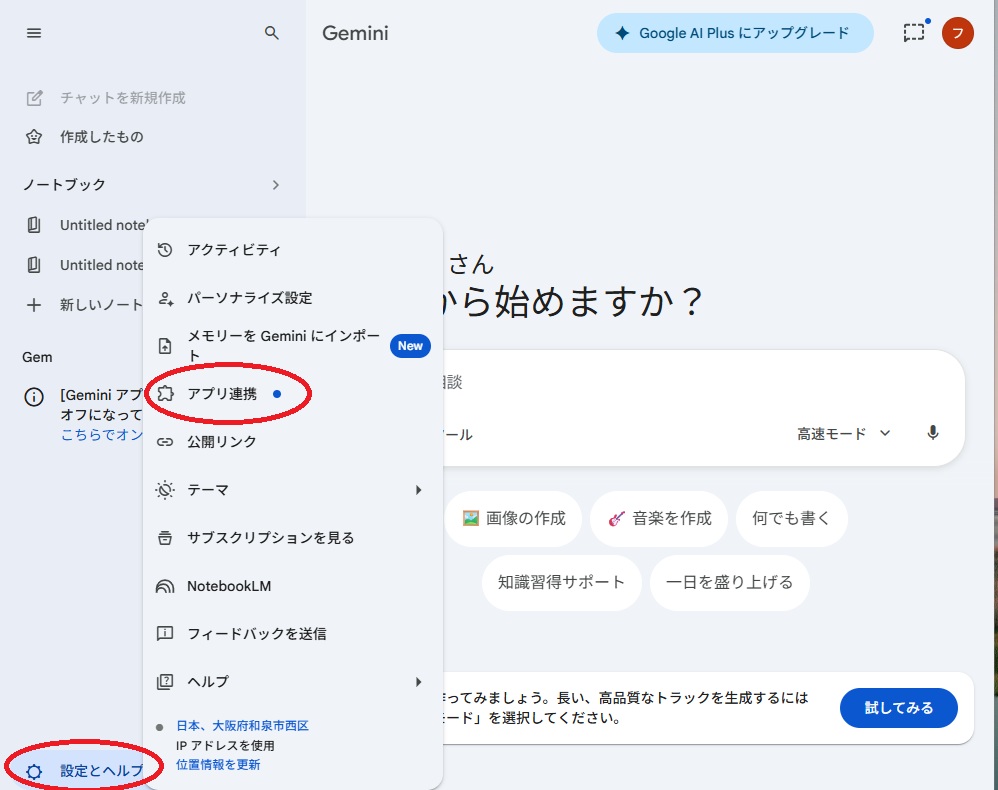 |
| 各アプリごとに連携の要否を設定する | 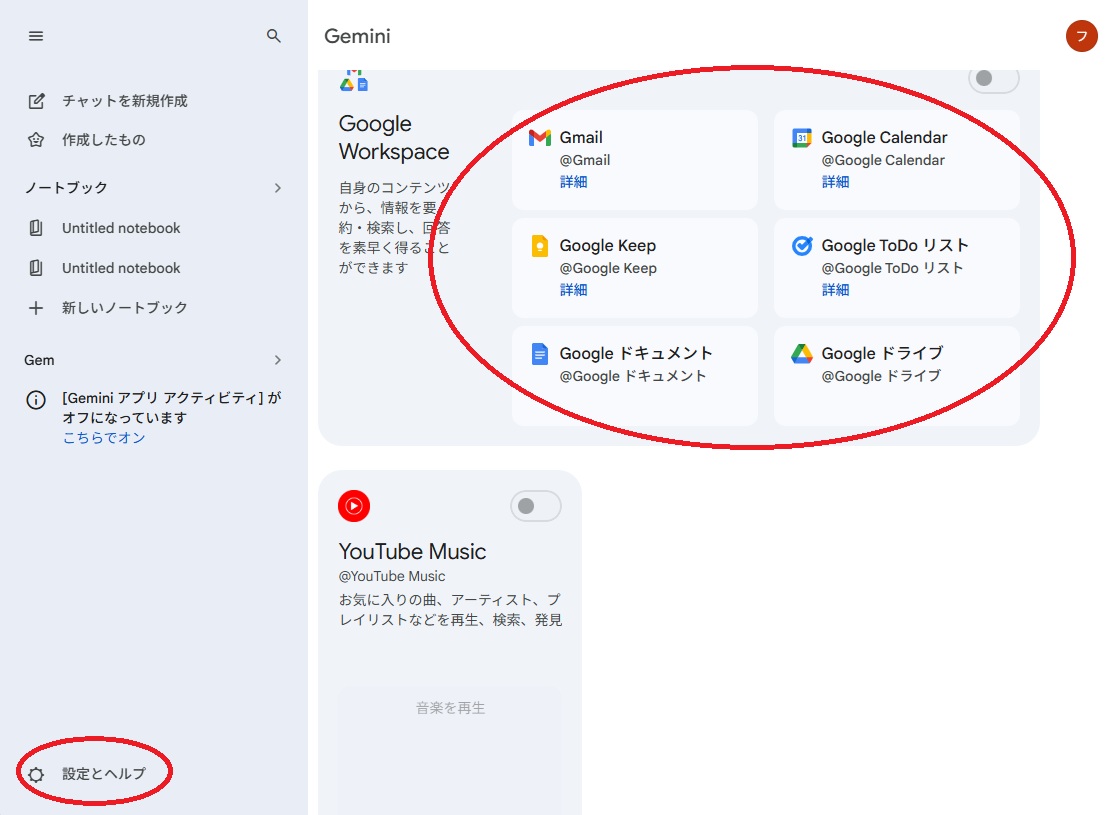 |
4.カスタム応答の設定
自分の情報を入れてないと、毎回初対面のAIに相談してるのと同じ
| 設定ダイアログの「パソナライズ設定」をクリックする | 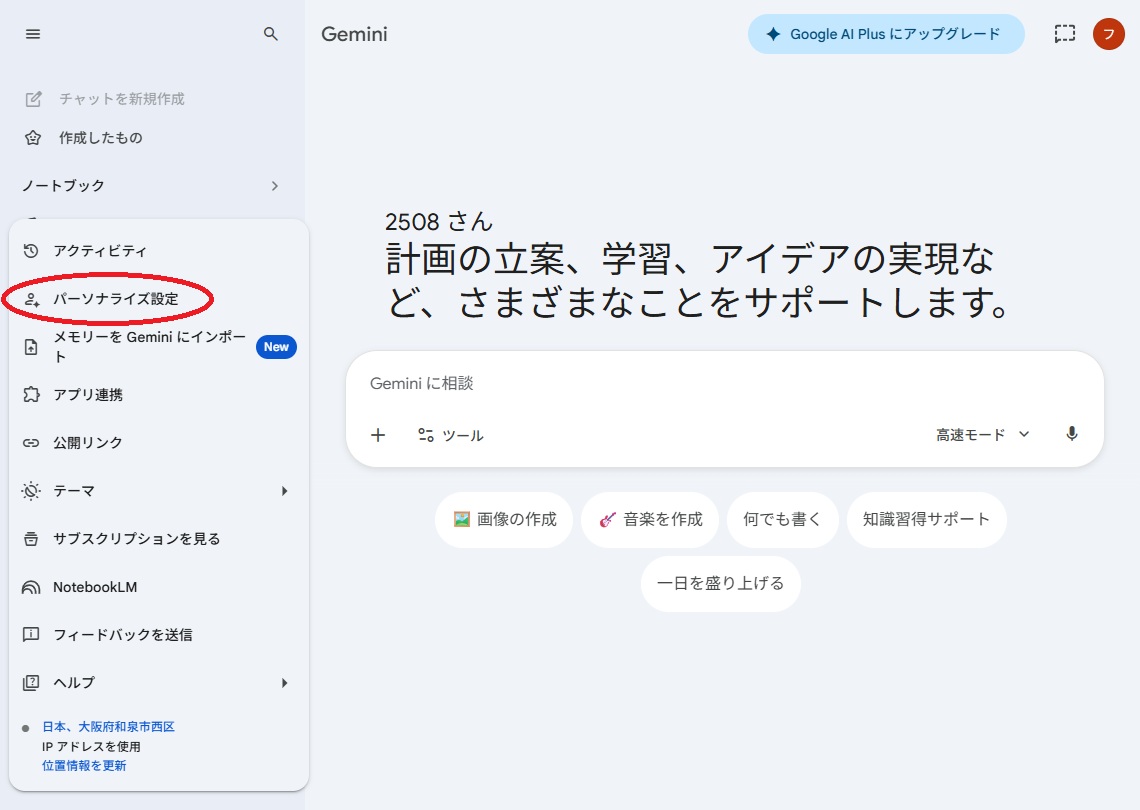 |
| 「カスタム設定」に追加設定が必要なら「追加」(赤丸)をクリック | 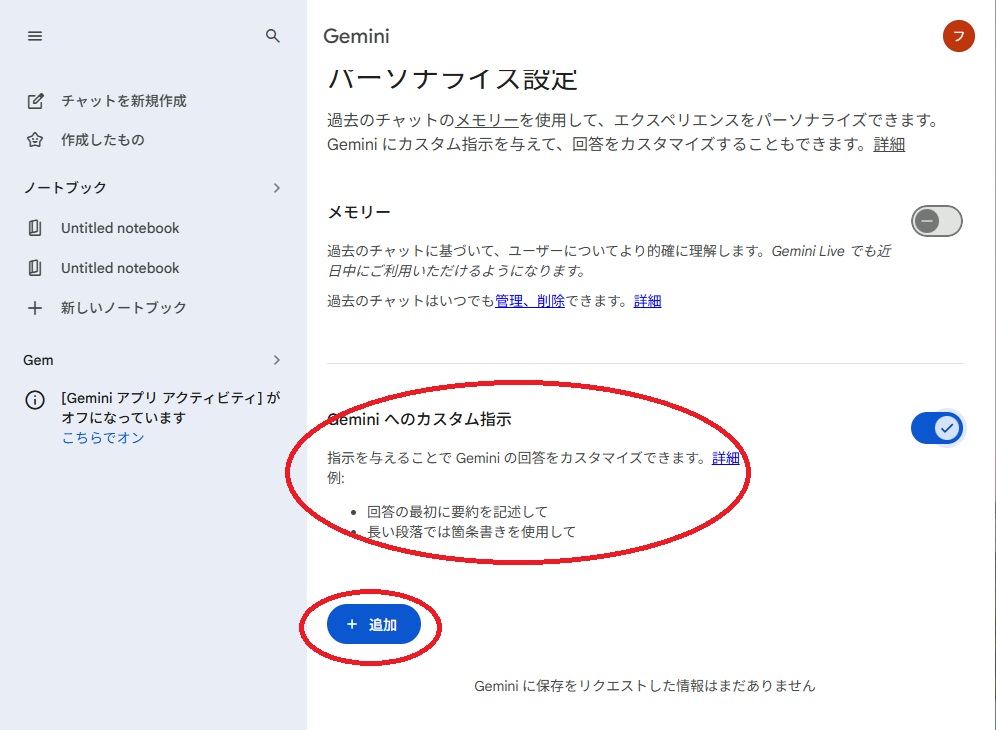 |
| Geminiに要望を伝えるには設定をオンにして順次要望を追加する | 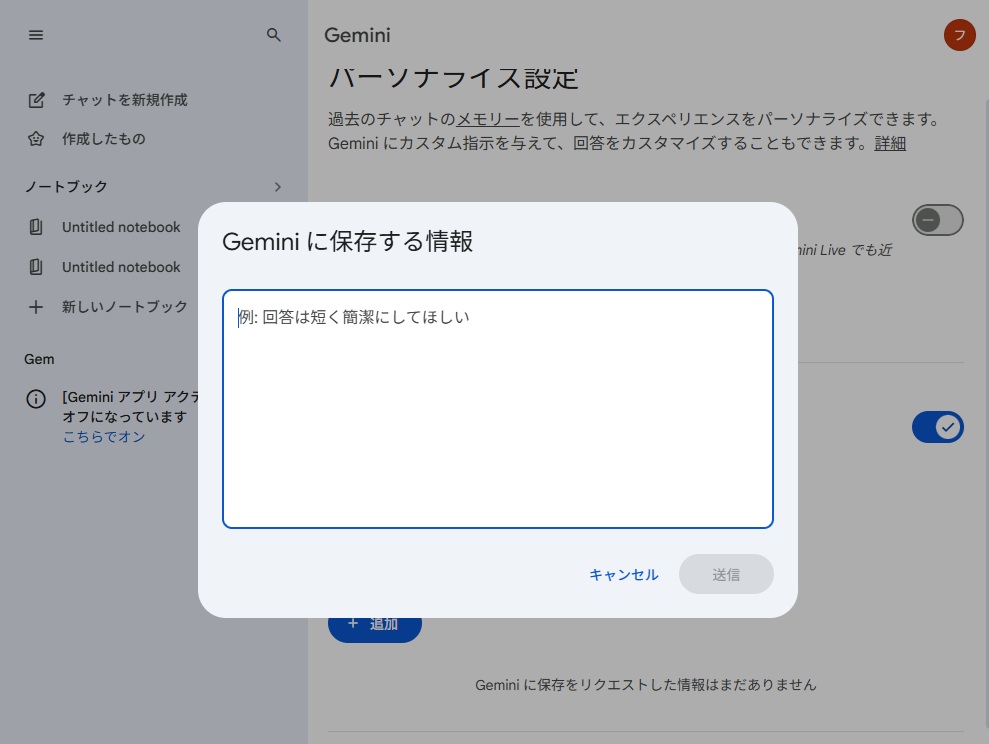 |
5.一時チャットの使用
個人情報を入れる際に履歴が残らないようにする
| ログイン後の画面で右上のアイコン(赤丸)をクリック | 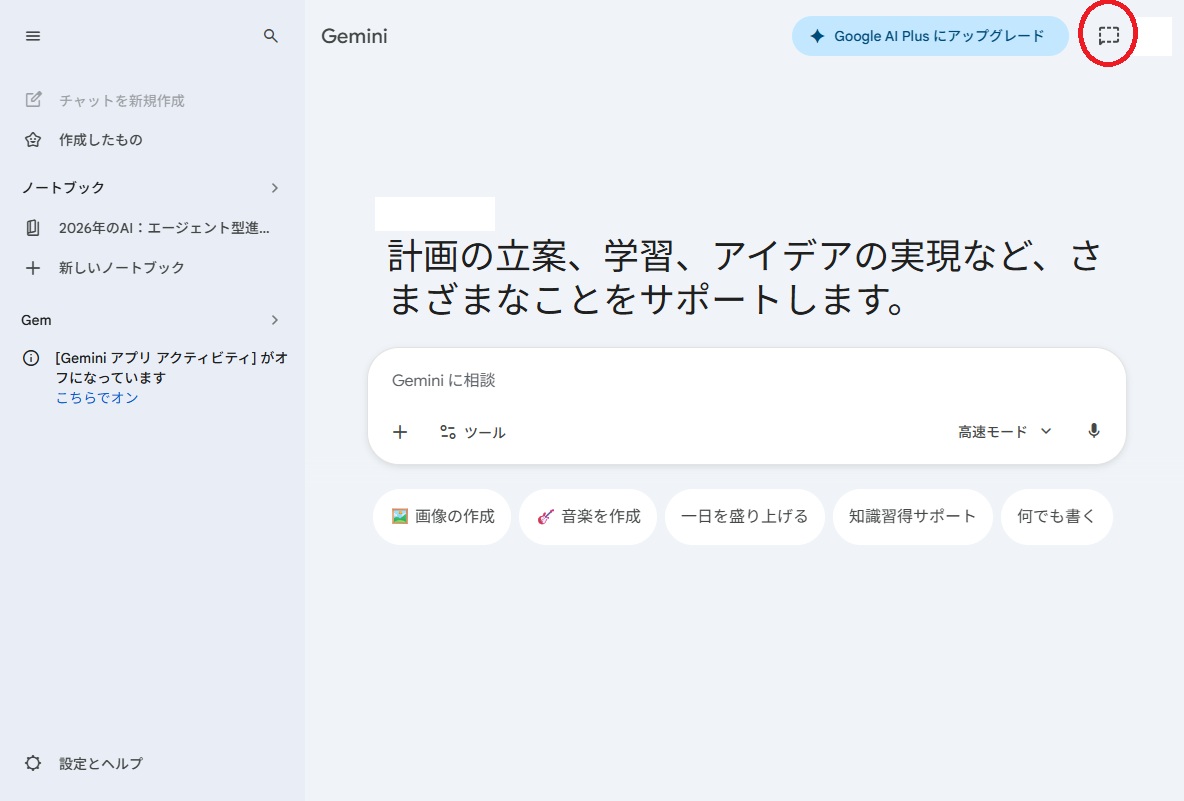 |
| 「一時期的なチャット」画面が表示される 用意された記述欄に記述する、この内容は履歴として残らない | 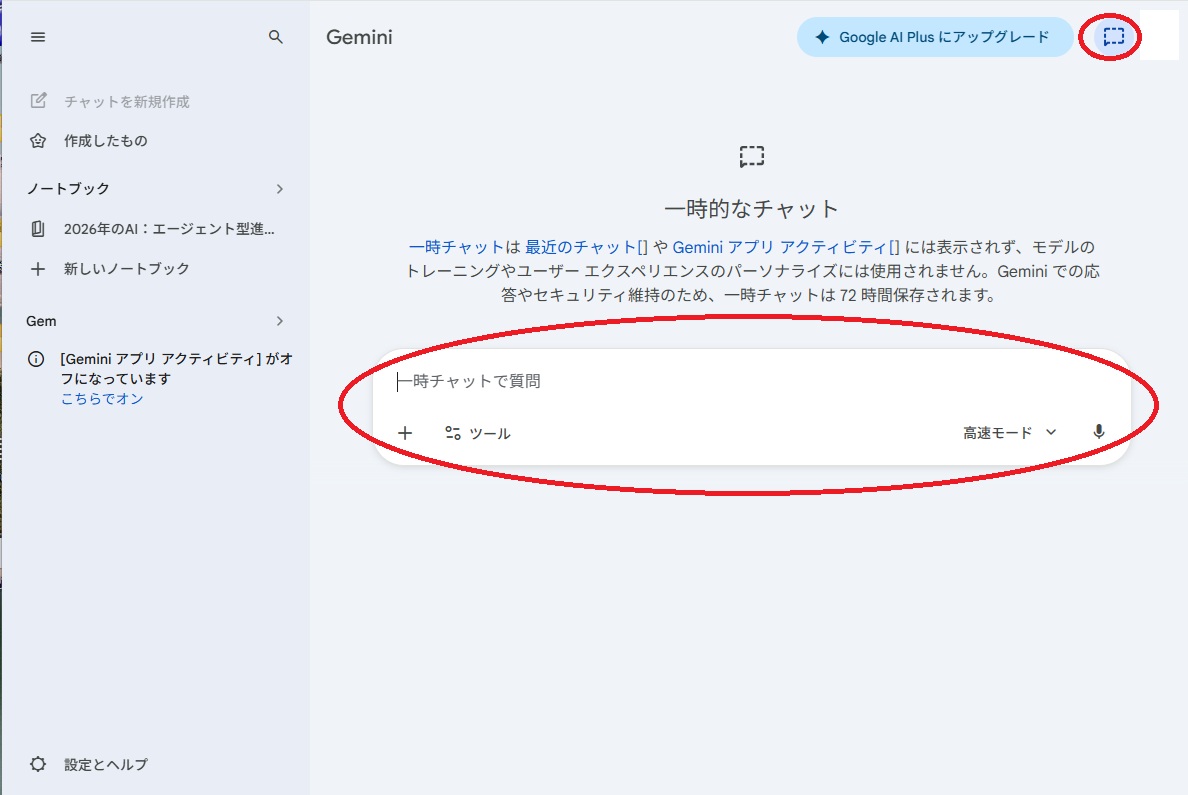 |