1.実施例1
ローカルディスク上の3本のMP4ファイルを直接動かす
echo Hellow,world
echo this is festa2602 no1
start "" "C:\Users\●●●●●●●\desktop\01mp4.mp4"
timeout /t 105 /nobreak
start "" "C:\Users\●●●●●●●\desktop\02mp4.mp4"
timeout /t 130 /nobreak
start "" "C:\Users\●●●●●●●\desktop\03mp4.mp4"
timeout /t 100 /nobreak
echo this is festa2602 no2
start "" "C:\Users\●●●●●●●\desktop\01mp4.mp4"
2.実施例1の説明
| 1行目 | Hellow,worldの表示でスタート |
| 2行目 | モニター画面に再生回を表示する 1番目の繰り返しと表示 |
| 3行目 | startコマンド 先頭のMp4を再生する 第一オペランド タイトルを指定する 第二オペランド 実行したいプログラムの場所 |
| 4行目 | timeoutコマンド /t 105 105秒経ったら処理を中断 /nobreak 途中操作されても中断しない |
| 5行目 | startコマンド 次のMp4に移る |
| 9行目 | モニター画面に再生回数を表示する 2番目の繰り返しと表示 |
3.実施例1の実行方法
上記の様なコマンドをテキストファイルとして「デスクトップ」に用意する
(例)command.txt
Windowsの「コマンドプロンプト」を起動する
スタートメニューから起動させる方法
Windowsキー + R
CDコマンドを使って、command.txtの場所まで辿り着く
command.txtの拡張子を「.bat」に変換する
ダブルクリックで動き出す(注意が必要)
内容を修正する場合には、「編集モード」で開く
「コマンドプロンプト」画面から「command.bat」と入力する
command.txtの中に制御が移り、
1行目から動き出し、次々と制御が次の行に移る
4.実施例2の説明
GoogleDrive上のMP4ファイルを「chrome」を使って再生する
バッチファイルの起動方法は実施例1と同じ
@echo off
set "url1=https://drive.google.com/file/d/1CytRamYbYK4sKR4ifxbOMLJkNcceOnkR/view?usp=drive_link"
start chrome --kiosk "%url1%"
exit 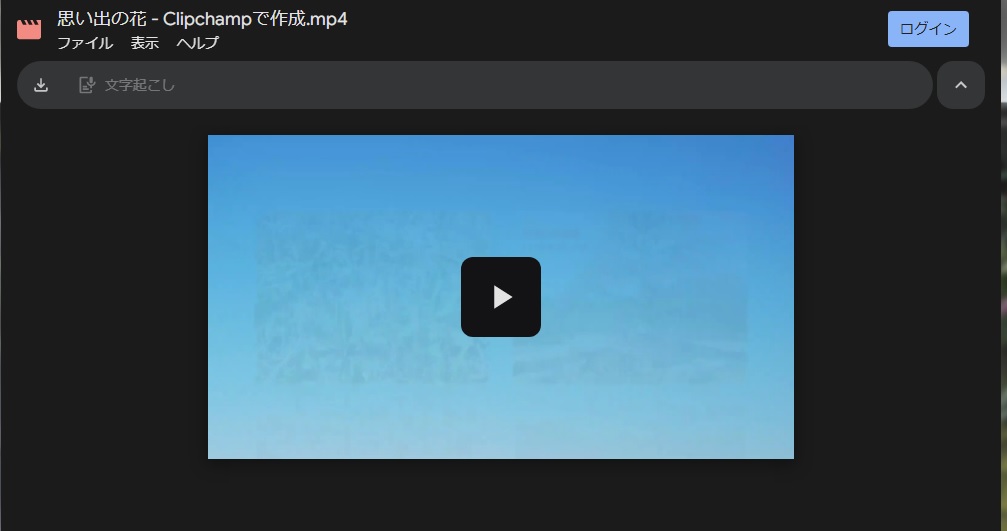
5.実施例2の結果
結果として不備な点
①自動で起動しない
②ユーザ情報(ファイル名、ログインボタン)が表示される
③フルスクリーンにならない
対応策
①への対応策
ブラウザーは「無音状態」でなければ、自動再生をブロックするので
インターネット上のファイルの自動起動は求めず
PC内のローカルアプリでダウンロードした動画を動かす
「Vlc」や「MediaPlayer」を使う、ブラウザーは使わない
②への対応策
ファイル名の指定は「view?usp=drive_link」を「preview」にする
viewだとドライブのホルダー内容が表示される
③への対応
パラメータを増やす
「–fullscreen」パラメータを追加する
結論として
ブラウザーの使用は楽だが制約が多くて、動画再生には適していない
ローカルアプリでの再生方法に切り替える
6.実施例3の説明
ローカルディスク上のMP4ファイルをアプリ(Vlc)で再生する
バッチファイルの起動方法は実施例1と同じ
@echo off
set "vlc=c:\Program Files\VideoLAN\VLC\vlc.exe"

set "videoPath01=C:\Users\sakamoto\desktop\movie\movie01.mp4"
set "videoPath02=C:\Users\sakamoto\desktop\movie\movie02.mp4"
set "videoPath03=C:\Users\sakamoto\desktop\movie\movie03.mp4"

:: フルスクリーンで動画を起動
start "" "%vlc%" "%videoPath01%" "%videoPath02%" "%videoPath03%" --fullscreen --no-video-title-show

exit
7.実施例3の結果
結果として分かった点(応用例を幾つか
・Vlcアプリのインストールが必要
https://www.videolan.org/ 公式サイトよりダウンロードする
・コマンドプロンプトが起動の都度に表示される
VBScriptを使ってコマンドプロンプトを「完全に隠す」方法
```vbs
Set ws = CreateObject("WScript.Shell")
ws.Run "cmd /c ""C:\Users\sakamoto\desktop\your_batch_file.bat""", 0, False
・ホルダー配下の全MP4ファイルを再生する方法
動画のファイル名やファイルの増減を気にしなくて済む
@echo off
set "vlc=C:\Program Files\VideoLAN\VLC\vlc.exe"
set "movieDir=C:\Users\sakamoto\desktop\movie"

:: フォルダ内の .mp4 ファイルを一つずつ取り出して処理
for %%f in ("%movieDir%\*.mp4") do (
    echo 再生中: %%~nxf

    :: 動画を再生(終了まで待機)
    "%vlc%" "%%f" --fullscreen --no-video-title-show --play-and-exit

    :: 3秒間待機(最後の動画の後は不要なら、ここは調整可能)
    timeout /t 3 /nobreak > nul
)

echo すべての再生が終了しました。
pause
exit
8.実施例4の説明
Windows環境ではなくMacでの実施例
batファイルでは動かない
シェルスクリプト(.sh)を使う
ネットからダウンロードして再生する
## sample.sh

#!/bin/zsh

# 保存先
SAVE_DIR="$HOME/video"

# 動画URL
VIDEO_URL="https://example.com/video/sample.mp4"

# フォルダ作成
mkdir -p "$SAVE_DIR"

# ダウンロード
curl -L "$VIDEO_URL" -o "$SAVE_DIR/sample.mp4"
echo "ダウンロード完了"

# 再生(QuickTime)
open "$SAVE_DIR/sample.mp4"
9.実施例4の実行方法
実行手順
上記シエルコードをエディターで作成する
sample.sh として保存する
ターミナルで保存先へ移動する
cd 保存したフォルダ で実行ホルダーを指定
実行権限を付与する
chmod +x sample.sh
実行する
./sample.sh