タグ: リテラシー

  • ITの仕組み

    1.図解による解説

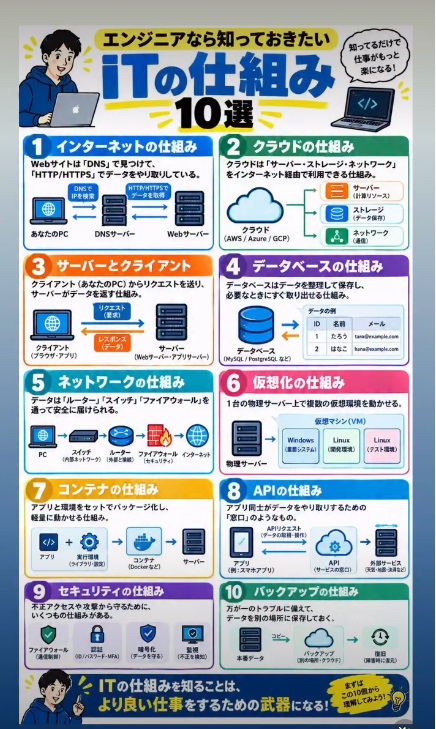
    インターンネットの仕組みWebサイトはDNSで見つけて
     https手順でデータをやり取りする
    クラウドの仕組みサーバー・ストレージ・ネットワーク
     ネットワーク経由で利用する
    クラサバの仕組みクライアントからリクエストを送り
     サーバーがデータを返す
    データベースの仕組みデータを整理し保存
     必要なときにすぐ取り出す
    ネットワークの仕組みデータはスイッチ、ルーター、
     ファイアウォールを通って届ける
    仮想化の仕組み1台のサーバー上で複数の
     仮想環境を動かす
    コンテナの仕組みアプリと環境をセットで
     パッケージ化し間単に動かす
    APIの仕組みアプリ同士がデータを
     やり取りするための窓口
    セキュリティの仕組み不正アクセスや不正な攻撃から守る 
    バックアップの仕組み万が一のトラブルに備えて
     データを別の場所に保存する

    2.Webサービスの仕組み

    仕組み機能
    つなぐ
     情報をどこにでも届ける仕組み
    ・Webとインターネット
      プラウザで聞いた情報は、ネットワークを通ってサーバーから届く

    ・ネットワーク機器
      データの通り道を整え目的地へ届ける

    ・API連携
      サービスやデータを、決められた方法で利用する
      地図、決滴、天気、過年などで活躍
    動かす
     サービスを動作させる仕組み
    ・クライアントとサーバー
      使うがお願いし、処理する側が結果を返す
      検索・ログイン・商品一覧の表示

    ・仮想化
      1台の物理マシンを、複数の環境に分けて使える
      開発・検証・本番を分けやすい

    ・コンテナ
      アプリと必要な環境をセットにして、どこでも同じように動かす
       軽い
       配布しやすい
       再現しやすい
    ためる
     データを保管し活用する仕組み
    ・クラウド
      サーバーの保存場所を、必要な分だけインターネット経由で使える
      アプリ連携・ファイル保存
      分析基盤

    ・データベース
      情報を整理して保存し、必要なときにすぐ取り出す
      会員情報・注文履歴・在庫データ

    ・バックアップ
      事故に備えて、データの控えを
    別の場所に残しておく
      保存するだけでなく、戻せることも大切
    守る
     安心して使い続けるための仕組み
    ・セキュリティの基本
      安全に使うために、止める・確かめる・守る。 見張るを組み合わせる
       アクセス制御:権限管理
       認証:本人確認
       暗号化:データ保護
       監視:異常検知
  • リテラシー(統合)

    1.基本技術

    BIOS起動2025-12-02
    ネットワーク2025-02-27
    キャッシュ更新アルゴリズム2024-04-25
    データフォーマット2023-11-23
    画像の拡張子を変更2023-08-25
    トランザクションの同時更新2023-05-16
    処理能力の向上2023-03-27
    DBのモデル2022-11-24
    ソフトウェア保守2022-05-17
    3層スキーマ2021-06-29
    主記憶管理2021-05-20
    LAN 間接続装置2021-04-15
    Wi-Fiサービスの利用2015-05-25

    2.応用技術

    MacがUSBを認識しない2026-07-27
    Googleアカウント2026-07-14
    Google AnalyticsとGoogle Search Console2025-07-30
    GoFのデザインパターン2024-10-16
    メールが受信できない2022-12-19
    DNSエラーの発生2022-11-11
    コメントが付くようにして欲しい2022-03-12
    セルの末尾の文字が欠ける2022-02-18
    曲線(グラフ)で表示2022-01-31
    OutlookでGメールが読めない2021-05-21
    Facebookに動画を投稿したい2021-05-21
    デッドロック回避方法2020-12-15
    スタック領域とヒープ領域2020-11-18
    「フォト」アプリを更新したい2019-10-09
    Lineのファイル管理2018-09-19
    ともだちリクエスト2015-11-04
    「ガジェット」と「ウィジェット」の違い2015-06-16

    3.用語

    プログラミング言語2024-01-12
    ソフトウェアの種類2022-12-16
    画像ファイル2021-05-13
    特権ID2015-10-20

    4.時事関係

    ビジネスメール詐欺2024-05-16
    AWSの個人利用2023-12-07
    オンプレ回帰・クラウドリフト2023-01-18
    ばらまき型メール2015-12-01
    なりすまし投稿2014-12-11
    詐欺サイトへのアクセス2014-06-02

    5.一般的技術

    ITの仕組み2026-09-14

  • MacがUSBを認識しない

    全てを試したが、上手くいかなかった
      結論、USBハブを新たに購入する(解決とは言えないが)

    1.USBを認識しない

     以前は認識していたにも関わらず、
       USBメモリ、USBキーボードを認識しなくなった

     Geminiに問い合わせた結果を残しておく
       これでは解決してない、まだまだ原因調査中

    2.回答例(その1)

    ご提示いただいた環境(MacBook Air、外部モニター+パススルー充電+Bluetoothマウスを使用し、HOPDAY 6in1 USBハブ経由でUSBメモリ・キーボードが認識しない)において、「充電と画面出力はできるのに、USBデータ通信(キーボード・USBメモリ)だけが機能しない」という症状の原因究明手順と、よくあるトラブル例・解決策をお伝えします。


    1. 原因究明の方法(トラブル切り分け手順)

    多機能USBハブは内部で「充電回路」「映像出力チップ」「USBデータ通信チップ」がそれぞれ独立して動作しています。どこで問題が起きているかを以下の順で特定していきます。

    ステップ①:Mac側でハードウェアとして認識されているか確認

    1. 画面左上の「Appleマーク()」>「このMacについて」>「詳細情報」(またはシステムレポート)を開きます。
    2. 左メニューの「USB」を選択します。
    3. リスト内に「HOPDAYハブ」や、接続している「USBメモリ」「キーボード」の名称が表示されているか確認します。
    • 表示されている場合 ➔ Macは物理的に接続を検知しています。OSの設定やアクセス許可の問題です(ステップ②へ)。
    • 表示されていない場合 ➔ Macが物理的に認識していません。電力不足やハブの不具合です(ステップ③へ)。

    ステップ②:macOSのセキュリティ・表示設定を確認

    • アクセサリの接続許可(プライバシー設定):
    • 「システム設定」>「プライバシーとセキュリティ」を開きます。
    • 「アクセサリの接続を許可」という項目を確認し、「自動的」または「ロック解除時に許可」になっているか確認してください。(「新しいアクセサリには確認」になっていると、裏で許可ダイアログが止まっている場合があります)
    • Finderの設定(USBメモリの場合):
    • Finderを開き、メニューバーの「Finder」>「設定」>「一般」および「サイドバー」タブで「外部ディスク」にチェックが入っているか確認します。

    ステップ③:電力不足(給電分配)の切り分け

    • 外部モニター出力+Mac本体への充電をハブ経由で行うと、ハブ内部の電力消費が大きくなり、USBデータポートへの電力供給がオフになることがあります。
    • 一時的に外部モニターと充電ケーブルをハブから外し、ハブに「USBメモリ」または「キーボード」だけを挿して認識するか試してください。

    ステップ④:Mac直結による機器の正常性確認

    • 変換アダプター等をお持ちであれば、USBメモリやキーボードをハブを介さずMacBook Airの本体ポートへ直接挿してみます。
    • 直結なら動く ➔ キーボード/メモリ/Mac本体は正常。原因はHOPDAYハブの不具合・電力不足・相性。
    • 直結でも動かない ➔ キーボードやUSBメモリ自体の故障、またはフォーマット形式の問題。

    2. ネット上の同じようなトラブル例と解決策(3選)

    例1:macOSのセキュリティ設定でUSBアクセサリがブロックされていた

    • トラブル内容:
      ハブを挿すと充電や画面出力は行われるが、USBメモリやキーボードを挿しても一切反応しない。
    • 原因:
      近年のmacOSでは、外部USB機器を接続した際にセキュリティ上の理由から「データ通信の許可」を求める仕様になっています。初回接続時に許可しなかったり、確認ダイアログが裏に隠れてしまっていると、充電や映像以外のデータ通信だけがブロックされます。
    • 解決策:
      「システム設定」>「プライバシーとセキュリティ」>「アクセサリの接続を許可」を「常に許可」に変更した上で、ハブを抜き差しする。

    例2:ハブ内部の電力不足(パススルー充電とモニター出力による圧迫)

    • トラブル内容:
      ハブ経由でMacを充電し、外部モニターを出力している状態でUSBメモリを挿しても認識しないが、充電ケーブルを抜くとUSBメモリが認識される。
    • 原因:
      Mac付属の標準充電器(30W〜35Wなど)を使用している場合、ハブ自体とモニター出力で電力を使い切ってしまい、USBポートに送る電力が不足してデータ通信チップが休止状態になります。
    • 解決策:
    1. 充電器をワット数の高いもの(65W以上のPD対応充電器)に変更する。
    2. または、充電ケーブルはハブを通さず、MacBook Airのもう一つのUSB-Cポートへ直接接続する。

    例3:ハブの「USBデータ通信コントローラー」のみの帯電・フリーズ

    • トラブル内容:
      外部モニターと充電は問題なく使えるのに、ある日突然ハブのUSB-Aポート(キーボードやメモリ)だけが全滅して使えなくなった。
    • 原因:
      マルチポートハブの内部には「映像用」「充電用」「USBデータ用」の基板チップが分かれて入っており、熱や静電気によって「USBデータ用チップ」だけがフリーズ・一時エラーを起こすことがあります。
    • 解決策:
    1. ハブに繋がっているすべてのケーブル(充電器、モニター、USB機器)を外し、5分程度放置して完全放電させる。
    2. Mac本体を再起動する。
    3. その後、ハブのみをMacに接続してからUSB機器を挿し直す。(改善しない場合はハブのUSBデータ回路の物理的初期不良・故障の可能性が高いため交換対応が必要になります)

    3.回答例(その2)

    標準的な原因究明(再起動やポートの変更、故障の疑いなど)では見落とされがちな、ネット上や実際のユーザー体験でよくある「思わぬ凡ミス・盲点的な解決事例」を3件ご紹介します。

    何か思い当たることがないかチェックしてみてください。

    事例1:保護ケースやカバーの「わずかなミリ単位の干渉」

    • 内容:
      MacBook本体に装着している保護カバー(ハードケースやスキンシール)が、USBポート周辺でほんの1ミリ未満干渉しており、USBハブやアダプタのコネクタが「カチッ」と奥まで完全に挿し込まれていなかった事例です。
    • 状況:
      一見するとしっかり挿さっているように見えて通電ランプが点灯することもありますが、データ通信用のピンまで届いておらず認識しません。
    • 解決方法:
      一度MacBookのケースやカバーを外した状態で、USBハブまたはUSBメモリをMac本体に直接・奥まで挿し直すことで解決したケースが多くあります。

    事例2:macOSのセキュリティ機能で無意識に「許可しない」を押していた

    • 内容:
      近年のmacOS(Ventura以降)では、新しいUSB機器やハブを接続した際に「アクセサリの接続を許可しますか?」というポップアップが表示されます。作業中に急いでいて無意識に「許可しない」を押してしまったり、ダイアログが他ウィンドウの裏に隠れて放置されていた事例です。
    • 状況:
      一度「許可しない」になると、いくら抜き差ししてもMac側がそのアクセサリとのデータ通信をブロックし続けます。
    • 解決方法:
      「システム設定」>「プライバシーとセキュリティ」>「アクセサリの接続を許可」の項目を確認し、「常に許可」または「ロックされていない場合は自動的に許可」に変更(あるいはMacを一度再起動して再度接続し「許可」を押す)ことで認識するようになります。

    事例3:実は認識しているのに「Finderの表示設定」がオフになっていた

    • 内容:
      USBメモリやハブ自体は正常に動作してMac内部でも認識されているのに、画面(デスクトップやFinderのサイドバー)にアイコンが出ないため「認識していない」と思い込んでいた事例です。
    • 状況:
      macOSのアップデートや設定のはずみで、Finderの表示設定が切れていることがあります。
    • 解決方法:
      画面左上のメニューバー「Finder」>「設定(環境設定)」を開き、「一般」タブおよび「サイドバー」タブにある「外部ディスク」にチェックを入れるだけで、一瞬でデスクトップやサイドバーにUSBメモリが表示されます。

    (おまけのヒント)

    • 給電専用ポートへの誤挿入:USBハブを使っている場合、USB-Cポートの中に「PD(給電専用)」と書いてあるポートがあり、そこにUSBメモリや機器を挿してもデータ通信ができません。
    • あえて少し抜く(1mm抜く):USB-A端子の個体差や経年変化で、奥まで完全に押し込むと端子の接触位置がずれ、「カチッと奥まで挿した状態から1~2ミリ手前に引く」と接触して認識する事例もあります。

  • Googleアカウント

    1.使われるアカウント

     ・ブラウザでGoogleにログインしている場合
       基本的に、そのGoogleアカウント(Gmailアドレスなど)が使われる
         複数のGoogleアカウントにログインしている場合は、
           現在アクティブなアカウントが使われる
           アクセスしたサービスで選択したアカウントが使われる

     ・ブラウザでGoogleにログインしていない場合
       ログインせずに利用する場合、
         Googleアカウントではなく、
           ブラウザのCookieなどを使ってセッション管理する
         アカウント単位の履歴や設定は適用されない

         Googleアカウントに紐づくプライバシー設定は利用できない

     ・Chrome以外のブラウザ(Edge、Firefox、Safari等)を使った場合
       あくまでもGoogleアカウントへのログインで管理する
         ブラウザからGoogleアカウントにログインすれば、
           そのアカウントの利用規約・プライバシー設定が私用されれ羽
         ブラウザからGoogleアカウントにログインしていなければ
           アカウントに紐づくプライバシー設定は利用できない

    2.ポイント

     Googleは「どの様な使われ方」をを知るために履歴を残し再利用している
       ユーザ二とって利用価値を高めるサービスの一つ
     個人の「使い方」を調べているわけではない
       判別に使いやすいアカウントコードを使っているだけで
       アカウントコードが使えなければ、
         あらゆる手段で識別できるモノを選び出し判別に利用している
       特定の個人の使い方を調べているわけではない

     だが、一度何かの拍子にアカウントコードと紐付けされると
       芋づる式に個人情報に結びついて行く、ことが巻がえられる

    3.マトメ

     Googleを使えば使うほど、雑多な情報であってもGoogleに収集されて行きます
       明らかに個人が特定できる情報は使わないように心がける

    4.余談

     「Googleアカウント」と言う場合は、メールアドレス全体を指す
       「ログインするときに使うメールアドレス全体」がGoogleアカウント

     たとえば abc@gmail.com の場合
       abc・・・Googleアカウントではない、ユーザー名と呼ばれる
       abc@gmail.com・・・Googleアカウント
         メールアドレス全体がアカウントの識別子として使われる
           Googleアカウントは必ずしも @gmail.com である必要はない
             全世界で唯一無二の文字列であれば、登録できる
       abc@yahoo.co.jp・・・Googleアカウントとして使えます

  • BIOS起動

    Basic Input Output Systemの略、重要なハードウェア

    1.概要

     PCの電源を入れ、メーカーのロゴが出てから、キーを押すのが一般的

    2.各メーカーの起動方法

    PCメーカー押下するキー
    Apple不要(BIOS機能は無い)
    DellF2キー、F12キー
    Lenovo GroupF1キー、F2キー
    NEC、富士通F2キー
    Hewlett-PackardF10キー、ESCキー
    ASUSF2キー、Deleteキー
    AcerF2キー、Deleteキー
    DynabookF2キー
    SamsungF2キー
    Surfaceボリュームアップボタンを長押しする

    3.Windows11の場合

     高速スタートアップ機能が有効になっていると、
       起動時のキー操作では間に合わないことがあるので
         Windowsの設定画面から再起動しUEFI設定に入る手順がある

       手順
         「再起動」をクリック、PCが再起動しUEFI/BIOS 設定画面に入る
         「スタート」ボタンから「設定」を開く
         「システム」 → 「回復」に進む
         「回復」セクションにある 「PC の起動をカスタマイズする」の
           項目で「今すぐ再起動」をクリック
         再起動後の青い画面で以下の順に選択する
           「トラブルシューティング」
           「詳細オプション」
           「UEFI ファームウェアの設定」

    4.UEFI(Unified Extensible Firmware Interface)とは

     OSとプラットフォームファームウェアとの間のソフトウェアインタフェース
       パソコンのファームウェアとOSを接続する仕様

     従来のBIOSレガシーを置き換える後継
       特定のファームウェアを介してパソコンのマザーボード上で動作し、
       製造時にプレインストールされている

  • ネットワーク

    1.コンテンツデリバリネットワーク(Contents Delivery Network)

     数多くのキャッシュサーバーなどのプラットフォームを用いることにより、
       Webサイト上のコンテンツを迅速にエンドユーザーに届けるための仕組み

     各地に配置した多くのキャッシュサーバーにWebサイトのコンテンツを
       一次的に保存(キャッシュ)し、
       リクエストしたユーザーから近い場所にあるキャッシュサーバーから
       コンテンツを配信する

       Webサーバーやネットワークの状態、
         ユーザーがアクセスする場所との物理的な距離にかかわらず、
         安定したコンテンツ配信を実現する

    2.ストレージエリアネットワーク (Storage  Area Network)

     ストレージとサーバーを接続するための高速な専用ネットワーク
       複数のサーバーから共有ストレージへ同時アクセスできるため、
       システム全体のパフォーマンスと可用性を向上させる

    3.ニューラルネットワーク (Neural Network)

     脳の神経細胞(ニューロン)が持つ回路網を模した数理モデル
       脳内神経のネットワークで行われている情報処理の仕組みを、
       計算式に落とし込み、人工ニューロン(パーセプトロン)を使って
       数学的にモデル化したもの

     データから学習できるため、
       音声や映像、制御システムにおけるデータ識別・分類やパターン認識に強い
       時系列予測やモデリングにも活用でき、未来の予測にも採用される

    4.ユビキタスネットワーク (Ubiquitous Network)

     いつでもどこでもデバイスがネットワークにアクセスでき、
       さまざまな情報やサービスを利用できる環境のこと

     人間がネットワークにアクセスするだけではなく、
       デバイス同士が自在に接続できる点も特長

  • GoFのデザインパターン

    1.概要

     オブジェクト指向開発のためのパターン
       生成,構造,振る舞いの三つのカテゴリに分類される

     Gang of Fourと呼ばれる4名によって設計されたデザインパターン
       全部で23種類

    2.3つのカテゴリー

     生成カテゴリー
       オブジェクトの生成に関する5パターン

    Singleton特定のクラスのインスタンスが一つだけ存在することを保証し、グローバルなアクセスを提供します
    Factory Methodサブクラスがインスタンス生成のプロセスをオーバーライドすることを可能にし、柔軟なオブジェクト生成を実現します
    Abstract Factory関連するオブジェクトのファミリーを生成するためのインターフェースを提供し、具体的なクラスに依存しない設計を可能にします
    Builder複雑なオブジェクトの生成を段階的に行うためのパターンです
    Prototype既存のオブジェクトをコピーして新しいオブジェクトを生成します


     構造カテゴリーの7パターン
       オブジェクト間の関係を定義し、効率的な構造を提供する7パターン

    Adapter異なるインターフェースを持つオブジェクト間の互換性を提供し、既存のクラスを変更せずに再利用します
    Facade複雑なシステムへの簡単なインターフェースを提供し、使用の容易さを向上させます
    Bridge抽象化と実装を分離することで、独立して変化させることが可能になります
    Compositeオブジェクトをツリー構造で表現し、部分-全体の階層を管理します
    Decorator既存のオブジェクトに新しい機能を追加するためのパターンで、オブジェクトの拡張性を高めます
    Flyweight多数のオブジェクトを効率的に管理するためのパターンです
    Proxy別のオブジェクトへのアクセスを制御します


     振る舞いカテゴリの11パターン
       オブジェクト間のコミュニケーションと責任の分配に関する11パターン

    Visitorオブジェクトの構造を変更せずに新しい操作を追加するためのパターンです
    Iteratorコレクション内の要素を順番にアクセスするためのインターフェースを提供し、コレクションの内容を簡単かつ一貫した方法で走査できるようにする
    Stateオブジェクトの内部状態に基づいて振る舞いを変えるパターンです
    Strategyアルゴリズムをカプセル化し、交換可能にするパターンで、柔軟な設計を実現します
    Template Method操作のスケルトンを定義し、具体的なステップをサブクラスに委譲します
    Chain of Responsibilityリクエストを処理するための一連のオブジェクトを持ち、リクエストが処理されるまでチェーンをたどります
    Command操作をオブジェクトとしてカプセル化し、リクエストのパラメータ化や操作のキューイングを可能にします
    Interpretor言語の文法を解析し、構文ツリーに基づいて文や式を評価するためのパターンです
    Mediatorオブジェクト間の通信を管理し、複雑な依存関係を解消します
    Mementオブジェクトの状態を保存し、後でその状態を復元するためのパターンです
    Observeあるオブジェクトの状態変化を他のオブジェクトに通知するパターンで、イベント駆動型プログラムに適しています

  • ビジネスメール詐欺

    1.全体の流れ

    全体の流れ

     攻撃者がB社製品担当者のメールアカウントに不正アクセスをして、
       A社B社間の取引に係るメールのやりとりを盗み見たことから始まる

     攻撃者は、盗み見た情報等を基にB社製品担当者のメールアカウントから
       A社担当者に偽の送金先口座変更依頼を送り付け、
       複数回のやりとりを経てA社から金銭を詐取する

     さらに支払い予定日後にB社会計担当者から問い合わせメールが送付された際、
       攻撃者は詐称用ドメインを使いB社会計担当者になりすまし、
       偽メールをA社担当者に送付している

    2.ブロック1:正規やりとりへの介入 

    ブロック1

     メールのやりとりは、主にA社担当者とB社会計担当者との間で行われており、
       メールの同報先(CC)にはB社製品担当者を含む関係者が設定されていた

     支払いの予定日まで約3週間と迫った頃
       攻撃者がA社担当者宛てに、
         B社製品担当者を送信元とした1通のメールを送信する
         「支払い予定日を確認させて欲しい」との内容

         本取引に係る担当者間のメールのやりとりの返信であり、
         CCに設定されたA社関係者のメールアドレスは正規のもの
         B社関係者のメールアドレスは1文字違いの詐称用ドメインであった

         各メールアドレスに紐づけられた表示名は、
           全て正規のメールと同様に各担当者の氏名が設定されていた

    詳細1

     例題(詳細1)の内容
       使用された詐称用ドメインと正規ドメインの差分イメージ
         1文字だけ似たような文字で置き換えている
       着信したメールの内容
         送信元のアドレスは正規のアドレス
         送信元の同僚(CC)のアドレスは詐称用アドレス
           送信元の関係者には一切メールは退いていない
         受信者側は全員正規のアドレス

     メールを受信したA社担当者は違和感に気付くこと
       支払い予定日を回答するメールを返信した

    3.ブロック2:初回の口座変更依頼

    ブロック2

     約10日後、再度攻撃者からA社担当者に偽のメールが届く
       初回のメールと同様にB社関係者のメールアドレスは詐称用ドメインのもの

     「会計監査上の理由により、送金先の銀行口座をD銀行に変更してほしい。」と
       変更先の銀行口座の情報が記載されたPDFファイルが添付されていた

     メールを受け取ったA社担当者は、
       変更先のD銀行の所在地がB社の所在地と異なる
       署名がB社責任者のものでない ので質問するメールを返信する

     攻撃者から以下のような回答が届く
       他の都市の名前である
       最高財務責任者のものである

     A社担当者は送金先を攻撃者指定の口座に変更する手続きを進めた 

    4.ブロック3:再度の口座変更依頼 

    ブロック3

     4日後、再度の口座変更依頼メールが届く
       初回のメールで使用したものを編集して再作成したもの
       指定された口座は初回の依頼時と同じD銀行のもの

     再度の口座変更依頼を行った理由は不明
       攻撃者にとって何らかの不都合が生じたことが推測される

     この時点で既に初回で指示された口座への送金手続きが完了していた
       再変更先口座への送金手続きを行い
       B社製品担当者(攻撃者)にメール返信する

     2週間弱経過後、当初の支払い予定日から10日ほど遅れで送金処理が完了する 

    5.ブロック4:送金後のやりとり 

    ブロック4

     送金手続きの2日後、
       支払いが行われていないという問い合わせメールがB社より送付される
       正式な担当者間のメールだが、不正アクセスに成功していた攻撃者は
         そのメールの内容を盗み見ることが可能でした 

     攻撃者は即時、詐称用ドメインのメールアドレスを使って
       正規のB社が作成したように装ったメールをA社担当者に送信する
       メールの内容は、確認するために送金依頼文書のコピーを送付して欲しい
         詐欺の発覚に至ることを避ける狙いがあったものと推測される

    詳細2

     例題(詳細2)の内容
       最初に上半分のメール
         B社懐慶担当者からA社担当者へ、正規メールアドレスでのやり取り
         これを盗み見した攻撃者は

       次に下半分のメール
         攻撃者は詐称用メールアドレスからA社担当者にメールを送信する
           メールの内容は送金依頼文書のコピーを送付して欲しい
         B社関係者のメールアドレスは全て詐称用アドレス
         ご丁寧に盗み見したメールからの返信を装う

     A社担当者は「先に届いた」攻撃者からのメールの方に返信する
       送金先変更により支払いが遅延したが、送金処理は手配済みである
       さらに要求された文書のコピーを添付し送付する

     ここでA社の担当者が今までのやり取りから
       詐称用メールアドレスに気づき、金銭の詐取が発覚する

    6.補足

     問題点と対応策
       ・正規メールアカウントからの偽メール送信
         B社の正規のメールアカウントからA社にメールを送信している
           不審なメールがB社製品担当者の目に入らないよう
             メールボックスに不正な転送・削除ルール設定を行っていた
             メールの仕分けルールで攻撃者への返信メールを
               普段確認しないフォルダに移動させていた

       ・支払日直前での口座変更依頼
         残り時間が短い中で依頼をすることで
           対応を急がせ、正当かどうかの確認に時間を与えない

       ・詐欺発覚を遅らせるための偽メール送信
         同じ表示名だとメーラー上では同一人物と見えるため区別がつかない
           少しでも疑いの芽を摘むことを狙っている
         最新のメールに対して返信メールを作成することが多いことから
           受け取ったメールを重ねて送付することで疑いを無くす

  • キャッシュ更新アルゴリズム

    1.FIFO(First In First Out)

     最初に入ったものから、最初に追い出す
       最後にいつ使おうと、何回使おうと、とにかく入った古い順に追い出す

    2.LIFO(Last In First Out)

      最後に入ったものから最初に追い出す

    3.LRU(Least Recently Used)

     最後に使われたのが最も古い順に追い出す
       最後に使ってからの期間が一番長いものから順に追い出す

     キャッシュがいっぱいになった時に
       最も長い時間アクセスされていないキャッシュ内の要素を削除する
         最も長い間使用されていない要素は
         近い将来に使用される可能性が低いとする

     利点
       実装が単純、幅広いソフトウェアで活用されている
       アクセス頻度の管理が必要ないため、コストを低く抑えることができる

     欠点
       価値の低い要素が繰り返しキャッシュに流入すると、
         価値の高い要素であってもキャッシュから押し出してしまう

    4.LFU(Least Frequently Used)

     使った回数が少ない順に追い出す

     利点
       アクセス頻度が時間とともに変化しない場合、
         アクセス頻度の高いデータを効果的にキャッシュ内に保持できる

     欠点
       アクセス頻度が時間とともに変化しない場合、
         現在アクセス頻度が減少した要素がキャッシュから削除されない

  • プログラミング言語

    1.プログラマーの需要

     需要は安定していると言える
       時代遅れになったプログラミングスキルは存在しない

       1950 年代に開発された「COBOL」の雇用市場は残っているが
         今後、需要のより高い分野を目指すには
         取り組む分野を見極める必要がある

    2.プログラミングの歴史

     プログラミングの活用場面がさまざまな分野に広がった
       どんな製品にもアプリケーションが搭載されている

       黒い背景に緑色の文字が浮かび上がる
         メインフレームアプリケーションのUIは遠い昔のこと

        Web サイトやモバイル端末の普及
         さまざまなエンドポイント(端末)に活用場面が広がる

        統合開発環境(IDE)の登場
         開発者はソースコードの自動生成といった機能を使い
         より重要性の高いプログラミングに時間を割ける

        「生成AI」の登場
         プログラミングは過去にないほど高速化した
           生成AI を使い、簡単に迅速にプログラミングする

    3.人気のプログラミング言語

     ・Python
       文法がシンプルで、プログラミング初心者でも学習しやすい
         他のプログラミング言語と比較して汎用性があり、
         Web 開発やデータサイエンス、機械学習等に使用される
         オープンソースであり、ソースコードは無償で公開されている

     ・PHP
       汎用性や学習のしやすさ、オープンソースであるといった点で
         Python に似たプログラミング言語
       PHP はPython よりも習得がやや難しく、より幅広い用途に使用できる

     ・Java
       開発において人気のプログラミング言語
         Web アプリケーション
         モバイルアプリケーション
         企業向けソフトウェア
       ソースコードが幅広くそろっている他、
         Java プログラマーを支援する活発なコミュニティーが存在する

     ・JavaScript
       スクリプト言語(簡易的なプログラム作成用言語の総称)
         Java と同じく円熟したプログラミング言語
       Web ページをインタラクティブ化するのに使う
       モバイルアプリケーションやデスクトップアプリケーションにも使われる

     ・C++
       1970 年代から存在するプログラミング言語
         クライアントアプリケーション
         サーバアプリケーション
       実行速度の高速性が特徴
         処理の高速さや、設計が複雑なゲーム開発に使われる

     ・R
       データ分析とデータ視覚化に使われる
         データ分析ツールの普及に従って利用機会が拡大した

     ・COBOL
       メインフレームのアプリケーション開発に使われる
         1950 年代に登場する、現在もさまざまな企業で稼働している
       ミッションクリティカルなシステムの運用現場では、
         正常に動くものに改良を加えるのは間違いと言われ
         COBOLはこうした考えに従って使われ続けている

  • AWSの個人利用

    1.AWS(Amazon Web Services)とは

     通信販売で有名なAmazon.com, Inc.が親組織
       Amazon Web Services, Inc.が提供しているクラウドプラットフォーム

     インフラの提供
       コンピューティングやストレージ、データベースなど
     アプリケーションの構築環境の提供
       機械学習・AI・データレイクと分析・IoTといったさまざまな最新技術

    2.無料で利用できる

     初期費用が無料
       個人でAWSを利用する大きなメリット
         無料で機能を試せる「無料利用枠」が用意されている

       約200のサービスの体験が可能
         使い心地を試すことができる

     無料サービス期間は以下の3種類が用意されている
       常時無料
       12か月間無料
       トライアル期間無料

    3.注意点

     無料には制限がある
       無料の枠は無制限というわけでは有りません
         各サービスについて個別に時間制限があり
         全サービスの合計時間にも制限がある
       1ヶ月単位で精算(請求)される
         細かく積み上げての精算(請求)となる

     従量課金制を意識する
       各サービスの使用条件をオーバーすると使用量に対して課金される
         使用料金をモニタリングする機能があるので
           注意を払っていれば、望外な額を請求されることは有りません

     ビジネスユースが主目的のサービス
       簡単なお試しだと思って使っても、
         Amazon側のリソースを大量に使って料金が跳ね上がることがある
           ビジネスユースのサービスは単価が高いのは当たり前

  • データフォーマット

    1.DOM(Document Object Model)

     HTML や XML 文書を取り扱うための API
       HTML や XML のドキュメントに含まれる
       要素や要素に含まれるテキストのデータをオブジェクトとして扱う

     ドキュメントをオブジェクトが階層的に組み合わされたものとして識別する
       様々なプログラミング言語でオブジェクトを扱うためのAPIを提供している

    <body>
    <section id="section-1">
        <h2>セクション1</h2>
        <p>子ノード1</p>
        <p>子ノード2</p>
        <p>子ノード3</p>
    </section>
    <section id="section-2">
        <h2>セクション2</h2>
        <p>子ノード1</p>
        <p>子ノード2</p>
        <p>子ノード3</p>
    </section>
    </body>
    <script>
        // ここにJavaScriptコードを書いていく
        // idやノードを使って操作する
        // ...
    </script>

    2.JSON (JavaScript Object Notation)

     APIなどでテキストデータを処理する際に用いられる
       JavaScriptにおけるオブジェクトの書き方を参考に作られる

       もともとJavaScriptで使用することを想定して開発される
         しかし、人間とコンピューターの双方にとって可読性が高く、
         データが重くなりづらいという優れた特徴を持つため、
         現在はJavaScriptに限らず多様な言語で用いられている 

    [
      {"id" : "1", "name" : "tanaka"},
      {"id" : "2", "name" : "nakata"}
    ]

    3.XML(Extensible Markup Language)

      文章の見た目や構造を記述するためのマークアップ言語
         文字データを「タグ」と呼ばれる特殊な文字列で意味付けし
         文章の構造や修飾情報をコンピュータが理解しやすい形にする

       コンピュータ間のデータのやりとりや管理が簡単になる
         記述形式が理解しやすい(タグは自由に決められる)

    <?xml version="1.0" encoding="utf-8"?>
    <data>
      <item>
        <id>1</id>
        <name>tanaka</name>
      </item>
      <item>
        <id>2</id>
        <name>nakata</name>
      </item>
    </data>

    4.SOAP (Simple Object Access Protocol)

     ネットワーク経由でオブジェクト間の通信を行う軽量のプロトコル
       通信内容の記述にXMLを用いる点に特徴がある

       言語やプラットフォームに依存しないプロトコル

       データ構造のみが規定されており、
         転送用プロトコルとして既存の任意の通信プロトコルを使用する

     構造は
       ・エンベロープ・・・エンコーディングの宣言
       ・ヘッダ・・・宛先
       ・ボディ・・・通信内容

    <?xml version='1.0' encoding='UTF-8'?>
    <env:Envelope
       xmlns:env="http://schemas.xmlsoap.org/soap/envelope/"
       xmlns:xsi="http://www.w3.org/1999/XMLSchema-instance"
       xmlns:xsd="http://www.w3.org/1999/XMLSchema">
      <env:Header>
        <t:transaction
           xmlns:t="http://api.example.org/transaction"
           env:encodingStyle="http://example.com/encoding"
           env:mustUnderstand="true">5</t:transaction>
      <env:/Header>
      <env:Body>
        <m:exampleMethod
           xmlns:m="http://api.example.org/"
           env:encodingStyle="http://schemas.xmlsoap.org/soap/encoding/">
          <name xsi:type="xsd:string">Taro Yamada</name>
          <id xsi:type="xsd:int">3232</id>
        </m:exampleMethod>
      </env:Body>
    </env:Envelope>

    5.CSV

     カンマ(,)でデータを区切って表現するテキストファイル
       

    id,name,age,grade
    101,John Doe,20,A
    102,Jane Smith,22,B
  • 画像の拡張子を変更

    スマホの拡張子を変更したい、との依頼あり

    1.質問の内容を確認

     依頼のあったスマホの機種は不明(間接的な質問)だが
       おそらくI-Phoneだと推定する
       スマホ撮影での質問と解釈する
         撮影済みの画像についてはPCのアプリを使って変換する

       写真の保存形式は「HEIF」というApple独自のフォーマットを採用
          iOSではiOS11(2017年9月)から
         iPadOSでは第6世代(2018年3月)以降

     HEIF(High Efficiency Image File Format)とは
       ヒーフ、ヘイクと呼ばれている
       
       最大圧縮率がJPEGの約2倍
         i-Phoneの写真の標準フォーマットに設定される
         スマホ内の画像容量を節約するため

    2.拡張子の変更方法

     I-Phoneの「設定」から入って、出力フォーマットを指定する
       設定を起動
       「カメラ」→「フォーマット」の順にタップ
       「互換性優先」を選択する・・・今後拡張子はJPEGとなる

    3.補足

     Androidスマホの写真拡張子は「JPEG」を使っている

     i-PhoneやAndroidスマホのスクリーンショットは
       「PNG」が使われる

  • トランザクションの同時更新

    1.ダーティリード(Dirty Read)

     トランザクション処理の最中にストレージに書き込んだ未確定なデータを、
       別のトランザクションが読み込んで使用してしまう

     対応策
       トランザクション分離レベル “READ COMMITTED” が必要になる
         トランザクションの処理中によって変更されたデータは
         そのトランザクションが終了するまで他のトランザクションから読み
         取れないようロックするなどの対策が要求される

    2.デッドロック(Dead Lock)

     お互いがロック解除待ち状態となり、どちらも処理が進行できなくなる状態
       まずはじめに「資源」をロックする
       ロックされた「資源」はロックが解除されるまで、
         他のタスク(処理)から操作することができなくなるので
       処理が終わったらロックを解除する

       解除しないと、互いにロックが解除されるのを待ち続けてしまうあ
         この状態をデッドロックという

     デッドロックが発生すると処理がとまってしまう

     対応策
       デッドロックを回避するには
         資源のロック順序を両方のタスクで揃える
         不必要にロックを掛けない
         可能な限り行ロックを採用する(全体ではなく、行部分のみロック)

    3.ノンリピータブルリード(Non-Repeatable Read)

     同じレコードを何度も繰り返し読み出す処理の場合
       途中で他のトランザクションが内容を更新してしまう

     対応策
       トランザクション分離レベル “REPEATABLE READ” が必要になるので
         2番目に高いレベルであり、その分だけ性能は低くなる

       処理の特性やコスト等の兼ね合いで完全に防ぐ必要があるか判断する 

    4.ロストアップデート(Lost Update)

     複数のユーザーが同時にアクセスしたときに起こる
       更新したはずのデータが「失われてしまう」状態

     対応策
       楽観ロック(Optimistic Locking)
         同時アクセスはあまり起きないだろうという楽観的なロック
           データの同時更新が低い場合に適している
           読み取り操作が多く、書き込み操作が少ない場合に適している
             SNS等でユーザーが投稿やコメントを編集する場合に有効

         各データレコードにバージョン番号やタイムスタンプを付与する
           データがいつ更新されたかを追跡できる
         データを更新する際には事前にバージョン番号等を読み込む
         更新する際にもう一度バージョン番号等を読み込む
           バージョン番号等が変わっていれば、競合があったと見なす

         競合が検出された場合、通常は更新を拒否し
           最新のデータに基づいて再度更新処理を行う

         利点
           データ全体へのロックではないため
             システムのスループットが向上する
         欠点
           競合が頻繁に発生する環境では再試行が増え効率が低下する

       悲観ロック (Pessimistic locking)
         同時アクセスが頻繁に起きるだろうという悲観的なロック
           同じデータに対し同時更新の可能性が高い場合に適している
           データの整合性が非常に重要で、
             競合によるリスクを最小限に抑えたい場合に適している
           処理時間が長時間の場合はデータ保護のためには有効
           書き込み操作が頻繁に行われる場合に適している
             銀行の口座システムでの資金移動に有効

         データにアクセスし、他からのアクセスができないようにロックする
         ロックはデータの更新が完了するまで継続する
         悲観ロックはデータの整合性を保護するために使用される

         利点
           データの整合性と安全性が強化されデータの品質が向上する

         欠点
           ロックによって全体のスループットが低下する

    5.補足

     トランザクション分離レベルについて
       どの程度の水準で両立(妥協)するかを表す
         最も独立性の高い「SERIALIZABLE」から
         最も低い「READ UNCOMMITED」まで4段階が定義されている

       SERIALIZABLE
         最も独立性(安全性)が高い分離レベル
           トランザクションを順番に実行(直列化)したのと同じ様に、
           他のトランザクションのデータ更新の影響をまったく受けない
         最も性能は低い
           アクセスが競合すると「先客」の終了を待たなければならない

       REPEATABLE READ
         2番目に独立性が高い分離レベル
           何度繰り返し対象データを読み取っても
             途中で他のトランザクションによって変更されないので
             同じ値が返ってくる
           他のトランザクションによるデータ更新の影響を受ける
           
       READ COMMITED
         3番目に独立性が高い分離レベル
           他のトランザクションがコミットしたデータのみを読み取る
           何度も同じデータを読み込むと
             他のトランザクションによる更新で値が変わってしまう
           多くの著名RDBMSのデフォルトの分離レベル

       READ UNCOMMITED
         最も独立性が低い分離レベル
           他のトランザクションが引き起こすあらゆる影響を受ける
           処理途上や不完全な状態のデータを読み込んでしまう
         最も高速に動作する
           処理を妨げるロックなどは最小限に抑えられるため

  • 処理能力の向上

    1.クラスタリング(clustering)

     複数のコンピュータを通信システムを介して論理的に結合し、
       一つの大きなコンピュータとして取扱う技術

     多数のコンピュータを結合することで処理性能や可用性を向上させる
       スーパーコンピュータはクラスタリングによって大量の資源を集約する

    2.スプーリング(spooling)

     低速な処理能力の装置やソフトウェアを動作させる際に、
       高速な処理側の待ち時間を短くするために、
       処理すべきデータを一時的に記憶装置に保存し、
       遅い側に少しずつ転送して処理させる

     システムのスループットを向上させることができる

    3.バッファリング(buffering)

     複数の機器やソフトウェアの間でデータをやり取りする際に、
       処理速度や転送速度の差を補ったり、通信の減速や中断に備えて
       専用の記憶領域に送受信データを一時的に保存しておく

    4.ミラーリング(mirroring)

     同じ内容を同時に2ヶ所に反映することを指す
       複数の表示機器に同じ内容を同時に映し出すこと
       複数の記憶装置に同じデータを同時に記録する

  • オンプレ回帰・クラウドリフト

    1.双方のメリット・デメリット

     オンプレのメリット・・・自社独自のシステム環境に対する親和性がある
        自社内でカスタマイズしやすい
        既存システムと連携しやすい
        コストを固定化できる

     オンプレのデメリット・・・人材と管理・運用コストが高い
       管理・運用する人材の不足
       管理・運用コストの負担が大きい

     クラウドでのメリット・・・運用管理に関する負担が軽減できる
       会社以外の場所でもアクセスできる
       運用管理における人材の負担が少ない
       運用管理のコストが抑えられる

     クラウドのデメリット・・・運用担当者や責任者から見て様々な課題発生
       セキュリティリスクの対策
       カスタマイズしていた要件をクラウドで実現させるための対応
       増大するコストへの対応
       クラウドサーバーに詳しい技術者の不足

    2.語句の定義

     クラウドリフト・・・コストを抑えながらクラウド活用の足がかりに
       オンプレ環境で構築・運用しているさまざまなシステムを
       クラウド環境にそのまま移行すること

       システム自体はそのまま変わらない、
       システムの設置場所がオンプレからクラウドに変わる
         クラウドのメリットの運用コストや人員活用の最適化が可能になる

     クラウドシフト・・・システム改修を前提に置いているため、コストが必要
       さまざまなシステムを新しいシステムに置き換えて、
       オンプレからクラウドに移行すること

       インフラが変わるだけでなく、システム自体も新しいものに置き換わる

     オンプレ回帰
       ITインフラの環境をクラウドからオンプレへ戻すこと
         クラウドに移行したさまざまなシステムを、オンプレへ戻すこと

     脱クラウド
       クラウドをやめてオンプレに戻すこと
         オンプレ回帰と同じ意味

    3.クラウドリフトの課題

    セキュリティリスクの対策オンプレ環境で構築していたセキュリティ要求をクラウド環境で構築することが難しく、クラウドリフトができないことが発生する
    セキュリティリスクに対しての対策には、一般的にコストと時間を要する
    オンプレでカスタマイズしていた要件をクラウドで実現させるための対応強化オンプレで運用しているカスタマイズしたシステムが、クラウドでも問題なく稼働するとは限らない
    クラウドで正常に動作するための手当には、セキュリティと同様にコストと時間が必要になる
    増大するコストへの対応セキュリティやカスタマイズへの対応コストだけではなく、過剰なリソースへの投資や、膨大な通信量による課金など、きちんと設計をしないと予想以上にコストが膨れ上がるケースが発生する
    クラウドサーバーに精通した技術者の不足クラウドの構築・運用に精通した技術者の確保や、入門者への教育も必要となる

    4.オンプレ回帰になる理由

    セキュリティ対応より堅ろうなセキュリティが求められたり、法規制などによって基準を改めるなど、これまでとは違ったレベルのセキュリティ対応が必要となる
    クラウドでは実効性が不足しているため、オンプレ回帰をせざるを得なくなる
    レスポンスのスピードクラウド環境に移行した後、レスポンスが遅くなったなどのクレームがあり、対応には予想以上のコストが掛かる
    オンプレの方がコストメリットがあってレスポンスも良いとなると、オンプレ回帰の検討のきっかけになりうる
    障害発生時の対応障害が発生した際にはクラウド事業者側が対応するが、障害の内容や規模によって長時間のシステム停止が発生することがある
    利用者では障害原因や再発防止策の検討ができないので、そういった対応に満足できない場合はオンプレ回帰を検討し始める
    精通した技術者不足クラウドでは精通した技術者が必要になり、オンプレ環境の技術者が不要になる
    オンプレ環境の技術者の配属替えやリスキリングが必要になる
    IT人材不足で、技術者が慢性的に不足しがちになる
    クラウド技術者の人材確保やリスキリングが十分に進まずにオンプレ回帰へと意識が向けられる
    コスト増加固定費、人件費、増大するデータ通信量など、コストが想定以上に膨らんでしまう
    クラウド化してみないと想定できないようなコストもあって、想像以上に費用が掛かりオンプレ回帰につながっていく

    5.オンプレ回帰の障壁

    システム担当者が不在オンプレ環境の構築やシステム移行、その後の運用ができない
     ・もとからIT人材の不足
     ・配置換えやリスキリング
    一括予算確保の発生従量料金制から一括予算となり、自社で調達、設計や構築を行う必要が発生する
    初期費用の負担がオンプレ回帰のハードルを一段階上げている
    スモールスタートオンプレ回帰においては、少しずつ段階を踏んで移行したいけどハードウェア一式の調達等が必須となりスモールスタートできない

  • メールが受信できない

     メールが届かない原因と対策を考える

    1.メールアドレスが間違っている

     見落としている可能性があるので先ず最初にチェックする
       大文字が小文字、半角スペース 等々

     手打ちで入力すると間違える可能性が高いので、
       メールアドレスは必ずコピー・アンド・ペーストで入力する

    2.受信フォルダの容量が満杯状態

     メールサーバーの容量が上限に達するとそれ以上は受信できない
       受信側に残っているメール数を確認し、順次削除し受信可否を確かめる

    3.メールサーバーのトラブル

     メールサーバーの過負荷、障害による緊急停止などでサーバーが停止する
       他には人為的な操作ミス、プログラム上のバグ、メンテナンスの不備など

     サーバー会社のホームページ等で障害情報やメンテナンスの告知を確認する

    4.迷惑メールとして弾かれている

     サーバー管理会社のセキュリティシステムで弾かれる
       届くべきメールまで迷惑メールとして弾いてしまうケースがある

       原因として以下の点が考えられる
         迷惑メールでよく使われる言葉を件名や本文に使っている
         迷惑メール拒否設定が行われている
         大容量の画像や不適切な画像を添付している
         携帯キャリアが提供するメールの場合
           互いに携帯メールの送受信のみ許可している
         送信側サーバーがブラックリストに載っている

    5.迷惑メールフォルダに入っている

     迷惑メールフォルダに入っている理由(信頼性が低いと判断されている)
       独自ドメインのアドレスからのメール
       見ず知らずの方からのメール

       迷惑メールフォルダに入るとメールが届いていない状態と同じになる
         迷惑メールフォルダをチエックする

  • ソフトウェアの種類

    1.フリーウェア(Freeware)

     無料で利用することができるソフトウェア
       利用者が改変したり再配布することは認められていない
         企業から有料ソフトウェアのお試し版として公開されているもの
         個人で開発しインターネット上で公開しているもの

     無料で公開する理由
       1:広告収入
         公開することにより、広告を表示して広告収入を得る
         自動的に広告を表示するモジュール等が利用できる
           利用するには利用手数料が必要

       2:販売促進
         有償ソフトウェアの簡易版を無償で公開することにより、
           有償ソフトウェアの販促を行う
         有償ソフトウェアの機能を制限した簡易版となっている
           全ての機能を使用したい場合はライセンス購入や使用料を支払う

       3:社会貢献
         便利なソフトウェアを無償で公開する
           多くの人に使用してもらいたいという目的
         企業は社会貢献によるイメージアップ

       4:個人スキルアップ
         自身のスキルアップのために開発し、無償公開する
           利用して、様々なフィードバックを得ることが目的
           さらに便利にバージョンアップすることができる

     懸念事項
       1:有料化リスク
         最初は無償だが、有料化される可能性がある
           有料化の可能性が高く、無料での利用できなくなる恐れがある

       2:開発停止
         開発停止になる可能性がある
           個人で開発している場合は、いつ開発停止になるか分からない
           ソースコードが公開されていないので修正することができない

       3:セキュリティ
         セキュリティ対策が万全ではない
           脆弱性が見つかっても、最新版に更新されるケースは少ない
         利用する場合はリスクを伴うことを理解しておく

    2.パッケージソフトウェア(Package software)

     完成した商品として有料で販売されている、既製品
       一般事務に使うもの(ワープロ、表計算、データベース等)
       財務処理を行う財務会計ソフト
       売掛金の管理や伝票の発行を行う販売管理ソフト
       顧客データを活用する顧客管理ソフト
       給与計算ソフト 等々

     複数のソフトの機能を統合的に提供する統合ソフトがある

    3.パブリック ドメイン ソフトウェア(Public domain software)

     著作権が放棄されたソフトウェア
       自由に使用し、第三者に再配布することが可能
         厳密には、日本では著作権を放棄することができないため
           配布条件等を主張し、著作権が放棄されたと同じ扱いにする

    4.シェアウェア(Shareware)

     購入(ユーザー登録)する前に実際に使ってみることができる
       フリーウェアと区別するために用いられる言葉
       お試し期間後、支払う料金は作者に対して支払われ安価である

    5.補足

     フリーソフト
       無料で使用・複製・改変・再配布まで可能なソフトウェア
       フリーウェアと紛らわしいので注意が必要
         無意識のうちに混同しているケースが多い

     オープンソースソフトウェア:OSS
       ソースコードが公開されており、自由に入手できる
       ソースコードが自由に手に入るので、その後の扱いも自由なフリーソフト
         取り扱いに制限を設けている場合があるので注意が必要

  • DBのモデル

    1.階層モデル(hierarchical model)

     データに親子関係を持たせるモデル
       メリットは構造が把握しやすい

     代表例:IMS (Information Management System)
       IBM社のz/OS上で稼働するミドルウェア
         DC部:トランザクション・マネージャー
         DB部:階層データベース・マネージャー

    階層モデル

    2.関係モデル(relational model)

     データ群を複数の項目の「関係」(relation)として捉える
       リレーショナルデータベース(RDB)の理論上の基礎

     代表例:Oracle Database(Oracle社)
         SQL Server(Microsoft社)
         MySQL(Oracle社)

    関係モデル

    3.ネットワークモデル(network model)

     データを多対多の関係で捉える
       階層型データベースの拡張版であり、
       データ間の親子関係だけでなく、兄弟関係も持つことができる

     データ間の多対多の関連性を扱うことができ、
       データの複雑な相互関係をより適切に表現する

       リレーショナルデータベースの出現により、
         ネットワーク型データベースの人気は下降する

     代表例:製品名(見当たらず)
       在庫管理システム:1つの倉庫に複数商品、1つの商品が複数倉庫
       座席予約システム:1つの便に複数客、1人の客に複数便
    ネットワークモデル

  • DNSエラーの発生

     「DNSサーバーが応答しません」とエラー表示される

    1.DNSの説明(口頭で要点のみ)

     DNS (Domain Name System) とは
       ドメイン名とIPアドレスを変換する仕組みを提供しているサーバー
       英数字のドメイン名(例:https://www.kantei.go.jp/)と
       IPアドレス(例:192.168.256.256) を紐づける役割を担う

       ブラウザにWebサイトのURLを入力すると
       受け取ったサーバーはURL上のドメイン(Domain)を探す
       世界中のサーバーから該当するIPアドレスを割り出す
       後はブラウザーとサーバーがやり取りをして処理が進む

     DNSエラーとはこの関係が築けなかった時に発生する

    DNSエラー

    2.エラーの原因

     よく考えられる5つの原因
       ・インターネットに接続していない
       ・DNSサーバーに接続されていない
       ・サーバーのサービスが停止している
       ・一時的なアクセスの不具合
       ・ネットワーク構造が共有になっている

    3.原因究明

     上記の原因を丹念に調べるには時間が必要となる
       例えば、接続されているかどうかを確認するだけでも
         近くのルーターまで無線(有線)で繋がっているか?
         ルーターの先のプロバイダーまでつながっているか?
         プロバイダーから先のDNSサーバーに繋がっているか?
         IPアドレスのサーバーに繋がっているか?

         順番に考え付くケースを潰していくにはかなりの時間が必要
           さらに5つのケースを漏れなく潰すことは考えられない
       
       先ず周りを確認する
         何事もなく周りの人はネットワークが使えているか?
         何事もなく使えていれば、エラーは本人だけと判断する

    4.最初の対処法

     隣人に目的のサイトにアクセスしてもらう
       上手く繋がれば明らかに本人だけと考える

     PCについて、他のアプリは動いているか?
       動いていれば、起動時に何か不都合があったと考える

     ここまで対処したら、後は何も考えずにPCの電源を切って、再立ち上げする
       <経験則だが>大体これで解決する

  • ソフトウェア保守

    1.JIS規格(JIS X 0161)

     2006年に第2版として発行されたISO/IEC 14764を基に
       技術的内容及び対応国際規格の構成を変更することなく作られる

       2008年に改訂されJIS X 0161:2008になる
         ※何度も読み返したが、改訂量が多くてポイントが絞りきれない
           JIS X 0161のままで記述する

     以下の4種類にソフトウェア保守は分類される
       是正保守・予防保守・適応保守・完全化保守の4つ
         是正保守の一部で一時的な修正のことを緊急保守という

       目的によって2つに分類される
         訂正が目的の是正保守、予防保守
         改良が目的の適応保守、完全化保守

    2.是正保守

     発見された問題を解決する
       ソフトウェア製品の引渡し後に発見された問題を訂正するために行う

    3.予防保守

     潜在的な障害の原因を発見する
       引渡し後のソフトウェア製品が障害になる前に発見し是正を行う

    4.適応保守

     利用環境に合わせて修正する
       引渡し後、変化した又は変化している環境において、
         ソフトウェア製品を使用できるように保ち続けるために実施する修正

    5.完全化保守

     性能や保守性を検出する
       引渡し後、パフォーマンスや保守性を向上させるための修正
       機能追加や変更、性能強化、プログラム文書の改善などを含む

    6.緊急保守

     計画外に行われる一時的な修正

  • コメントが付くようにして欲しい

    昨年夏に「ブログ開設セミナー」を受講された方から

    1.ブログの編集画面を確認する

     半年も経ってないので、まだ有効なアカウントが残っていた
       ログインし編集画面を呼び出す

    2.投稿は3種類に制限される

     新規投稿の画面から、投稿する記事ごとにコメントの受付を設定する
       ・「許可する」・・・コメントの投稿者に制限なし
       ・「許可しない」・・・一切ブログへのコメントを受け付けない
       ・「ユーザーのみ許可」・・・同じブログ利用者のコメントを受け付ける

     上記の設定方法をお伝えする

    3.コメントを付ける

     実際に相談者のブログにコメントを投稿してみる
       「許可する」になっていたようで、直ぐにコメントを受け付けてくれた

     相談内容が怪しくなったので、別の意見もお伝えした
       ・ブログ開設を周りの人にアピールする
       ・問いかけるような内容にして、反応を確かめながら投稿を続ける 等々

  • セルの末尾の文字が欠ける

    1.Office製品の特徴

     2大製品のWordとExcelについて
       Wordは文書作成に特化しており、見た目に合わせて文書の印刷を行う
       Excelは表計算に特化しており、計算結果を正確に保って印刷を行う

       基本的な違いがあるにせよ、どちらも枠内に入りきらない条件は同じ
         両ソフトとも、罫線の太さ、文字の大きさ、横幅の大きさを使って
           印刷する際に計算し直し、印刷る文字数を決める
           対策はほぼ同じことになる

    2.枠内に印刷する方法

     ・枠組を崩しても良い場合
       枠の横幅を広げる
         セルの境界線にマウスポインターを置いて、ダブルクリック
           自動的に文字の長さに合わせて、枠の幅が広がる
         セルの幅を数値で指定して広げる、こともできる

         見た目が大きく崩れないなら、ベストな対応
         広げた影響で他が狭くなったらもう一度考える

     ・枠組を崩さない場合
       枠内の文字の大きさを小さくする
         文字のバランスが崩れるのが欠点

       セルの書式設定を「折り返して全体を表示する」にする
         自動的に右端で折り返して、2行以上にわたって印刷する
         枠の高さが変わるのが欠点

       セルの書式を「縮小して全体を表示する」にする
         自動的に文字の大きさを変えて印刷する
         枠の高さも横幅も変わららないのが長所
         全体からすると、変えた箇所だけが目立つのが欠点

  • 曲線(グラフ)で表示

    1.Bathtub curve(故障率曲線)

     故障率曲線とも呼ばれる
       機械や装置の時間経過に伴う故障率の変化を表示した曲線

     機械や装置が運用され始めてから、やがて寿命を迎えるまでの期間を
       「初期故障期」「偶発故障期」「摩耗故障期」の3つに区分し
       横軸に経過時間tを、縦軸に故障率をとる

     初期故障期(early failure period、infant mortality等)
       機械や装置の使用開始から、最初の一年程度がこの期間
       材料の欠陥、設計時のミス、製造エラーや検品漏れなどが原因で
         比較的故障率が高い傾向にある
       ある程度時間が経過すれば故障発生の確率も落ち着いてくるため
         グラフが下降していく傾向にある

       初期不良の発生を下げるための手法(バーンイン試験 burn-in)
         機械・装置を実際に想定される仕様や方法で一定期間放置させ、
         故障や機能的な不具合がないかなどを確認する

     偶発故障期(intrinsic failure period、useful life等)
       
    初期故障期を過ぎ、故障の発生する確率も安定する傾向にある
         初期故障期に比べると、故障率が低い傾向にある

     摩耗故障期(wear-out failure period)
       摩耗や疲労などにより、機械や装置の潜在的な故障が表出する時期
         劣化への対策を施すことで、耐用期間(useful life)を延ばす

    2.Gompertz curve(ゴンペルツ曲線)

     信頼度曲線(バグ曲線)とも呼ばれる
       一般に観察されるS字形状の曲線で表す

     テスト消化件数とバグの検出件数の関係を示したグラフ
       進捗状況や残存バグ数を推定するために用いる

     テストを開始した直後は
       テスト手順が確立していないため、バグはなかなか見つからない

     テスト手順が確立した後は
       時間が経つにつれて順調にバグが見つかる

     テストが終盤に近づくと
       残っているのはテスト困難なレアケースになり、再びバグを見つけにくい

     バグが大量に見つかる(aのケース)
       テスト開始時点の品質が悪い疑いがある
         対応策:前工程で見つけるべきバグかどうかを判断する
               バグの対応でテストの進捗が悪くなることを防ぐため
               もう一度前工程に戻って品質強化を行う必要がある
     発見されるバグが少ない(bのケース)
       テストケースの作り込みが甘い疑いがある
         対応策:テストケースの網羅性が十分かを見る
               網羅性が不十分な場合は、修正を指示する

    3.Logistic curve(ロジスティック曲線)

     生物の個体数の増加などを記述する微分方程式の解として得られる曲線
       マーケティングにおいての新製品の普及曲線と適合し、S字カーブを描く

     S字型を描く非線形関数で、特に成長モデルにおいて広く使われる
       最初はゆっくりとした成長から始まり、途中で急激に成長し、
       その後、成長が徐々に減速して最終的に上限に達する

    4.OC curve(Operating Characteristic curve)

     検査特性曲線とも呼ばれる
       製品の抜き取り検査でロットの不良率と合格率の関係を表す


     ロットからn個のサンプル、それに含まれる不良品個数が c個以上は不合格
       ロットの合格率(p)を縦軸に、実際のロットの不良率(q)を横軸に取り
       pとqの関係を表した曲線

       不良率が低ければ合格率は高まり、不良率が高ければ合格率は下がる
         グラフは左上から右下へ緩やかなカーブを描く

     生産者危険(producers’ risk)
       本来合格となるべきロットが、抜き取り検査で不合格になってしまう確率

     消費者危険(consumers’ risk)
       本来不合格となるべきロットが合格になってしまう確率

  • 3 層スキーマ

    1.スキーマとは

     データベースにおけるスキーマ
       データベースの構造を表現する設計図
       三層スキーマアーキテクチャと呼ばれる

       データベースの設計と管理の複雑さを取り扱う上で効果的な方法
         抽象的な概念のため、通常のユーザーや管理者が意識することはない

    2.3層スキーマアーキテクチャ

    外部スキーマ
    External Schema
    概念スキーマ
    Conceptual Schema
    内部スキーマ
    Internal Schema:
    主たる部分ビューの定義
     実際にユーザーに見える部分
    論理的データの定義
     データベース管理者によって管理される部分
    物理的配置の定義
     データベースのハードウェア部分
    定義終端ユーザーや特定のアプリケーションのためのデータベースのビューを提供するデータベースの全体的な論理的構造を示すデータが物理的にストレージ上にどのように格納されるかを示す
    特徴システムの複数のユーザーが求める異なるデータの表示やアクセス方法を定義する
    一つのデータベースには、多くの外部スキーマが存在する
    データベース内のすべてのエンティティ、関連、制約などの論理的な構造と関係を定義する
    物理的な詳細や特定のユーザーのビューは無視される
    物理的なデータの配置、インデックスの使用、アクセスパス、データの物理的な表現などの実際のデータの格納方法を定義する
    目的終端ユーザーやアプリケーションが必要とするデータの形式や表示方法をカスタマイズして提供するデータの論理的構造と組織を中立的な視点で表現し、データの整合性と意味を維持するデータの効率的な格納とアクセスを実現するための物理的な詳細を管理する

    3.3層の利点

     ・独立性の確保
       物理的・論理的独立性
         データの物理的な格納方法の変更が
         アプリケーションやユーザービューに影響を与えることなく行える
           独立性は、データベースの物理的な変更や最適化を容易にし、
           アプリケーションの変更を最小限に抑える
       外部・概念的独立性
         ユーザーやアプリケーションが必要とするビューを、
         データベースの全体的な構造から独立して定義できる

     ・柔軟性
       データの物理的な格納方法やユーザービューの変更の際に
         変更内容に対して柔軟に対応できる

     ・抽象化
       データベースの複雑さを異なるレベルの抽象化で管理する
         異なる利害関係者が、各々の関心事に焦点を当てて作業できる

     ・セキュリティ
       外部スキーマを使用することで、
         ユーザーやアプリがアクセスできるデータの部分を制限する
           不要なデータへのアクセスを防ぎセキュリティを向上させる

     ・整合性
       概念スキーマでデータベース全体の論理的構造を定義する
         データの整合性、関連性、および制約を一貫して管理できる

  • OutlookでGメールが読めない

    1.状況確認

     アカウント、パスワードを入念にチエック
       imap、popのチエック・・・口頭でのチエックではなく中身を確認する
       ポート番号等もチエック

    2.現在までの使用具合を確認

     他のPCからメール送信
       エラーが解決しないので以下の点をチエック

       今までGメールをoutlookで読んだことがあるかどうか
       他のメールアプリで読んだことが有るかどうか

    3.メールサーバーにログインする

     今使っているのはoutlook2013だと分かる
       ネットでoutlookの状況を確認する・・・近い将来サポート終了と分かる

     直接、メールサーバーにログインして現状を確認する
       メールは過不足なく存在する・・・outlookだけの受信が問題と分かる

    4.googleがチエックを始めたらしい

     メールアプリ(ソフト)全般を脆弱なソフトとみなし、先ず接続エラーとする
       outlookは脆弱なメールソフトの仲間に入っている
       メールを使いたい場合は、googleから使用許可を得ることになる
         設定は難しく無く、設定箇所を特定できれば簡単に許可が得られる

       手順の説明途中で時間切れ

  • Facebookに動画を投稿したい

    1.対象の動画を確認する

     気に入った動画が有ったので、自分の投稿記事に載せたい
       確認すると動画ではなくGIFアニメだと分かる

    2.GIF画像の取込と投稿手順を説明

     画面での操作を説明する
       案ずるより簡単に理解が進む・・・「動く画像」に興味を示す
       画像を事前に用意できれば、無理なくもっと簡単に進むと思われる

    3.留意点を説明

     以下の点について念を押す
      ・著作権を侵していないか?
         現在の使用者に確認できるなら、確認する
         確認できない場合は、他の画像にする

      ・自分で似たような画像は作れないか?
         若しくは無料の画像を探してはどうか? 等々

     別途用意したGIF画像をアップして、動きを確認する

  • 主記憶管理

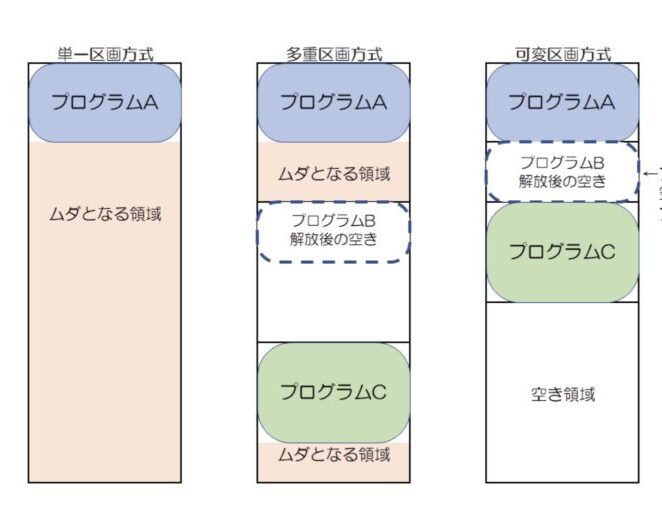
    各プログラムとデータが使用する主記憶装置の領域の確保および解放の管理

    1.管理方式

     固定区画方式
       主記憶を固定長の区画として扱う管理方式
         管理は簡単だが、各プログラムが使用する領域は可変なので
         使用されない部分が無駄になって残る

       単一区画方式:区画が一つだけで最も簡単な方式
       多重区画方式:複数の区画を各プログラムに割り当る
         管理が複雑になるが、複数のプログラムに対応できる

     可変区画方式
       主記憶装置に区画を設けて、その領域にプログラムをロードする方式
         必要に応じて区画のサイズを変化させる

       区画のサイズを変化させることで、主記憶装置の利用効率を向上させる

     仕切り方式
       主記憶を可変長の領域として扱う管理方式
         主記憶装置の利用効率が上がる

       実行が終了すると、使用していた領域は開放される
         空き領域は断片化され利用し辛くなる

      管理方式

    2.フラグメントメンテーション(fragmentation)

     フラグメントメンテーション(断片化、破片化)
       プログラムを実行して、領域の確保と開放を繰り返しているうちに、
       領域が占有化されて再利用しにくくなる

     デメンテーションまたはコンパクション
       使用中の領域を移動させて隣り合わせに配置し直し、
       縮小化されていた空き領域を隣り合わせにまとめて再利用可能にする

    3.ガベージコレクション(garbage collection)

     「ゴミ集め」という意味
       プログラムが使用し、削除した主記憶領域を集めて、再利用に備える
         プログラムの実行終了時に一括して領域を解放する
           解放のためのオーバーヘッドは少ない
           きめ細かく再利用はできない
         プログラムの実行中に、きめ細かな領域の確保と解放を行う
           領域の有効利用ができる
           オーバーヘッドが多くなる

       専用のプログラムが使用しなくなった領域を開放するので、
         領域の有効利用とオーバーヘッドのバランスをとることができる

       プログラムの実行終了時の場合
         一括して領域を解放するので
           オーバーヘッドが少なくて済む

       プログラムの実行中の場合
         きめ細かな領域の確保と解放を行うので、
           領域の有効利用が可能であり、オーバーヘッドが多くなる

    4.メモリコンパクション(memory compaction)

     空き領域の断片化を解消し、連続した広い空間に再編する
       プログラムを実行していると、メモリ領域の確保と解放が繰り返され、
       小さな空き領域が飛び飛びの場所に存在するようになる

       メモリコンパクションが実行されると、実行中のプログラムを一時停止し
       各領域を移動して隙間なく再配置し、単一の広大な空き領域を作り出す

  • 画像ファイル

    1.JPEG(Joint Photographic Experts Group)

     写真画像が一般的
       JPEGという画像形式を作った組織の名前
       写真に適した画像形式

       非可逆圧縮の画像フォーマット
         風景などを撮影した場合に、
         人が感知できない情報などを大幅にカットした状態で、
         情報量を圧縮して保存する

         目に見えないほど細かい「色の違い」を省略し容量を小さくする

       フルカラー1670万色まで扱うことができる

    2.GIF(Graphics Interchange Format)

     256色以下の画像に最適
       最大256色の限られた色数で構成される

       可逆圧縮形式の画像フォーマット
         ロゴ、アイコン、ボタン、図版、イラストに適している

       背景を透明にしたり、アニメーション画像も表現することができる

    3.PNG(Portable Network Graphics)

     Webのために開発される
       コンピュータで扱うのに適している

       可逆圧縮の画像フォーマット
         GIFの「背景透過」の機能を持ちながら、
         GIFの「256色」という制限を解消した形式

       写真を丸く切り抜いて
         背景を透明にしたい場合
         グラデーションをつけたい場合

    4.TIFF(Tagged Image File Format)

     高解像度で使用する場合に適している
       「タグ」と呼ばれる識別子を付けて、
       複数パターンの画像表現をひとつのファイルとして保存できる
         大きな画像が必要な場合などに用いられることが多い
       デジタルカメラの画像形式に用いられる

       容量が極端に大きくなるので、JPEGで事足りる
         Webでは扱えない形式

    5.BMP(Microsoft Windows Bitmap Image)

     Windowsで扱われる画像形式
       画像を圧縮せずに扱う場合によく用いられる形式
         容量が大きく、メール添付などには適していない
         Webでは扱えない形式

  • LAN 間接続装置

    1.ゲートウェイ

     異種プロトコルのネットワーク同士のデータを中継する

     異なるプロトコルやアーキテクチャのネットワークを接続し、
       データ形式やプロトコルの変換を行う装置

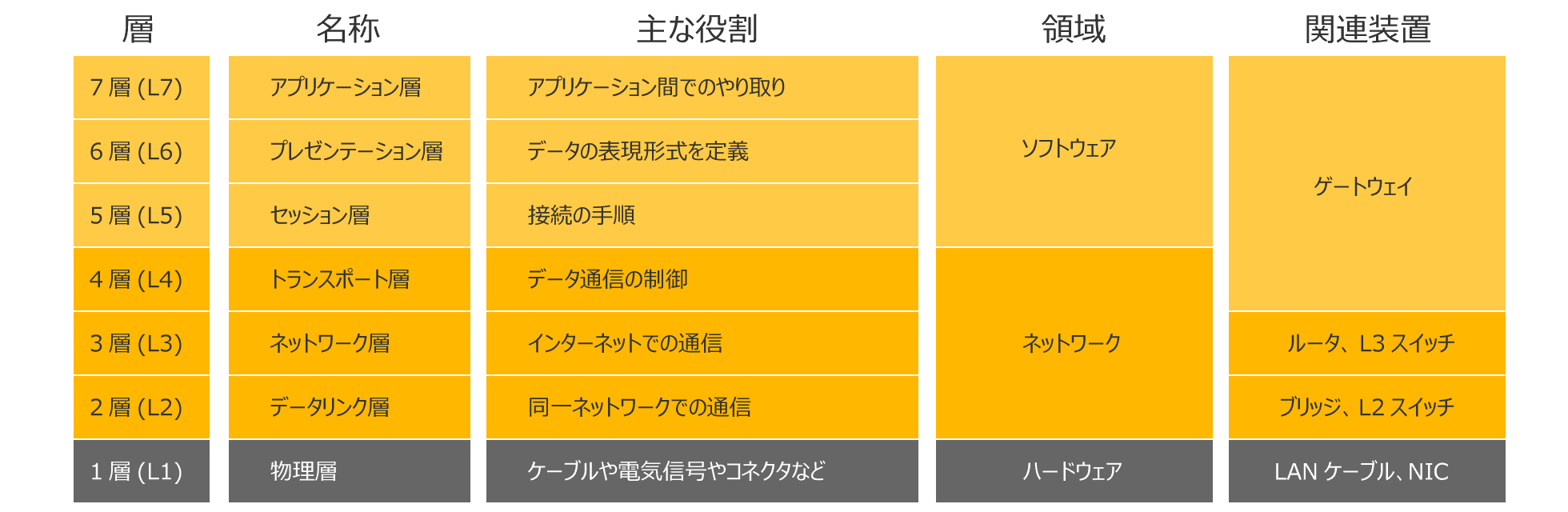
     OSI基本参照モデルの7層すべての層の接続を行う

    2.ルータ

     IPアドレスをもとにデータを中継する

     異なるネットワーク同士を接続し、
       ネットワークに流れるパケットのIPアドレスを基に通信制御を行う機器

     OSI基本参照モデルのネットワーク層(第3層)で動作する

    3.ブリッジ

     MACアドレスをもとにデータを中継する

     異なるネットワークセグメント同士を接続し、
       ネットワークに流れるデータフレームのMACアドレスを基に
       通信を中継する装置

     OSI基本参照モデルのデータリンク層(第2層)で動作する

    4.リピータ

     電気信号の増幅

     ネットワークを流れる電流信号の増幅や整流を行う機器
       主に信号の減衰を防ぎ、
       ネットワークの物理的な距離を延長するために使用される

     OSI基本参照モデルの物理層(第1層)で動作する

    5.概念図

  • デッドロック回避方法

    デッドロックが発生していることを検出する方法

    1.2 相ロック

     トランザクション処理で必要になったデータにその都度ロックをかけ
       必要となる全てのロックを獲得した後にだけロック解除ができる方式

       並行に実行されるすべてのトランザクションが2相ロックに従うことで、
         すべてのデータアクセスが直列化され、
         途中で他のトランザクションにデータを書き換えられ
         処理に矛盾を生じるデータの不整合を避ける

     具体的な動き
       必要なデータすべてのロックを取得し、その後にロックを解放し始める
         2つの段階が分かれていることで、
         データの矛盾を防ぎ、トランザクションの直列化可能性を保証する

    2.時刻印アルゴリズム

     トランザクションの開始時、データ読取り・書出し時などの時刻を記録する
       複数のトランザクションが競合した際、
       タイムスタンプにより、最初に実行されたトランザクションを特定し、
       これを先に実行するよう、
       他の全てのトランザクションをロールバックした後、再実行する

       競合が多発するとスループットが低下しやすいため、
       トランザクション間で共有する資源が少ない場合に有効

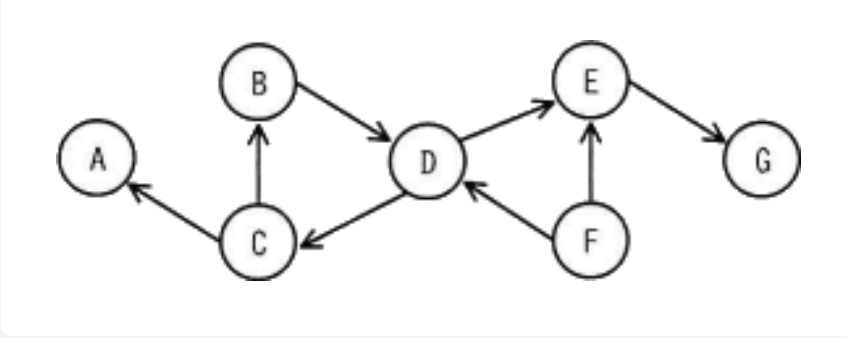
    3.待ちグラフ

     実行中のトランザクションを各ノード、
       データのアンロック待ちの様子を矢印で表現したグラフで、
       デッドロックの検出に使用する

       X→Yは、
         トランザクションXが
         トランザクションYがロックしている資源のアンロックを待っている
         待ちグラフ内に閉路があればデッドロックが発生していると判断する

         DBMSはいずれかのトランザクションを強制的にアボートさせることで
         デッドロックを解消する

    デッドロックの判別

     具体的なデッドロックの見分け方
       サイクルがあるとデッドロックが発生する
       サイクルがないとデッドロックにはならない

       上記の例だと
         B,C,Dでサイクルがあるでデッドロックが発生する
         FはDの資源開放を待つので、デッドロックの状態になる

  • メール送信

    1.メール送信の方法

     PHPでメール送信するには2つの関数が用意されている

     「mail関数」で宛先、件名、メッセージ、ヘッダーを指定する方法

    $to = "to@example.com";
    $subject = "TEST";
    $message = "This is TEST.\r\nHow are you?";
    $headers = "From: from@example.com";
    mail($to, $subject, $message, $headers);

     「mb_send_mail関数」で宛先、件名、メッセージ、ヘッダーを指定する方法

    $to = "to@example.com";
    $subject = "TEST";
    $message = "This is TEST.\r\nHow are you?";
    $headers = "From: from@example.com";
    mb_send_mail($to, $subject, $message, $headers);
    

     指定方法は似ているが
       「mb_send_mail関数」の方は日本語(2バイト文字)に対応している
       こちらの方が使用頻度が高いと思われるので、こちらで進める

    2.SーJISで送る場合

    <?php
    
    //言語設定、内部エンコーディングを指定する
    	mb_language("japanese");
    	mb_internal_encoding("SJIS");
     
    //日本語メール送信
    	$to 		= "●●●●●●@gmail.com";
    	$subject 	= "SJISで送ります";
    	$body 		= "1行目です\n 機種依存文字 ①ⅱ㈱℡\n 拡張文字 髙塚彅﨑德";
    	$from 		= "⚪︎⚪︎⚪︎⚪︎@gmail.com";
     
    //ちゃんと日本語メールが送信できます
    	if (mb_send_mail($to,$subject,$body,"From:".$from))
    	  {
      		echo "メールが送信されました。";
    	  }
    	else
    	  {
      	   echo "メールの送信に失敗しました。";
    	  }
    
    ?>
    行番号説明
    4〜5言語設定と内部エンコーディングを設定する
     mb_language 日本語を使用する
     mb_internal_encoding Shift-JISコードを使用する
       mb_send_mail関数よりも前に記入する
    8〜11宛先、件名、メッセージ、ヘッダーを指定する
     $to    宛先メールアドレス
     $subject  件名
     $body   メッセージ
     $from   送信元としてヘーダーに表示(通常メールアドレス)
    14〜21mb_send_mail
     メール送信と後処理

    3.UTF-8で送る場合

    <?php
    
    //言語設定、内部エンコーディングを指定する
    	mb_language("japanese");
    	mb_internal_encoding("UTF-8");
     
    //日本語メール送信
    	$to 		= "●●●●●●@gmail.com";
    	$subject 	= "UTF-8で送ります";
    	$body 		= "1行目です\n 機種依存文字 ①ⅱ㈱℡\n 拡張文字 髙塚彅﨑德";
    	$from 		= "⚪︎⚪︎⚪︎⚪︎@gmail.com";
     
    //ちゃんと日本語メールが送信できます
    	if (mb_send_mail($to,$subject,$body,"From:".$from))
    	  {
      		echo "メールが送信されました。";
    	  }
    	else
    	  {
      	   echo "メールの送信に失敗しました。";
    	  }
    
    ?>
    行番号説明
    4〜5言語設定と内部エンコーディングを設定する
     mb_language 日本語を使用する
     mb_internal_encoding UTF-8(Unicode8ビット)を使用する
       mb_send_mail関数よりも前に記入する
    8〜11宛先、件名、メッセージ、ヘッダーを指定する
     $to    宛先メールアドレス
     $subject  件名
     $body   メッセージ
     $from   送信元としてヘーダーに表示(通常メールアドレス)
    14〜21mb_send_mail
     メール送信と後処理

    4.SMTPサーバーの利用

     SMTP(Simple Mail Transfer Protocol)を利用する
       SMTPサーバーで提供される簡易的なメール送信プロトコル
       メリットは、迷惑メールやスパム対策強化になる

     SMTPサーバーは多くのメール送信で利用されており、
       多くの場合、ブラックリストには登録されていないので
       メールの送信や受信する側としても安心できる

     レンタルサーバーだと最初から備わっているが
       念の為「php.iniのmail function 」を確認しておく

    [mail function]
    ; https://php.net/smtp
    SMTP = smtp.xxxxx.com
    ; https://php.net/smtp-port
    smtp_port = 587
  • 数学体感教室(途中)

    朝日新聞掲載 https://www.asahi.com/ads/math/ より

    1.ガウスの計算方法

     模範解答は以下の通り

    wa = 0
    saidai = 100
    
    for i in range(saidai+1):
        wa += i
    
    print(wa)

     見慣れたコーディングだと

    wa = 0
    i = 1
    
    while i < 101:
        wa = wa + i
        i  = i + 1
    
    print(wa)

    2.

  • スタック領域とヒープ領域

    1.スタック領域(stack area/stack memory)

     最後に確保した順に開放する(LIFO方式)
       確保したのとは逆の順番で解放する

        サブルーチンからの戻り番地の退避に使用される

    2.ヒープ領域(heap area/heap memory)

     任意の順序で確保・解放する
       ヒープとは山積みという意味
       どのような順序で確保・解放するかは、自由に決める

       割当てと解放の順序に関連がないデータの格納に使用される

    3.利用する理由

     スタック領域を利用する理由
       関数内で定義された変数や、引数として受け取ったパラメータは、
       その関数の実行中のみ使用されるのに適している

     ヒープ領域を利用する理由
       動的にメモリを確保・開放するのに適したデータ構造を持っているため

  • 「フォト」アプリを更新したい

    1.経緯

     「フォト」アプリを更新したいとの要請あり
       更新理由等は説明してもらえず、詳細不明のまま対処する

    2.対処方法

     Windowsに標準でインストールされているアプリは更新できない
       「メール」や「フォト」等々

     更新するには、一旦削除して再インストールが必要と判断
       PowerShellコマンドを使って削除する、必要がある

    3.対処内容

     (1)「スタート」アイコンを右クリック
       タスクバーにある「スタート」ボタン(アイコン)を右クリックする

     (2)表示されたメニューから下記を選択する
      「Windows PowerShell(管理者)」をクリックし起動させる


     (3)PowerShellの起動を確認し「フォト」を削除する
       「削除」用コマンドをコマンドラインに入力する
        (例)フォト(Photos)の削除
          get-appxpackage *Microsoft.Windows.Photos* | remove-appxpackage

    4.インストール

     インストール
       ・Microsoft Storeからアプリを手動でインストールする
         一般的にはこれで再インストールできる

       ・自動更新の設定で自動でインストールさせる
         Windows10の「設定画面」にある
         「アプリを自動的に更新」のスイッチボタンを「オン」にしておくと
         自動的に再インストールされる

    5.補足

      「May 2019 Update」で削除可能になったアプリが約8個追加された
        今後も追加/変更されると思われるので、都度確認する
        勝手に追加されて迷惑な場合は、「自動的に更新」をストップさせる

  • Lineのファイル管理

    幾つかファイル操作の方法があって分かりいくい

    1.Lineで画像を相手側に送信した場合

     相手側のLineに画像を送信すると
       そっくり画像が相手側のLineに届く

     相手側は受信した画像を自由に扱える

    2.Lineで届いた画像をダウンロードした場合

     受信した画像をダウンロードすると
       自分の機器のダウンロードエリアに保管される
       このエリアはLine外の場所にあるのでLineからは見えない

     ダウンロードエリアを参照するアプリで見る
       「写真」アプリ等で見ることができる

    3.Lineで届いた画像をkeepした場合

     受信した画像をキープすると
       自分の機器のキープエリアに保管される
       このエリアはLine内の場所にあるのでLineから見ることができる

     同じアカウントであれば、後でPCまたはスマホで自由に見ることができる

  • 日本語ファイル名


    名前が日本語(全角)のファイルをダウンロードする方法

    1.日本語名称を直接渡す方法

     サンプル(new_page_40.php)の内容

    <?php
    session_start();
    header(“Content-type: text/html; charset=UTF-8”);
     
    if(isset($_GET[“file”])){
    	$real_fname = $_GET[“file”];
    } else {
    	die(“Error: ファイルが指定されていません”);
    }
     
    $_GET = array();
     
    $real_path = “doc/” . $real_fname;
     
       /* ファイルの存在確認 */
         if (!file_exists($real_path)) {
            die(“Error: File(“.$real_path.“) does not exist”);
        }
     
      /* オープンできるか確認 */
        if (!($fp = fopen($real_path, “r”))) {
            die(“Error: Cannot open the file(“.$real_path.“)”);
        }
        fclose($fp);
        
      /* ファイルサイズの確認 */
        if (($content_length = filesize($real_path)) == 0) {
            die(“Error: File size is 0.(“.$real_path.“)”);
        }
        
        $fp = fopen($real_path, “rb”);
        header(“Content-Length:” . filesize($real_path));
        header(“Content-Type:” . mime_content_type($real_path));
    	header(“Content-Disposition: attachment; filename=’.$real_fname”);		
    	while(ob_get_level()){
    		ob_end_clean();
    	}
    fpassthru($fp)
     
    ?>

     日本語名称が【SHIFT-JIS】の場合には
       事前に対象ファイル名を【UTF-8】に文字変換しておく

     一番、手軽で分かりやすい仕組み
       文字変換の手間が難点になる
       英数字ファイル名にして中身は画像かPDFにするのが一番簡単

     ダウンロードファイルの日本語名を直接渡す
       使用例(new_page_40.php)

    
    1
    http://●●●●●●/●●●●●●/new_page_40.php?file=日本語名称.txt

    2.ファイル名を2種類指定する方法

     サンプル(new_page_20.php)の内容

    <?php
    session_start();
    header(“Content-type: text/html; charset=UTF-8”);
     
    $download_fnane = isset($_SERVER[‘PATH_INFO’])? trim($_SERVER[‘PATH_INFO’],‘/’):NULL;
     
    if(isset($_GET[“file”])){
    	$real_fname = $_GET[“file”];
    } else {
    	die(“Error: ファイルが指定されていません”);
    }
     
    $_GET = array();
     
    $atai      = explode(“,”,$real_fname);
    $real_path = “doc/” . $atai[1];
     
       /* ファイルの存在確認 */
         if (!file_exists($real_path)) {
            die(“Error: File(“.$real_path.“) does not exist”);
        }
     
      /* オープンできるか確認 */
        if (!($fp = fopen($real_path, “r”))) {
            die(“Error: Cannot open the file(“.$real_path.“)”);
        }
        fclose($fp);
        
      /* ファイルサイズの確認 */
        if (($content_length = filesize($real_path)) == 0) {
            die(“Error: File size is 0.(“.$real_path.“)”);
        }
        
        $fp = fopen($real_path, “rb”);
        header(“Content-Length:” . filesize($real_path));
        header(“Content-Type:” . mime_content_type($real_path));
    	header(“Content-Disposition: attachment”);	
    	while(ob_get_level()){
    		ob_end_clean();
    	}
    fpassthru($fp)
     
    ?>

     ダウンロードファイル名と出力ファイル名を日本語で渡す
       ダウンロード対象ファイルは【SHIFT-JIS】で英数字
       ダウンドード後のファイル名に日本語名称を指定する

     使用例(new_page_20.php)

    http://●●●●●●/●●●●●●/new_page_20.php?file=日本語名称.txt,aaaaaa.txt

       出力ファイル名を指定しないと、省略値解釈で「実行ファイル」となる

    3.プログラム内で出力名を明示する方法

     サンプル(new_page_30.php)の内容

    <?php
    session_start();
    header(“Content-type: text/html; charset=UTF-8”);
     
    if(isset($_GET[“file”])){
    	$real_fname = $_GET[“file”];
    } else {
    	die(“Error: ファイルが指定されていません”);
    }
     
    $_GET = array();
     
    $real_path = “doc/” . $real_fname;
     
       /* ファイルの存在確認 */
         if (!file_exists($real_path)) {
            die(“Error: File(“.$real_path.“) does not exist”);
        }
     
      /* オープンできるか確認 */
        if (!($fp = fopen($real_path, “r”))) {
            die(“Error: Cannot open the file(“.$real_path.“)”);
        }
        fclose($fp);
        
      /* ファイルサイズの確認 */
        if (($content_length = filesize($real_path)) == 0) {
            die(“Error: File size is 0.(“.$real_path.“)”);
        }
        
        $fp = fopen($real_path, “rb”);
        header(“Content-Length:” . filesize($real_path));
        header(“Content-Type:” . mime_content_type($real_path));
    	header(“Content-Disposition: attachment; filename=’.$real_fname”);		
    	while(ob_get_level()){
    		ob_end_clean();
    	}
    fpassthru($fp)
     
    ?>

     ダウンロードファイル名と出力ファイル名を日本語で渡す、所は同じ
       渡す内容は変更せず、プログラム内で出力ファイル名を指定する
        【Content-Disposition: attachment】を使って出力する

     使用例(new_page_30.php)

     http://●●●●●●/●●●●●●/new_page_30.php?file=日本語名称.txt,aaaaaa.txt

    4.日本語名称を【PATH_INFO】で渡す方法

     サンプル(new_page_10.php)の内容

    <?php
    session_start();
    header(“Content-type: text/html; charset=UTF-8”);
     
    $download_fnane = isset($_SERVER[‘PATH_INFO’])? trim($_SERVER[‘PATH_INFO’],‘/’):NULL;
     
    if(isset($_GET[“file”])){
    	$real_fname = $_GET[“file”];
    } else {
    	die(“Error: ファイルが指定されていません”);
    }
     
    $_GET = array();
     
    $real_path = “doc/” . $real_fname;
     
       /* ファイルの存在確認 */
         if (!file_exists($real_path)) {
            die(“Error: File(“.$real_path.“) does not exist”);
        }
     
      /* オープンできるか確認 */
        if (!($fp = fopen($real_path, “r”))) {
            die(“Error: Cannot open the file(“.$real_path.“)”);
        }
        fclose($fp);
        
      /* ファイルサイズの確認 */
        if (($content_length = filesize($real_path)) == 0) {
            die(“Error: File size is 0.(“.$real_path.“)”);
        }
        
        $fp = fopen($real_path, “rb”);
        header(“Content-Length:” . filesize($real_path));
        header(“Content-Type:” . mime_content_type($real_path));
    	header(“Content-Disposition: attachment”);
    	while(ob_get_level()){
    		ob_end_clean();
    	}
    fpassthru($fp)
     
    ?>

     各々のファイル名の渡し方の例として
       出力ファイル名を【PATH_INFO】を使って「日本語名称」で渡し、
       ダウンロードファイル名は【SHIFT-JIS】で【GET】で受け取る

     使用例(new_page_10.php)

    http://●●●●●●/●●●●●●/new_page_10.php/日本語名称.txt?file=aaaaaa.txt

    5.補足資料

     当時の資料

  • ばらまき型メール

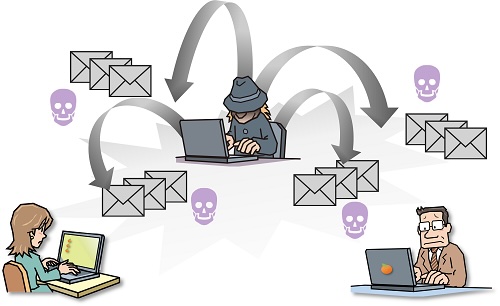
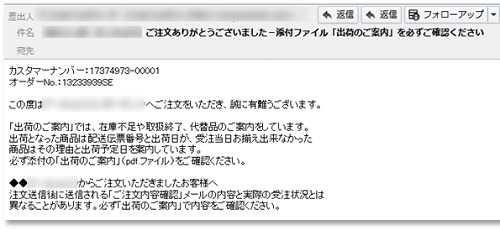
    ウイルス感染を目的とした、標的型攻撃メールについて

    バラ撒き型メール

    1.メールの特徴

     特定の組織や人にしか送らないメールです
       ・受信者が不審をいだかないように工夫されている
         本物のメールと勘違いしてしまう様に仕掛けられています
       ・添付ファイルの開封、リンク先へのアクセスする様に仕掛けられている
         遠隔操作ウイルスに感染し
           新たなウイルスの感染、システム内へのウイルス拡散
           情報収集、機密情報の漏洩、システムの破壊 等
       ・セキュリティソフトのチエックが間に合わない
         普通のメールと区別が付かない様に仕掛けられている

    2.注意点

     標的型攻撃メールの特徴
       ・メールのテーマ
         知らない人からのメール
         関係ない公的機関からのお知らせメール
         心当たりのない、決裁や配送通知 (英文)メール
       ・差出人のメールアドレス
         フリーメールアドレスからのメール
         署名アドレスと異なるアドレスを使っているメール
       ・メールの本文
         日本語の言い回しが不自然なメール
         繁体字、簡体字が使われているメール
         署名の内容が誤っているメール
         IDとパスワードの入力を要求するメール
       ・添付ファイル(絶対クリックしては駄目)
         実行形式ファイル(exe)が添付されたメール
         ショートカットファイル(lnk)が添付されたメール

    内容見本

    3.対応策

     ウイルス感染への対策
       ・不用意に添付ファイルを開かない
       ・不用意にリンクをクリックしない
       ・マクロが自動で有効になるような設定は行わない
         マクロを有効にするための「コンテンツの有効化」は絶対クリックしない
       ・送信者に対して送信有無を確認しない

    4.添付ファイルの開封

     開封した場合
       ・当該端末をネットワークから切り離す
       ・セキュリティソフトでウイルススキャンを実施する
       ・通信ログを確認(監視)する
       ・安全のため
    に当該端末を初期化する

  • ともだちリクエスト

    1.ともだちリクエストのメールが届く

    リクエストメール

     友人からの友達リクエストと思しきメールが届いたので承認すると
       自分の名義で同様の友達リクエストのメールがばらまかれる

    2.具体的な流れ

     下記の図を参照
       届いた友達リクエストを承認する際に、“サービス連携”を許可する
         連絡先情報へのアクセスを許可したことになり

       アドレス帳にある連絡先の全員にリクエストのメールが送られる

       メールの受信者はあなたからのリクエストメールだと思い
         リクエストを承認することになる

    具体的な流れ

    3.対応策

     ・招待メール本文中のリンク箇所を不用意にクリックしない
       友人からのメールであってもクリックず、送ったかどうかを友人に確認する
     ・不用意にサービス連携の許可をしない
       サービス連携を許可しなければ、何も問題は発生しない
       サービス内容が理解できない場合には許可しない方が賢明

     ・登録した覚えのない宛先にも招待メールが届く場合がある
       便利な機能としての、アドレス帳の自動更新を使っていると
        一度メールを送信すると、宛先アドレスが自動でアドレス帳に登録される
        自分では登録した覚えのないアドレス宛てに招待メールが送信される
     ・招待メールの内容がブログに投稿される場合がある
       受信メールの内容をブログに自動的に投稿する機能を使っていると
       招待メールが自動的にそのままの内容で投稿される

  • 特権ID

    1.ユーザーID(IDentification)

     ユーザーを識別するための名前
       コンピュータシステムやネットワークを利用するときには、
       誰かを特定するために、ユーザーIDとパスワードの入力を求められる

     ユーザーIDには2種類の使用者を設定することができる
       管理者権限を持つユーザ・・・特権IDを付与して他のユーザと区別する
       一般ユーザ・・・ユーザIDを付与して、ユーザ同士を区別する

       双方とも使用する際にはパスワードの入力を必須にすることが多い

    2.特権IDの重要性

     一般にシステム管理者が使う、高レベルの権限を持ったシステムID
       Windowsでは【administrator】
       UNIXやLinuxでは【root】

     システムに対する重要な操作が可能なIDです
       サーバの起動や停止
       アプリケーションのインストール
       システム設定の変更
       全データへのアクセス 等々

     オールマイティーな権限は非常に便利だが、弊害もある
       何でもできるということは、ちょっとしたミスで重大事故を引起こしかねない
       特権IDが悪意のある者に使わるようなことがあれば、被害は甚大になる
         情報漏洩から始まり、破壊や機能停止まで、あらゆる危険に晒される

    3.特権IDの利用状況

     こういった形で使われている
       複数の管理者で共有利用
       ローカルな特権IDの管理状況は不明
       長期間、同じパスワードを利用
       複数のデバイスで同じパスワードを利用
       利用状況が不明確

     懸念事項(特権IDの管理が適切に行われていない場合)
       攻撃を受けやすく
       インシデント発生時の追跡が困難

    4.管理方法

     ・アクセス管理
       特権IDで直接サーバにログインしているケース
         ログインする際は少ない権限の一般ユーザIDでログインし
         必要に応じて特権IDを利用する

         Linux/UNIX
           一般ユーザでログイン後、【su】コマンドや【sudo】コマンドで

           一時的に特権を利用する
         Windows
           【runas】コマンドで一時的に特権を利用する


     ・利用者識別(本人確認と認証の強化)
       脆弱なパスワードや長期間同一パスワードを利用している場合
         パスワードが推測され、なりすましの危険性がある
       複数のユーザでパスワードを共有している場合
         誰が特権IDを利用しているか不明になる恐れがある
         セキュリティ事故が発生した時に特権IDの利用者を識別できないため
           調査や原因の特定が遅れ被害を拡大させることになる

       対応策
         ユーザごとに一意のIDを割り当て、複雑なパスワードを利用する
         パスワードは定期的に変更する
         ワンタイムパスワードなどの2要素認証を利用する


     ・トレーサビリティ
       事故が発生した場合、調査や原因の特定をおこなうためには証跡が必要
         証跡の内容に必要な項目
           特権ID利用者
           特権ID利用日時
           特権IDを利用したサーバ
           利用した特権ID

     ・その他の管理項目
       ・パスワード ポリシーの強制
         パスワードポリシーを自動的に適用する
       ・デフォルトで設定されているIDやパスワードの変更
         サーバ、データベース、アプリケーション、ネットワーク機器など
         既知のIDは攻撃者のターゲットとなりやすい
       ・コーディングされているIDやパスワードの削除
         スクリプトファイル、設定ファイルなど
       ・ローカル管理者アカウントの定期的な調査
         不要なアカウントは攻撃者のターゲットになりやすい
         標的型攻撃のバックドアとしてローカル アカウントが作成される
       ・重要なサーバと利用者の環境を論理的な分離
         標的型攻撃で利用者PCがマルウェアに感染した場合
           重要なサーバへのアクセスやマルウェアの拡散を防止する

  • 「ガジェット」と「ウィジェット」の違い

    1.ガジェット(Gadget)
     「道具」、「小物」という意味
       PCのデスクトップ上に置いておく便利なツールを指すことが多い
       時計やカレンダー、気象情報、地図、検索窓など

    2.ウィジェット(Widget)
     Window Gadgetの合成語
       windowと同じ接頭部の用語が選ばれる

     「道具」、「小物」という意味
       PCのデスクトップ上に置いておく便利なツールを指すことが多い
       時計やカレンダー、気象情報、地図、検索窓など

    3.結論

     双方とも同じ意味、違いは無い
     使わなくなったら削除することを勧める
       常駐してリソースを使うので、少しでも軽くした方が良い

  • Wi-Fiサービスの利用

    1.WiーFi機器にウィルスが潜むケース

     無料Wi-Fi(無線通信)環境でウィルスに感染する流れ
       攻撃者は先ず、Wi-Fi機器の脆弱な部分を見つけて不正ソフトを潜ませる
       不正ソフトは宿泊者のPCに母体となる不正ソフトを潜ませる
       母体となる不正ソフトは宿泊客が利用手続きを済ませると、

         著名ソフトの更新を促す偽の画面を表示する
       偽画面の更新ボタンを押すと、端末用のウィルスがダウンロードされる
       後はウィルスが様々な悪質行為を実行する


     ウィルスソフトの名は「Darkhotel」という

    2.ウィルスの攻撃対象

     ホテル利用者向けのWi-Fiサービス
       宿泊客が特定できるホテルならば、特定人物の機密情報を搾取できる
     有名競技場近くのWi-Fiサービス
       スポーツに関する内部情報を搾取する
     繁華街に有る商業施設内のWi-Fiサービス
       施設運営者の情報配信を装い情報配信する

    3.セキュリティー強化のポイント

     ・強固な通信基盤を構築する
       接続時に利用者から見える機能や設備を制限する
       侵入、攻撃しにくいよう設備を設定し運用する
       「異常なアクセス」を検知した際の即応体制を準備しておく
     ・通信の秘匿性を高める
       無線区間を暗号化する(暗号化したSSIDを利用者に提供する)
       暗号化されていないリスクを利用者に周知する
       利用者により手間を掛けない暗号方式を採る
     ・利用者と利用状況を追跡可能にする
       サイバー犯罪などに捜査協力できる様にしておく
       利用者の了解を前提に、利用者を特定できる情報を得ておく
       利用ログを適切に分析・保守する仕組みを構築する
       できるかぎり利用者の手間を省く
         様々な個人情報の管理形態
           SNSのアカウントを使うSNS認証
           個人情報は一切必要とせずに利用する
           迷惑行為は追跡が緩い環境で発生することが多い

    注意点
  • なりすまし投稿

    1.PCの遠隔操作

     他人のPCを遠隔操作して掲示板に投稿することを「なりすまし投稿」という
       2種類の手口を紹介する、各々対策を講じておく

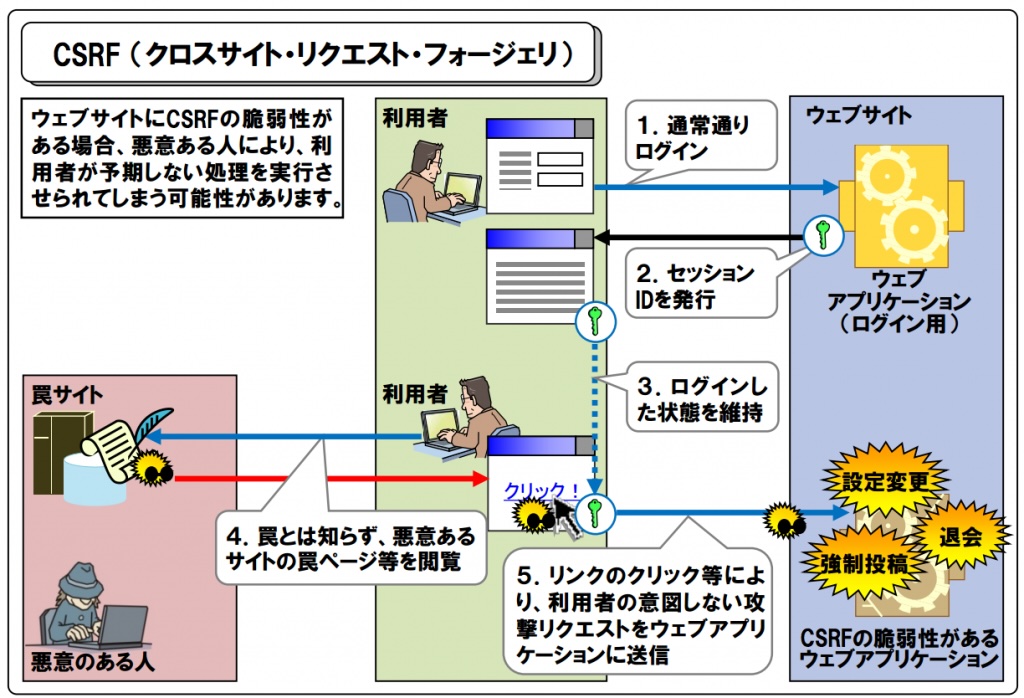
    2.CSRF(Cross site request forgeries)

     クロス・サイト・リクエスト・フォージェリと言う
       CSRF対策を施していない投稿サイトに利用者のPCから勝手に投稿される
         悪意のある記事が投稿されることが多い


     予期しない結果
       掲示板に意図しない書き込みをさせられる
       オンラインショップで買い物をさせられる
       ルーターや無線LAN等の情報機器の設定を勝手に変更される


     感染の流れ
       ・攻撃者が誘導用のページを用意する
       ・誘導用のページをログインしたままで閲覧する
       ・攻撃用ページにリクエストが送信され、攻撃者の意図した操作が行われる

    CSRF

     第一段階
       攻撃者は投稿文章の内容等を全て用意して
    、罠のページを作成する
         事前に目的のサイトの「投稿」ロジックを用意しクリックされるのを待つ

     第二段階
       利用者が投稿サイトにログインする
       利用者が投稿を行う
       利用者はログオフせずに繋いだままにしておく

     第三段階
       利用者が罠のサイトをアクセスする
       知らずにクリックしてしまうと
         「第一段階」で用意された文章が投稿される


     注意点
       例としてログインしてからの「投稿」サイトを上げたが
         ログインせずに「投稿」できるサイトでも「なりすまし投稿」ができる


       「なりすまし投稿」と言われる所以
         実際の「投稿」は攻撃者の存在がばれる事を恐れて

           罠のページが存在するサーバ上では行わない

         多くの攻撃者はJava Scriptを使って「ローカルPC」上から投稿させる
           Java Scriptが「ローカルPC」上で動くといった
           プログラム言語の特徴を利用して上手に攻撃者の存在を隠してしまう

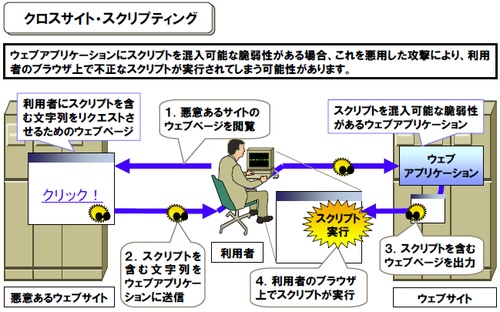
    2.XSS(Cross site scripting)

     クロス・サイト・スクリプティング」と言う
       XSS対策を施していない投稿サイトで勝手な投稿が行われる
         悪意のある記事内容に摩り替えられる


     予期しない結果
       最初に誘導用ページにアクセスした人が意図しないうちに
         意図しない内容で掲示板に書き込みされる


     感染の流れ
       最初にアクセスされた誘導用ページのインラインフレーム内で
         攻撃用ページが呼び出される
           縦1 ピクセル、横1ピクセルのインラインフレーム内で行われるため、
        
           被害者は全く気が付かない
       攻撃用ページのonload属性により、ページが読込まれるのと同時に
         掲示板への書き込みフォームの送信ボタンが自動的に押され
         フォームで指定された文言で掲示板に書き込みが行われる
       

    XSS

     第一段階
       攻撃者は「悪意のあるWebサイト」を用意する
         ターゲットとなる脆弱なサイトへのリンクを設置した罠サイトを設ける
         リンクのパラメータ部分に悪意のあるスクリプトを埋め込んでおく

     第二段階
       利用者が知らずに「悪意のあるWebサイト」にアクセスし、クリックすると
       悪意のあるスクリプトを持ったまま新たなページを開く

     第三段階
       悪意のあるスクリプトを持ったまま「投稿」ページが開く
         XSSへの対応が施されたサイトだとスクリプトはエラーになる
         XSSへの対応が施されていなければ
           悪意のあるスクリプトを埋め込んで本物の「投稿」ページを表示する
       利用者のPC上で悪意のあるスクリプトが実行されます
         エラーにならなければ、利用者の知らないうちに全て実行される


     注意点
       元々XSSへの対応(特殊文字のチエック)が施されていないサイトだと

         直接「投稿」文章にスクリプトを混入させることができる

       自由に「悪意のあるスクリプト」が動くので、
         サイトのクッキーが詐取され、なりすましが行われる
         本人になりすまして色々なサイトにアクセスされる
         ターゲットサイトのページ内容を不正に書き換えられるる
         入力した情報を攻撃者へ送信される(個人情報の漏洩)
         SNSに攻撃者の指定した内容が書き込まれる

     掲示板への書き込みサンプル
      誘導用のページとして用意する

    <!DOCTYPE html>
        <html lang="ja">
        <head>
          <title>誘導用のページ</title>
        </head>
        <body>
          <p>ようこそいらっしゃいました。</p>
          <iframe width="1" height="1" src="attack.html"></iframe>
        </body>
        </html>

      攻撃用のページとして用意する

    <!DOCTYPE html>
        <html lang="ja">
        <head>
          <title>攻撃用のページ</title>
        </head>
        <body onload="document.attackform.submit();">
          <form name="attackform" method="post" action="http://example.com/bbs/register.cgi">
          <input type="hidden" name="title" value="攻撃者が指定した題名">
          <input type="hidden" name="article" value="攻撃者が指定した本文">
          <input type="submit" value="送信">
          </form>
        </body>
        </html>
  • 詐欺サイトへのアクセス

    スマートフォンでのワンクリック請求に関する相談件数が増加傾向にある

    1.ワンクリック詐欺の手口

     サイトに登録して契約が成立したと思わせ
       利用者を慌てさせてサイト使用料の名目でお金を支払わせる


     何度でも「登録完了画面」を表示させ
       利用者が根負けするのを待ってお金を支払わせる

    2.処理の流れ

     表示順序
       ・年齢認証が表示され、そのまま“次へ”ボタンをタップする
         登録完了のメッセージと請求料金が表示される
       ・登録完了画面で“OK”を入力する
         「お客様の端末情報は安全に保存されました」という表示される
       ・「お客様登録ID」が保存されましたと
         スマートフォン内の情報を取得したかのように表示される

    3.慌てず対応する

     スマートフォンに限らず端末からウェブサイトにアクセスすると
       端末OSのバージョン
       閲覧ブラウザの種類
       IPアドレスの情報
     だけが分かる
         これらの情報だけで個人を特定することは出来ない

     自ら業者に連絡をしたり、お金を振り込むことはしない
       契約が成立したのか不安に思う場合は、最寄の消費生活センターに相談する

     表示されているボタンをクリックしない
       [誤作動登録の方]
       [退会希望の方]
       [電話サポート]


     メールや電話で絶対連絡しない

    4.「登録完了画面」の消し方(i-Phone)

      タブを削除する
       ブラウザに表示された登録画面を上にスクロールさせ
       表示された「タブ」ボタンをタップしてタブを表示させ
       削除したいタブを選んで「×」ボタンをタップする


     「履歴を消去」と「Cookieとデータを消去」を行う
       ホームボタンを押下してホーム画面を表示させ
       ホーム画面の「設定」、設定画面の「Safari」を順にタップし
       「履歴を消去」と「Cookieとデータを消去」をタップして消去する