タグ: 生成AI

  • 生成AI(統合)

    1.サービスの種類

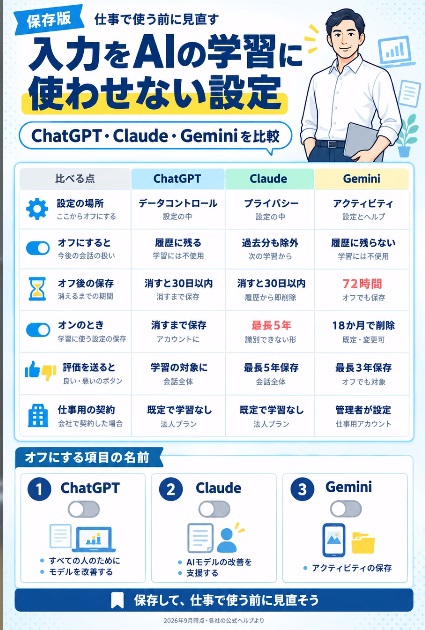
    ChatGPT、Claude、Geminiの保存期間2026-10-13
    AIで何が変わった2026-10-10
    AIに慣れた時の落とし穴2026-10-06
    aws、Azure、GoogleCloudの比較2026-09-25
    ChatGPT、Claude、Geminiの初期設定2026-09-15
    ChatGPT、Claudeの使い分け2026-08-25
    有料サービスと無料サービス2026-08-03
    ChatGPT、Geminiの使い分け2026-05-14
    Claude、Gemini、NotebookLMの連携2026-05-13
    ChatGPT、Claude Code、Gemini、Manusの使い分け2026-05-07
    ChatGPT、NanoBananaの使い分け2026-05-07
    GeminiとNotebookLMの連携2026-05-05
    ChatGPT、Claude、Geminiの使い分け2026-04-13
    YouTubeと生成AI2026-04-07
    ChatGPT、NotebookLM、Geminiの使い分け2026-03-06
    生成Aiの種類Ⅱ2026-03-04
    NanoBananaとは2025-11-28
    Difyとは2025-08-26
    生成AIと著作権2025-04-22
    DeepSeekとは2025-02-20
    Gammaとは2024-11-27
    チャットGPTでプログラミング2024-08-06
    生成AIの種類Ⅰ2024-05-02
    生成AIで稼ぐ2024-02-09

    2.プロンプト エンジニアリング

    AIの上手な使い方2026-09-03
    AIを使うと頭が悪くなる?2026-09-02
    プロンプト作成のコツ2026-09-01
    プロンプトとは2026-05-21
    プロンプトの指示の出し方2026-04-06
    プロンプトの標準内容2026-04-02
    裏コマンド2026-03-25
    プロンプトの上手な記述法2025-02-22
    プロンプトエンジニアの役割2025-02-20

    3.Gemini

    Geminiの機能12個2026-09-01
    Geminiを1週間でマスターする2026-08-15
    Geminiの特性2026-05-15
    GeminiのNotebooks2026-04-11
    Geminiのプロンプト2026-04-02
    Geminiの使い方2026-04-02
    Geminiの初期設定2026-04-02
    GeminiとGoogle Workspace2026-03-25
    Geminiの資料作成2026-03-21

    4.GeminiNotebook(旧NotebookLM)

    2026年7月16日に名称変更

    NotebookLMの使い方2026-05-24
    NotebookLMの初期設定2026-04-08
    NotebookLMの新機能2026-04-07
    GeminiとNotebookLMの連携2026-04-06
    NotebookLMへの拡張機能2026-04-06
    NotebookLMのスライド作成2026-04-02
    NotebookLMの音声概要機能2025-05-27
    NotebookLMとは2025-05-02

    5.Claude

    Claudeのコマンド2026-09-10
    Claudeの使い方2026-09-07
    Claudeの初期設定2026-04-07
    Claudeのプロンプト2026-04-04
    Claudeとは2025-11-28

    6.ChatGPT

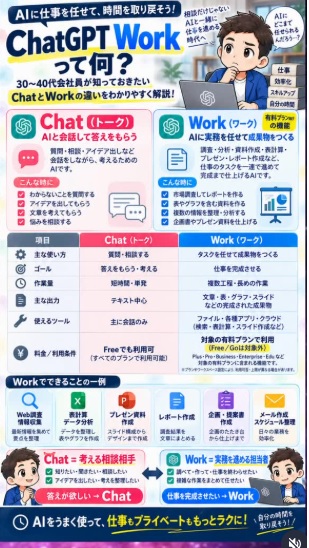
    ChatGPTのChatとWorkの比較2026-10-13
    ChatGPTの使い方2026-09-01
    ChatGPTを1週間で使いこなす2026-08-15
    ChatGPTの初期設定2026-04-16
    ChatGPTのプロンプト2026-04-06
    ChatGPとプロンプト記号2025-04-20

    7.Perplexity

    Perplexityの使い方2026-04-21
    Perplexityとは2025-09-18

    8.ClaudeCode

    無料版の提供はない

    ClaudeCodeのトークン節約法2026-09-10
    ClaudeCodeの使い方2026-05-23
    ClaudeCodeのプロンプト2026-05-09
    ClaudeCodeの初期設定2026-05-09
    ClaudeCodeとは2026-05-07

    9.著作権問題

    画像の商用利用2025-09-25

    10.操作手引書(フェスタ用)

    操作手引書(ChatGPT)2025-02-08
    操作手引書(Gemini)2025-02-08
    操作手引書(Copilot)2025-02-08
    操作手引書(Dream Studio)2025-02-08
    操作手引書(Firefly)2025-02-08
    操作手引書(Memeplex)2025-02-08
    操作手引書(Mubert)2025-02-08
    操作手引書(Stable Audio)2025-02-08
    操作手引書(Suno)2025-02-08
    操作手引書(Vrew)2025-02-08
    操作手引書(FlexClip)2025-02-08
    操作手引書(Filmora)2025-02-08
    操作手引書(Poe)2025-07-21
    操作手引書(NotebookLM)2025-07-21

  • ChatGPTのChatとWorkの比較

    1.比較一覧

    比較項目Chat(トーク)Work(ワーク)
    役割のイメージ考える相談相手実務を任せられる担当者
    主な使い方質問・相談・対話をするタスクを任せて
      成果物をつくる
    ゴール答えをもらう・考える仕事を完成させる
    作業量短時間・単発複数工程・長時間の作業
    主な出力テキスト中心文章・表・グラフ・
      スライドなどの
      完成された成果物
    使えるツール主に会話のみファイル・各種アプリ・
      クラウドとの連携
    料金・使用条件無料有料
    こんな時におすすめわからないことを質問
    アイデアを出してもらう
    文章を考えてもらう
    市場調査のレポート作成
    表やグラフの資料作成
    複数の情報を整理・分析

  • ChatGPT、Claude、Geminiの保存期間

    1.2026年9月時点(公式Help)

    ChatGPT削除後すぐ表示から消える
      30日以内に完全削除
      (匿名化・法的な例外を除く)

    一時チャット
     履歴には残らず、
       30日後にシステムから削除
    Claude削除で履歴から即座に削除
      30日以内に保存先からも削除

    学習を許可
     最大5年間保存
       識別不可能な形式で残る
       (シークレットチャットは除く)
    Gemini既定は18か月で自動削除
    3か月・3年・自動削除しないも選べる

    保存オフ
     アクティビティには出ないが、
       最長72時間は保存される
  • AIで何が変わった

    1.身の回りで何が起きたか

     2026年になって、使用するツールが変わった
       個人の好みや、使いかってによるので、それぞれ長所や短所あり

     情報収集や検索のツールが変わった
       自分で探すから、AIに探させるに変わった

     資料(文書・プレゼン・メモ)を作る時間が変わった
       AIが下書きを作るようになった

     創造する作業を指示するだけで終わらせるようになった
       表計算・デザイン・画像・動画の作成が変わった

     仕事の流れが変わった
       使用するツールが変わっただけでなく、
         仕事の主体が「自分がやる」から「AIに任せる」になった

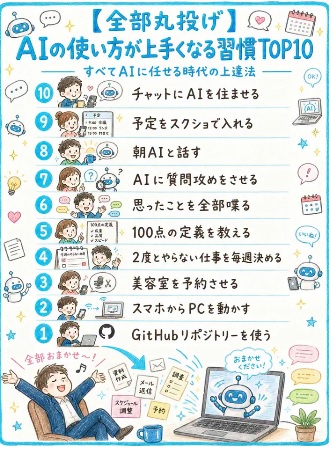
  • AIの上手な使い方

    1.ランキング

    10位 チャットにAIを住ませるSlack・Instagram・LINEなどの
     グループチャットにAIを招待する

     ボットと違いまるで人と
      会話するように自由に動く

    例:スタッフのシフト調整
     毎月20日の朝、
     AIが自動で募集スレッドを立てる
     ↓
     シフト希望が来るたび
     リアクションして回収
     ↓
     未提出者に自動でリマインド
     ↓
     不足枠を見つけて
    「入れる人いますか」と
     自分から呼びかけ
     ↓
     人間がやることは
     最後の「ありがとう、確定します」
     だけ
    9位 予定をスクショで入れる日程表の画像を送るだけで
     Googleカレンダーに
     自動登録される

     あらかじめAIに
      「予定の画像が届いたら
       カレンダーに登録して」と
       設定しておくだけ
     
     予定変更時も「変更しておいて」の
      一言でスクショを送って反映する
    8位 朝AIと話す手が塞がっていても音声モードで
     思いついたことを垂れ流すだけ

     毎朝「今日気になりそうな
      ニュースを教えて」と頼むだけで
      情報収集が完了する

    人に言えない悩みも打ち明けられる
     誰にも聞かれない
     何度言っても嫌な顔をされない
    7位 AIに質問攻めをさせる「グリルミー」スキルを使う
      AIから逆に質問してくる

    例
     明日の定例会議用に
      進捗報告資料を作って、と依頼
     ↓
     AIが「資料はどんな形式?」
      「何ができれば成功?」と質問
     ↓
     質問に答えるだけで
      伝え忘れていた条件が見つかる
     ↓
     1回で高品質な資料が完成する
    6位 思ったことを全部喋る「自信がない」と伝えないと
      AIは言い切りを採用してしまう

    例
     テキストで「秋ぐれ」と送ると
      似た案しか出てこない

     音声で「ピンと来ていない、
      気取りすぎな気もする」と
      迷いごと話すと
       全く違う角度の提案が返ってくる

     綺麗に話す必要はない。
      「あー」「えっと」も
      迷いの情報として拾ってくれる   
    5位 100点の定義を教えるAIは「何が100点か分からない」時
     無難な平均点を狙いに行く

     やり方を細かく説明するより
      正解例を1つ渡す方が速い

    例:正解例
     「過去1番出来の良かった企画書を
     添付。これを正解例として参考にし
     て」

    最初の1件は自分で作らざるを得ない
     それが一番の近道

    例:魔法の一言
     「私を唸らせて」
       AIが平均の外側を探し始める

    合格基準がある場合は数字で明示する

    例:合格基準値
     価率30%未満なら合格
    4位 2度とやらない仕事を毎週決めるカレンダーに毎週2時間
     「仕事をなくす時間」を確保する

     仕事を減らす3つの方法
       ・AIに任せる
       ・自動化ツールを作る
       ・そもそもやらない

    例
     週次AIニュースまとめ
      毎回2〜3時間
     ↓
     Claudeの「ルーティン」に登録
      毎週月曜8時にAI関連ニュースを
      まとめて投稿して
     ↓
     以降、人間の作業時間はゼロに
    3位 美容室を予約させる「Cowork」機能でAIがブラウザを
     直接操作して予約

     あらかじめ「行きつけの店・
      希望曜日」をスキルとして
      教えておく

      パスワードは渡さず、
      ログイン済みブラウザを
      使わせるだけ

     歯医者・ホテル・宅配の再配達等
      あらゆるポチポチ作業に応用可能
    2位 スマホからPCを動かす

    (注)
    外部から会社のPCを操作するには
    セキュリティーの確認を要する
    「ディスパッチ」機能で
      スマホからPCのAIに指示を出せる

    例
     PCの電源をつけたまま帰る
     ↓
     スマホから「価格表のマンデリンを
       1kg3,200円に修正して」と
       送信
     ↓
     PC側で自動的にファイルが
       修正される
     ↓
     「Slackで共有して」と追加指示
       自動送信まで完了
    1位 GitHubリポジトリーを使う文章ファイルを保存できる場所
     AIに毎回資料を渡す手間が
     ゼロになる

    例
     リポジトリーに
       議事録・企画書・資料を溜める
     ↓
     過去の企画書と議事録を
       読んで次の企画書を作って
     ↓
     AIが自分で必要なファイルを
      判断して読みに行く
     ↓
     議事録の決定事項を反映した
      企画書が完成

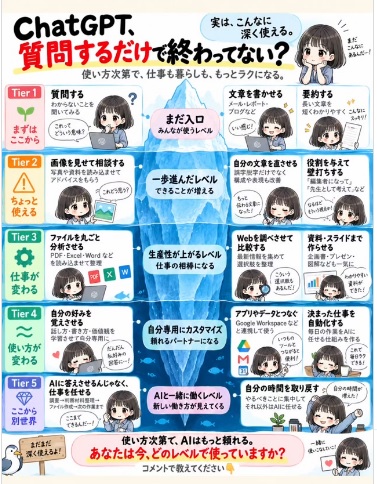
    2.発展的な使用(ChatGPTに限らず)

    みんなが使うレベル:質問する
      分からないこと尋ねる

    ・文章を書かせる
      メール・レポート・ブログ 等

    ・要約する
      長い文章を短く分かりやすくする
    一歩進んだレベル・画像を見せて相談する
      写真や資料からアドバイスを貰う

    ・自分の文章を直させる
      誤字脱字、構成や表現も改善

    ・役割を与えて壁うちする
      編集者として、先生として考えて
    生産性が上がるレベル・ファイル丸ごと分析させる
      PDF、Excel、Wordを読込み整理

    ・Webを調べさせて比較する
      最新情報を集めて選択肢を整理

    ・資料・スライドまで作らせる
      企画書、プレゼン、図解も一気に
    自分専用のレベル・自分の好みを覚えさせる
      話し方、書き方、価値観を学習

    ・アプリやデータとつなぐ
      GoogleWorkplace等と連携する

    ・決まった仕事を自動化する
      毎日の仕事を任せる仕組みを作る
    AIと一緒に働く・AIに仕事を任せる
      調整から次の作業まで行う

    ・自分の時間を取り戻す
      やるべきことに集中する

    3.習慣にして伸びる人

    習慣5年後に差がつく
    分からないことをAIにすぐ聞く人まずはAIに聞く」を習慣に
     調べる時間をゼロにして、
       考える時間を増やす
    まずAIにたたき台を作らせる人60点で出してもらう
     ゼロから作るより早くて質も上がる
     発想を広げて仕事もはかどる
    完璧になるまで待たない人まずやって、後で良くする
     60点で動き出し、
       改善を繰り返して成長する
    同じ作業を何度も繰り返さない人繰り返し作業はAIに任せる
     AIで自動化・効率化して、
       ムダな作業を手放す
    AIに丸投げせず自分で確認する人AIの回答を呑みこまない
     AIは優秀なサポーター
     判断と責任は自分が持つ
    AIを仕事だけでなく学びにも使う人仕事・学びで将来の選択肢を増やす
     知識のインプットを加速させて、
       成長の幅を広げる
    浮いた時間を大切なことに使う人やりたいことに時間を使う
     家族・趣味・健康等に時間を使う
    AIにできない「判断力」を磨く人考える力・人間力を鍛える
     情報を選び、活かす力が
       これからの鍵となる
    便利さより情報管理を優先する人個人情報・機密情報は慎重に扱う
     入力する情報は慎重に、
       安全に使える習慣を持つ
    自分専用のAI環境を作る人使いやすい環境を整える
     自分の仕事や生活に合わせて、
       使いやすい環境を整える
    AIを「検索する道具」ではなく
     「相棒」として使う人
    AIと一緒に成長する
     対話・相談してアイデアを生み出す
     一緒に考えるほど成長できる
  • AIに慣れた時の落とし穴

    1.速さより、正しさと再現性

     重要な3ステップ
       ・原本を残す
       ・根拠を確認する
       ・人が承認する

    落とし穴結果と対応策
    ・長いチャットを使い続ける古い条件と今の目的が混ざってしまう

    対策
     新規チャットを開いて
       最新の条件を要約し直す
    ・修正を重ねて原案を失う何度も直すうちに、
     何を残すべきか分からなくなる

    対策
     原本を保存して変更点を
       1つずつ加える
    ・自信ある回答を事実と思う自然な文章でも、誤りは普通にある

    対策
     事実・推測・不明を
       自分の中で分けて受け取る
    ・覚えた型を更新しないモデルや機能は変化するので、
      古い型が合わなくなる

    対策
     目的別に定期的にテストする
    ・条件を一度に詰め込みすぎる優先順位が曖昧になり、
      的外れな出力になりがち

    対策
     必須・推奨・任意に分けて伝える
    ・最新情報の確認を省く料金・制度・仕様が変わる

    対策
     日付と一次情報を必ず確認する
    ・機密情報をそのまま入力する個人・顧客・社内情報が混ざるリスク

    対策
     匿名化と勤務先のルール確認
    ・送信や公開までAIに任せる誤送信や誤情報が外部に出てしまう

    対策
     実行前に必ず人の承認を入れる
  • aws、Azure、GoogleCloudの比較

    1.簡略比較

    比較項目awsMicrosoftAzureGoogleCloud
    強み サービス数
    実績
    柔軟性
    Microsoft連携
    管理性
    企業導入
    BigQuery
    AI
    データ活用
    代表サービスEC2
    S3
    RDS
    Lambda
    VirtualMachines   
    Blob Storage
    Azure SQL AzureFunctions
    Compute Engine Cloud Storage Cloud SQL BigQuery
    AI・MLAmazon Bedrock SageMakerAzure AI
    AzureOpenAI
     Service
    Vertex AI
    Gemini
    こんな人にお勧めまずは王道を学ぶ M365、Entra、
     Windows環境
     が多い
    データ分析や
    AIを伸ばしたい

    2.選択肢

     王道・幅広く学ぶなら → AWS
     企業IT・Microsoft環境なら → Microsoft Azure
     データ分析・AI重視なら → Google Cloud

    業務で触る機会が多いものから始めるのが良い

  • ChatGPT、Claude、Geminiの初期設定

    1.AIの学習に使わせない設定

    ChatGPTClaudeGemini
    オフにする項目
     「全ての人のために
      モデルを改善する」
    オフにする項目
     「AIモデルの改善を
      支援する」
    オフにする項目
     アクティビティの
     保存
    設定する場所
     設定
     → データコントロール
    設定する場所
     設定 
     → プライバシー
    設定する場所
     設定
     → ヘルプ
     → アクティビティ
    オフにすると
     履歴データは残る
     学習には使われない
    オフにすると
     履歴データは残らない
     過去のデータは消去
    オフにすると
     履歴データは残らない
     学習には使われない
    削除されtデータの扱い
     30日以内に完全削除
    削除されたデータの扱い
     即、削除
    削除されたデータの扱い
     72時間保存される
    オンの場合
     消すまで保存される
    オンの場合
     識別できない形で5年
    オンの場合
     18ヵ月後に削除
    評価ボタンを押すと
     会話全体が学習の対象
    評価ボタンを押すと
     会話全体が5年間保存
    評価ボタンを押すと
     オフでも3年間保存
    仕事用の契約
     規定で学習されない
    仕事用の契約
     規定で学習されない
    仕事用の契約
     管理者が個別に設定
  • ChatGPTの使い方

    1.最初にハマる落とし穴

    2.画像・図解アイデア

    3.画像の作り方

    4.おすすめ活用法

    5.おすすめ機能

    6.何ができるか

    7.モードの使い方

    8.モデルの使い方

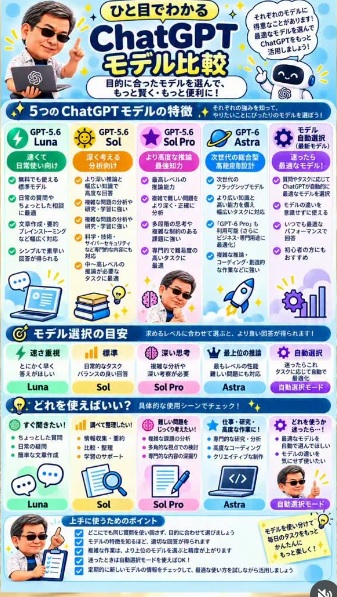
    5つのモデルについて

    モデル・特徴特徴
    GPT-5.6 Luna(速さ)
     速さ重視・日常使い向け
       質問、文章作成、要約 等
    無料でも使える標準モデル
    日常の質問やちょっとした相談に最適
    文章作成、要約ブレインストーミング
     幅広く対応
    シンプルで素早い回答が得られる
    GPT-5.6 Sol(標準)
     より深く考えてほしいとき
       複雑な分析、調査、学習、
       専門的な相談
    より深い推論と幅広い知識で
     高度な回答
    複雑な問題の分析や研究・学習に強い
    科学・技術・サイバーセキュリティ等
     専門的な内容にも対応
    中~高レベルの技術が必要な
     タスクに最適
    GPT-5.6 Sol Pro(深い思考)
     さらに難しい問題や
       長く複雑な作業をじっくり
    最高レベルの推論能力
    複雑で難しい問題を
     より深く・正確に分析
    多段階の思考や複雑な制約のある
     課題に強い
    専門的で難易度の高いタスクに最適
    GPT-6 Astra(最上位の推論)
     高度な推論・コーディング・研究
       より専門的な作業をしたいとき
    次世代のフラッグシップモデル
    より広い知識と高い表現力を備え
     幅広いタスクに対応
    GPT-6 Proも利用可能
     さらにビジネス・作業効率に最適化
    複雑な理論・コーディング・
      創造的な作業に強い
    モデル自動選択
     どれを選べばいいか分からない…
       そんなときは自動選択も便利
    質問やタスクに応じて
     ChatGPTが自動的に
     最適なモデルを選択
    モデルの違いを意識せずに使える
    いつでも最適なパフォーマンスで回答
    初心者の方にもおすすめ

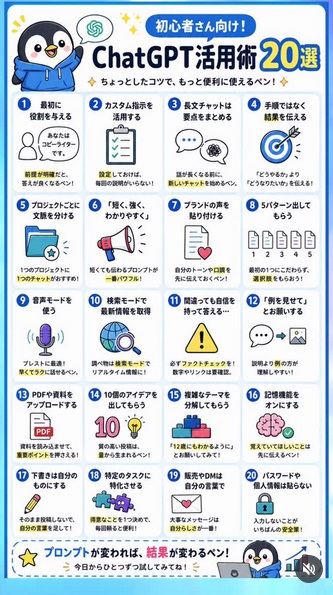
    9.活用術20選

    最初に役割を与える前提が明確だと回答が良くなる
    カスタム指示を活用する設定しておけば役割の説明が不要
    長文のチャットは要点をまとめる長くなる前に新しいチャットを始める
    手順ではなく結果を伝える「やりかた」より「なりたい」を示す
    プロジェクトごとに文脈を分ける1つのプロジェクトに1つのチャット
    短く、強く、分かりやすく短くても伝わるプロンプトが力を発揮
    ブランドの声を貼り付けるトーンや口調を先に伝えておく
    5パターンを回答してもらう1つに拘らず選択肢を貰う
    音声モードを使用する早くて楽に話せて伝わる
    検索モードで最新情報を取得検索モードでリアルタイム情報を入手
    間違っても自身を持って回答する誤字やリンク先等のファクトチエック
    例を見せてとお願いする説明より事例のほうが理解しやすい
    PDFや資料をアップロードする読み込ませ重要ポイントを押さえる
    10個のアイデアを出してもらう質の高い内容は量から生まれる
    複雑なテーマを分解してもらう中学生にも分かる内容にする
    記憶機能をオンにする覚えておいて欲しいことは先に伝える
    下書きは自分のモノにするそのまま使用せず、自分の言葉を足す
    特定のタスクに特化させる得意分野を決めて毎回頼る
    販売やDMは自分の言葉で大事なメセージには自分らしさが必要
    パウワードや個人情報は提示しない入力しないことが最大の安全策

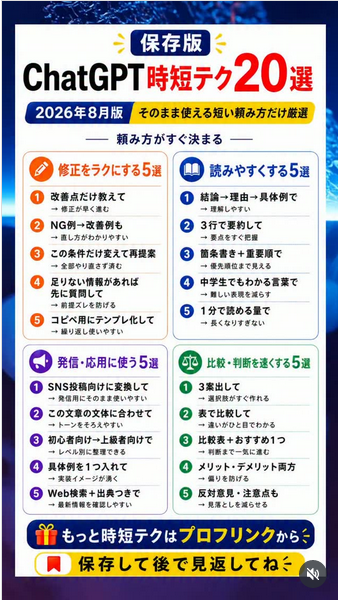
    10.時短のプロンプト4選

    修正を楽にする方法・改善点だけ教えて
       修正が早く済む
    ・NG例と改善例も
       直し方がわかりやすい
    ・この条件だけ変えて再提案
       全部やり直さずにすむ
    ・足りない情報があれば先に質問して
       前提のズレを防ぐ
    ・コピペ用にテンプレ化して
       繰り返し使いやすくする
    読みやすくする方法・結論、理由、具体例で回答して
       理解しやすい
    ・3行で要約して
       要点をすぐに把握しやすい
    ・箇条書きで重要順に回答して
       優先順位がわかる
    ・中学生でも分かる言葉で回答して
       難しい表現を減らす
    ・1分で読める量で回答して
       長くなりすぎない
    発信・応用に使う方法・SNS投稿向けに回答して
       発信用にそのまま使いやすい
    ・この文章の文体に合わせて
       トーンをそろえやすい
    ・初心者向けと上級者向けを回答して
       レベル別に整理しやすい
    ・具体例を1つ入れて
       実装イメージがわきやすい
    ・Web検索し出展を示して
       最新情報を確認しやすい
    比較・判断を早くする方法・3案を回答して
       選択肢がすぐに作れる
    ・表で比較して
       違いがひとめで分かる
    ・比較表とお勧めを1つ回答して
       判断まで一気にできる
    ・メリットとデメリットを回答して
       偏りを防げる
    ・反対意見と注意点を回答して
       見落としを減らすことができる

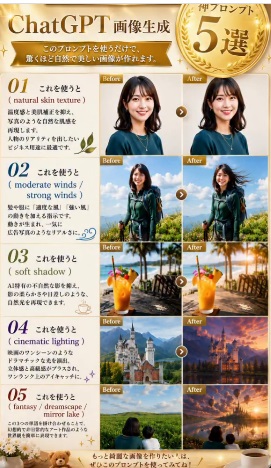
    11.画像の修正方法

    プロンプト効果
    natural skin texture肌をより自然な質感に
     温度感と美肌補正を行い
     写真のような自然な肌感を再現
     人物のリアリティーを出したい時
    moderate winds
    strong winds
    髪や服に自然な風の動きをプラス
     髪や服に「適度な風」、「強い風」
      の動きを加える
     動きが生まれ広告写真のようになる
    soft shadow不自然な影を抑えて自然光に
     AI特有の不自然な影を抑え
     影の柔らかさや
     日差しの自然光を再現
    cinematic lighting映画のような立体感と高級感を演出
     映画のワンシーンのような
     ドラマティックな光を演出
     立体感と高揚感がプラスされ
      ワンランクアップのアイキャッチ
    fantasy
    dreamscape
    mirror lake
    幻想的で非日常的なアート作品風に
     3つを組み合わせることで
      幻想的で非日常的なアート作品の
      ような世界観を簡単に作れる

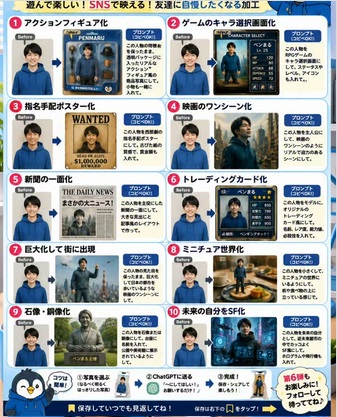
    12.人物画像の加工

    人物写真を1枚渡して、プロンプトで加工を依頼する

    加工結果プロンプト例
    アクションフィギュア化この人物の特徴点を保ったまま
     透明パッケージに入ったリアルな
     アクションフィギュア風の商品
     写真にして、小物も一緒に入れて
    ゲームのキャラ選択画面化この人物をRPGゲームのキャラ選択
     画面にして、ステータスやレベル、
     アイコンも入れて
    指名手配ポスター化この人物を西部劇の指名手配ポスター
     にして古びた紙の質感で、
     賞金額も入れて
    映画のワンシーン化この人物を主人公にして、映画の
     ワンシーンのようにリアルで
     迫力のあるシーンにして
    新聞の一面化この人物を主役にした新聞の1面に
     して、大きな見出しと記事風の
     レイアウトで作って
    トレーディングカード化この人物をモデルに、オリジナルの
     トレーディングカード風にして、
     名前、レア度、魔力値、必殺技を
     入れて
    巨大化して街に出現この人物の見た目を保ったまま、
     拡大化して日本の都市を歩いている
     ような映画のワンシーンにして
    ミニチュア世界化この人物を小さくして、ミニュチアの
     世界にいるようにして、
     机や食べ物の上に立っている感じで
    石像・銅像化この人物を石像または銅像にして、
     正面に名前を入れて、公園や広場に
     設置されているようにして
    未来の自分をSF化この人物を未来の自分として
     未来都市の中でカッコよくSF風に
     ホログラムや飛行機も入れて

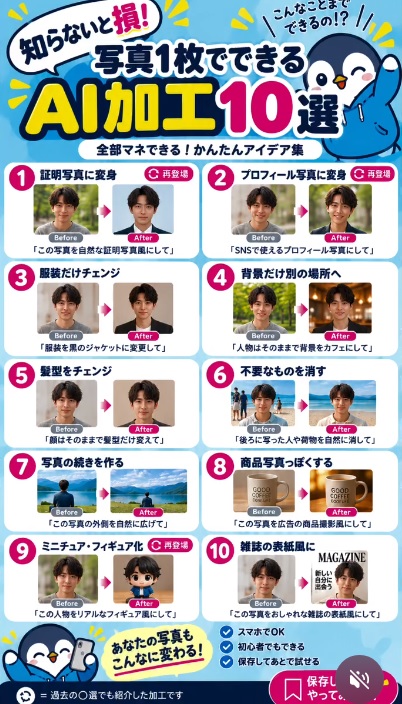
    13.人物画像の修正

    証明写真この写真を自然な証明写真風にして
    プロフィール写真に変身SNSで使えるプロフィール写真にして
    服装だけチェンジ服装を黒のジャケットにして
    背景だけ別の場所へ人物はそのままで背景をカフェにして
    髪型をチエンジ顔はそのままで髪型を変えて
    不要なものを消す後ろの人物や荷物を自然に消して
    写真の続きを作るこの写真の外側を自然に広げて
    商品写真っぽくするこの写真を広告の商品撮影風にして
    ミニチュア・フィギュア化この人物をリアルなフィギュアにして
    雑誌の表紙風に写真をおしゃれな雑誌の表紙にして

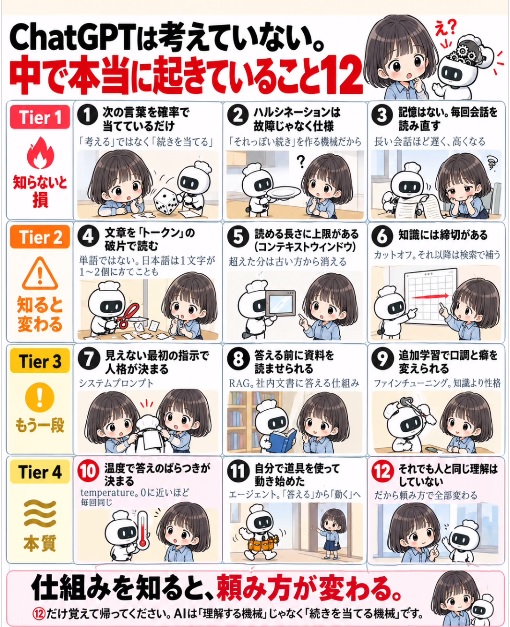
    14.思考の仕組み

    AIは「続きを当てる機械」です

    知らないと損次の言葉を確率で当てているだけ
     考えるではなく続きを当てる
    ハルシネーションは故障じゃなく仕様
     それっぽい続きを作る機械だから
    記憶はない。毎回会話を読み直す
     長い会話ほど遅く、高くなる
    知ると変わる文章を「トークン」の破片で読む
     単語ではない
     日本語は1文字が1?2個になることも
    読める長さに上限がある
     超えた分は古い方から消える
    知識には締切がある
     カットオフ
     それ以降は検索で補う
    もう一段見えない最初の指示で人格が決まる
     システムプロンプト
    答える前に資料を読ませられる
     RAG
     社内文書に答える仕組み
    追加学習で口調と癖を変えられる
     ファインチューニング
     知識より性格
    本質温度で答えのばらつきが決まる
     temperature(温度)
     0に近いほど毎回同じ
    自分で道具を使って動き始めた
     エージェント
     「答える」から「動く」へ
    それでも人と同じ理解はしていない
     だから頼み方で全部変わる
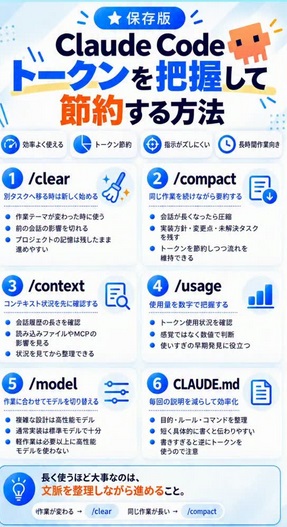
  • ClaudeCodeのトークン節約法

    1.節約方法

    トークン種類使用方法と節約効果
    /clear別タスクへ移る時は新しく始める
     作業テーマが変わった時に使う
     前の会話の影響を切る
     プロジェクトの記憶は残したまま
       進めやすい

    /compact
    同じ作業を続けながら要約する
     会話が長くなったら圧縮
     実装方針・変更点・未解決タスクを
       残す
     トークンを節約しつつ
       流れを維持できる
    /contextコンテキスト状況を先に確認する
     会話履歴の長さを確認
     読み込みファイルやMCPの
       影響を見る
     状況を見てから整理できる
    /usage使用量を数字で把握する
     トークン使用状況を確認
     感覚ではなく数値で判断
     使いすぎの早期発見に役立つ


    /model
    作業に合わせてモデルを切り替える
     複雑な設計は高性能モデル
     通常実装は標準モデルで十分
     軽作業は必要以上に高性能モデルを
       使わない
    CLAUDE.md毎回の説明を減らして効率化
     目的・ルール・コマンドを整理
     短く具体的に書くと伝わりやすい
     書きすぎると逆にトークンを
       使うので注意

    2.節約の必要性

     会話を続ければ続けるほど、1回のやり取りで消費するトークンが増える仕組

     ツールの実行結果がぜんぶ会話に乗る
       ファイルを読んだり、コマンドを実行したり、検索をかけたりする
       その結果がすべて「会話の履歴」として積み上がっていく

       ChatGPT のように文章をやり取りするだけのチャットとは、
         膨らみ方が根本的に違ってくる

     CLAUDE.md が毎回送信される
       CLAUDE.md はプロジェクトの設定ファイルで、
        「このプロジェクトではこう動いてね」という指示書のようなもの
       これがメッセージを送るたびに、毎回 AI に渡すデータに含まれる

    3.使用上のポイント

     会話を適切なタイミングで切る
       /clear — 完全リセット
         タスクが変わったら /clearを使う
         会話履歴をまるごとリセットして、まっさらな状態から始め直す

       /compact — 要約して続行
         タスクの途中だけど会話が長くなってきたときに /compactを使う
         これまでの会話を要約してコンテキストを圧縮してくれる
           CLAUDE.md の内容は保持されるので、
           プロジェクトの設定が消える心配はない

  • Claudeのコマンド

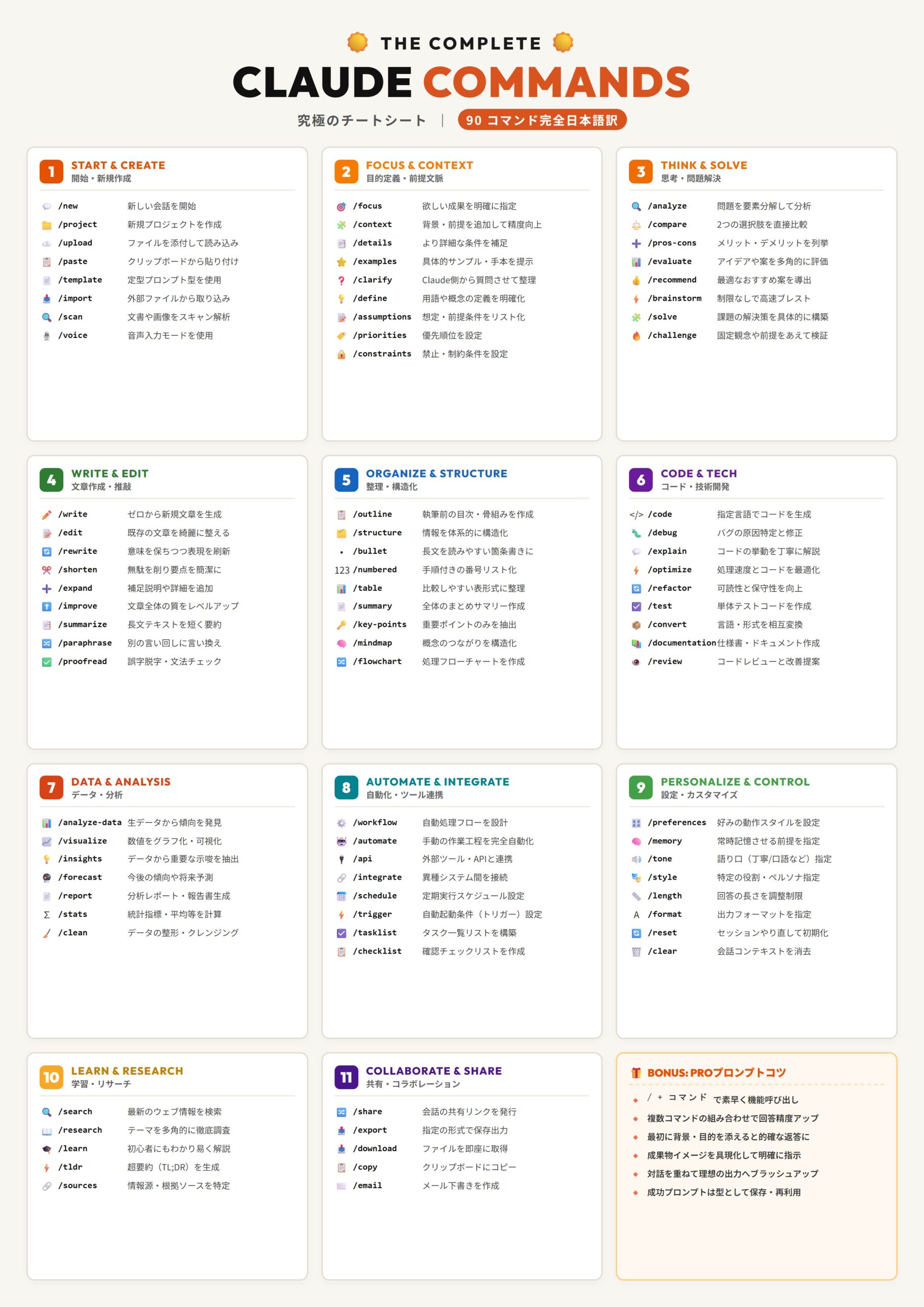
    1.コマンド(90種類)

    プロンプトのコツ
     / + コマンド で素早く機能呼び出し
     複数コマンドの組み合わせで回答精度アップ
     最初に背景・目的を添えると的確な返答に
     成果物イメージを具体化して明確に指示
     対話を重ねて理想の出力へブラッシュアップ
     成功プロンプトは型として保存・再利用

    START & CREATE
     開始・新規作成
    /new: 新しい会話を開始
    /project: 新規プロジェクトを作成
    /upload: ファイルを添付して読み込み
    /paste: クリップボードから貼り付け
    /template: 定型プロンプト型を使用
    /import: 外部ファイルから取り込み
    /scan: 文書や画像をスキャン解析
    /voice: 音声入力モードを使用
    FOCUS & CONTEXT
     目的定義・前提文脈
    /focus: 欲しい成果を明確に指定
    /context: 背景・前提を追加して精度向上
    /details: より詳細な条件を補足
    /examples: 具体的なサンプル・手本を提示
    /clarify: Claude側から質問させて整理
    /define: 用語や概念の定義を特定化
    /assumptions: 前提・前提条件をリスト化
    /priorities: 優先順位を設定
    /constraints: 禁止・制約条件を設定
    THINK & SOLVE
     思考・問題解決
    /analyze: 問題を要素分解して分析
    /compare: 2つの選択肢を直接比較
    /pros-cons: メリット・デメリットを列挙
    /evaluate: アイデアや案を多角的に評価
    /recommend: 最適なおすすめ案を導出
    /brainstorm: 制限なしで高速ブレスト
    /solve: 課題の解決策を具体的に構築
    /challenge: 固定観念や仮説をあえて検証
    WRITE & EDIT
     文章作成・推敲
    /write: ゼロから新規文章を生成
    /edit: 既存の文章を綺麗に整える
    /rewrite: 意味を保ちつつ表現を刷新
    /shorten: 無駄を削り要点を削ぎ落とす
    /expand: 補足説明や詳細を追加
    /improve: 文章全体の質をレベルアップ
    /summarize: 長文テキストを短く要約
    /paraphrase: 別の言い回しに言い換え
    /proofread: 誤字脱字・文法チェック
    ORGANIZE & STRUCTURE
     整理・構造化
    /outline: 執筆前の目次・骨組みを作成
    /structure: 情報を体系的に構造化
    /bullet: 長文を読みやすい箇条書きに
    /numbered: 手順付きの番号リスト化
    /table: 比較しやすい表形式に整理
    /summary: 全体のまとめサマリー作成
    /key-points: 重要ポイントのみを抽出
    /mindmap: 概念のつながりを視覚化
    /flowchart: 処理フローチャートを作成
    CODE & TECH
     コード・技術開発
    /code: 指定言語でコードを生成
    /debug: バグの原因特定と修正
    /explain: コードの挙動を丁寧に解説
    /optimize: 処理速度とコードを最適化
    /refactor: 可読性と保守性を向上
    /test: 単体テストコードを作成
    /convert: 言語・形式を相互変換
    /documentation: 仕様書・ドキュメント作成
    /review: コードレビューと改善提案
    DATA & ANALYSIS
     データ・分析
    /analyze-data: 生データから傾向を発見
    /visualize: 数値をグラフ化・可視化
    /insights: データから重要な示唆を抽出
    /forecast: 今後の傾向や将来予測
    /report: 分析レポート・報告書生成
    /stats: 統計指標・平均値計算
    /clean: データの整形・クレンジング
    AUTOMATE & INTEGRATE
     自動化・ツール連携
    /workflow: 自動処理フローを設計
    /automate: 手動の作業工程を完全自動化
    /api: 外部ツール・APIと連携
    /integrate: 業務システム間を接続
    /schedule: 定期実行スケジュール設定
    /trigger: 自動起動条件(トリガー)設定
    /tasklist: タスク一覧リストを提案
    /checklist: 確認チェックリストを作成
    PERSONALIZE & CONTROL
     設定・カスタマイズ
    /preferences: 好みの動作スタイルを設定
    /memory: 記憶させる前提を指定
    /tone: 語り口(丁寧/口語など)指定
    /style: 特定の役割・ペルソナ指定
    /length: 回答の長さを調整制御
    /format: 出力フォーマットを指定
    /reset: セッションやり直して初期化
    /clear: 会話コンテキストを消去
    LEARN & RESEARCH
     学習・リサーチ
    /search: 最新のウェブ情報を検索
    /research: テーマを多角的に徹底調査
    /learn: 初心者にもわかりやすく解説
    /tldr: 超要約(TL;DR)を生成
    /sources: 情報源・根拠ソースを特定
    COLLABORATE & SHARE
     共有・コラボレーション
    /share: 会話の共有リンクを発行
    /export: 指定の形式で保存出力
    /download: ファイルを即座に取得
    /copy: クリップボードにコピー
    /email: メール下書きを作成

  • Claudeの使い方

    1.個別機能の連携

    初級 Projects / Artifacts / Memory・Projects → 自分専用AIにする
    ・Artifacts → 図解で資料作れる
    ・Memory → 会話を覚えてくれる
    中級 Skills / MCP連携 / Cowork・Skills → 作業を覚えさせる
    ・MCP連携 → Gmail等に繋げる
    ・Cowork → PCのファイル作成
    上級 Claude Code / Computer Use・Claude Code → プログラム作成
    ・Computer Use → PCの操作を行う

    2.Skillsの使い方

    3.PowerPointとの連携

    4.おすすめ機能

    5.おすすめ活用法

    6.何ができるか

    7.機能マトメ

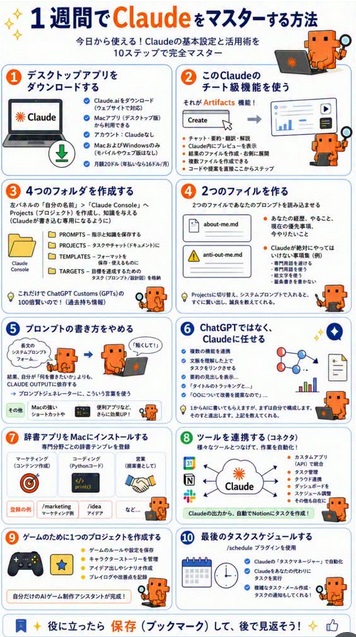
    8.短期で使いこなす

    無料版・有料版の区別なく記述しているので、使用開始時には注意が必要

    スケジュール効果と手順
    デスクトップアプリをダウンロードする
    (注)Webでの使用も選択可能
    ・Claude公式ページからアプリを導入
    ・アカウントは不要
    ・MacおよびWindows
    Claudeのチート級機能を使う

    (注)
    チートとは常識はずれの意
    ・Artifacts 機能
     ・チャット、要約、翻訳、解説
     ・右側にプレビューを表示する
     ・結果のファイルを作成
       右側に解説
     ・複数のファイルを作成
     ・コードや提案を置換

    Artifacts機能の説明
     チャット画面の横で
     コードやドキュメントを
     リアルタイムに表示する機能
    4つのフォルダを作成する・左パネルの「自分の名前」から
      「Claude Console」へ
    ・Projects(プロジェクト)を作成し
      知識を与える
      (Claude専用にする)

    PROMPTS
     指示・知識を保存する
    PROJECTS
     タスクやチャット
      (ドキュメント)
    TEMPLATES
     フォーマットを保存
       使えるようにする
    TARGETS
     目標を達成するためのタスク格納
      (プロンプト/設計図)
    2つのファイルを作る・2つのファイル(名前は任意)で
     プロンプトを読込ませる

    About–me.mdの内容
     あなたの経歴
     やること
     現在の優先事項
     今やりたいこと

    Anti-out-me.mdの内容
     Claudeがやってはいけないこと
      専門用語を使用する
      絵文字を使用する
      箇条書きを使わない
      
    Projectsに切り替え、
    システムプロンプトで入れると、
    すぐに使い出し、指示を覚えてくれる
    プロンプトの書き方をやめる・長いプロンプトは必要ない

    自分が何をやりたいかを
     プロンプトに手入力するより、
     Claude Outputへ出力させる

    プロンプトジェネレーターに、
     下記のような言葉を使用する
     例 Macの強いショートカットや
       便利なアプリなど、
       さらに効果UP
    ChatGPTではなく、Claudeに任せる・複数の機能を連携
    ・文脈を理解した上で
      タスクをリンクさせる
    ・要約の見出しを表示
    ・タイトルのトラッキング
    ・・・について改善を提案する

    1からAIに書いてもらえますが
     まずは自分で構成する
     おのずと選出する
    辞書アプリをMacにインストールする専門分野の辞書テンプレートを登録

    作業を効率化するための
     専門用語や外部ツールを
     連動させる

     ・マーケティング
       コンテンツ作成
       例
       /marketing マーケティング例
       /idea アイデア
     ・コーディング
       Pythonコード
     ・営業
       類義書として
    ツールを連携する(コネクタ)様々なツールとつなげて作業を自動化

     ・カスタムアプリ(API)で統合
     ・タスク管理
     ・タラウド連携
     ・ダッシュボード
     ・スケジュール調整
     ・その他も自在に

    Claude出力から、
     自動でNationにタスクを作成
    ゲームのために1つのプロジェクトを作成する実践として小規模な
     AIアシスタントやアプリ作り試す

     ・ゲームのルールや設定を保存
     ・キャラクター・ストーリーを管理
     ・アイデア出しやシナリオ作成
     ・プレイログや記録を記録

    自分だけの
     AIゲーム制作アシスタントが完成
    最後のタスクスケジュールをする/schedule プラグインを使用

     ・Claude
       タスクマネージャーで自動化
     ・Claudeをあなたの代わりに
       タスクを管理
     ・親切なタスク
       メール作成、タスクの通知

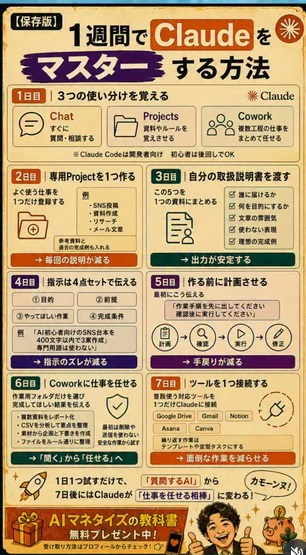
    9.1週間でマスターする

    プロンプトでの指示期待される結果と効果
    1日目 3つの使い分けを覚えるChat・Projects・Coworkを知る

     ・Chat
       すぐに質問・相談する
     ・Projects
       資料やルールを覚えさせる
     ・Cowork
       複数の仕事をまとめて任せる

    Codeは開発者向け、後回しにする
    2日目 専用Projectを1つ作る毎回の説明が減る

    よく使う仕事を1つだけ登録する
     ・SNS投稿
     ・資料作成
     ・リサーチ
     ・メール作成

    参考資料と過去の具体例も入れる
    3日目 自分の取扱説明書を渡す出力が安定する

    5つの項目を渡す
     ・誰に届けるか
     ・何を目的にするか
     ・文章の雰囲気
     ・使わない表現
     ・理想の完成例
    4日目 指示は4点セットで伝える指示のズレが減る

    4つの項目を渡す
     ・目的
     ・前提
     ・やって欲しい作業
     ・完成条件
    5日目 作る前に計画させる手戻りが減る

    最初に以下のように伝える
     作業手順を先に出してください
     確認後に実行してください
       計画→確認→実行→修正
    6日目 Coworkに仕事を任せる「聞く」から「任せる」へ

    作業用フォルダーだけを選び
     完成して欲しい結果を伝える
     ・複数資料をレポート化
     ・CSVを分析して要点を整理
     ・素材から企画と下書きを作成
     ・ファイルをルール通りに整理

    最初は削除や送信は使わない
     安全な作業から試す
    7日目 ツールを1つ接続する面倒な作業を減らせる

    普段使うツールを1つClaudeに接続
     ・GoogleDrive
     ・Gmail
     ・Notion
     ・Asana
     ・Canva

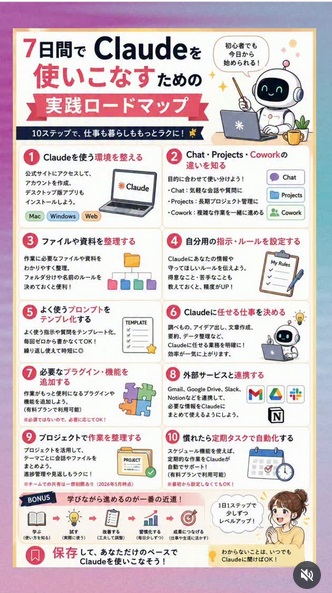
    10.7日間で使いこなす

    やるべき作業付随する作業
    Claudeを使う環境を整える公式サイトにアクセスして、
     アカウントえお作成
    デスクトップ版アプリをインストール
     Mac、Windows 等
    Chat・Projects・Coworkの違いを知る目的に合わせて使い分ける
     ・Chat 気軽な会話や質問に
     ・Projects 長期プロジェクト管理
     ・Cowork 複雑な作業を一緒に
    ファイルや資料を整理する作業に必要なファイルや資料を
     分かりやすく整理
    フォルダ分けや名前のルールを
     決めておく
    自分用の指示・ルールを設定するあなたの情報やルールを伝える
    得意なこと、苦手なことを教えておく
    よく使うプロンプトをテンプレ化するよく使う指示や質問をテンプレ化し
     毎回ゼロから書かなくてもOK
    繰り返し使えて便利になる 
    Claudeに任せる仕事を決める調べ物、アイデア出し、文章作成、
     要約、データ整理
    任せる業務を明確にする
    必要なプラグイン・機能を追加する作業がもっと便利になるプラグインや
     機能を追加する
    ※有料か無料かを見極める
    外部サービスと連携するGmail、GoogleDrive、Slack、Notion
     連携して、必要な情報をClaudeが
     使えるようにする
    プロジェクトで作業を整理するプロジェクトを活用して、
     テーマごとに会話やファイルを
     まとめる
    進捗管理や見通しが楽になる
    慣れたら定期タスクd自動化するスケジュール機能を使えば定期的な
     作業を自動でサポートする
    ※有料か無料かを見極める

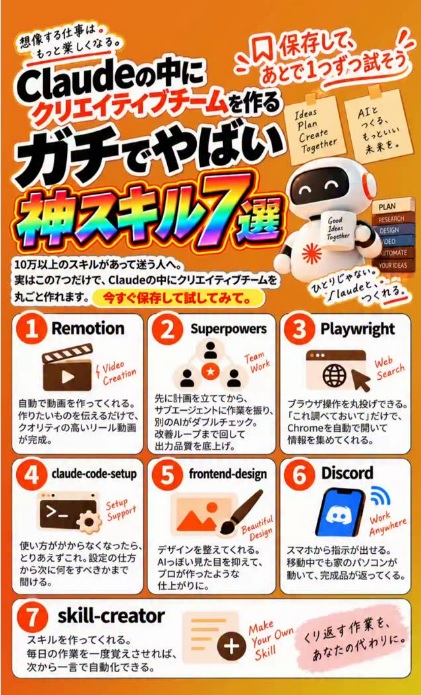
    11.スキル7選

    スキル名機能
    RemotionVideoCreatIon:自動で動画を作成
     作りたいものを伝えるだけで、
     グオリティの高いリール動画が完成
    SuperpowersTeamWork:計画・分担・チェック
     先に計画を立ててから、
     サブエージェントに作業を振り、
     別のAIがダブルチエック
     改善ループを回して出力品質を底上
    PlaywrightWebSearch:ブラウザ操作を丸投げ
     「これ調べて」だけで、
     Chromeを自動で開いて情報を収集
    claude-code-setupSetupSupport:使い方をサポート
     使い方が分からなくなったら、
     とりあえずこれ、設定の仕方から
     次に何をすべきかまで聞ける
    frontend-designBeautiflDesign:デザインを整える
     AIっぽい見た目を抑えて
     プロが作ったような仕上がりに
    DiscordWorkAnywhere:スマホから指示
     移動中でも家のパソコンが動いて
     完成品が返ってくる
    skill-creatorMakeYourOwnSkill:専用スキル作成
     毎日の作業を一度覚えさせれば、
     次から一言で自動化できる

    12.代表スキル(7つ)

    スキル種類機能
    doctor調子悪い時に打つだけで原因と直し方を教えてくれる
    Superpowers下書き→別AIがダメ出し→修正までやって一発目の質を上げてくれる
    Playwrightリサーチ担当として競合調査を丸ごとやってくれる
    frontend-design「AIで作った感」を消してプロっぽく仕上げてくれる
    Remotion紹介動画をそのまま投稿できるクオリティで作ってくれる
    skill-creator毎回同じ作業を一回教えるだけで二度とやらなくて済む
    Discord外出先から指示だけ出して家のパソコンを動かせる
  • ChatGPTのプロンプト

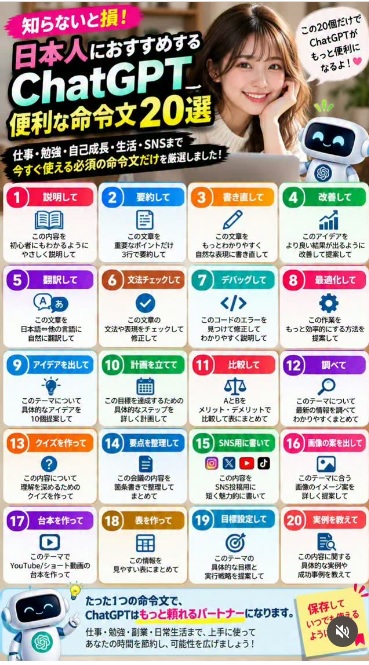
    1.20種類の命令文

    命令文内容
    説明してこの内容を初心者にもわかるように
     やさしく説明して
    要約してこの文章を重要なポイントだけ
     3行で要約して
    書き直してこの文章をもっとわかりやすく
     自然な表現に書き直して
    改善してこのアイデアをより良い結果が
     出るように改善して提案して
    翻訳してこの文章を日本語の他の言語に
     自然に翻訳して
    文法チェックしてこの文章の文法や表現をチェックして
     修正して
    デバッグしてこのコードのエラーを見つけて
     修正してわかりやすく説明して
    最適化してこの作業をもっと効率的にする方法を
     提案して
    アイデアを出してこのテーマについて具体的な
     アイデアを10個提案して
    計画を立ててこの日標を達成するための具体的な
     ステップを詳しく計画して
    比較してAとBをメリット・デメリットで
     比較して表にまとめて
    調べてこのテーマについて最新の情報を
     調べてわかりやすくまとめて
    クイズを作ってこの内容について理解を
     深めるためのクイズを作って
    要点を整理してこの会議の内容を条書きで
     整理してまとめて
    SNS用に書いてこの内容を SNS投稲用に
     短く魅力的に書いて
    画像の案を出してこのテーマに合う画像のイメージを
     詳しく提案して
    台本を作ってこのテーマでショート動画の
     台本を作って
    表を作ってこの情報を見やすい表にまとめて
    目標設定してこのテーマの具体的な目標と
     実行戦略を提案して
    実例を教えてこの内容に関する具体的な実例や
     成功事例を教えて

    2.12種類の指示語

    /humanAIっぽい文章を自然にする
    /analogy難しい話をたとえ話で説明する
    /fix誤字や言い回しを修正する
    /deepもう一段深く掘り下げる
    /tldr長文を要点だけにまとめる
    /stepsやることを手順に分ける
    /priority優先順位をつける
    /checklist抜け漏れ防止のリストにする
    /plan目標までの計画を立てる
    /reply返信文を作る
    /softenきつい表現をやわらかくする
    /assertive遠回しな文章をハッキリさせる

    3.5種類のプロンプト例

    回答は400文字以内で、結論から書いてください

    ダラダラした前置きが消えて、核心だけ返ってくる
    専門用語は使わず、AI初心者にもわかる表現に置き換えてください

    難しい言葉で煙に巻かれなくなる
    具体例を必ず2つ以上、できれば日本の会社員の日常から引用してください

    「なるほど」で終わらず、「明日から使える」情報になる
    メリットだけでなく、デメリットとリスクも必ず1つずつ書いてください

    都合のいいことだけ言うイエスマンから脱却。判断材料が増える
    最後に『この回答で足りていない情報を1つ』を追記してください

    AIが自分の弱点を自己申告してくれる。次の質問が的確になる

    4.5種類のプロンプト例

    表で整理して情報が一瞬で見やすい
    3行で要約して長文チェックが速い
    改善点だけ教えて修正作業がラクになる
    不足情報があれば先に質問して回答のズレを減らせる
    SNS投稿向けに変換して投稿文・台本作成がかなり時短

    5.5種類のプロンプト例

    「もっと具体的に」と指示する浅い回答を回避できる
    「初心者向けに」と指示する難しい説明を変換する
    「比較しながら」と指示する迷いを整理できる
    「例を3つ」と指示する実践イメージを増やす
    「ダメな例も」と指示する失敗を先に回避する
  • AIを使うと頭が悪くなる?

    1.AIを使うと頭が悪くなる、本当か?

     なぜ頭が悪くなるのか
       思考するのはエネルギーを使う
         脳は常に「考えなくて済む方法」を探している

         AIの賢さが、人間の省エネ本能に強烈に刺さる

       問題なのは、AIではなく使い方
         AIに丸投げではなくAIをツールとして使う

         正しくAIを使えば脳は劇的に賢くなる 

    2.正しくない使い方

    微妙な回答を何度も修正させる矛盾した指示が積み重なりAIが混乱
     回答の精度がどんどん落ちていく

     なぜダメなのかを考えない癖が脳を
       退化させる

    対応策
     修正機能を使って最初からやり直す
    AIにゴールを伝えてないゴールは人間が決める
     決めることを放棄すると
     思考力が低下する

     ゴールなし指示だと
      無難でつまらない案が提示される

     ゴールを指示すると
      具体的で使える案が提示される
    AIの言うことを鵜呑みにしている耳あたりのいい言葉が並ぶと
     中身の薄さに気づかず信用する

     鵜呑みを繰り返すことで
      情報の良し悪しを見極める
      批判的思考力が失われる

    対応策
     提案に対する根拠を示させる

     提案を自己否定させる
       上位3つを改善し再提案させる
    一気にやらせているあれもこれも指示すると
     情報量が多くなりAIの思考が停止
      間違った方向に走りがち

    対応策
     次の一手だけをAIと相談し進める

    3.効果的な使用方法

     長文プロンプトより、正解を1個見せる
       最初の1個だけ人間が本気で作成する
         ↓
       模範回答としてAIに渡す
         ↓
       AIが模範回答を使って次次に回答する
         ↓
       新しい回答がより良い模範となり、次々と連鎖して行く


  • Geminiの機能12個

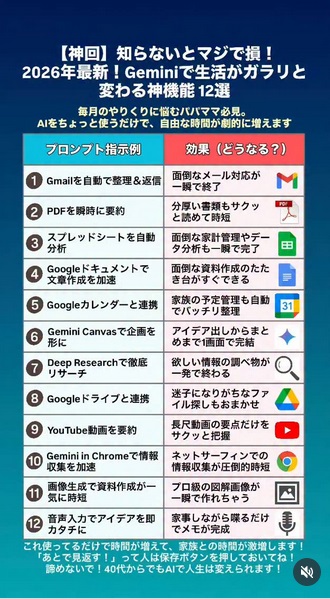
    1.プロンプト例

    プロンプト例期待できる効果
    Gmailを自動で整理&返信メール対応が一瞬で終了
    PDFを瞬時に要約分厚い書類もサクツと読める
    スプレッドシートを自動分析家計簿やデータ分析が一瞬で終了
    Googleドキュメントで文章作成資料作成のたたき台が直ぐにできる
    Googleカレンダーと連携カレンダー内の予定を自動で整理する
    GeminiCanvasで企画を形にアイデア出しからまとめまで完結する
    DepResearchでリサーチ必要な情報の調査が一瞬で終了
    GoogleDriveと連携ファイル探しをお任せにする
    YouTube動画を要約長い動画の要点だけを把握できる
    Gemini in Chromeで情報収集ナットサーフィンでの情報収集が簡単
    画像を添えて資料作成図解画像の作成が一瞬で終了
    音声入力でアイデアを形に別のことをしながら喋るだけで形に

  • プロンプト作成のコツ

    1.5つのコツ

    はっきりと具体的に質問する数字・条件を入れる

    例
     いろんな方法を教えて、ではなく
      方法を3つ、20歳代の・・・
    全体像を伝えつつ質問する背景情報を共有する

    例
     スマホアプリの企画、ではなく
      社会人1年目向けの昼食・・・
    1度に1つづつ質問する複数の質問を1度にすると混乱する
     1問1答のキャッチボールにする
    ハルシネーションに注意する間違った回答を返すことがある
     固有名詞
     歴史上の事実
     商品名
    機密情報は入力しない個人情報も入力しない
     

    2.プロンプトの重要性

     5つのポイント
       ・AIを使って考える
         AIに考えてもらう、ではNG

       ・3~4回の対話で精度をあげる
         1発で完璧な回答を求める、ではNG

       ・AIの考えをヒントに自分が考える
         Aiの考えをそのまま使う、ではNG

       ・質問者の状況・背景を共有してから質問する
         回答を教えてと丸投げ、ではNG

       ・回答の内容を別途確認する
         回答をそのまま使用する、ではNG

    3つのポイントプロンプト例と考えるヒント
    専門家の視点多数の専門家としてテーマについて
     具体的案を考えてください
    発想の幅を広げる課題から連想できる単語を30個
     さらに関連が薄い単語を100個

    自由な発想は難しいので
     一旦ピントを外してAIに尋ねる
    人の悩みを捉える人が困っていることをあげてください

    人は本心を明かさないので
     AIの優れている点
       ・膨大な過去データが
          蓄積されている
       ・精度が日々高まっている
       ・人が表に出さない本音の
          パターンを分析する
  • ChatGPT、Claudeの使い分け

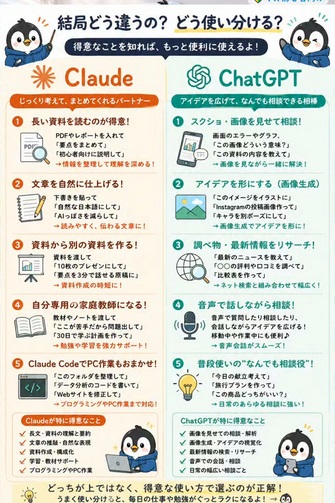
    1.使い分け

    Claude
     じっくり考えてまとめてくれる
    ChatGPT
     アイデアを広げ、なんでも相談する
    長い資料を読むのが得意

    PDFやレポートを入れて
     「要点をまとめて」
     「初心者向けに説明して」
    → 情報を整理して理解を深める!
    スクショ・画像を見せて相談

    画面のエラーやグラフを入れて
     「この画像どういう意味?」
     「この資料の内容を教えて」
    → 画像を見ながら一緒に解決!
    文章を自然に仕上げる

    下書きを貼って
     「自然な日本語にして」
     「AIっぽさを減らして」
    → 読みやすく、伝わる文章に!
    アイデアを形にする(画像生成)

    このイメージをイラストに
     「Instagramの投稿画像作って」
     「キャラを別ポーズにして」
    → 画像生成でアイデアを形に!
    資料から別の資料を作る

    資料を渡して
     「10枚のプレゼンにして」
     「要点を3分で話せる原稿に」
    → 資料作成の時短に!
    調べ物・最新情報をリサーチ

    最新のニュースを教えて
     「〇〇の評判や口コミを調べて」
     「比較表を作って」
    → ネット検索と組み合わせて幅広く!
    自分専用の家庭教師になる

    教材やノートを渡して
     「ここが苦手だから問題出して」
     「30日で学ぶ計画を作って」
    → 勉強や学習を強力サポート!
    音声で話しながら相談

    音声で質問したり相談したり、
     会話しながらアイデアを広げる
     移動中や作業中にも便利
    → 音声会話がスムーズ!
    Claude CodeでPC作業もおまかせ

    「このフォルダを整理して」
    「データ分析のコードを書いて」
    「Webサイトを修正して」
    → プログラミングやPC作業まで対応!
    普段使いの“なんでも相談役”

    「今日の献立考えて」
    「旅行プランを作って」
    「この商品どっちがいい?」
    → 日常のあらゆる相談に強い!
    Claude得意なことChatGPT得意なこと
     長文・資料の理解と要約
     文章の推敲・自然な表現
     資料の作成・構成化
     学習・教材サポート
     プログラミングやPC作業
     画像を見せての相談・解析
      画像生成・アイデアの視覚化
     最新情報の検索・リサーチ
     音声での会話・相談
     日常の幅広い相談

  • Geminiを1週間でマスターする

    1日1つ試すだけで7日後にはGeminitが
     「質問するAI」から『仕事を進める相棒』に変わる

    1.ロードマップ

    カレンダー効果と手順
    1日目
     5つの使い方を覚える
    目的に合った使い方が分かる

    Chat
     すぐに質問・相談する
       ・質問
       ・文章作成
       ・アイデア出し
       ・要約

    Gems
     自分専用のAIを作る
       ・役割を決める
       ・ルールを決める
       ・資料を参照させる

    Deep Research
     情報の信維度深く調べる
       ・情報収集
       ・比較
       ・リサーチ
       ・レポート

    Canvas
     成果物を作って編集する
       ・文審
       ・スライド
       ・アプリ
       ・コード

    アプリ連携
     Googleサービスとつなぐ
       ・Gmail
       ・Drive
       ・Calendar
       ・Keep
       ・ToDo
    2日目
     仕事専用の「Gem」を1つ作る
    毎回同じ説明をする手間が減る

    よく使う仕事を 1つだけGemにする
       ・SNS投稿
       ・資料作成
       ・リサーチ
       ・メール文章

    Gemに入れるもの
       ・役割
         「SNS編集」
       ・やってほしいこと
         「初心者向けを作る」
       ・ルール 
         「専門用語を使わない」
       ・参考資料
         「造去の完成。資料」

       PCやGoogle Driveの資料も
         追加できる
    3日目
     自分の「取扱説明書」を設定する
    好みの回答形式になり毎回の指示削減

    Geminiに共通ルールを設定
       ・基礎から答える
       ・短文は箇条書きにする
       ・初心者向けに説明する
       ・専門用語を減らす
       ・回答形式をそろえる

     「専門用語を避けて
      簡単-理由-具体例の順で
      回答して」

    個人Googleアカウント向け
     Gemsでは別設定
    4日目
     指示は「4点セット」で伝える
    指示のズレが減る

    役割
     誰として?
     例 SNS投稿者

    やってほしいこと
     何をする?
     例 投稿文を3個作る

    背景・素材
     何をもとに?
     例 添付したAIニュース

    完成条件
     どう出す?
     例 400字以内・初心者向け
    5日目
     調べものを2つ使い分ける
    調べものの深さを使い分ける

    普通に質問
     サッと調べる
     例 短時間で知りたいとき
     「最近発表されたA Iニュースを
       3つ数えて」

    Deep Research
     深く調べる
     例 「AIサービス5つを
       機能・料金・強みで比較して」
         調査計画を作る
         最新ソースを調べる
         情報を整理
         レポート化
    6日目
     Canvasで「回答」を成果物に変える
    「回答」から直接「完成物」へ

    文章、資料、調查結果
     ↓
    Canvas
     ↓
    完成物
     文章
     スライド
     アプリ
     Webページ
     インフォグラフィック
     クイズ

    音声解説にも変換できる
     ボットキャスト、ナレーション
    7日目
     Googleアプリとつないで仕事を動かす
    繰り返す確認を自動化

    よく使うGoogleサービスと連携
     メールの要約や返信文の作成
     ドライブ内のファイルを検索・抽出
     スケジュールの確認や予定の登録
     メモをリスト化する
     タスクをTodoリストへ自動登録

    繰り返す仕事は「予約アクション」へ
     毎朝 今日の予定をまとめる
     毎週 気になるニュースを表にする
     毎月 1週間の情報を要約する

    2.注意点

     有料プランが必要な場合あり:
       2026年現在、Gemini Advanced(有料プラン)向けの機能がある
         具体的に利用する際には事前に確認願います

    3.簡便方法

     同じ作業で3回試す
       1回の回答だけで判断せず、指示を少し変えて出力の違いを見る

     良かった指示は残す
       文章作成やSNS投稿など、うまくいった指示をテンプレ化する

     Geminiだからできる組み合わせを試す
       Gem単体で終わらせず、Deep Research→Canvasのようにつなげる

     Googleアプリ連携は必要なものだけ
       GmailやDriveを使う時は、どの情報を参照させるか確認してから使う

     最新情報は元情報まで見る
       AIの回答だけで完結させず、大事な内容は引用元や公式情報も確認する

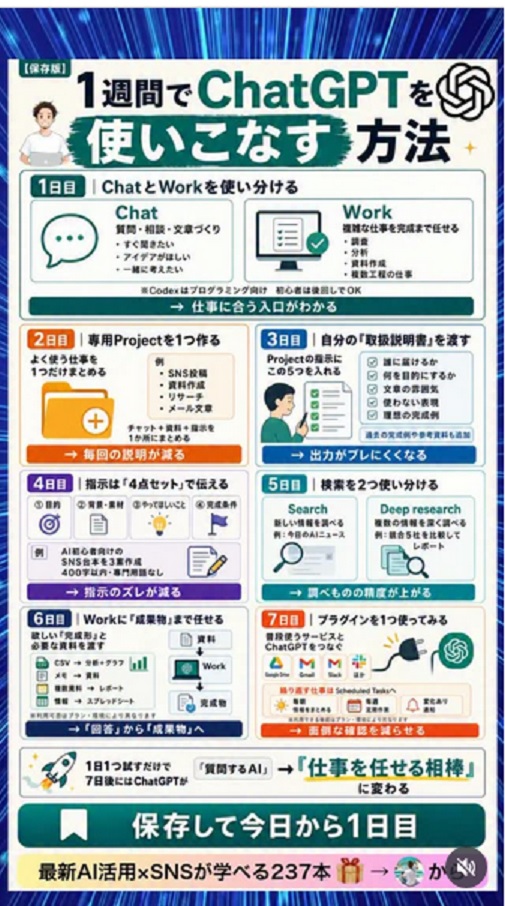
  • ChatGPTを1週間で使いこなす

    1.ロードマップ

    1日目
     ChatとWorkを使い分ける
    仕事に合う入り口が分かる

    Chat
     質問・相談・文書作成
       すぐに聞きたい
       アイデアが欲しい
       一緒に考えたい

    Work
     複雑な仕事を完成まで任せる
       調査
       分析
       資料作成
       複数工程の仕事 
    2日目
     専用Projectを1つ作る
    毎回の説明が減る
     よく使う仕事を一つだけまとめる

     チャット+資料+指示を
       一箇所にまとめる
    3日目
     自分の「取扱説明書」を渡す
    出力がブレにくくなる
     Projectの指示に下記5項目をセット

       ・誰に届けるか
       ・何を目的にするか
       ・文章の雰囲気
       ・使わない表現
       ・理想の完成例
     過去の完成例や参考資料も追加
    4日目
     指示を4点セットで伝える
    指示のズレが無くなる
     以下の4点に絞る

       ・目的
       ・背景、素材
       ・やって欲しいこと
       ・完成条件
    5日目
     検索を2つ使い分ける
    調べものの精度が上がる

     Search
       ・新しい情報を調べる

     Deep research
       ・複数の情報を深く調べる
    6日目
     Workに成果物まで任せる
    「回答」から「成果物」へ
     欲しい「完成形」と
       必要な資料を渡す
         ・CSV → 実績・グラフ
         ・メモ → 資料 等
    7日目
     プラグインを1つ使ってみる
    面倒な確認を減らせる
     普段使うサービスと
       ChatGPTをつなぐ
         ・GoogleDrive
         ・GoogleMail 等

     繰り返す仕事はScheduled Tasksへ

  • 有料サービスと無料サービス

    大事なのは有料か無料かではなく、何に使いたいかで選ぶこと

    1.一般的な考察

     無料版の限界
       利用回数の上限
         1日または1時間あたりに使える回数に制限がある
       高性能モデルへのアクセス制限
         無料版は、最新・最高性能のモデルが使えないことがある
       機能の制限
         便利な機能の多くが有料版限定になっている

     いつ有料版に移行するか
       利用上限に頻繁に当たるようになった
       「もう少し深い回答が欲しい」と感じる場面が増えた
       ファイルのアップロード等で制限されている機能を使いたくなった
       仕事で週に3回以上使うようになった

     課金しなくていいかもしれない
       まだ使い方を模索している段階
       無料版でも上限に当たったことがない
       使う頻度が週1回以下

    2.有料サービス

     高品質、時短、何度も使うなら
       ・ChatGPT Plus(3000円)
         年金や給付金の通知書をまとめて確認
           金額・期限・手続き等を一覧にする

       ・Perplexity Pro(3000円)
         選挙の最新情報を深堀
           関連記事の速報や結果、候補者の個人情報と公約等を整理すう

       ・Midjourney(1500円)
         旅行の思い出を小冊子にする
           旅先の写真の景色や雰囲気を参考にアルバムを作成する

       ・Gemini Pro(2900円)
         家計簿の変化が分かる
           1年分を読み込ませると月ごとの変化や増加した項目を表現する

    3.無料サービス

     手軽に日常使いする
       ・Claude
         分厚い説明書を全部読まなくて良い
           質問すると必要な箇所を抜き出して図で示してくれる

       ・ChatGPT
         冷蔵庫の残り物で献立を作成する
           冷蔵庫の中を写真で撮ると、料理の手順や不足した物を示す

       ・ChataGPT Image
         写真がカードや表紙になる
           写真に言葉を添えると、各種カードやSNSの表紙を作成する

       ・NotebookLM
         長い動画を全部見なくてよい
           YouTUbeや講演会の資料から、要点を整理し音声で解説する

  • NotebookLMの使い方

    1.基本的な使い方

     バラバラな資料の「比較・表作成」
       PDF、スプレッドシート、動画をまとめて読み込み、
         「表形式で比較して」と支持するだけで一気に整理される
         後は、エクスポートしてそのまま編集&活用が可能

     1つのネタからSNS投稿の下書きを量産
       「スタジオ機能」を使用する
         1つのネタからSNS投稿の下書き作成
           読み込ませた資料から、
           マインドマップや投稿案、 さらには音声解説やクイズまで生成
         1つのリサーチから
           複数媒体へ 「コンテンツの再利用」がスムーズに行える

     他のツールと組み合わせて「作る」
       整理した情報をGeminiなどと組み合わせて視覚化する
         外部ツールで動画や資料に発展させることも可能

       「調べる」から「作る」までの導線が整う
         自分の資料をベースにすることで、取り掛かりの難問を解決できる

    2.おすすめ活用法

  • ClaudeCodeの使い方

    1.始め方

    2.SKILLの使用

    3.Webサイト修正

    4.ガイドライン(PDF)の簡略化

    5.自動化(3パターン)

    6.ベストプラクティス

  • プロンプトとは

    1.始める前に

    2.保管庫の作り方

  • Geminiの特性

    1.得意なこと、注意すべき点

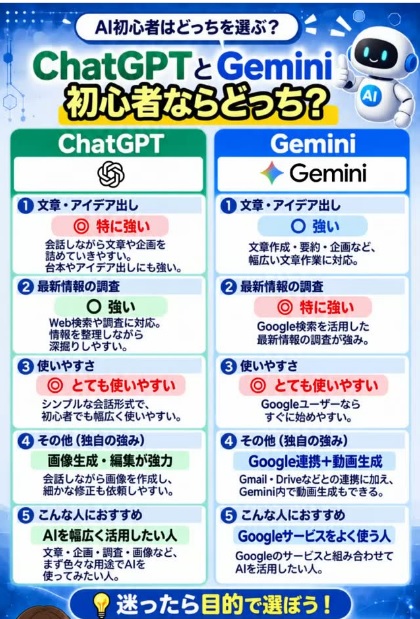
  • ChatGPT、Geminiの使い分け

    1.実務のための詳細ガイド

    2.比較

    迷ったら目的で選ぶ

    ChatGPTGemini
    文章・アイデア出し
     特に強い

     会話しながら文章や企画を
       詰めていきやすい
     台本やアイデア出しにも強い
    文章・アイデア出し
     強い

     文章作成・要約・企画など
     幅広い文章作業に対応
    最新情報の調査
     強い

     Web検索や調査に対応
     情報を整理しながら深掘りしやすい
    最新情報の調査
     特に強い

     Google検索を活用した
       最新情報の調査が強み
    使いやすさ
     とても使いやすい

     シンプルな会話形式で、
       初心者でも幅広く使いやすい
    使いやすさ
     とても使いやすい

     Googleユーザーなら
       すぐに始めやすい
    その他(独自の強み)
     画像生成・編集が強力

     会話しながら画像を作成し、
       細かな修正も依頼しやすい
    その他(独自の強み)
     Google連携+動画生成

     Gmail・Driveなどとの連携に加え、
       Gemini内で動画生成もできる
    こんな人におすすめ
     AIを幅広く活用したい人

     文章・企画・調査・画像など、
       まず色々な用途でAIを
       使ってみたい人
    こんな人におすすめ
     Googleサービスをよく使う人

     Googleのサービスと組み合わせて
       AIを活用したい人
  • NotebookLM、Gemini、Claudeの連携

    NotebookLMがデータ収集と分析、Claudeが文章生成、Geminiが万能サポート

    1.NotebookLMに「読者ニーズ×競合分析プロンプト」

     伸びてる投稿と最新情報を読んで、今週投稿すべきテーマを3つ出す
       ①読者が抱えてる悩み
       ②なぜ今投稿すべきか
       ③使える数字を整理して

       伸びてる競合の投稿と最新情報をNotebookLMに読み込ませてからセット
         データ収集と分析はNotebookLMに任せる

     市場のニーズと競合の両方を把握してからテーマを決める

    2.Geminiに「投稿戦略立案プロンプト」

     テーマと読者情報をもとに、Threadsの投稿戦略を作る
       ①今週使うべき冒頭の型
       ②本題の構成案
       ③コメント欄への引きになる締め方

       NotebookLMの分析結果をGeminiに渡すだけ
         GeminiはNotebookLMとの連携が得意で万能に対応する

    3.Claudeに「文章仕上げプロンプト」

     投稿戦略をもとに、Threadsの本文を600〜700文字で記述する
       一人称は『僕』、口語体、自然な話し言葉で。難しい言葉は使わず等々

       Geminiで出た戦略をClaudeに渡すだけ
         文章生成はClaudeが一番安定している

    4.Claudeに「推移率改善プロンプト」

     投稿を読んで、コメント欄への推移率が上がるように書き直す
       ①各コメント欄の終わりに次が気になる一文を追加
       ②離脱しそうな箇所を修正
       ③全体のテンポを整える

  • ClaudeCodeの初期設定

    1.無料プラン

     用意されていなくて、普通では使用できない
       それでも使いたい時点で、当記事を作成する

  • ClaudeCodeのプロンプト

    1.15種類の指示語

     基本指示語

    /model使用するモデル(Opus,Sonnet,Haiku)や思考量の調整
    /clear現在のセッションの会話履歴をリセット(頻繁に使用)
    /resume過去のやり取りの履歴を復元
    /compactコンテキストを圧縮し、記憶容量を解放
    /usageプランの使用量やコスト状況を確認

     コンテキスト・拡張機能

    /memoryルール(.claudecode)を追加・学習させる
    /skills自作したスキルの一覧表示・呼び出し
    /agentサブエージェント(タスク実行者)の作成と管理
    /mcp外部ソールやサービスを接続するMCP設定の確認

     プラグイン・ワークフロー

    /hooksファイル操作やコマンド実行時のスクリプト設定
    /plugins公式プラグインやコミュニティスキルのインストール
    /reload-pluginsプラグインの再読み込み(インストール後必須)
    /plan作業開始前に実行計画を立案させる
    /loop (または schedule)定期実行や繰り返しタスクの登録
    /remote-controlスマホ等から遠隔操作するための設定 (QRコード発行)

  • ChatGPT、NanoBananaの使い分け

    1.画像生成AIの選択

  • ClaudeCodeとは

    1.6つの特徴

    2.非エンジニアにお奨め

  • GeminiとNotebookLMの連携

    書いてから気づいた、連携ではなく単体使用の記述になっている

    1.YouTubeを資料に変換する

     NotebookLMにYouTubeのURLを貼る
       動画をAIが読み込んで要約・Q&A・重要ポイントを抽出してくれる
       講義・セミナー動画が「テキスト資料」に変わる

    2.本を電車の中で聞く

     NotebookLMにPDFや記事を読み込ませ「音声概要」ボタンを押す
       2人の会話形式で内容を読み上げてくれる
       通勤・通学の途中で本が「聞ける」ようになる

    3.クイズを自動生成する

     NotebookLMに資料を入れて「クイズを出して」と指示する
       試験対策・研修の確認テストが数分で完成。答えまでセットで出てくる

    4.メールの返信を作成する

     GmailのサイドパネルからGeminiを呼び出し、
       「このメールの返信を作って」と指示
       文脈を読んだ返信文が即完成する

    5.ドキュメントの文章を修正する

     ドキュメントを開いてGeminiに「この文章をわかりやすく直して」と指示
       メール・報告書・議事録の修正が一瞬で終わる

    6.複数の資料を横断比較する

     NotebookLMに複数のPDFを入れて「AとBの違いを教えて」と質問する
       違う資料の情報を一括で比較できる

    7.スプレッドシートの数字を分析する

     GoogleスプレッドシートをGeminiに「この数字の傾向を教えて」と指示
       グラフの解釈・異常値の発見・分析コメントが即出てくる

    8.メモからToDoを生成する

     会議メモをNotebookLMに入れて「誰が何をすべきか一覧で出して」と支持
       ToDoリストと担当者まで自動で抽出される

    9.専用の勉強AIを作る

     NotebookLMに参考書・資料を全部入れると自分専用のAI家庭教師が完成
       「問題を出して」「ここの意味を教えて」と会話するだけで理解が深まる

    10.スライドのストーリーを設計する

     Googleスライドを開いてGeminiに「この内容でプレゼン構成を作って」と指示
       ライドの章立てが数秒でできる

  • Perplexityの使い方

    1.特徴

     4ステップ(調べて、書いて、読んで、まとめる)を1ステップで終える

  • 生成AIの種類Ⅱ

    1.代表候補とお奨め

    候補推薦文
    Claude書きたいなら
    文章作成なら
    書きたいなら
    長文の執筆・分析なら
    知的な対話
    書きたいなら
    情報収集
    文章を書く
    書くなら
    感情を揺さぶる執筆
    書きたいなら
    感情を動かす文章
    書きたいなら
    文章作成
    文章作成
    文章を整える
    Claude Codeコードするなら
    コードするなら
    記事書くなら
    プログラミング開発
    コードなら
    コード作成なら
    自律的な執筆
    コードまら
    記事を自動作成
    記事書くなら
    Cursorアプリ作るなら
    壁打ちするなら
    コーディング支援なら
    プログラミング開発
    プログラミング支援なら
    開発と高度な壁打ち
    開発AI
    壁打ちするなら
    Gammaスライド作りなら
    資料を自動化
    PPT作成するなら
    資料作成
    スライド作り
    プレゼン資料作成
    プレゼン資料作成
    スライドづくり
    Gemini話したいなら
    話したいなら
    話したいなら
    リアルタイム検索+マルチ素材処理
    大量の資料整理
    文章作成するなら
    調べるなら
    最新情報リサーチ&長文理解
    調べものをする
    話すなら
    思考を広げる対話
    相談するなら
    何でも解決
    思考の壁打ち
    文章作成
    話したいなら
    検索
    検索
    GitMind思考のマインドマップ
    思考整理するなら
    思考整理
    マインドマップを作成する
    思考を広げる
    URLでマインドマップを作成するなら
    知識を構造化
    AIマインドマップ
    情報整理なら
    Manus資料つくりなら
    資料作りなら
    スライド作成
    資料を作るなら
    スライドなら
    AIエージェント
    Midjourney絵を描くなら
    ビジュアル制作なら
    画像生成:実写の質感を求める
    画像生成するなら
    絵を描くなら
    イラスト作成なら
    イラストなら
    画像生成
    Nanobanana pro画像作るなら
    画像生成:看板やロゴデザイン
    美しい画像作成
    神レベル画像
    画像作るなら
    画像編集
    画像編集
    NotebookLMまとめるなら
    勉強ノートまとめ
    まとめるなら
    資料つくりなら
    データベース作成
    まとめるなら
    知識整理
    ノートをまとめる
    知識を貯める
    整理するなら
    資料の構造化
    資料作成
    整理なら
    資料作成なら
    資料の神整理
    資料つくりなら
    Perplexity調べるなら
    調べたいなら
    情報収集
    情報収集するなら
    調査する
    出展つきの答えを求めるなら
    嘘の無いリサーチ
    AI検索
    情報収集なら
    信頼できる検索
    情報収集
    調べたいなら
    リサーチ
    リサーチ
    調べもの
    RecCloud無料講義文字起こし
    音声文字起こしなら
    録音から文字起こしする
    文字起こし
    録音を文字起こしするなら
    録音を文字起こし
    字幕・文字起こし
    Suno曲を作るなら
    作曲するなら
    音楽生成
    音楽生成するなら
    曲を作るなら
    音楽を作る
    曲を作るなら
    曲を作るなら
    音楽作成
    音楽作成
    Copilotコンテンツ統合なら
    エクセル作業なら
    コンテンツ統合
    Nano Banana2知識を図解するなら
    画像生成
    画像生成
    ChatGPT話したいなら
    アイデア出し~文章修正
    何にでも回答
    要点だけでメール作成するなら
    文章を整える
    画像づくり
    SNS投稿の案出し
    Canvaデザインする
    デザインを作成するなら
    画像編集
    Genspark多角的リサーチ&SNSネタ作成
    知能エージェント
    Notionタスク管理するなら
    知識の整理
    タスク管理なら
    知識管理
    タスク管理するなら
    ノート整理
    Notta音声文字起こし
    議事録の自動作成
    議事録なら
    音声文字起こし
    Sora 2動画を作るなら
    動画作成なら
    ElevenLabs声をクローン
    音声生成
    Grok動画作成
    (X連携)情報収集・会話
    Framerサイト作成
    AdobeFirefly画像生成
    Runway動画を作る
    DeepL翻訳
    言語翻訳なら
    翻訳
    Whisper音声のテキスト化なら
    録音を文字に起こすなら
    文字起こし
    Opal図解するなら
    図解するなら
    図解するなら
    Opus図解するなら
    AntiGravityLP作るなら
    LP作るなら
    LP作るなら
    LP作るなら
    LP作るなら
    Kling動画作るなら
    ショート動画
    動画作るなら
    動画作るなら
    動画を作るなら
    SlideAIプレゼン自動作成
    Sauna疲れたら
    ストレス貯まったら
    Soul 2.0画像作成なら
    最高の画像なら
    SquarespaceWebサイト作成なら
    Webサイト作成
    TutorAIAI家庭教師
    AI家庭教師
    AI家庭教師なら
    ChatPDF論文の超要約
    ChatGPT-5.4コードを書く
    Consensus参考文献のリサーチ
    根拠を探す
    根拠を探すなら
    根拠を探す
    Runwaylm動画生成するなら
    QuillBot英文の書き換え
    Elicit論文の深い分析
    論文を分析する
    WebflowHP作るなら
    サイト構築
    サイト制作
    HP作るなら
    DALL-E 3ビジュアル制作なら
    画像生成:意図を汲み取る手軽さ
    Napkin AI資料作成の図解
    Veo 3ショート動画
    Flux.1画像生成:実写の質感を求める
    Udio音楽生成
    音楽作成
    OpenAI o3思考の深掘り
    InstapageLP作成するなら
    LP作成
    Vercel v0フロントエンド開発
    TaplioSNS投稿設計なら
    SNS投稿設計
    VSCodeアプリ作るなら
    Open Craw自立AIなら
    Grammarly文章校正するなら
    文章校正
    Google AI Studio動画分析
    UI作成
    AKOOL顔出し不要で動画作成
    LightpdfPDFを翻訳
    論文を要約する
    PDFに質問するなら
    論文を要約するなら
    論文を要約
    Kreaロゴ作成
    Flikiナレーションを付ける
    Descript音声を編集する
    RelumeWebを作る
    Webデザイン
    QuillBot英文を書き換える
    英文を書き換えるなら
    英文を書き換え
    Reviselyフラッシュカードを作成する
    フラッシュカードを作るなら
    フラッシュカード作成
    Explaipaper論文を解説する
    論文を解説するなら
    論文を解説
    OpenClawパソコン作業の自動化
    Codexプログラミング
    ImageFX画像作成
    画像作成なら
    n8n自動化するなら
    自動化なら
    Fathon会議動画を要約するなら
    Elicit論文を分析するなら
    論文を分析
    PicWish透かし除去
    LumaLabs3Dモデル
    XMindアイデア整理
    Kiteプログラミング支援
    Dream Machine動画作成
    Claude in Excelスプレッドシート
    スプレッドシート
    Perplexity Cometブラウザ
    ブラウザ
    Kling動画編集
    動画編集
    Granolaメモ・ノート
    メモ・ノート
    Visloデザイン
    デザイン

  • ChatGPTの初期設定

    1.「設定画面」を呼び出す

     各アカウントに対して個別に設定を行うのでログインが必要

    Chat-GPTを呼び出して、左下のアカウント部分(赤丸)をクリック
    アカウントのプロフィールが表示される、「設定」(赤丸)をクリック
    設定ダイアログが表示される

    2.「データコントロール」の設定

     学習設定をオフにする
       自分が学習した内容が他人に漏れることを防ぐ
       多数のユーザーの傾向を掴むために利用するのであって
         個人を特定してデータを利用することではない

    設定ダイアログの「データコントロール」をクリックする
    「すべての人のためにモデルを改善する」をクリックする
    モデルの改善を「オフ」にする

    3.「パーソナライズ」の設定

     カスタム指示を設定する
       具体的な指示を設定する

    設定ダイアログの「パーソナライズ」をクリックする
    「カスタム指示」の欄に入力する
    具体的な文章例推測なし。出典と日付を示す。結論→理由の順で回答。数字や根拠が確認できない場合は「確認できません」と正直に答えてください。

     メモリー設定をオンにする
       日々のやりとりから傾向等を把握し、答えを調整してくる
       不要な内容は「管理する」を使って削除する

    設定ダイアログの「パーソナライズ」をクリックする
    メモリーについて
     「保存されたメモリを参照する」
     「チャット履歴を参照する」を
     オンにする

  • ChatGPT、Claude、Geminiの使い分け

    1.ChatGPT

     万能型
       迷ったらまずこれでいい
       ユーザー数が圧倒的に多いので情報も見つけやすい
       ビジネス文書や企画書みたいな構造的な文章が得意

       量が出る・何でも答えてくれる
         まず試すならここから

     なるほどそれっぽいな」って文章を出してくるんだけど、Claudeはちゃんと「文脈の空気を読んで」書いてくれる感じで、提案書とか報告書とかの修正依頼が圧倒的に少なくなる。

    逆に。

    そこはChatGPTの「Code Interpreter」が神レベルで、Excelみたいな表データを貼り付けるだけで、グラフ作成から集計まで全部やってくれる。

     「新しいビジネスのアイデアを出して」って頼むと、まあそれっぽいけど「どこかで見た感」があるものが多い。

     何でもそこそこできるし、プラグインやGPTsで拡張できるのがまじで強い
     とりあえずAI使いたい人への答えはほぼコレ

     弱点
       長い文章になると途中で「さっきと言ってること違う?」になりやすい    
       何でも揃ってて、そこそこ、でも「これじゃないと無理」はない。

    2.Claude

     深く考える系に強い
       複雑な問題の分析や、長い文章の要約が他の2つより正確
       ハルシネーションが一番少ない
       「分からないことは分からない」と言ってくれる

     指示に忠実で余計なことを書かない
       ブログ・メール・書類はここ

     読んでて「人が書いた感」が一番ある
     文章特化の職人、文章の質が違う

     長い資料を読ませる・議事録をまとめる・メールの文章を整える、こういう用途では頭ひとつ抜けてる。

     弱点
       最新情報に弱い
       データ分析では、数字の計算や表の処理になると急に雑になる

    3.Gemini

     スピードとGoogle連携が強み
       検索と一体化してるので最新情報に強い
       コンテキストウィンドウが100万トークンと桁違いに大きい
         大量の資料を一気に読ませたいときに重宝

       Google WorkspaceやGmailと連携させると話が全然変わる
         GmailやGoogleドキュメントと連携できる

       リアルタイム検索しながら答えてくれる
         2026年の改正情報もここで確認

    「昨日送ったメールの内容を要約して」が一発でできる。🥹

     弱点
       複雑な指示を出したときにズレた回答が返ってくることが多い
       荒削りな印象がある

    4.使い分け

    5.何が違う

    ChatGPTアイデアや会話
     バランスよく考えて、具体的に答えてくれる
    Claude丁寧な文章や相談
     慎重で丁寧。理由までじっくり考えてくれる
    Gemini情報整理や調べ物
     情報を整理して、ポイントを分かりやすくまとめてくれる

    6.どれを使う

    7.選び方

  • GeminiのNotebooks

    1.機能概要

     Geminiの中にテーマごとの作業ベースを作れる機能
       Google製品をまたいで使える個人向けナレッジベース

       チャット、ファイル、カスタム指示を1か所にまとめ、
         その文脈を使ってGeminiとやり取りでき
         さらにNotebookLMと同期する

         片方で追加したソースがもう片方にも反映されており
         単発の会話ではなく、案件ごとの材料置き場をAIの側に持てる

       過去チャットを移し、関連ファイルを足し、
         Notebookごとに指示を持たせられる
         AIに毎回ゼロから教えるのではなく、案件単位で前提を持たせられる

    2.使用制限

     2026年4月時点の計画では
       Google AI Ultra、Pro、PlusのWeb版から展開され、
       今後数週間でモバイル、欧州の一部地域、無料ユーザーへ拡大予定

       18歳未満やWorkspace、Educationアカウントでは使えない

    3.使い道

     モデル性能の向上から、情報設計へと銃身が移ってきた
       良いプロンプトを1本書くより、
       必要資料をそろえ、会話の前提を固定し、参照範囲を乱さないことが重要

     Notebooksは使い道に焦点を絞った機能
       使いこなせない人との差は、質問力だけでなく、材料のまとめ方による
       現実をかなり正面から製品化したもの

     調査業務では
       記事、PDF、会議メモ、過去提案を1つのNotebookに集める
       毎回“前提説明だけで疲れる”状態を減らせる

       Geminiに作業指示を順次行う、
         要点整理、比較観点の抽出、未確認論点の洗い出し、ドラフト作成

     会議準備や報告の業務では
       会議前は、議事録、前回の宿題、関連資料を同じNotebookに入れて
         「前回からの差分」「今回決めるべき論点」「事前共有文」の作成
       会議後は、Notebookを使って決定事項、保留事項、次回確認点を整理する

       毎回新しいチャットを作るのではなく、同じ文脈を育てることが出来る

     営業業務では
       顧客情報、業界ニュース、競合比較、過去提案をNotebookに集約し
         「相手向けに刺さる論点」を出させ。
         次に「1枚目のメッセージ」「想定質問」「メール下書き」の順で展開

     マニュアル作成業務は
       既存手順書、FAQ、現場メモをNotebookに集約しドラフト化する
         浅い一般論にはならない務的な学びです

    4.応用例

     NotebookLMの機能でVideo OverviewsやInfographicsの表現の利用
       集めた資料を“読む・整理する・別形式に変える”流れへと繋がり
       単なる保存箱ではなく、知識を加工しやすい土台として扱う

     収集した資料の要約1回なら普通のチャットで十分
       企画、採用、営業、調査、社内整備のような連続した仕事は、
       数日から数週間にまたがり、継続性が重要

       毎回チャットを開き直し、資料を入れ直し、前提を説明し直すのてはなく
         AIが「答えの良さ」ではなく、「継続性をどう支えるか」に移り
         Notebooksのような機能が意味を持つ

    5.重要ポイント

     資料を収集しアップすれば勝手に良いアウトプットが出る、訳は無く
       資料が古い、論点が混ざっている、指示が曖昧、という状態では、
       AIもそのまま曖昧に返しくる

       案件ごとに「このNotebookでは何を参照し、何を作るのか」を
       人が最初に指示する

     便利さの本体は自動化ではなく、文脈の固定と再利用にある

  • NotebookLMの初期設定(途中)

    1.ノートブックはテーマ別に作成する

     ノートブックに何でも詰め込まず、テーマに沿って情報を集約させる
       ノートブックのテーマを選んで各々作成する

    「ノートブックを新規作成」または
    「新規作成」のいずれかで新しく作成する
    新規に各々「ノートブック」を作成する

    2.質問の前にソースを選択する

     質問する時にどのソースを参照するかを選ぶ
       一度に全ソースに質問すると情報が混ざって回答がぼやける

    左サイドのメニューからソースを各々選択する

    3.Audio Overview(音声概要)に「カスタム指示」

     ポッドキャスト生成機能
       Audio Overviewには「こういう内容を重点的に話して」と指示を入れる
       入れないと、AIが勝手に要点を選んで話すので、聞きたい部分が抜ける

    Audio Overview生成画面の「カスタマイズ」をタップして「初心者向けに用語を噛み砕いて」「〇〇と△△の比較を中心に」 みたいに一文入れるだけ。
  • Claudeの初期設定

    1.「設定画面」を呼び出す

     Claudeにログインし、設定画面を呼び出す

    公式サイト「claude.ai」にアクセスし
    Claudeを呼び出し、ログインする
    左下の「アカウント名」(赤丸)をクリック
     設定ダイアログを呼び出し
     ダイアログの中の「設定」をクリック


    2.「Claudeの改善にご協力ください」をオフ

     やりとりした内容ががClaudeの学習に使われなくなる
       多数のユーザーの傾向を掴むために利用するのであって
         個人を特定しデーテを利用することではない

    「設定」画面の「プライバシー」をクリック


    「Claudeの改善にご協力ください」をオフ

    「ロケーションメタデータ」も同時にオフにする

    3.前提条件を登録する

     自分の仕事内容や返答スタイルを1回入れるだけで、毎回の自己紹介は不要

    「設定」画面の「一般」をクリック
    「Claudeへの指示」の枠に回答への条件等を記述する

    4.記憶機能を確認する

     記憶機能が使われていると、過去の履歴を確認して、不要な情報を削除する
       古い情報が残りっぱなしになるのを防ぐ

    「設定」画面の「機能」をクリック
    「メモリー」の「チャット履歴からメモリーを生成」を確認

    オンの状態
     過去の会話履歴が表示される
     要否を判断して対応する

    オフの状態
     今後、会話履歴が保存される


    5.一時チャットの使用

     個人情報等を入れる際に履歴が残らないようにする

    ログイン後の画面で右上のアイコン(赤丸)をクリック
    「シークレットモード」画面が表示される(左上のアイコンの表示内容)

    用意された記述欄に記述する、この内容は履歴として残らない
  • NotebookLMの新機能

    1.スライド生成機能のページ単位での修正

     生成されたスライド資料に対して、
       1枚1枚細かく修正の指示を出せる

       特定のページごとに指定して指示、再生成することが可能になる
         自分で一からスライドを作り替えるのではなく、
         AIに指示を出して資料を徐々にブラッシュアップできる

    2.インフォグラフィックの選択肢の大幅な増加

     情報を視覚的に分かりやすく表現するインフォグラフィックの生成において、
       選べるデザインの種類が大幅に増え、非常に多様な 表現が可能になる
         ①「スケッチ」
         ②「可愛い」
         ③「プロフェッショナル」
         ④「科学」
         ⑤「アニメ」
         ⑥「粘土(クレー)」
         ⑦「エディトリアル(手書き風水彩画)」
         ⑧「弁当箱」
         ⑨「レゴブロック」

    3.Cinematic Video(シネマティックビデオ)モード

     「ビデオーバービュー」機能に、 新しくシネマティックモードが追加される
       読み込んだ資料から動画を作成する機能に
        シネマティックモードが追加される

       言葉に合わせてテキストがフェードインしたり ポップアップしたりと、
       動きのあるダイナミックな動画を作ることができる

       キーワードを入力することで、
       動画の味付け(テイスト)を変えることも 可能になる

       現時点では英語版のみのリリース、日本語版はまだリリースされていない

  • YouTubeと生成AI

    1.GeminiでYouTube動画の情報収集

     YouTubeリンクをGeminiのGEMに貼る
     自動で要約する
     NotebookLMに入れてナレッジ化する

    2.GEMの見本

    あなたは映像制作用の「YouTube索引ドキュメント」を
    完成形で出力するアシスタントです。
    入力されるのは以下です。
    ・YouTube動画URL
    ・YouTube動画の自動文字起こし(字幕)
    【目的】
    この出力をそのままGoogleドキュメントに貼り、
    後からNotebookLMに読み込ませて
    キーワード検索で
    「どの動画の・何分あたりで・何が話されているか」
    が分かる状態を作ること。
    【最重要方針】
    ・判断や結論は不要
    ・要約と検索性を最優先
    ・専門用語、ツール名、固有名詞は削らない
    ・言い換えすぎず原語を残す
    【出力内容】
    必ず以下の構造で出力してください
    【動画タイトル】(推測でOK)
    URL:
    ■ 動画要約(検索用)
    [00:00–00:00] トピック名
    - 内容要約(検索用キーワード多め)
    [00:00–00:00] トピック名
    - 内容要約
    (動画内の流れに沿って繰り返し)
    ==============
    【出力ルール】
    ・時間はおおよそでよい(±30秒OK)
    ・字幕の誤認識は文脈から補正してよい
    ・トピックは細かすぎず、検索しやすい粒度にする
    ・箇条書きで簡潔にまとめる
    ・日本語で出力すること


  • NotebookLMへの拡張機能

    1.拡張機能の導入

     Google Chromeブラウザに機能を
       追加・強化し、作業効率を向上させる

     Chrome ウェブストアから無料で追加できる
       翻訳、広告ブロック、業務効率化など、
       ブラウザを自分好みにカスタマイズして使う

       Chrome ウェブストアへのアクセス
         https://chromewebstore.google.com/

     必要な拡張機能を選択し、[Chrome に追加] を選択する
       モノによっては、特定の許可またはデータが必要なことがあり
       許可するには、[拡張機能を追加] を選択する

     以下に代表になる機能を並べる

    2.Web Importer

     WebページとYouTube動画をNotebookLMにインポートする
       ・ワンクリックでWEbPageやYouTube動画をインポートする
       ・リンクリスト、ブラウザのタブ、YouTubeプレイリスト、
         RSSなどからNotebookLMにリンクをまとめてインポートする
       ・ノートブックと音声概要を一元管理する
       ・音声概要をポッドキャストフィードに同期させる

       インポートした情報についてNotebookLMでチャットしたり、
         Audio Overview機能を使ってポッドキャストを生成する

       利用範囲
         調べ物の途中のその場で保存できる
         YouTube動画の文字起こしができる
         複数タブをまとめて追加できる

    3.Enhancer 4 Google

     NotebookLMに情報の整理と洞察の獲得を、スムーズに強力に支援する
       ホームページ カテゴリ管理 & 検索
         ノートブックが増えても迷子にならない
         トップページでノートブックを自由にカテゴリ分けし、
         色分け管理が可能になる
         リアルタイム検索バーを追加し、大量のノートブックから
         目的のものを瞬時に見つけ出せる(ローマ字検索対応)
       Web Crawler & Source Generator (Webクローラー)
         最大の課題「Webサイトの階層構造ごとの取り込み」を解決する
         指定したURLからリンクを辿り配下のページを自動でクローリングし
         NotebookLMに最適化された1つのMarkdownファイルとして
         結合・出力する
         サイト丸ごとの知識化が、かつてないほど簡単になる
       同期スケジューラー (Auto Sync)
         今までソース元のGoogleドライブやWebページが更新されたら
         NotebookLM側は手動で同期ボタンを押す必要があったが
         指定した間隔(毎時、毎日 等)でバックグラウンドで
         自動的に同期を実行し、いつでもNotebookは最新の状態を示す
       全ソース一括同期ボタン
         多数のソースを抱えるノートブックでも、
         ワンクリックですべてのソース更新チェックと同期を行うので
         一つ一つクリックして回る必要はない
       Studioパネルの最適化
         画面を占有しがちな「Studio」パネルを折りたたみ可能にし、
         チャットエリアを広く確保できる
         「音声・動画解説」ボタンの誤クリックによる
         意図しない生成を防ぎ、常に編集プロンプトを開く挙動に変更する
         クレジットの無駄遣いを防ぐ

     Geminiが「快適な執筆環境」となり対話型AIとのセッションがスピードアップ
       サイドバー チャットカテゴリ管理
         際限なく並ぶチャット履歴をプロジェクトごとに整理できる
         サイドバーにフォルダを作成し、
         ドラッグ&ドロップで簡単にチャットを分類する
         フォルダ名の変更や削除も、Gemini標準のデザインに馴染む
         直感的なメニューから操作可能になる
       コンテンツ幅の拡張 (Wide Mode)
         標準の狭い表示幅から解放される
         760px〜5000pxまで、お使いのモニターに合わせて
         チャットエリアの最大幅を自由に調整可能になる
         コードブロックや表データも折り返されずに快適に閲覧できる
       拡張Markdownエディタ
         Gemsのカスタム指示等、狭い入力欄での長文作成はストレスの元
         「拡大して編集」ボタンを押せば、
         Markdown対応の広々としたエディタが起動する
         リアルタイムプレビュー、表作成ウィザード、
         リストの自動採番・インデント制御などを完備し、
         プロンプトエンジニアリングを強力に支援する
       Gemマネージャー検索
         作成したGem(カスタムBot)が増えても大丈夫
         Gem一覧ページに検索バーを追加し、
         名前や説明文から瞬時に目的のGemを見つけ出せる
       ツールショートカット
         「Deep Research」や「Canvas」といった頻繁に使うツールへの
         アクセスボタンをプロンプト入力欄に常駐させ
         メニューの奥深くを探す手間を省く

     Google Slidesで「資料作成を自動化」PDF資料をスライド化する手間を無くす
       PDF to Slides インポート
         スライド編集画面に「PDF取込」ボタンを追加する
         手持ちのPDFファイルをドラッグ&ドロップするだけで、
         全ページを画像化し、Google Apps Script (GAS) と連携して
         自動的にスライドの各ページへ配置する
       画像ZIP一括ダウンロード
         PDFから変換された高画質なスライド画像を、
         ZIPファイルとして一括でダウンロードすることが可能になる
         素材の再利用に役立つ
           本機能の利用には、GASのセットアップが必要

     Google Chat & 共通機能で誤操作を防ぎ、自分好みに操作する
       誤送信防止(送信キーカスタマイズ)
         「Enterキーで改行」に変更し、書きかけの送信事故を完全に防ぐ
         送信トリガーは「Shift + Enter」「Ctrl + Enter」「Alt + Enter」から   
         好みに合わせて選択可能
         NotebookLM、Gemini、Google Chatすべてに適用される

     プライバシーとセキュリティはユーザーのプライバシー保護を最優先
       データはあなたの元に
         設定情報やタスクデータはすべてブラウザ内にのみ保存される
         開発者のサーバーへ送信されることは一切ない
       透明性のある通信
         Google Slides機能におけるPDFデータの送信先は、
         あなた自身が設定した Google Apps Script のURLのみ
         Webクローリング機能も、指定したURLに対してのみ実行される
         意図しない第三者へのデータ送信は行わない
       プライバシーポリシー
         https://enhancer.corp-4u.com/privacy.html

    4.NotebookLM Source Manage

     NotebookLMのソース管理の煩雑な作業を大幅に軽減する

     ソースのフィルタリングと削除
       NotebookLM 上のソースをタイトルや種類ごとに絞り込み、一覧表示する
       各ソースにはチェックボックスが用意されており、全選択機能も搭載
       選択したソースをワンクリックで削除できる
       手間のかかる管理作業を自動化する
     URL一括追加機能
       複数のURLを改行区切りで入力するだけで、一括して資料として追加する
       ウェブサイトのURLとYouTubeのURLを自動で判別し、適切な処理を行う
       無効な URL についてはエラーを検出し、
         エラー発生時は入力画面を自動で閉じる
       確実な登録を実現する
     再読み込み機能
       削除モード画面では、最新のソース情報を確認するために
       「再読み込み」ボタンを削除ボタンの右側に配置する
       これにより、操作後も常に最新の状態でソースリストを表示できる
     堅牢なエラーチェックと操作自動化
       各操作に対してタイムアウトやエラー判定が組み込まれており、
       誤った URL 登録や削除操作が行われた場合にも、
       確実にエラーを検出してユーザーに通知する

     利用範囲
       手作業での更新や削除は非常に手間がかかる
         このような作業を自動化し、作業時間を大幅に短縮するとともに、
         ミスを防ぐことで業務効率を向上させる 

    5.Web Sync

     Webサイトを検索する際に、各々のURLからサイトを開いて
       NotebookLMにアップロードしていた作業が簡単になる

       関連ページを自動スキャンして一括で取り込む
         YouTubeのプレイリストも同様で、全動画を一瞬で流し込める
         ログインが必要なサイトには自動でログインしアクセスする

    6.注意点

     どれも便利で使い勝手の良いサービスなのだが
       無料だということは、それなりのメリットがどこかにある筈

     拡張機能の開発責任はGoogle社とは全く別の独立した開発業者
       基本的な条項は規制されているとは思うが、
       所々で「消費者保護の対象外」となる可能性があると表示される
       個人情報や機密情報は決して提供しないのが良いと思う

  • プロンプトの指示の出し方

    1.素直な使い方(アイデア出し)

     AIに質問を出させて、答えながら自分の考えを整理する

     各AIの(一般的な)特徴
       ChatGPT
         汎用性が高く、何でも無難にこなす
         プラグインやGPTsなどカスタマイズ性が豊富
         指示は箇条書きで整理すると伝わりやすい

       Gemini
         Google検索・GmailなどGoogleサービスとの連携が強み
         最新情報へのアクセスが得意
         日常的な自然な言葉で話しかけるとスムーズ

       Claude
         長文・複雑な文書の読み込みや要約が得意
         文章のトーンや微妙なニュアンスの調整が丁寧
         背景や目的を最初に

     注意点
       質問者もAIも自分の考えを徐々に絞り込んでいく
       実際は両者とも手探り状態で、与えられた範囲の中で考えているだけ
       質問者が質問の流れを変えなければ、堂々巡りしているだけの状態   

    2.突っ込んだ使い方

     AIで絞り込むのではなく、論点を広げる工夫を施す
       AIで広げるのは答えではなく、可能性の枠

     ゼロから全部考えてもらうより自分で7割くらい考えてから投げる
       思考の代行というより、思考の加速器と考える

  • GeminiとNotebookLMの連携

    Geminiとの会話結果を自分専用の 知識ベースとして積み上げる

    1.回答結果がそのまま資産になる

     Geminiで相談した内容を後でNotebookLMを使って見返せる
       相談内容を「メモ」として順次NotebookLMに保存すると
       勝手に整理してくれて、後から探す手間が減り、探しやすくなる

    2.復習できる

     Geminiで相談した内容を後でNotebookLMを使って復習できる
       溜まったメモから、Alが音声解説やクイズを作成してくれる
       ながら仕事中に学んだことをサッと振り返れる

    3.ネタ出しスピードアップ

     Geminiで相談した内容を後でNotebookLMを使って活用できる
       都度、気になる動画や資料を放り込んでおけば、
       Geminiと会話しながらネタの構成が完成する

       バラバラだった情報を1つの企画メモ にまとめる

    4.連携を弱くする

     連携するのは便利そうに見えて、そのまま使うとズレてしまう
       Geminiは外の知識まで混ぜて返してくる、ことが多い

       NotebookLMの中だけで完結して欲しい場合には余計な情報になる
          資料の範囲だけで正確に整理したい時には必要になってくる

        最初に 「このソースだけを使って」と入れる
         たくさん知っていることより、どこまでを答えに含めるか

  • Claudeのプロンプト

    1.12種類のプロンプト例

    カスタム指示で「人格」を固定する
    デフォルトのまま使うと、毎回ゼロからのスタートになる。
    「あなたは・・・です」と最初に設定するだけで、出力のトーンと精度が固定される。
    長文ドキュメントを丸ごと食わせる
    AIの中でも最大クラスのコンテキストウィンドウを持っている。
    100ページ超の契約書や仕様書をそのまま貼り付けて「矛盾点を探して」と一言。
    出力形式を「型」で指定する
    「・・・をまとめて」で指示するのでは無く、「見出し・本文・箇条書き3点・結論」という型を指定するだけで、そのまま使えるアウトプットが出てくる。
    比較・検討を一気にさせる
    「AとBの違いをメリット・デメリット表で出して」と指示する。
    企画書の選択肢整理、ツール比較、採用候補の比較まで。
    意思決定の質が上がり、会議での余計な議論が激減する。
    「反論して」と命令する
    自分が書いた文章や企画をClaudeに「批判的な視点で反論して」と送る。 自分では気づけなかった論理の穴が、一瞬で全部出てくる。 プレゼン前の詰めが甘い箇所を、上司より先にClaudeが見つけてくれる。
    ペルソナを使ったターゲット解像度の爆上げ
    「35歳・・・」・ITリテラシー低め・忙しい」等の人物像をClaudeに渡す。
    過去の失敗ログを食わせて改善策を出させる
    失注した商談の議事録、低評価だったSNS投稿、リテイクされた資料。 失敗の記録をClaudeに読ませて「共通する原因を分析して」と送る。 自分のパターンの盲点を言語化してくれ、最高の内省パートナーになる。
    「続きを書いて」より「ここをブラッシュアップして」
    全文をAIに書かせると、どこかセリフ感が出る。
    自分が書いた下書きをベースに「この表現をもっとリアルにして」と指示する方が、自分の文体が残る。
    アウトライン→本文の「二段階生成」
    いきなりではなく、「まず構成案を出して」→「じゃあ次のパートを本文にして」という二段階が正解。 構成の段階で方向修正できるから、大きなリテイクが激減する。
    表現の「温度感」を数値で指定する
    「プロフェッショナルに」ではなく「フォーマル度70%、親しみやすさ30%」で指定する。
    感覚的な言葉の指示より、数値の方がClaudeは正確に調整する。
    クライアントの雰囲気に合わせた文体を、何度も修正せずに一発で出せる。
    複数の候補を「同時出力」させる
    「3パターンのコピーを出して。それぞれトーンを変えて」という指示。
    1つしか出させないと、そこに引っ張られる。
    複数を比べて選ぶ工程を入れることで、最終アウトプットの質が格段に上がる。
    「何が足りないか教えて」と聞く
    出力を受け取った後に「この回答をさらに良くするために、私が与えるべき情報は何ですか?」と逆質問する。
    Claudeが「○○の情報があればもっと精度が上がります」と教えてくれる。

    2.5種類のプロンプト例

    具体的に、明確に書く
    「メール書いて」じゃなくて、「30代の新規取引先へのお礼メール、件名込みで150字、ビジネス敬語で」といった具体性を持たせる
    役割を与える「あなたは経験10年のコピーライターです」のように、役割を与えることで
    回答に専門性が出る
    例を見せるやってほしい事例を1〜2個貼るだけで、精度が跳ね上がる
    ステップに分けて考えさせる
     「step by stepで考えて」
    複雑なタスクを一気に投げずに、「まずAをやって、次にBをやって」と順番を指定する
    制約条件を伝える文字数、形式、トーン、対象読者
    制約条件、範囲を伝えることで、即使える回答になる

  • Geminiの使い方

    無料でも、GeminiのDeep Research・Gems・Gemini Liveが全部使える

    1.無料版を使用する

     無料版と有料版の違いは

    2.Gems(ジェムズ)を設定する

     毎回同じ指示を打ち込むのではなく、Gemsを利用する
       「専用アシスタントを作る機能だと考えればよい

       議事録作成・ライティング・リサーチ用に1個ずつGemを作る

    3.役割設定を行う

     最初に一行で役割を設定する
       出力の密度が3倍以上変わる
       無料版でもこの一手間だけで有料版に近い精度が出る

    4.Deep Researchを使う

     競合調査・業界分析・自社の戦略立案、全部これ一個で完結する
       1回の指示でネット上の複数ソースを横断し、構造化レポートにまとめる

     無料版だと月5回制限がある

    5.Gemini Liveを使う

     画面共有しながらGeminiと音声でやり取りできる
       プレゼン資料のフィードバックをリアルタイムでもらう8

    6.指示を細かくする

     一言で済まさずに、丁寧に指示する
       「資料を作って」ではなく
       「BtoB営業向け・初回商談用・3スライド・読み手は40代の決裁者」と

       情報量が増えるほど、出力の精度が上がってくる

    7.質問を重ねる

     「ダメ出しされること」を前提に設計されているので
       一度返ってきた出力に「もっと・・・」と重ねれば精度が上がってくる

    8.Googleサービスと連携させる

     Gmail、Googleドライブ、カレンダーと繋げる
       「先週の・・・」「次の会議・・・」での指示ができる

    9.Canvasを使う

     GeminiのChat画面の中に、文書・コードの作業スペースが開く機能
       追加指示を出しながら同じ画面上で直接編集できる

    10.無料版の機能を使い切る

     Deep Research、Gems、Gemini Live、Canvas等
       有料版の方がすごいのは事実、無料版の設定を強化して使用する

    11.10種類の活用術

    12.おすすめ機能

    13.おすすめ活用法

    14.何ができるか

    15.便利な使い方

  • Geminiの初期設定

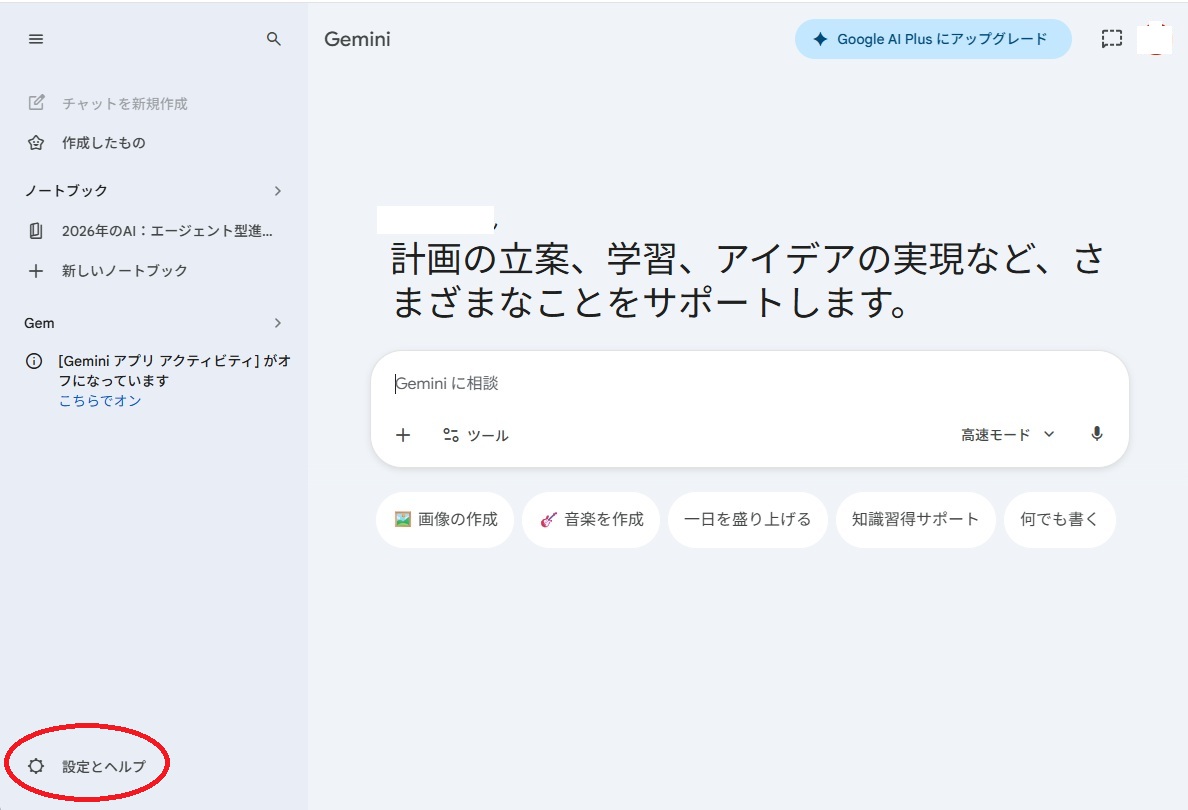
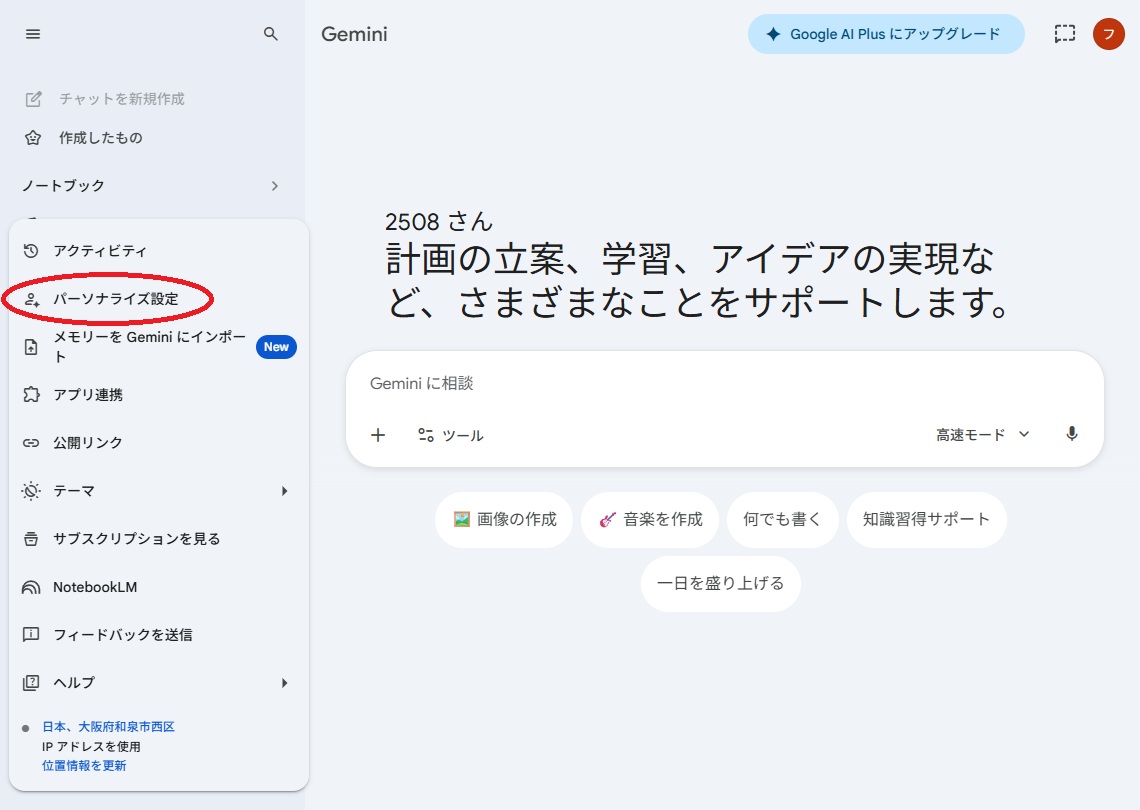
    1.「設定画面」を呼び出す

     各アカウントに対して個別に設定を行うのでログインが必要

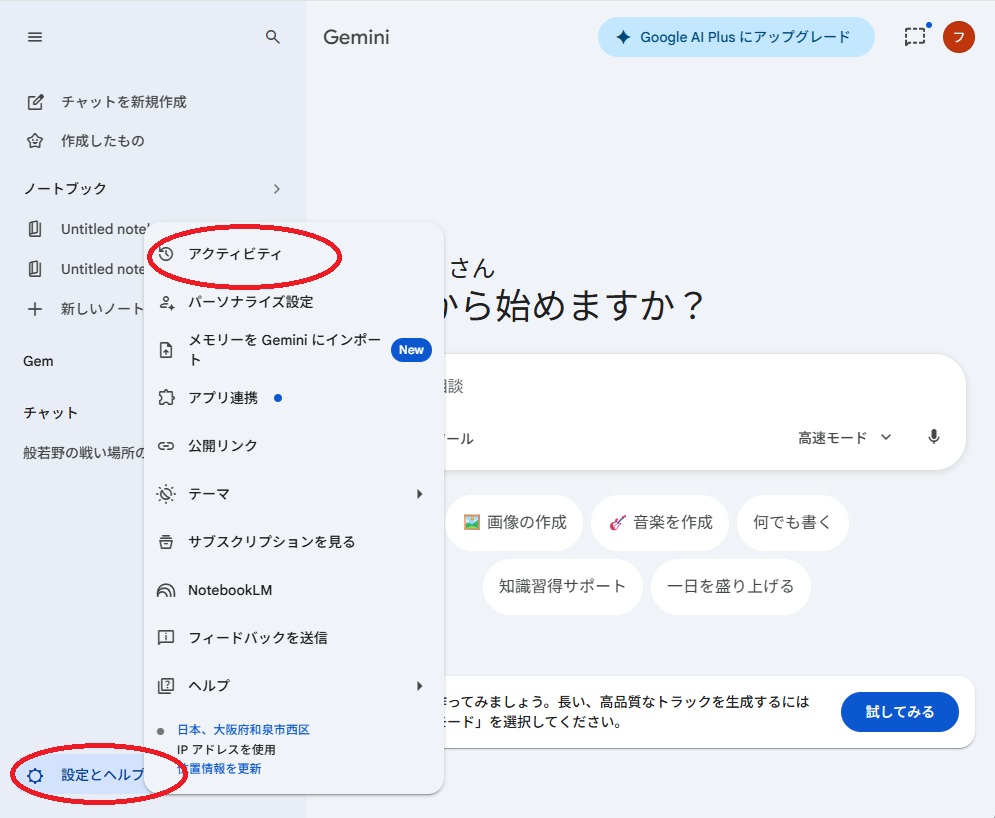
    Geminiを呼び出して、左下の「設定とヘルプ」(赤丸)をクリック
    アカウントの設定ダイアログが表示される

    x

    2.アクティビティをオフ

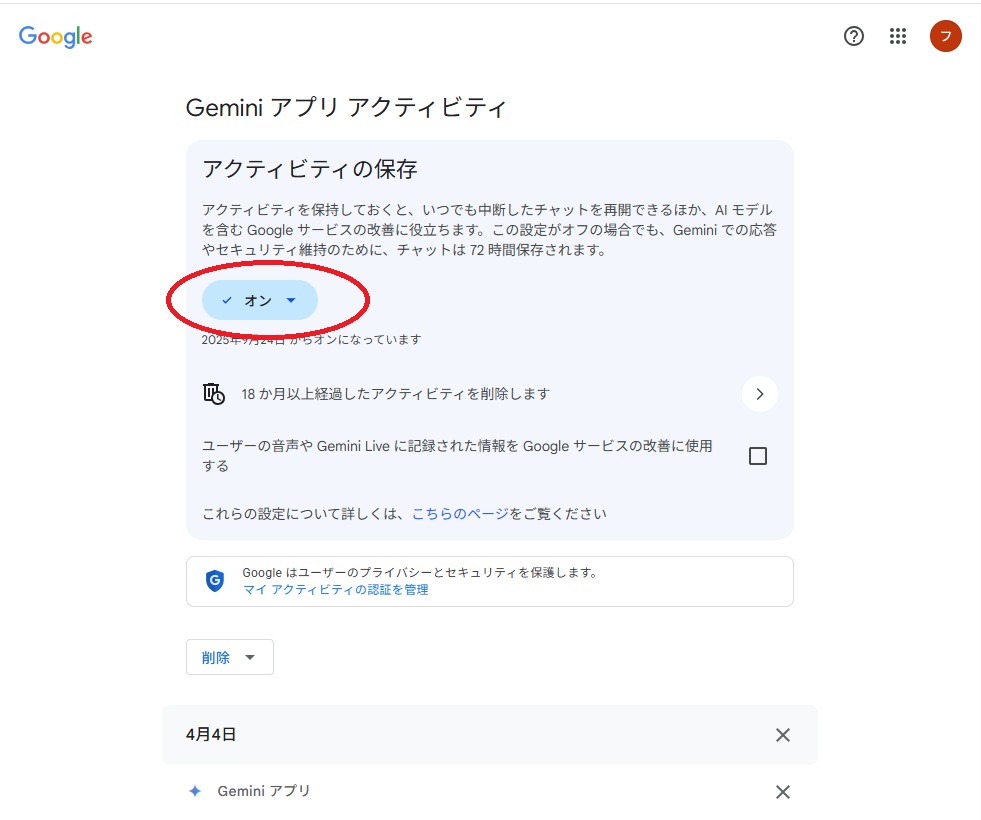
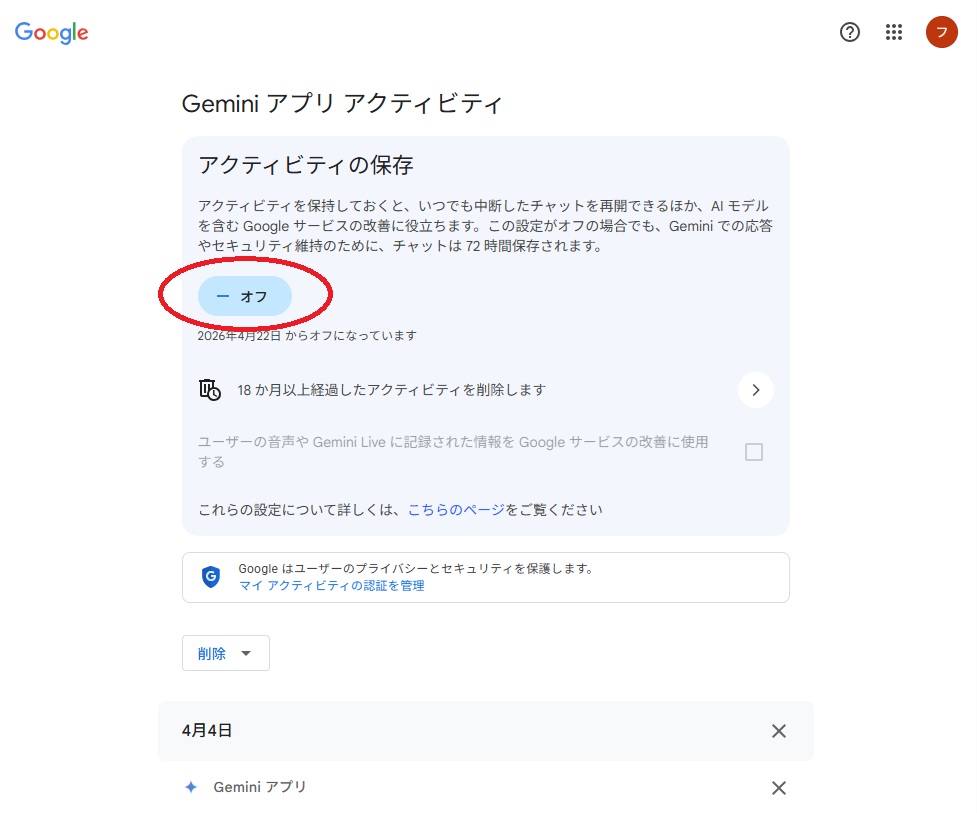
     アクティビティの保存を「オフ」にする
       初期設定(オン)だと会話が保存されて、他の人が内容を確認できる

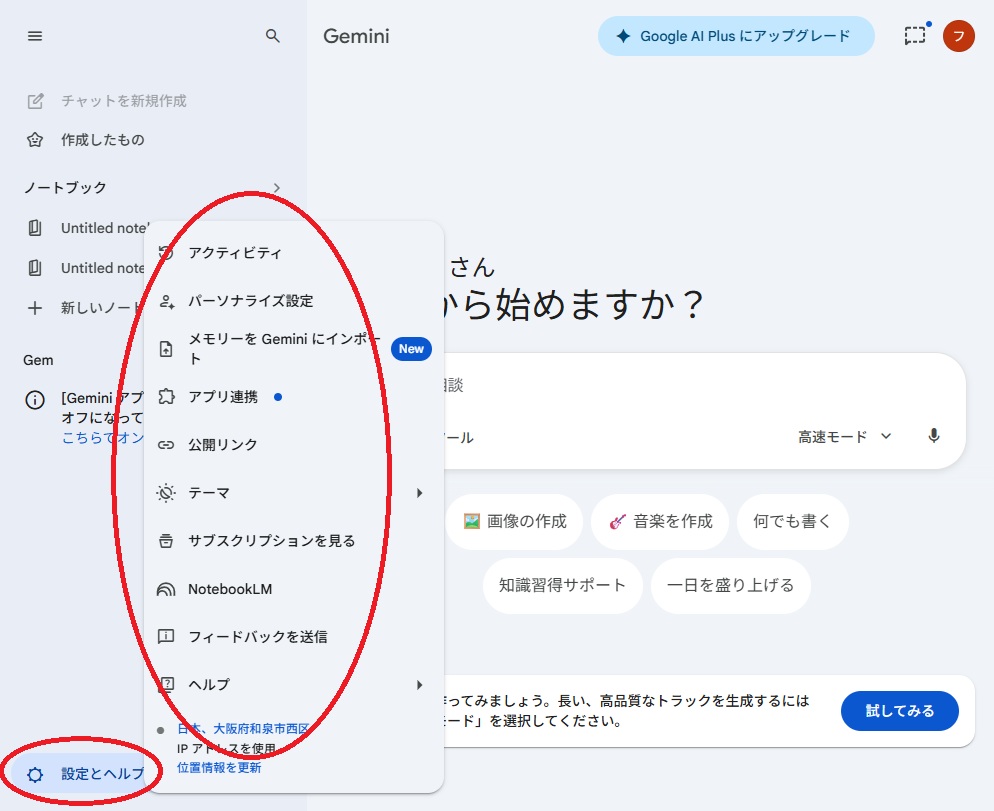
    設定ダイアログの「アクティビティ」をクリックする
    「アクティビティの保存」がオンの状態なら
    「アクティビティの保存」をオフにする

    3.連携機能の見直し

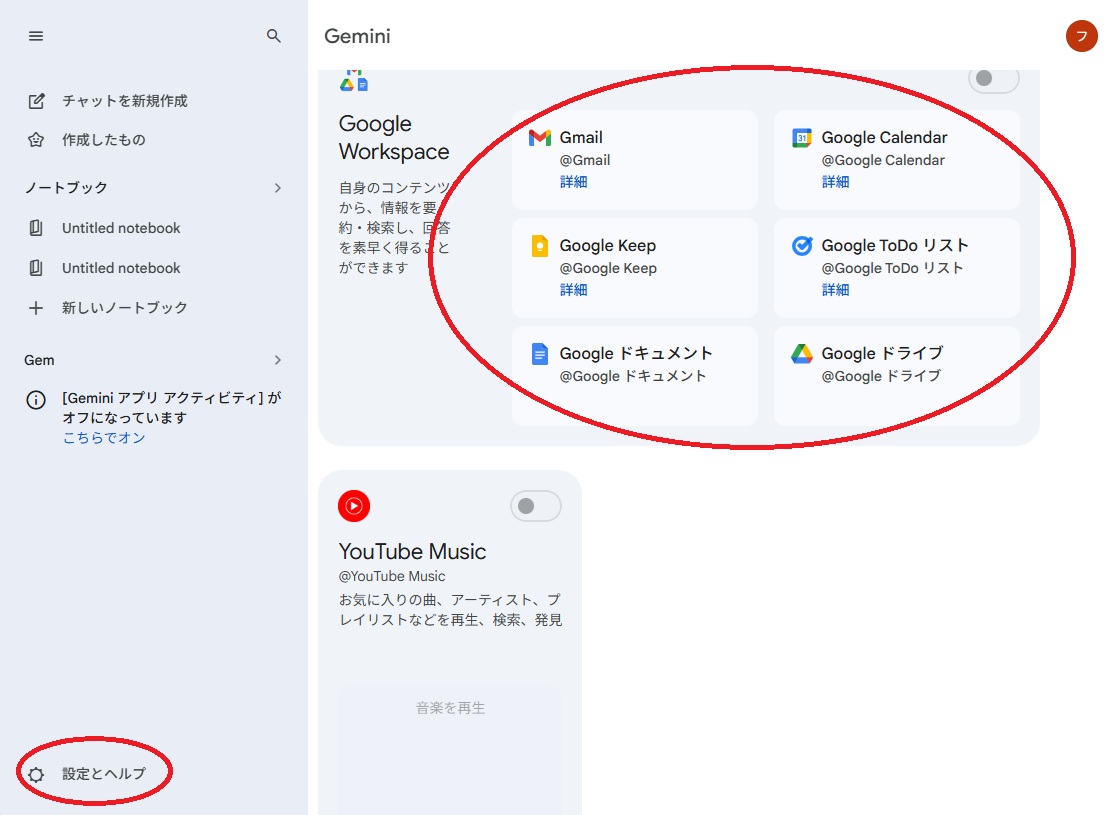
     他のGoogle製品との連携を見直す
       Gmail、Googleドライブ、Googleマップ等々
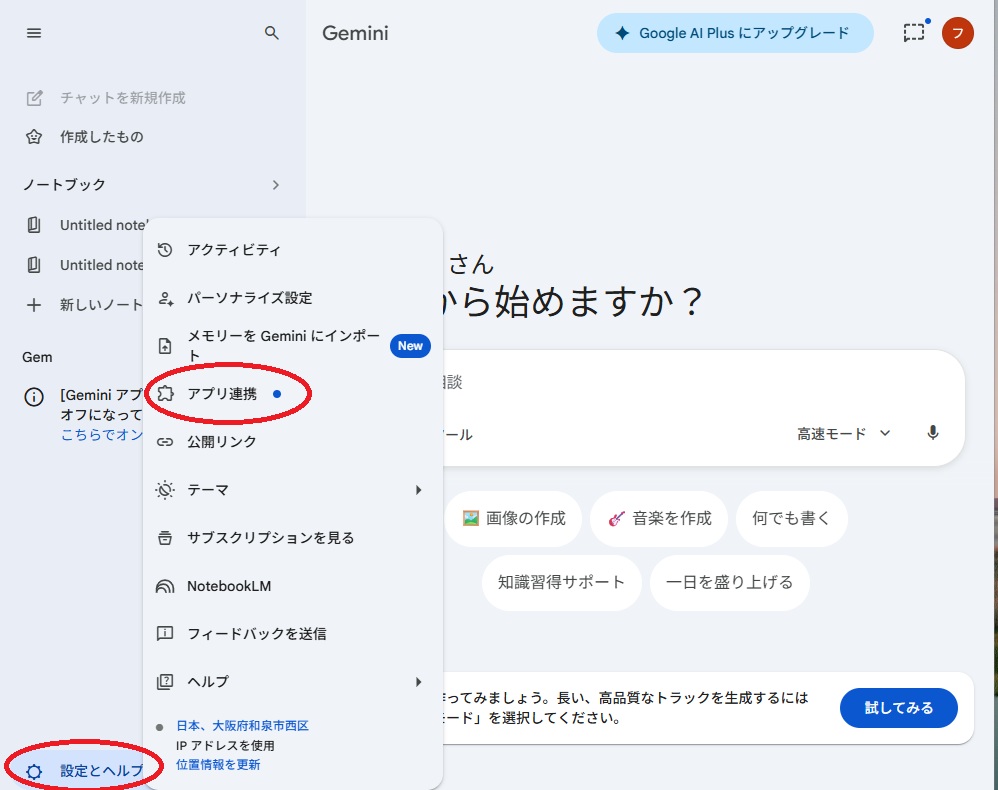
       連携で使うアプリだけオンにして、使わないアプリはオフにする

    設定ダイアログの「アプリ連携」をクリックする
    各アプリごとに連携の要否を設定する

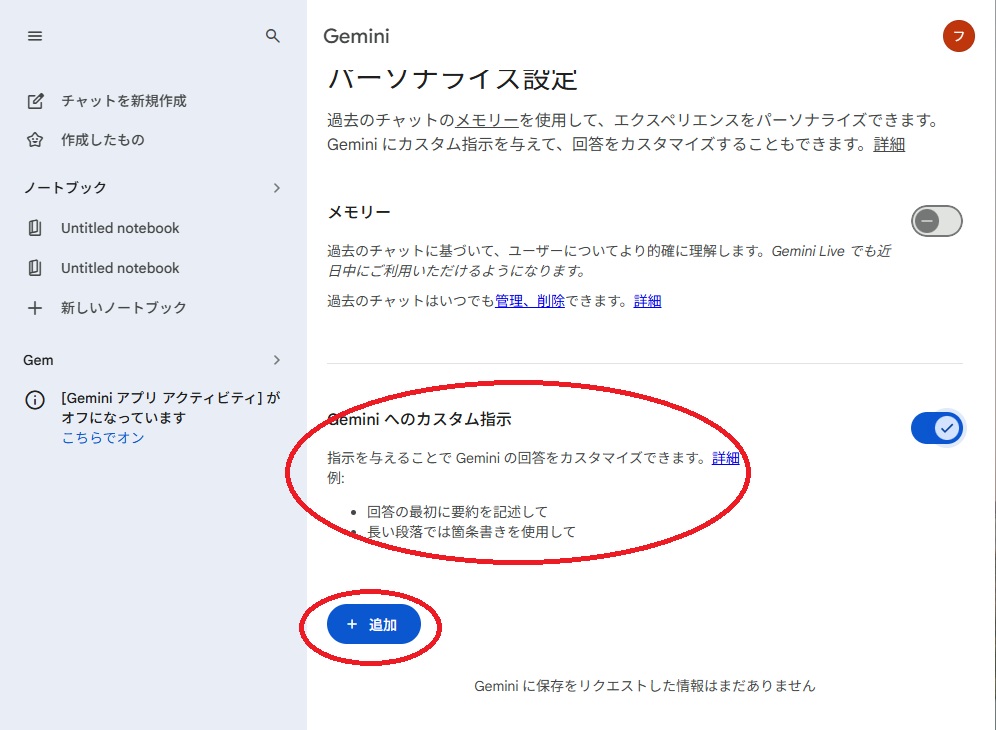
    4.カスタム応答の設定

     自分の情報を入れてないと、毎回初対面のAIに相談してるのと同じ

    設定ダイアログの「パソナライズ設定」をクリックする
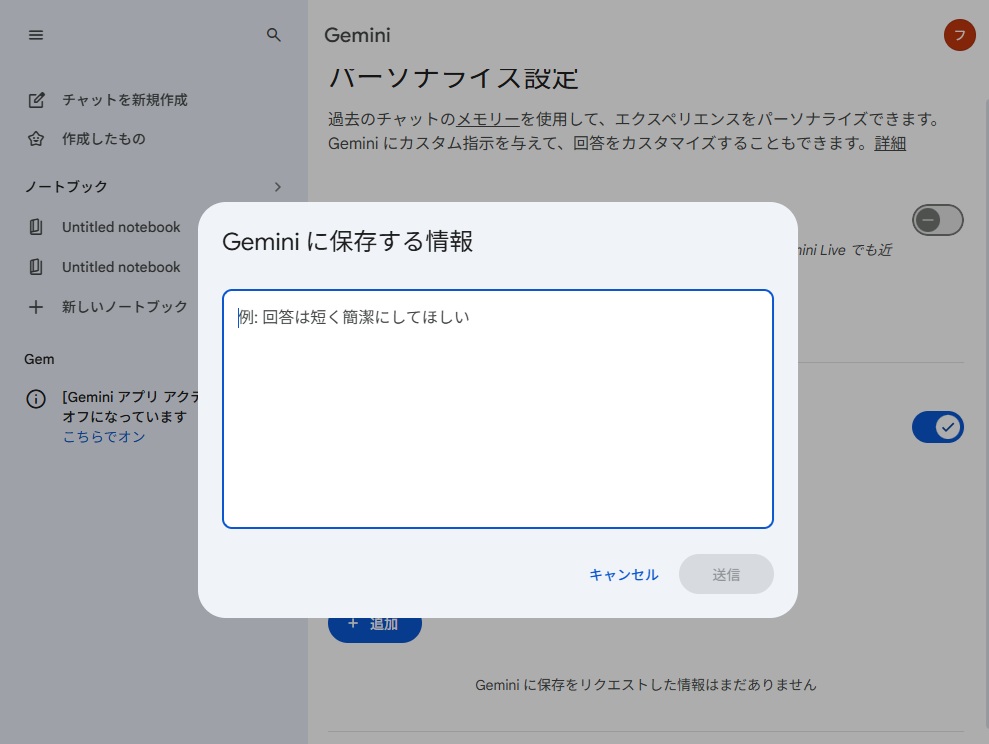
    「カスタム設定」に追加設定が必要なら「追加」(赤丸)をクリック
    Geminiに要望を伝えるには設定をオンにして順次要望を追加する

    5.一時チャットの使用

     個人情報を入れる際に履歴が残らないようにする

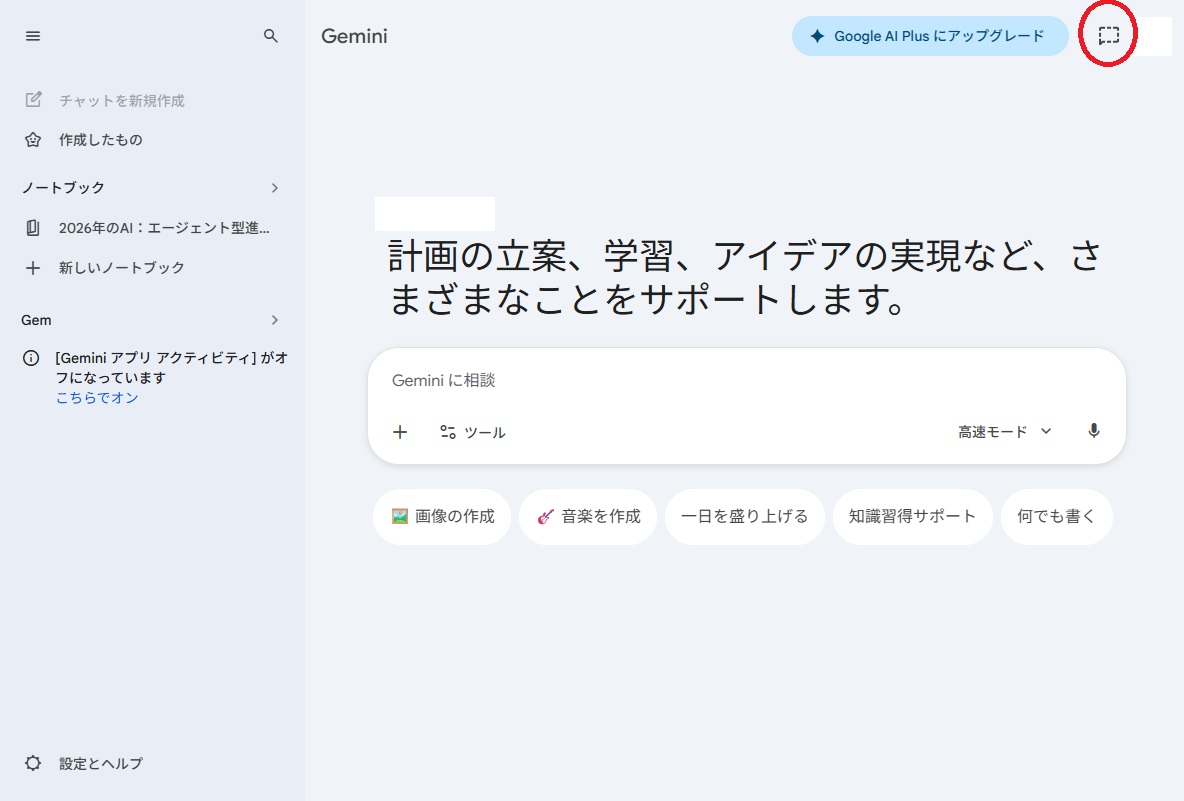
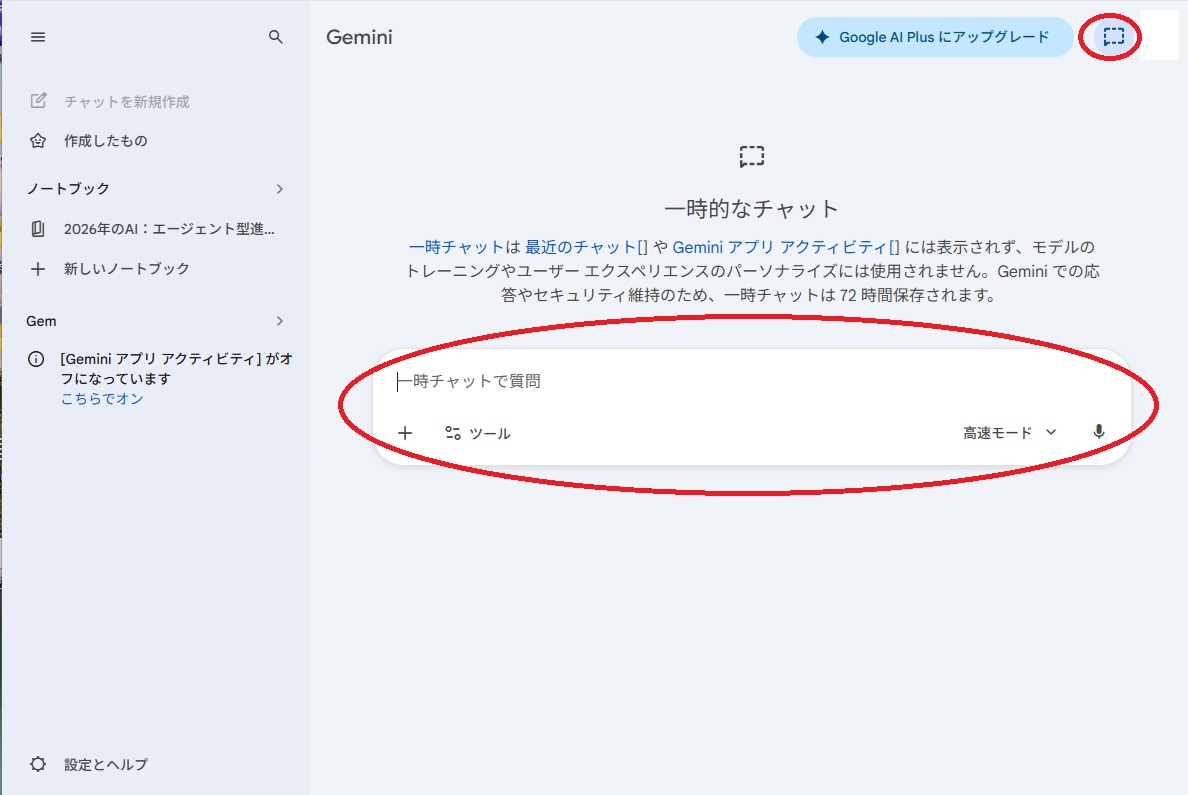
    ログイン後の画面で右上のアイコン(赤丸)をクリック
    「一時期的なチャット」画面が表示される

    用意された記述欄に記述する、この内容は履歴として残らない
  • プロンプトの標準内容

    1.12種類のプロンプト例

    【役割+制約で一気に精度が跳ねる】
    「あなたはSNS運用歴10年のプロ。専門用語禁止、小学生でもわかる言葉で」と最初に縛るだけで別物になる。
    これだけで“伝わる文章”に変わる。
    【ゴールを先に固定する】
    「最終的に保存される投稿を作って」とゴールを明示するだけで、AIが逆算して構成を作り始める。
    これだけで無駄な文章が消える。体感、修正時間が半分以下になる。
    【読者の“状況”まで指定する】
    「時間がなくて焦ってる人向けに」と一言加えるだけで刺さり方が激変する。 誰に向けるかじゃなく“どんな状態か”が重要。
    【ダメな例を先に見せる】
    「よくある失敗例も出して」と頼むと、比較で理解が一気に深まる。
    良い例だけ見てる人は伸びない。
    【出力に理由をセットで出させる】
    「なぜこの表現にしたかも説明して」と付けるだけで、AIの思考が見える化する。
    これで再現性が爆上がりする。
    【3案出させて比較する】
    「パターンを3つ出して」と言うだけで、選ぶ側に回れる。 1案だけ見て決めるのは危険。
    これだけでハズレ率が激減する。
    【感情を指定すると“人間っぽさ”が出る】
    「ワクワクさせる感じで」「不安を煽るトーンで」と感情を入れるだけで一気に変わる。 同じ内容でも印象が別物。
    これ使うと“読まれる文章”になる。
    【1文ごとに短くさせる】
    「1文40文字以内で」と制限すると、無駄が削ぎ落とされて読みやすさが跳ねる。 長文ダラダラは読まれない。
    これで離脱率かなり減った
    【前の出力をベースに改善させる】
    「さっきの文章をもっと刺さるように改善して」と頼むだけで精度が段違いに上がる。1回で終わる人は損してる。
    この使い方で完成度が一気に上がる。
    【“あえて厳しく評価させる”】
    「ダメ出しして」と言うと、AIが容赦なく弱点を指摘してくる。
    これが一番伸びる。
    【感情を固定して書かせる】
    「読んだ瞬間に焦るトーンで」「思わず安心する雰囲気で」と感情を指定するだけで伝わり方が激変する。内容が同じでも“印象”が別物になる。
    これだけで反応が目に見えて変わる。
    【失敗パターンから逆算させる】
    「うまくいかない例を3つ出してから改善して」と頼むと、ズレた回答が激減する。 最初に地雷を潰すイメージ。
    これで無駄なやり直しがほぼゼロになる。

    2.10種類のプロンプト例

    役割を最初に宣言する
    「優秀なコピーライターとして」と冒頭に書くだけで出力が激変。
    最初の一言がここまで変えるとは思わなかった。
    出力形式を先に指定する
    「箇条書き3点で」と最初に書くだけ。
    段階的に考えて」を末尾に足す
    この一言を追加するだけで、 GeminiもChatGPTも思考精度が体感3倍に。
    数学の文章題でも正答率が変わる。
    例文を1つ添える
    言葉で説明するより例を1個見せる方が断然伝わる。
    制約は「〜だけで」と書く
    「難しい言葉を使わないで」より 「中学生にわかる言葉だけで」の方が精度が高い。
    否定より肯定で縛る発想に切り替える。
    感情トーンを指定する
    「少し悩んでいるトーンで」と指定すると、SNS投稿の共感が増えた。
    「この回答の弱点を3つ挙げて」と追加する
    自己批判を命令するだけで、 同じツールが劇的に賢くなる。
    失敗データを食わせる
    自分の致命的な弱点を容赦なく指摘された。
    用途でツールを使い分ける
    文章生成はClaude、最新情報はGemini、 壁打ちはChatGPT。
    3回以上の対話で追い込む
    「もっと感情を込めて」「専門用語を省いて」と 重ねた後の出力は1発目と別次元。
    完璧な一発回答を期待しないことが全て。

    3.8種類のプロンプト例

    「で、何?」診断 「この文章を読んだ人が『で、結局何が言いたいの?』と思う箇所がある?あれば全部直して」と頼むだけ。
    「何が言いたいのかわからない」が消える。
    リズム調整「この文章の『リズム』を整えて。
    短い文と長い文を交互にして、読んでいて心地よい流れに」と頼むだけ。
    「読みにくい」が「スラスラ読める」に変わる。
    不要な一文削除「この文章から『なくても意味が通る文』を全部見つけて削って」と頼むだけ。
    「無駄に長い」が「スッキリ」に変わる。
    書き出しパワーアップ「この文章の書き出しを、『読まないと損する』と思わせるフックに書き換えて」と頼むだけ。
    「読まれない」が「読まずにいられない」に。
    「ああそう」入れ「この文章の中に、読者が『ああ、それわかる!』と思う瞬間を1つ以上入れて」と頼むだけ。
    「一般論」が「私の話」に変わる。
    小さな一歩提示「この文章の最後に、『読んだ人が今日できる』小さなアクションを1つ入れて」と頼むだけ。
    「いい話だった」で終わらず、行動につながる。
    読み易さスコア 「この文章の読み易さを10点満点で採点して。
    『マイナスポイント』も具体的に」と頼むだけ。
    「自分では気づけないクセ」が見える。
    「完璧じゃない感」付与 「この文章、上手すぎる。
    『完璧じゃないけど親近感がある』文体に書き直して。
    『感情』が見える形で」と頼むだけ。 「AIっぽさ」が消えて「人間味」が出る。

    4.7種類のプロンプト例

    情報不足を即解消!
    「逆質問」プロンプト
    「回答する前に、精度の高い回答に必要な不足情報と前提条件をすべて洗い出してください」

    すぐに答えを求めず、まず土台を固めさせる。これがプロの鉄則。
    回答精度を爆上げ!
    「専門家召喚」プロンプト
    「あなたは〇〇のトッププロです。本質を突きつつ、初心者でも即理解できる解像度でアドバイスしてください」
    甘口回答を拒否!
    「全否定」プロンプト
    「この内容の矛盾、甘い部分、読者が離脱するリスクを遠慮なく徹底的にこき下ろしてください」
    迷いを即断!
    「二択仕分け」プロンプト
    「A案とB案を徹底比較し、利点・欠点・ターゲット層・最終結論を提示してください」

    意思決定で迷ったらこれ。 副業、ツール、運用方針、コンセプト、すべて整理できます。人間が悩むリソースを、AIの計算力に全振りするイメージ。
    本質を剥き出しにする
    「なぜなぜ」プロンプト
    「表面的な一般論は不要。なぜその事象が起きるのか、3階層で深掘りして言語化してください」
    クオリティを限界突破!
    「自己改善」プロンプト
    「まず回答案を作成。その直後に自ら欠点を3つ指摘し、最高レベルまで磨き上げた修正案を出してください」

    効率化の極致。 一度で100点を目指さない。AI自身に”自己添削→ブラッシュアップ”まで完結させることで、成果物の質が化けます。
    脳内をハックする
    「思考ロジック」プロンプト
    「結果だけでなく、その結論に至るまでのロジック、優先順位の付け方、落とし穴まで解説してください」

    5.5種類のプロンプト例

    「時間の無駄」の例・丸投げの「要約して」(指示がザル)
    ・ソース1個でQ&A(真価を発揮せず)
    ・無料版に機密データ(セキュリティ意識)
    ・ChatGPTと同じ運用(ツールの持ち腐れ)
    ・音声ガイドを聞くだけ(右から左へ)
    ・マインドマップを眺める(思考停止)
    ・アウトプット形式が未指定(出力が運ゲー)
    「まあまあ妥協」の例・単発PDFのサマリー作成(基礎中の基礎)
    ・型なしの議事録変換(修正の手間あり)
    ・箇条書きのみの質問(深掘りが甘い)
    ・ソース数冊の分析(視点が狭い) ・URL読み込みで満足(活用まで至らず)
    ・カード生成して終わり(暗記しないと意味なし)
    ・クイズを一度解くだけ(反復不足)
    ・メモを溜めて放置(ゴミの山)
    「普通に戦力」の例・議事録からタスク抽出(抜け漏れゼロ)
    ・大量PDFの串刺し分析(比較の鬼)
    ・プロンプトでの形式固定(クオリティ安定)
    ・録音データから決定事項作成(音声解析)
    ・Q&A集の自動作成(対応コスト激減)
    ・プレゼン骨子の秒速生成(構成案の神)
    ・プロジェクト工程表の作成(時系列プロ)
    ・報告書の下書き自動化(執筆スピード)
    ・目標設定のカスタム入力(精度が爆跳ね)
    ・競合サイトの比較検証(差分が一目瞭然)
    「文句なしの最強」の例・Deep Research連携レポート(分析精度が神)
    ・音声要約での移動中学習(インプット効率神)
    ・対話形式での資料ブラッシュアップ(磨き上げ神)
    ・クライアント別DB運用(提案の刺さり方が神)
    ・一瞬で図解
    ・グラフィック化(視覚化が神)
    ・GAS連携によるフォーム自動化(仕組み化◎)
    ・既存リストからAI活用法を逆引き(引用付き神)
    ・NotebookLM×Claudeの爆速執筆(SEO無双◎)
    ・動画から社内研修用教材を作成(教育DX神)
    「反則のチート級」の例・超深掘リサーチ×記事量産(SEOのバグ神)
    ・全社知見の完全一元化(脱・属人化の神)
    ・カスタム指示×専門書10冊読み込み(全能神)
    ・NotebookLM×GASの完全無人化(業務革命◎)
    ・録音→提案書→練習のフルコンボ(営業の神)
    ・Gemini連携での知識ベース構築(第二の脳神)
    ・超高速読書術×AI壁打ち(学習効率のバグ)
    ・自動化ノウハウの無限ストック(仕組み化の極み)
    ・上司の思考をコピー→資料作成(一発承認神)
    ・社内規定に沿った爆速書類作成(即定時退勤神)
  • NotebookLMのスライド作成

    2種類のプロンプト例とスライド作成の特長

    1.30枚超えの作成、素材レベルから一気に作りたい

    1-1.ソースはボイスメモで追加

     キーボードよりも短時間で自分の言葉を大量にアウトプットできる
       ソースに加えれば、AI特有の無機質さが消え、
       ストーリーに「魂」が宿る

       スマホのレコーダー等でプレゼンのリハーサルを録音し、
       そのままNotebookLMにアップロードする

    1-2.チャットで構成案(設計図)を作成

     チャット欄でスライドのアジェンダを確定させる
       AIが出した案に「ここを追加」と指示を重ね、
       アジェンダ自体をセクション1〜5のように分けておく

       構成を承認してから次に進むことで、内容のズレを最小限する

    1-3.完成したアジェンダをメモとして保存

     チャットの回答欄にある「メモに保存」を押下する
       新しく「メモ」が作成されるので、それを「ソース」として追加する

       AIがこの設計図を読み込みながらスライドを作成する

    1-4. 指示欄に『セクション1のみ生成』と入力

     Studioのスライド生成を開き、
       メモに保存した「セクション名」を指示欄に入力する

     プロンプトに以下を入力する
       「ソースの構成案に基づき、セクション1についてのみスライドを作成」

     一括生成の制限を突破し、各話題の密度をこちらで制御でき

    1-5.気に入らない部分だけ再生成

     デザインが気に入らなければ、そのセクションだけ「再作成」する
       全体を最初からやり直さずに特定部分だけ修正できるのが強み
       修正の範囲を絞ることで、納得がいくまで資料をブラッシュアップする

    1-6.全セクションを同時に並行クリック

     一つ終わるのを待つ必要はない
       各セクションの指示を順番にクリックしていけば、
       AIが並行してスライドを作成する

       ボリュームのある資料もこの方法で完成する

    2.「チャット欄」ではなく、「鉛筆マーク」で細かく指示

    2-1.「禁止事項」の徹底

     スライド内のアニメーションや装飾は一切不要
     箇条書きは「1枚につき3つまで」を厳守
     情報を詰め込まない
     絵文字の使用も禁止

    2-2.「構成」の固定

     チャットで合意した「構成案」の通りに作成する
     見出しや順番を1文字も変えず、忠実に反映させること
     AI側での勝手な要約、章の統合、順番の入れ替えは行わず、指示通りに展開

    2-3.「枚数」の数値指定

     合計で「〇〇枚」の構成で作成する
     安易にまとめず、指定枚数内で、ソース資料の細かなデータを丁寧に拾う
     情報不足を防ぐため、指定した数字を厳格に守って生成する

    2-4.「ターゲット・目的」の明示

     聞き手は「〇〇」、目的は「〇〇」
     相手の理解度や立場に合わせ、トーン&マナーを最適化する
     単なる情報の羅列ではなく、ゴール達成のために必要な説得力を持った、
       最適な言葉を選ぶ

    2-5.「カラーコード」の指定

     配色はカラーコードを厳守する
     背景は「#FFFFFF」、テキストは「#333333」、アクセントは「#EA0001」
     曖昧な表現は避け、このコードに基づいた一貫性のあるデザイン

    2-6.「1枚の文字量」の制限

     本文は「1枚3行まで」を厳守
     文字が密集したスライドは避け、余白を活かしたデザインを重視
     一目で要点が伝わるよう、簡潔で力強い言葉だけを選び、読みやすさ

    2-7.「分割生成」による精度維持

     今回は「第〇章:〇〇」の範囲のみ生成
     一気に全容を作らず、章ごとに区切ることで後半の精度低下を防ぐ

    3.NotebookLMの特長

  • 裏コマンド

    プロンプトの先頭にコマンドとして挿入する

    1.コマンドの例

     /human
       他人行儀だった回答が、親友の言葉みたいに心に沁みるようになる

     /pro
       自分が専門家になったような気持ちにさせてくれる

     /short
       余白を大切にする結果になる

     /refine
       余計な言い訳や装飾を削ぎ落とす

     /real
       正しい情報だけで回答

     /eli10・/eli15
       小学生(10才・15才)でもわかるレベルにする

     /tldr
       要点だけを要約する

     /next
       同じ切り口でさらに案出し

     /enemy
       アイデアの弱点を全部洗い出し

     /raw
       結論ファーストで回答

     /steps
       膨大な手順を具体的な手順にする

    2.論点

     公式定義されていないし、標準ではない
       誰かが考えたショートハンドと推測し、意味は解釈はできる範囲のモノ

     これらの「裏コマンド」に頼るより自然言語で具体的に指示を出すのが、
       どのAIモデルに対しても最も確実で汎用性の高いアプローチ

     「裏コマンド」は一般的な生成AIの標準機能としては存在しない
       単なる省略プロンプト(短いプロンプト)としての位置づけで
       システムに隠された機能が発動したわけではない

    3.マトメ

     /eli10の場合
       英語圏のスラングである「Explain Like I’m 5」
       5歳児にもわかるように説明して、から派生したもので
       「子供向けに説明してほしいのだな」と理解した結果

     /rawの場合
       AIがその文字列から文脈を推測し、
       「そのままの結論を出してほしい」と理解した結果

     /realの場合
        「正しい情報だけで回答して」という指示で、正確性は担保できない
       プロンプトで「正しい情報だけを出して」と指示をしても、
       ハルシネーションを完全に防ぐことは出来ない
       コマンド一つでAIの正確性が向上するような機能は絶対に無い

     /nextの場合
       文字列を入力するだけで特定の動作をさせたい場合は、
       裏技ではなく、自身で設定を構築する必要がある

       ChatGPTの「カスタム指示」にルールとして記述する
       Dify等のプラットフォームを用いて、
         特定の入力に対して特定のシステムプロンプトが実行されるように
         独自のAIアプリケーションを構築する

  • GeminiとGoogle Workspace

    普段の業務の中に自然に入り込むAI

    1.業務で使うなら

     メール作成と要約
       長文のやり取りを要約し、そのまま返信案を作る
       社内外の調整業務が多い人には効果が出やすい

     会議後の整理
       メモや録音をもとに、要点・決定事項・タスクを整理する
       議事録作成の負担を大きく減らせる

     資料作成の下書き
       箇条書きのメモから、ドキュメントやスライドの構成案を作る
       ゼロから考える時間を減らせる

    2.向き・不向き

     向いている人の業務
       メール対応が多い人
       会議が多い人
       資料作成の頻度が高い人

     不向きな人の業務
       最終判断が重要な業務
       数値の厳密性が求められる分析
       対外的な重要文書の最終版作成

       下書きレベルに留める必要がある

    3.注意点

     誤情報
       自然な文章でも内容がズレることがある
       必ず最終確認は人が行う

     情報漏洩
       社内データの扱いには注意が必要
       機密情報は入力範囲を制限する

     再現性
       同じ指示でも出力がブレることがある
       プロンプトをある程度固定する必要がある

     過信
       便利さに頼りすぎるとチェックが甘くなる
       「補助ツール」として使う意識が必要

    4.Workspaceを使う理由

  • Geminiの資料作成

    1.失敗例

     陥り易い失敗例
       真っ白な画面と1時間戦う
       専門用語をそのまま並べる
       長い資料を全部自力で読み込む
       文章の「正解」を探してしまう
       「センスがないから」と諦める

    2.対応策

     企画の「骨組み」を丸投げする
       「〇〇のスライド構成を考えて」 → ゼロから悩む1時間を無くす
       全体の流れはAIに外注して、自分は中身の確認に集中する

     難しい言葉を「翻訳」してもらう
       「中学生にもわかる表現に変えて」 → 専門用語を素人目線に変換する
       「なんて書こう…」と悩む時間をカットして、伝わる文章にする

     膨大な情報を「3行」で要約してもらう
       「長い資料をポイント3つでまとめて」 → 読み込む時間を最小限にする
       スライド用の短いフレーズも自動生成させる

    3.枚数制限がある場合

     最初から文字を入れない
       先に決めるのは、内容ではなくブロックの配置
         写真はどこ、キーメッセージはどこ、補足情報はどこ
       枠を決めないまま文字を入れ始めると、 詰め込むほど崩れてくる
         先に“器”を決めておくと 情報が多い資料でも整いやすい

  • ChatGPT、NotebookLM、Geminiの使い分け

    1.ChatGPT

     万能だけど「なんでも屋」だから使い方を間違えると精度が落ちる
       ゼロからアイデアを出すとき
         「新商品の名前を30個」「ブログのネタを20個」みたいな、
           数を出す作業は最も強い
         壁打ち相手として優秀
       文章のリライト・添削
         自分が書いた文章を「カジュアルにして」「誤字脱字をチェック」
          「説得力を上げて」と頼むだけで一瞬で修正する
       日常の雑務を丸投げ
         旅行計画、メール下書き、プレゼンの台本作成等の
           「ちょっとした作業」を丸投げるだけで済む

    2.NotebookLM

     自分がアップした資料の中だけから回答する
       資料の要約・分析
         50ページの資料を3分で要約する
         「この資料の○ページに書いてある」って引用元つき
       学習コンテンツの自動生成
         教科書や参考書をアップするだけで、
           クイズ・フラッシュカード・音声解説が全部自動で出来る
       音声ポッドキャストの自動生成
         資料を入れるだけで、2人のAIが会話形式で解説する音声が作れる
         通勤中に聴くだけで脳へのインプットが完了する

    3.Gemini

     Google検索との連携が強い
       最新情報へのアクセス
         ChatGPTは学習データに期限がある
         Geminiはリアルタイムでネットの情報にアクセスでき
           「今日のニュース」「最新のトレンド」を聞ける

       Googleサービスとの連携
         Gmail、Googleドキュメント、Googleスプレッドシート等の
           るGoogleのツールとシームレスにつながる
         「Gmailから今週の未返信メールを探して」もできる

       長い会話の記憶力
         ChatGPTは長い会話になると前の話を忘れることがある
         Geminiは会話の文脈を保つのが得意で、長時間の壁打ちに向いてる

  • Geminiのプロンプト

    1.5段階ステップ

    【Step 1】 完成形から逆走するゴール設計
    4つを自分に問いかける
     ・何が出来上がれば成功か(資料/記事/比較表/戦略案)
     ・見せる相手は誰か(上司/クライアント/チームメンバー)
     ・どんな素材が手元にあるか(画像/PDF/スプレッドシート/URL)
     ・リアルタイムの情報が要るか(市場データ/ニュース/法改正)

    例:「経営層向けの競合分析レポートを作成。添付した自社KPI資料と競合4社のIRページURLを読み込み、今月の業界ニュース(Google検索)も織り込む。読了後に『投資判断に使える』と感じさせたい」
    【Step 2】 「4ブロック構造」で設計する
     ・役割の宣言
       「あなたはGoogle検索・画像解析・PDF分析をフル活用できる
        ○○分野のストラテジストとして」
     ・使うデータの指定
       ・Google検索で最新の市場データや報道を取得
       ・添付したPDF/画像から数値と傾向を読み取る
       ・YouTube上の専門チャンネル(再生数上位)も参考に
     ・守るべきルール
       ・PREP法で結論を先頭に置く
       ・すべての主張に数値か実例を添える
       ・参照元のURLを文中に埋め込む
       ・語尾パターンを4種以上使い分ける
     ・完成形のフォーマット
       ・Markdown形式
       ・○○文字数を目安
       ・数値比較は必ずテーブルで整理
    【Step 3】 嘘を許さない(検証指示をセットで入れる)
    リアルタイム検索は有効だが、年代の違うデータを混在させることがある

    次の文を毎回セットで添え、精度を高める
      ①「本文中で使う数値・社名・制度名はすべてGoogle検索で2026年現在の最新情報であることを確認してから記載すること」
      ②「2025年以降のソースを優先採用し、それ以前の情報には『※20XX年時点の参考値』と必ず注記すること」
      ③「裏が取れない情報は憶測で埋めず『Google検索では確認できませんでした』と正直に書くこと」
      ④「根拠となるURLを本文中に最低3つ以上インラインで挿入すること」
      ⑤「添付ファイルからの引用には『PDF 2ページ目より』『画像Bの右上グラフより』のように場所を特定すること」
    【Step 4】 指示を3フェーズに切り分けて順番に渡す
    一括で投げると、どの段階でズレたか分からなくなる
    一気通貫で処理できるが、分割するほうが各ステップの質が上がる

    3フェーズの例
      ①インプット解体フェーズ
        「添付した資料3点について、定量データと定性的な所感をそれぞれ表形式で整理して」
      ②外部リサーチフェーズ
        「Google検索で2026年のこの領域における注目トピック5つを調べ、信頼度の高い情報源を各3件以上つけて報告して」
      ③統合・アウトプットフェーズ
       「①のインサイトと②のリサーチを融合し、○○向けの実行計画として1本の文書にまとめて」
    【Step 5】 Gemini自身に「再検索レビュー」をさせ仕上げる
    最後の仕上げは、AI自身に自分のアウトプットを疑わせるこ

    「ここまでの回答はドラフト扱い。あなたにはGoogle検索というリソースがある。次の4観点から自己レビューし、完成版に引き上げてください」
     ・2026年3月時点の最新事実と食い違いがないか(再検索して照合)
     ・同業界の主要企業やサービスを見落としていないか(競合名で追加検索)
     ・記載した数値の一次ソースが存在するか(URLを再度確認)
     ・提案が来週から着手できる具体性を持っているか(実例を検索して肉付け)

    2.指示書の例

    役割の宣言:例
     あなたはGoogle検索とマルチモーダル解析を駆使できるD2Cブランド戦略の専門家として私にアドバイスしてください。
    使うデータの指定:例
     ・2026年3月時点のD2C業界トレンドをGoogle検索で調査
     ・添付した自社EC売上データPDFと競合3社のLP画像を比較分析し、差別化
    ポイントを抽出
     ・YouTube上のEC・D2C系チャンネル(登録者3万人以上)から売上向上パターンを補完
    守るべきルール:例
     ・構成はSDS法に基づき、要点→詳細→要点の順で組み立てること
     ・「〜だと思われます」「〜の可能性があります」など逃げの表現を禁止
     ・社内プレゼンでそのままスライドに転用できる粒度を意識すること
     ・教科書的な解説ではなく、2026年に即実行できる打ち手を提示
     ・すべての根拠に出典URLか添付資料の該当箇所を明記すること
     ・文末は断定・体言止め・疑問形・提案形を均等に配分する
    完成形のフォーマット:例
     ・Markdown形式
     ・文字数は1500文字程度
     ・冒頭に使用した情報ソースの一覧を表で掲載
     ・競合との差分は項目別の比較表で可視化

    3.10の重要ポイント

     情報源(URL)を提示し、根拠を併記せよ
       出所不明な回答をゼロにする
     情報不足なら『不明』と回答せよ
       AIの知 ったかぶりを徹底ガードする
     引用は一言一句、原文を維持せよ
       勝手な 要約による誤解を防止する
     回答の確信度を%で数値化せよ
       情報の 「重み」を可視化する
     ステップバイステップで推論せよ
        計算や 論理のミスを構造から防ぐ
     自身の回答を自己批判し、修正せよ
       客観 的な視点で精度を底上げする
     あえて反対の立場から反論せよ
        バイアス のない多角的な視点を得る
     専門家の視点で、出力内容を推敲せよ
       プ ロレベルの言葉の精度を求める
     結果はテーブル形式で構造化せよ
       一目で わかる比較・整理をする
     提供したコンテキストのみで回答せよ
       AIの勝手な推測をシャットアウトする

    4.3種類のプロンプト

    怪しい箇所を先に洗い出すプロンプト
    この回答の中に「事実かどうか確認が必要な部分」はありますか? あれば、以下を教えてください。
      ・該当箇所 ・なぜ不確かなのか ・確認する方法

    提案書やレポートなど、誰かに見せる資料を作るときに使ってみて。 AIが自信満々に書いてる部分ほど、裏を取っておいた方がいい。
    論理の穴を探すプロンプト
    この回答を論理的な視点で見直してください。
     ・前後で矛盾点 ・論理が飛躍した点 ・結論と根拠がかみ合っていない点?あれば、指摘して修正案を出してください。

    企画書や説明資料で使うと効果的。
    読み手の疑問を先読みするプロンプト
    この回答を読んだ相手が 「これ、〇〇はどうなの?」と疑問に思いそうな点を3つ挙げてください。それぞれに対して、簡単な補足回答も付けてください。

    メールや説明資料を送る前に先にチェックしてみて。
  • Claudeとは

    1.機能概要

     会話・質疑応答機能
       高度な自然言語処理技術を用いて、ユーザーとの自然な会話を実現する
         複雑な質問に対しても文脈を理解し、一貫性のある回答を返す
         前後の文脈を踏まえた応答を維持できるため、
           長い対話が求められる顧客対応や教育分野で有効に活用できる

         雑談的な会話から専門的な質疑応答まで幅広く対応できるので
           AIアシスタントとして日常業務をサポートするのに適している

     文章作成・要約・校正機能
       レポート作成、ブログ記事の執筆、社内通知文の作成などを効率化できる
         長文を短く整理する要約機能により、重要なポイントだけを抽出する
         文章校正機能により、誤字脱字や不自然な表現を修正する

       文章作成の品質とスピードを両立でき、時間を削減できる

     プログラミング支援機能
       エンジニア向けのプログラミング支援にも対応している
         コード生成、デバッグ、最適化などをサポートする

       既存のコードを読み解き、効率化のためのリファクタリング案を出す
         開発者の作業効率を高め、学習支援ツールとしても活用できる

     データ分析機能
       テキストデータや数値データの要点を抽出し、整理する
         膨大な情報から傾向を見出し、意思決定に役立つ形で提示できる

       分析結果をレポート形式でまとめることもできる

    2.主なモデル

     Claudeシリーズには複数のバリエーションが用意されている

     Claude Sonnet
       バランス型のモデル
         処理速度と精度の両立を図っており、
         日常的な会話や文書作成、要約業務など幅広い用途に対応可能

         回答の安定性や文脈理解力に優れているため、
         企業の顧客対応や社内資料の整備など、
         精度とスピードの両方を求められるシーンに適している

         価格も比較的手頃に設定されている
           導入コストを抑えつつ高性能を享受できる

     Claude Haiku
       軽量かつ高速処理に特化したモデル
         チャットボットや、シンプルな質問応答に最適

       大量のリクエストを同時に処理するケースでも
         負荷を抑えながら安定稼働できる

       上位モデルに劣る部分もあるので
         「スピード重視」の用途に向いている
         大規模ユーザーや低コストでの運用に適している

     Claude Opus
       最上位に位置する高性能モデル
         高度な推論能力や複雑なタスク処理に対応できている
           長文解析や専門的な文章生成、複雑なプログラミングに強い
           知的労働において、精度の高いサポートを実現する

         他モデルと比べて利用コストが高い
           判断ミスがリスクにつながる職場で導入される

    3.ChatGPTの違い

     Claudeが向いているケース
       長文の処理と要約
         論文や長文の議事録などの要約
       安全性と丁寧な応答
         ユーザーの入力データを学習に利用しない
         丁寧で論理的な文章を生成する傾向がある
       一貫性のある出力
         複雑なテーマについて、一貫性のある説明を求める場合

    ChatGPTが向いているケース
      ツール連携と汎用性
        様々なツールとの連携に強みがある
      コーディング支援
        コード生成やデバッグで、迅速かつ多様な回答を求める場合に有効
      柔軟な対話と表現力
        会話調やストーリー性のある文章生成で、柔軟な表現が得意

    4.どんなAI

  • NanoBananaとは

    1.概要

     Googleが2025年8月26日にリリースした画像編集AI
       Gemini 2.5 Flash Image が正式名称

    2.機能

     画像生成
       文章(プロンプト)から、まったく新しい高品質な画像を生成する

     自然言語編集
       生成した画像の一部を、言葉の指示だけで修正・変更・消去する

     一貫性の強化
       同じ特徴を持ったキャラクターを、異なるポーズや状況で複数枚生成する

     高忠実度のテキストレンダリング
       読みやすく適切に配置されたテキストを含む画像を正確に生成する

    3.使用方法

     以下のプラットフォームやサービスを通じてアクセス可能

     Hugging Face Space
       Hugging Faceには「Open Nano Banana」というアプリがある
       指示を与えることで画像の編集が可能

     Google Gemini、Google AI Studio
       Google Geminiに統合されており、写真を提供するだけで編集ができる

     LMarena.ai
       LMarena.aiにアクセスし、「New Chat」を選択した後、
       「Image」をクリック、モデルとして「gemini-2.5-flas-preview」を選ぶ

     coreviz.io
       Corevizにアクセスする、Nano Bananaがデフォルトモデルで動く

    4.注意点

     研究目的のプレビュー版としての提供
       商用利用は許可されていない

     いつでも使えるわけではない
       AI Studio等でプレビュー版が利用可能なだけ
       Geminiでも同様

     発展途上
       時折意図しないエラーが発生する

     偽サイトに注意
       偽サイトも報告されている、利用する際は公式サイトから

  • 画像の商用利用

    2025年9月現在の情報に基づいて解説する(後日に変更されることを想定)

    1.はじめに

     画像は自分が作り出したものだから、著作権は作成者にある
       何も心配する必要は無い

     しかし、AIは非常に多くのデータを学習し、画像を作り出す
       この過程で他者の著作権を侵害している可能性が出てくる

    2.規約に従う

     画像の出所を明確にする
       目に見えない透かしを入れたりする

     大規模な商用プロジェクトの場合
       収益化を主目的とした利用には制限がある

     著作権は作成者にある
       作成ツールの制作者の使用規約に従う必要がある
       ツールによって規約はまちまち、注意すること

    3.注意点

     著作権問題
       必ずオリジナルの創作物を生成する
         特定のブランドやキャラクターを模倣することは避ける

     透明性の確保
       作成された画像を利用する場合、「AI生成画像」であることを明示する

     品質確認
       生成された画像の品質や不自然な点を十分にチェックする

     利用規約の確認
       生成AIの利用規約は変更されることが多い、定期的に確認する

    4.具体的には

     生成AIで作成した画像の著作権
       AIで作成した画像は著作物ではない
         創作といえるようなことは行っていないから

     思想や感情の創作的表現に関して具体的な基準は設けられていない
       内容が単純なものだと、著作物と認められない可能性がある

     プロンプトの著作権
       プロンプト自体に著作権があると捉える見解がある
       現状ではプロンプトの著作権は明確に定められていない

    5.まとめ

     私見ですが、気に入ったデザインの画像(イラスト)は使わない
       権利の争いにならないような画像(イラスト)が良いでしょう

  • Perplexityとは

    1.特徴

    PerplexityChatGPT
    ・最新の検索結果をもとに回答を生成するため、情報の鮮度が高い
    ・出典が明記された情報だけをもとに回答を構成するため、信頼性が高い
    ・Web上の実在する情報だけで回答を構成するため、誤情報が生じにくい
    ・自然で伝わる文章表現に優れ、読み手に配慮した出力ができる
    ・文脈理解力が高く、やりとりの流れに沿って一貫した応答を行える
    ・曖昧な指示にも対応でき、言葉の意図をくみ取って適切に補完する
    知りたい情報に迷わずたどり着ける使い勝手が良い

    回答には出典リンクがあらかじめ添えられており、気になる言葉をクリックするだけで追加の検索のn湯酒が可能
    自由度の高い操作で、自分の言葉で問いかけながら使えるため、目的に応じて柔軟に活用できる

    リアルタイム検索かつ出典付きの情報が必要な際には注意して使用する

    2.ChatGPTとの使い分け

    PerplexityChatGPT
    「調べる」「確かめる」といった作業に活用するアイデアを形にしたい場面や作業を効率化したい場面で活用する
    最新情報の収集やファクトチェックに向いており
     時事、トレンドの把握
     市場、競合の調査
     用語、概念の確認
     企画立案の下調べ
     ファクトチェック
    自然な文章の生成やアイデアの展開に適している
     メール文の作成
     キャッチコピー作成
     画像、イラスト生成
     アイデア出し
     プログラミングコード生成
  • Difyとは

    プログラミングの知識がなくても、簡単にAIアプリを開発できる

    1.特徴

     Define(定義する)とModify(修正する)という言葉の組み合わせ
       AIアプリを定義し、継続的に改善していくという思想が込められている

     英語の ifを起点に「条件分岐的な思考で可能性を探求する姿勢」を象徴する

    2.機能

     直感的なインターフェース(ノーコード/ローコード開発)
       プログラミングコードを書かずに、視覚的な操作でAIアプリを開発する
       複雑な処理の流れ(ワークフロー)も分かりやすく設計できるため、
       専門知識がない方でも安心して利用を開始できる
       日本語にも完全対応している

     多様なAIモデルに対応
       GPTシリーズ、Claudeシリーズ、Geminiシリーズから、
         オープンソースモデルまで、数百種類ものAIモデルに対応している

         自社のニーズや予算に合わせて最適なAIモデルを選択し、
         柔軟に連携させることが可能

     RAGエンジンを搭載
       RAGという技術が組み込まれている
         AIが元々持っている知識に加えて、
         自分がアップロードした情報やWebサイトの情報から回答を生成する

         より正確でユーザーの状況に合った回答をするアプリを作成できる

     豊富なテンプレートと外部ツール連携
       よく使われるAIアプリのテンプレートが豊富に用意されている
         テンプレートを使って、数クリックで基本的なアプリを作成し、
         そこからカスタマイズしていくことが可能

       Google検索、Slack、Gmail等の外部のサービスと簡単に連携できる

     オープンソースと柔軟なデプロイ
       Difyは基本的な機能は無料で利用を開始できる

       Difyが提供するクラウドサービスだけでなく、
         自社のサーバーやAWSなどに自由に設置できる
         データの管理やセキュリティを自社でコントロールできる

    3.使用方法

     Difyの公式サイト にアクセスし、ログインする

     利用環境の選択
       ブラウザ版 はセットアップ不要ですぐに利用を開始できる
       ローカル/サーバー版はDifyをインストールして使用する

     アプリ作成
       管理画面から「アプリを作成」を選択する
         作りたいアプリの種類を選び、テンプレートを利用し作成を開始する  

    4.注意点

     無料プランの制限
       メッセージのやり取り回数や作成できるアプリ数、チームメンバー数等に
       制限があり、本格的な利用には有料プランへの移行を検討する

     セキュリティ対策
       APIキーの管理やアクセス制御など、セキュリティ対策は充分に行う

     商用利用の条件
       Difyを利用してSaaSのようなサービスを他社に提供する場合など、
       特定の条件下では商用ライセンスが必要になる場合がある

  • 操作手引書(NotebookLM)

    注意事項:ログイン用のIDとPWは共有します
           ログインすると生成した結果は自動的に保管されます
             削除しないと、後からログインした人に見られます
           自分専用のIDとPWを用意しておけば安心でしょう

    6.ボット作成

    生成サービスの名称起動時の注意点
    NotebookLM
     festa2408@gmail.com
     PtjAiDazk.MM}Scw

     上位内容で、既に使用しています
       必要なら新たにアカウントを
       取得願います
    ログインしてスタートです
     

     ログインフォームは通常の
       Googleサービスと同じです

     NotebookLM(ノートブックLM)は
       Googleが提供するノートブック形式のAIツール
       LMはLanguage Modelの略語

       ユーザーがアップロードしたドキュメントの内容を、
       AI技術によって整理・分類・管理でき、情報検索や検索を効率化する

       自分でアップロードしたドキュメントや資料のみがデータとして蓄積され
         蓄積されたデータを対象にしてリサーチや分析といった作業が行われる

       チャット形式でのやり取りで作業が完結する
         複雑な設定は不要、会話形式の直感的な操作で作業を進められる

     用意された資料の内容に関する質問や指示

    作業項目作業手順
    NotebookLMの使用を開始する
     「ノートブック」と呼ばれる
       管理単位を利用する
    初めてのログインの場合
     
     新規作成する、識別用に名前を付与


    2回目以降のログインの場合
     
     作成済みのノートブックを編集する
    様々な形式の情報をアップロードする
     自動的に要約や主要トピックが
     生成される
    ソースを追加する
     

    アップロードできる資料
     ・音声ファイル
     ・コピーして貼り付けたテキスト
     ・Google ドキュメント
     ・Google スライド
     ・テキスト
     ・マークダウン
     ・PDF ファイル
     ・WebのURL
     ・YouTube 動画の URL
     ・最大 10 MB の画像
        .png、.jpg、.jpeg
    「ノートブック」の内容を補足する
     チャットで追加する

     ボットの内容を絞り込む
     
      
    チャットの場合
     テキストで質問等を行い
     回答を用意する、ことで
     ボット内容が絞られていく
     
     
     望む回答への道筋を付ける
    「ノートブック」を共有する
     他のNotebook LMと共有する
    「共有」をクリック
      

     共有はGoogle Driveと同じ方法


    注意点

     無料版の制限に注意する
       ノートブック数は100個まで
       アップロードソース数はノートブックあたり50個まで

     著作権に留意する
       使用する資料の作成者から使用する旨の許可を取る、のが原則
         全てAI任せにせず、自分で要約し内容を絞り込む
         引用される部分には出展等を明示する

    補足

     チャットボットのチューニングについて
       質問に対しボットが正しく回答できるように調整する
         回答精度の向上につながる

     今回(2025年8月)の催しには間に合わなかった
       次の開催までに用意する

  • 操作手引書(Poe)

    注意事項:ログイン用のIDとPWは共有します
           ログインすると生成した結果は自動的に保管されます
             削除しないと、後からログインした人に見られます
           自分専用のIDとPWを用意しておけば安心でしょう

    5.ボット作成

    生成サービスの名称起動時の注意点
    Poe
     festa2408@gmail.com
     PtjAiDazk.MM}Scw
    ログイン必須
     確認コードがメールで送信されます
       指示されたコードを入力

     
     ボット作成をクリックしてスタート

     初期設定(上記ログインIDの場合は不要です)
       「作成」ボタンをクリックする

     4種類のカスタムボットの作成
       プロンプトボット・・・テキストベースでチャットができるボット
       画像生成ボット・・・・オリジナル画像を生成するボット
       動画生成ボット・・・・動画を生成するボット(有料)
       ロールプレイボット・・キャラクターを設定し、会話するボット

       特定の目的に合ったサービスを提供する個人用のAIアシスタント
         専門的な知識を持つエキスパートの養成が可能
         ボット作成者の指示に従いながら、強力なAIモデルを活用し
           利用者のすべての人に対して役立つ関連性の高い回答を生成する

       正確さと透明性が重要な場合は、引用を有効にする

       カスタマイズにより、
         ボットが特定の情報ニーズや使用ケースに合わせた
         本当に役立つ体験を提供することが保証される

     プロンプトボットの新規作成(例)

    作業項目作業手順
    プロンプトボットを作成する
     以下のボットも作成手順は同じです
       画像生成ボット
       動画生成ボット(有料)
       ロールプレイボット

     どのボットを作成するにしても
       設定方法は同じです
    「プロンプトボット」をクリック
     
    名前を設定する
     「名前」欄に名前を入力
       分かりやすい名前で役割を示す

    画像を設定する
     「画像を編集」をクリック
     表示されたホルダーから画像指定

    説明を設定する
     ボットの機能や目的を説明する
       理解しやすい内容にする
    名前、画像、説明の設定
     
    名前の注意点
     文字、数字、ダッシュ、ピリオド、アンダースコアを含む4〜20文字数にする
     英語で入力(ローマ字で十分)
       公開ボットのURLになる
    動作を設定する
     「ベースとするボット」を選択する
       生成AIモデルが表示されるので
       該当するモデルを選択する

     「プロンプト」欄に入力する
       ボットの振る舞い方や応答方法を設定する
       明確に具体的に設定し、ボットの性能を高める
    ベースとなるボット、生成するボットの基本属性の設定

     選択したモデルに基づいて、
       ボットの応答精度が決まる

     モデルの選択に迷った場合には
       「おすすめ」を参考にする

     「プロンプト」の例
       二人称にして話しかける
       役割を明確にする
       指示は具体的に示す
       回答を拒否する条件を示す
    知識ベースを追加する
     ファイル形式で追加するる
       
     テキスト形式で追加する
       自由に入力する
     
     知識ベースの追加は
       新規作成時だけでなく、随時ボットに追加する
       
    知識ベースの追加設定
     

     最大(5GB)のアップロードが可能
    最初のメッセージを設定する
     会話の最初に表示されるメッセージ

     詳細設定で以下が指定できる
       返信内容の自動作成可否
       箇条書きでの出力
       創造性のレベル
         創造性を重視したい場合は
           温度設定を高く
         正確性を重視する場合は
           温度設定は低く
    ボットからのメッセージ属性を設定
     
     思慮深い調整を行うことで、
       出力内容を微調整する
    最後の設定
     アプリを一般公開する
       必須項目が埋まっていれば
       
    最後にアプリの公開設定
     

     プロンプトを公開すると
       他人に見えるので注意
    ログオフ

     ログオフできる場所が分かりにくい
       「設定」画面に移動して行う
    ログオフして作業終了
     

     最下段でログオフする


    注意点

     ポイント制
       利用するたびにポイントが加算されます
       無料版では1日に3000ポイントまで利用できる

     公開した後、ユーザーログを見たい場合
       Web版ではログの取得はできない(*何を回答したかが分からない)
       API経由だと取得可能(*試していません)

     公開すると、ユーザーによる回答拒否はできません

    補足

     チャットボットのチューニングについて
       質問に対しボットが正しく回答できるように調整する
         回答精度の向上につながる

     今回(2025年8月)の催しには間に合わなかった
       次の開催までに用意する

  • NotebookLMの音声概要機能 (途中)

    1.音声概要(Audio Overviews)とは

     指定したソースに基づいて、
       AIが2人の人間の自然な対話形式で内容を要約・解説する機能

     日本語の資料から対談形式の音声を作成してくれる
       移動中に自分の資料を視聴できて復習できる

       NotebookLMに資料をアップロードし
       「これ要約して」と音声で指示する
       後は移動中に要約を聞く

    2.使用方法

    3.無料版の制限

     1日に3回までの使用制限あり
       同様に動画概要(Video Overviews)も1日に3回まで


  • NotebookLMとは

    1.特徴

     利用者が提供した資料に特化して会話しながら
       情報の分析や抽出、壁打ちなどができる、専用の AI リサーチアシスタント
         ※「壁打ち」とは会話によってアドバイスや意見を求めることではなく
          会話することによって、自分の考えをまとめながら整理すること

       利用者が自ら用意した資料(データ)をアップロードして活用する

    2.他のAIツールとの相違点

     信頼性
       生成する回答には、根拠となった資料の該当箇所が引用として表示される
         情報の出所が明確となり、簡単にファクトチェックを行える

     安心感
       アップロードされた個人データは、トレーニングに一切使用されない
         情報漏洩の心配をせずに、情報資産を安心して活用できる

    3.使用方法

     Web ブラウザで NotebookLM にGoogle アカウントでログインする

     ノートブックを作成し、続けて、資料(ソース)をアップロードする
       Google ドキュメントはもとより
       PDF、テキスト、YouTube 動画、音声(mp3)
       Webサイト(URLを指定する)

     アップロードが完了したら、画面下部のチャット欄から質問してみる
       質問というより、やって欲しいことを依頼するのが上手な使い方

    4.便利な機能

     Web 検索提案機能
       アップロードした情報では不足だと感じた際に使用する
         関連性の高い Web 情報を検索し、新たなソースとして
         アップしてはどうかと提案してくれる

     マインドマップ機能
       アップロードした資料の情報をマインドマップ表示する際に使用する
         複雑な情報も視覚的に把握しやすくなり、アイデア整理に役立つ
         マインドマップ上の項目はクリックすると関連情報が表示される
           ※マインドマップとは中心のキーワードから関連する情報を
            放射状に枝分かれさせ、視覚的に整理・表現する

     音声概要機能
       アップロードした資料の要約などを音声で聞く際に使用する
         2 人の AI ホストが対話するポッドキャストの形式で、
         議論を生成する

       議事録やインタビュー記録、論文といった長い文書を
         対話形式で要点をまとめてくれるので、内容の把握に便利

         耳から聞くと話の内容が意外と頭に残る、はずです

    5.要約

    NotebookLM

    6.無料版の使用制限

     音声概要・・・3回/日(使い始めてから24時間)
     チャット・・・50回/日(使い始めてから24時間)
     ノートブック・・・最大100個
     ソース・・・50ファイル/ノート
     容量・・・50万文字/ソース、200MB/ソース
     

  • 生成AIと著作権

    1.生成・利用段階での著作物の利用

     ・AI 生成物
       既存の著作物との「類似性」又は「依拠性」が認められない場合
         既存の著作物の著作権侵害とはならず、
         著作権法上は著作権者の許諾なく利用することが可能

       既存の著作物との「類似性」及び「依拠性」が認められる場合
         利用する行為は下記の点に該当しない限り、著作権侵害となる
           権利者から利用許諾を得ている
           許諾が不要な権利制限規定が適用されている

    2.私的な鑑賞

     私的に鑑賞するための画像等を生成することは
       権利制限規定 (私的使用のための複製)に該当し
       著作権者の許諾なく行うことが可能 (法第 30 条第 1 項)

  • ChatGPTとプロンプト記号

    1.プロンプト記号

     ChatGPTに指示を出す際に使用する特殊な記号
       記号を適切に使うことで、プロンプトの構造が整理され、
       ChatGPTがより正確に私たちの意図を理解できるようになる

     ChatGPT独自の特別な命令記号ではなく、
       プロンプトエンジニアリングでの一般的な手法の一つ

       AIが自動的に認識する変数ではない、
         人間がプロンプト文を視覚的に捉えやすく記述した文章を
         AIが同じように認識しているだけ

    2.7種類の記号

     「#」「*」「-」はMarkdown形式として解釈され、文章を構造化する

    記号説明使用例
    見出し
    シャープ(#)
    情報を整理しやすくなり、プロンプトの構造を明確にする
    AIだけでなく、私たち人間にとっても読みやすくなる
    「# タイトル」のように使用する

    #は最上位見出し
    ##は中見出し
    ###は小見出し
    強調やリスト
    アスタリスク(*)
    箇条書きや強調したい部分に使用する
    視覚的にも分かりやすくなる
    「* 重要ポイント」のように使用する

    「** 重要ポイント **」はより強調される
    箇条書き
    ハイフン(-)
    普通のリストとして使用する
    「*」と似ているが、シンプルな箇条書きに適している
    「- ポイント①」のように使用するす
    仕切り
    バッククォート3つ(“`)
    前後の文章と意味的に切り離し、内容を固定化する「“` そのまま “`」のように使用する

     「{}」「[]」「<>」はプレースホルダーや置き換え候補を示す慣習的な表記法
      プレースホルダー(Placeholder)とは、正式なデータや内容が決まるまで、
      一時的に場所を確保したり、仮の文字を表示したりする機能

    記号説明使用例
    選択肢
    大括弧([])
    複数の選択肢を示すときに便利
    ChatGPTに選んでほしい選択肢を明確に伝えられる
    「[はい/いいえ]」のように使用する
    入力変数
    中括弧({})
    テンプレート化したプロンプトを作る際に便利
    様々な条件で使い回したいときに、変更部分を明示できる
    「{名前}」のように使用する
    差し替え候補
    不等号(<>)
    一時的なテキスト差し替えに役立つ
    プレースホルダーとして活用できる
    「<ここに目的を入れて>」のように使用する

    3.その他の記号

     「** / __」「‘‘‘」「| と -」は

    記号説明使用例
    強調記号
    (** / __)
    文章中の特定の語句を太字にして目立たせる**重要**や__必須__とすると、ChatGPTの出力でもその部分が強調され、読み手の注意を引く効果がある
    コードブロック
    (‘‘‘)
    文章とコードや特定フォーマットのテキストを分離するときに使用する

    SQLクエリやプログラムコードをそのまま提示する
    定型文をそのまま出力させたいときに使用する
    ‘‘‘print”HellowWorkd”‘‘‘のように使用する
    (shift+@で入力)
    表作成記号
    (| と -)
    Markdown形式で表を生成するときに使用する
    列の区切りに|、
    ヘッダーと内容の区切りに-を使用する
    幾つかの表がそのまま生成でき、見た目の統一感と視認性が向上する

    3.注意点

     必ず、ブランクを記号の後ろに一文字入れること

     ChatGPTは内部的にMarkdownを解釈できるため、
       プロンプトの中でMarkdown記法を使うと、
       情報の階層構造や強調部分を理解しやすくなり、
       より構造化された回答を得られやすくなる

  • プロンプトの上手な記述法

    プロンプトエンジニアリングに必要なスキルについて整理する

    1.システムとのコミュニケーションスキル

     プロンプトを記述してAIシステムとコミュニケーションする必要がある
       生成内容を説明するには複雑で数多くの単語が必要となり
       システムに上手に伝える(コミュニケーション)スキルが必要

    2.プログラミングのスキル

     厳密に言えばプログラミングではないが
       AIシステムの開発ではプログラミングのスキルを必要とする
       「Python」等のプログラミング言語の実務経験があれば良い
       API、OS、CLIに関する知識があるとさらに上手なプロンプトになる

    3.実務(プロンプト作成)のスキル

     新しい職種であるため、実務経験を求めることは難しいが
       AIチャットbotの利用経験(スキル)が求められる
         プロンプトの構築、テストのスキルが重要

    4.AI技術に関するスキル

     AI技術全般の知識が必要
       LLM、機械学習、生成AI開発への理解も必要
         特にコーディングやシステムの開発などの業務遂行に役立つ

    5.データ分析のスキル

     情報を読み取るスキルが必要
       学習データ、プロンプト情報、出力データ等を理解する技術力
         データ分析の手法とツールに関する知識が必要
           知識は、AIモデルのバイアスや誤った情報を発見するのに不可欠
           生成AIが出力する回答の品質を客観的に評価するのに役立つ

  • プロンプトエンジニア(PE)の役割

    1.プロンプトの設計、テスト、改善

     生成AIが適切な回答を生成するように、新しいプロンプトを設計する
       生成AIの出力をテストし、プロンプトを改善する

     生成AIが予期しないプロンプトに対し、
       適切な回答を出力できるように、ガードレール(予防策)を設ける

    2.部門間の連携

     PEはシステム開発部門の一員としてコンサルティングや品質管理を担う
       AIシステムの設計やコーディングを実施する開発者や、
       データセットを作成してAIシステムを訓練する部門、
       AI活用に関わる業務部門と連携する

     PEは、企業の目標やユーザーのニーズに合わせてプロンプトを改善する
       生成AIが用語の使い方を適切に理解できているかどうか、
       生成した結果を分かりやすく提示できているかどうか、
       以上のような観点から、プロンプトの改善に取り組む

    3.入出力の分析やレポートの作成

     入力したプロンプトと出力された内容の相関関係を分析し、
       AIシステムの動作や性能を評価する

     入力したデータの品質が悪ければ、出力されるデータの品質も悪くなる
       特定のプロンプトに対する生成AIの出力を分析し、
       バイアス(偏見)の兆候があれば関係各所に警告する

       出力内容からデータの欠落が明らかになったり、
       予測不可能な結果を出力したりする場合もある、
       そうした場合、追加の訓練やデータの見直しの必要性を訴える

  • DeepSeekとは

    1.概要

     中国の杭州深度求索人工知能基礎技術研究有限公司(DeepSeek社)が開発する
       大規模言語モデル(LLM)および生成AIプラットフォーム

     DeepSeek社は2023年に設立
       2024年末に「DeepSeek-V3」
         6710億のパラメータ、約55日間の学習期間と558万米ドルの費用
       2025年1月に「DeepSeek-R1」 を公開する
         6710億のパラメータ、370億のアクティブパラメータを持つ混合モデル

    2.使い方

     https://deepseekai.jp/
       アクセスしてアカウントを作成して使用を始める

     無料版と有料版の両方が提供されている
       無料版・・・基本的なチャット機能
             APIの利用が可能
               1日の利用回数や応答速度に制限 がある
       有料版・・・高度な言語モデルの利用
             APIリクエスト制限の緩和
             高速なレスポンス

    3.特徴

     高い推論能力
       数学、プログラミングに有用

     論理的思考
       問題解決と意思決定の支援など複雑な問題の分析に有用

     オープンソース
       MITライセンスで公開されており、誰でも自由に利用できる
         MITで作成された代表的な寛容型オープンソースライセンス
           ソフトウェアを自由に扱ってよい
           再頒布時に著作権表示とライセンス表示を含める
           作者や著作権者はいかなる責任も負わない
     低コスト
       API価格がOpenAI o1の25分の1以下

    4.注意点

     プライバシー規約
       収集した情報を「中華人民共和国にある安全なサーバーに保存する」
       収集対象は「テキストや音声の入力、
             プロンプト、
             アップロードされたファイル、
             フィードバック、
             チャット履歴、
             その他のコンテンツ」
         ※ChatGPTと同様の規約ではあるが、中国の法律に従う必要がある

     セキュリティ上のリスクの存在
       利便性や機能性は大変優れているが、
       中国製アプリ特有のデータ収集、検閲によるリスクが存在する

       サーバー本体が中国に設置されているため、
       通信データの監視や収集の可能性がある
         ※他の国の生成AIでも収集される可能性はある

     どの国が開発したかに関わらず、大事な情報は渡さないことが必要

  • 操作手引書(Filmora)

    注意事項:ログイン用のIDとPWは共有します
           ログインすると生成した結果は自動的に保管されます
             削除しないと、後からログインした人に見られます
           自分専用のIDとPWを用意しておけば安心でしょう

    画像の説明を追加
      青矢印・・・ログイン(ID、PW)の入口
      赤矢印・・・プロンプトの入口

    4.動画生成

    生成サービスの名称起動時の注意点
    Filmora
     festa2408@gmail.com
     T94uDlVIH3f6ON20
    プログラム起動
     アカウント切替が必要(連絡要)

     指示が不十分だと文章に合わせて
     適当に画像を繋ぐだけ
    比較目的プロンプトの例結果を比較
    長文で指示だと?あなたはプロのSNSショート動画の構成作家です。
    オフィスで起こるちょっとくすっと笑えるショートコント動画を作る為の台本制作をして下さい。
    前提条件:
    タイトル: 面白いショート動画台本の作成ガイドライン
    依頼者条件: SNSでの反応を引き出したいコンテンツクリエーター
    制作者条件: 創造力が豊かで、視聴者の興味を引くスクリプトを作成できる人
    目的と目標: ショート動画で視聴者の反応を最大化するための面白い台本を制作すること
    リソース: トレンド調査、視聴者分析データ、競合他社のコンテンツ
    評価基準: 高い視聴回数、エンゲージメント率、視聴者からのポジティブなフィードバック
    明確化の要件:
    現在のトレンドや話題を調査し、テーマを決定する
    視聴者のターゲットを明確にする
    短くてインパクトのあるストーリーを考える
    笑いや驚きを取り入れた脚本を作成する
    スクリプトを視覚的に魅力的にするための演出を考える
    スクリプトをテストし、フィードバックをもとに改善する
    登場人物は社員と社長の2名
    スクリプトは登場人物の対話形式
    20代のオフィスワーカーのプロファイル=”
    性格:
    真面目で責任感が強い
    コミュニケーション能力が高く、チームプレイヤー
    向上心があり、常に学び続ける意欲がある
    対象の悩み:
    キャリアアップのためのスキル不足
    ワークライフバランスの確保
    職場での人間関係の悩み
    興味・関心:
    最新のビジネストレンドやテクノロジー
    自己啓発やキャリア開発に関する書籍やセミナー
    健康管理やフィットネス
    特徴的な行動:
    仕事の効率化を図るために新しいツールやアプリを積極的に取り入れる
    定期的に自己評価を行い、目標設定を見直す
    同僚とのランチミーティングやネットワーキングイベントに積極的に参加する
    実行指示
    STEPごとに、一度出力を止めて、こちらの指示を待って、次のSTEPへ移行してください。
    Step1. 入力したテーマに関して近い内容のテーマを10個上げて下さい
    Step2. Step1で選択したテーマに沿った最後のオチを10個あげて下さい。
    Step3. Step2で選択したオチを全て含めた会話形式の台本を出力フォーマットに従った形で作成して下さい。
    テーマ=”テーマ”
    出力フォーマット =”
    社員:『セリフ』
    社長:『セリフ』
    社員:『セリフ』
    社長:『セリフ』
    社員:『セリフ』
    社長:『セリフ』
    社員:『セリフ』
    社長:『セリフ』
    “
    Filmora
     完成までが長い
     画面とナレーションが不一致
    中文で指示だと?昔、お祖父さんとお婆さんが2人で暮らしていました。ある日、お爺さんは山へ芝刈りに出かけ、お婆さんは川へ洗濯に出かけました。
    お婆さんが川で洗濯をしていると川上から大きな桃が流れてきました。
    Filmora
     動画の内容に不満
       川に鉄橋
       鉄橋には新幹線
    クラブ紹介今日は新しいパソコンクラブをご紹介します。
    パソコンを使うことが苦手で、使い方やトラブルに常に困っていたあなたも、これで悩みから解放されます!
    パソコンクラブ「あかしあ」は、中高年の男女数名で構成されています。
    各自が分からないことや困っていることがあれば、金曜日の午後に自治会の集会所に集まっています。
    集まればその場で専門家の助けを借りることができます。
    パソコンのトラブルや不慣れさにサヨナラを告げる機会が増えています!
    助けを借りられるのは、パソコン、タブレット端末、スマーとフォン、プリンター、無線LAN等の電子機器が対象です。
    困難な問題に対して迅速かつ的確な解決策が提供できます。
    パソコンの操作に困ったとき、調子が悪くなったとき、そしてネットワークの問題が発生したとき、
    このクラブがあなたの救世主となるでしょう!
    なかなか自分が抱えている問題や課題を自分の口では説明できない時は、周りの人に話しかけています。
    誰かに話すことで自分の話したいことが少しづつ明らかになってきます。
    こういった小集団が毎回出来上がって、お互いに助け合いながら活動しています。
    問題が解決した時には皆で大喜びです、この感激こそがクラブ活動を続けている理由です。
    何がこのクラブを特別なものにするかというと、何よりもそのメンバーシップの価値です。
    ただ参加するだけでなく、最新の情報やヒント、そしてエキスパートからのアドバイスを手に入れることができます。
    自信を持ってパソコンを使うための必要不可欠なツールを提供するこのクラブは、あなたのパソコンライフを豊かにするでしょう!
    もう遅いことはありません。
    あなたのパソコンの未来を変えるチャンスが目の前にあります。
    パソコンクラブへの参加をお見逃しなく!
    Filmora
     宣伝文が入る
     2分14秒
     動画見本

  • 操作手引書(FlexClip)

    注意事項:ログイン用のIDとPWは共有します
           ログインすると生成した結果は自動的に保管されます
             削除しないと、後からログインした人に見られます
           自分専用のIDとPWを用意しておけば安心でしょう

    画像の説明を追加
      青矢印・・・ログイン(ID、PW)の入口
      赤矢印・・・プロンプトの入口

    4.動画生成

    生成サービスの名称起動時の注意点
    FlexClip
     festa2408@gmail.com
     T94uDlVIH3f6ON20
    ログイン必須
     完成させるには時間が不足
     指示が不十分だと文章に合わせて
     適当に画像を繋いだだけ


       使い方
    比較目的プロンプトの例結果を比較
    長文で指示だと?あなたはプロのSNSショート動画の構成作家です。
    オフィスで起こるちょっとくすっと笑えるショートコント動画を作る為の台本制作をして下さい。
    前提条件:
    タイトル: 面白いショート動画台本の作成ガイドライン
    依頼者条件: SNSでの反応を引き出したいコンテンツクリエーター
    制作者条件: 創造力が豊かで、視聴者の興味を引くスクリプトを作成できる人
    目的と目標: ショート動画で視聴者の反応を最大化するための面白い台本を制作すること
    リソース: トレンド調査、視聴者分析データ、競合他社のコンテンツ
    評価基準: 高い視聴回数、エンゲージメント率、視聴者からのポジティブなフィードバック
    明確化の要件:
    現在のトレンドや話題を調査し、テーマを決定する
    視聴者のターゲットを明確にする
    短くてインパクトのあるストーリーを考える
    笑いや驚きを取り入れた脚本を作成する
    スクリプトを視覚的に魅力的にするための演出を考える
    スクリプトをテストし、フィードバックをもとに改善する
    登場人物は社員と社長の2名
    スクリプトは登場人物の対話形式
    20代のオフィスワーカーのプロファイル=”
    性格:
    真面目で責任感が強い
    コミュニケーション能力が高く、チームプレイヤー
    向上心があり、常に学び続ける意欲がある
    対象の悩み:
    キャリアアップのためのスキル不足
    ワークライフバランスの確保
    職場での人間関係の悩み
    興味・関心:
    最新のビジネストレンドやテクノロジー
    自己啓発やキャリア開発に関する書籍やセミナー
    健康管理やフィットネス
    特徴的な行動:
    仕事の効率化を図るために新しいツールやアプリを積極的に取り入れる
    定期的に自己評価を行い、目標設定を見直す
    同僚とのランチミーティングやネットワーキングイベントに積極的に参加する
    実行指示
    STEPごとに、一度出力を止めて、こちらの指示を待って、次のSTEPへ移行してください。
    Step1. 入力したテーマに関して近い内容のテーマを10個上げて下さい
    Step2. Step1で選択したテーマに沿った最後のオチを10個あげて下さい。
    Step3. Step2で選択したオチを全て含めた会話形式の台本を出力フォーマットに従った形で作成して下さい。
    テーマ=”テーマ”
    出力フォーマット =”
    社員:『セリフ』
    社長:『セリフ』
    社員:『セリフ』
    社長:『セリフ』
    社員:『セリフ』
    社長:『セリフ』
    社員:『セリフ』
    社長:『セリフ』
    “
    FlexClip
     動画ではなく画像
     長文に従い長い成果物
     複雑すぎて途中で挫折

    Filmora
     完成までが長い
     画面とナレーションが不一致
    中文で指示だと?昔、お祖父さんとお婆さんが2人で暮らしていました。ある日、お爺さんは山へ芝刈りに出かけ、お婆さんは川へ洗濯に出かけました。
    お婆さんが川で洗濯をしていると川上から大きな桃が流れてきました。
    FlexClip
     日本昔話にならない
     老人の画像が並ぶだけ

    Filmora
     動画の内容に不満
       川に鉄橋
       鉄橋には新幹線
    クラブ紹介今日は新しいパソコンクラブをご紹介します。
    パソコンを使うことが苦手で、使い方やトラブルに常に困っていたあなたも、これで悩みから解放されます!
    パソコンクラブ「あかしあ」は、中高年の男女数名で構成されています。
    各自が分からないことや困っていることがあれば、金曜日の午後に自治会の集会所に集まっています。
    集まればその場で専門家の助けを借りることができます。
    パソコンのトラブルや不慣れさにサヨナラを告げる機会が増えています!
    助けを借りられるのは、パソコン、タブレット端末、スマーとフォン、プリンター、無線LAN等の電子機器が対象です。
    困難な問題に対して迅速かつ的確な解決策が提供できます。
    パソコンの操作に困ったとき、調子が悪くなったとき、そしてネットワークの問題が発生したとき、
    このクラブがあなたの救世主となるでしょう!
    なかなか自分が抱えている問題や課題を自分の口では説明できない時は、周りの人に話しかけています。
    誰かに話すことで自分の話したいことが少しづつ明らかになってきます。
    こういった小集団が毎回出来上がって、お互いに助け合いながら活動しています。
    問題が解決した時には皆で大喜びです、この感激こそがクラブ活動を続けている理由です。
    何がこのクラブを特別なものにするかというと、何よりもそのメンバーシップの価値です。
    ただ参加するだけでなく、最新の情報やヒント、そしてエキスパートからのアドバイスを手に入れることができます。
    自信を持ってパソコンを使うための必要不可欠なツールを提供するこのクラブは、あなたのパソコンライフを豊かにするでしょう!
    もう遅いことはありません。
    あなたのパソコンの未来を変えるチャンスが目の前にあります。
    パソコンクラブへの参加をお見逃しなく!
    FlexClip
     画像は適当
     無料だと音声なし
     動画は保存できず
     スライドにして保存
     スライド見本

    Filmora
     宣伝文が入る
     2分14秒
     動画見本

  • 操作手引書(Vrew)

    注意事項:ログイン用のIDとPWは共有します
           ログインすると生成した結果は自動的に保管されます
             削除しないと、後からログインした人に見られます
           自分専用のIDとPWを用意しておけば安心でしょう

    画像の説明を追加
      青矢印・・・ログイン(ID、PW)の入口
      赤矢印・・・プロンプトの入口

    4.動画生成

    生成サービスの名称起動時の注意点
    Vrew
     festa2408@gmail.com
     T94uDlVIH3f6ON20
    プログラム起動
     アカウント切替が必要(連絡要)

     動画にナレション付き
     入念なシナリオが必要
     指示が不十分だと文章に合わせて
     適当に画像を繋ぐだけ
    比較目的プロンプトの例結果を比較
    長文で指示だと?あなたはプロのSNSショート動画の構成作家です。
    オフィスで起こるちょっとくすっと笑えるショートコント動画を作る為の台本制作をして下さい。
    前提条件:
    タイトル: 面白いショート動画台本の作成ガイドライン
    依頼者条件: SNSでの反応を引き出したいコンテンツクリエーター
    制作者条件: 創造力が豊かで、視聴者の興味を引くスクリプトを作成できる人
    目的と目標: ショート動画で視聴者の反応を最大化するための面白い台本を制作すること
    リソース: トレンド調査、視聴者分析データ、競合他社のコンテンツ
    評価基準: 高い視聴回数、エンゲージメント率、視聴者からのポジティブなフィードバック
    明確化の要件:
    現在のトレンドや話題を調査し、テーマを決定する
    視聴者のターゲットを明確にする
    短くてインパクトのあるストーリーを考える
    笑いや驚きを取り入れた脚本を作成する
    スクリプトを視覚的に魅力的にするための演出を考える
    スクリプトをテストし、フィードバックをもとに改善する
    登場人物は社員と社長の2名
    スクリプトは登場人物の対話形式
    20代のオフィスワーカーのプロファイル=”
    性格:
    真面目で責任感が強い
    コミュニケーション能力が高く、チームプレイヤー
    向上心があり、常に学び続ける意欲がある
    対象の悩み:
    キャリアアップのためのスキル不足
    ワークライフバランスの確保
    職場での人間関係の悩み
    興味・関心:
    最新のビジネストレンドやテクノロジー
    自己啓発やキャリア開発に関する書籍やセミナー
    健康管理やフィットネス
    特徴的な行動:
    仕事の効率化を図るために新しいツールやアプリを積極的に取り入れる
    定期的に自己評価を行い、目標設定を見直す
    同僚とのランチミーティングやネットワーキングイベントに積極的に参加する
    実行指示
    STEPごとに、一度出力を止めて、こちらの指示を待って、次のSTEPへ移行してください。
    Step1. 入力したテーマに関して近い内容のテーマを10個上げて下さい
    Step2. Step1で選択したテーマに沿った最後のオチを10個あげて下さい。
    Step3. Step2で選択したオチを全て含めた会話形式の台本を出力フォーマットに従った形で作成して下さい。
    テーマ=”テーマ”
    出力フォーマット =”
    社員:『セリフ』
    社長:『セリフ』
    社員:『セリフ』
    社長:『セリフ』
    社員:『セリフ』
    社長:『セリフ』
    社員:『セリフ』
    社長:『セリフ』
    “
    Vrew
     背景が動くだけで
     画面とナレーションが不一致
    中文で指示だと?昔、お祖父さんとお婆さんが2人で暮らしていました。ある日、お爺さんは山へ芝刈りに出かけ、お婆さんは川へ洗濯に出かけました。
    お婆さんが川で洗濯をしていると川上から大きな桃が流れてきました。
    Vrew
     動画の意図は分かる
     洋風な味付けになる
    クラブ紹介今日は新しいパソコンクラブをご紹介します。
    パソコンを使うことが苦手で、使い方やトラブルに常に困っていたあなたも、これで悩みから解放されます!
    パソコンクラブ「あかしあ」は、中高年の男女数名で構成されています。
    各自が分からないことや困っていることがあれば、金曜日の午後に自治会の集会所に集まっています。
    集まればその場で専門家の助けを借りることができます。
    パソコンのトラブルや不慣れさにサヨナラを告げる機会が増えています!
    助けを借りられるのは、パソコン、タブレット端末、スマーとフォン、プリンター、無線LAN等の電子機器が対象です。
    困難な問題に対して迅速かつ的確な解決策が提供できます。
    パソコンの操作に困ったとき、調子が悪くなったとき、そしてネットワークの問題が発生したとき、
    このクラブがあなたの救世主となるでしょう!
    なかなか自分が抱えている問題や課題を自分の口では説明できない時は、周りの人に話しかけています。
    誰かに話すことで自分の話したいことが少しづつ明らかになってきます。
    こういった小集団が毎回出来上がって、お互いに助け合いながら活動しています。
    問題が解決した時には皆で大喜びです、この感激こそがクラブ活動を続けている理由です。
    何がこのクラブを特別なものにするかというと、何よりもそのメンバーシップの価値です。
    ただ参加するだけでなく、最新の情報やヒント、そしてエキスパートからのアドバイスを手に入れることができます。
    自信を持ってパソコンを使うための必要不可欠なツールを提供するこのクラブは、あなたのパソコンライフを豊かにするでしょう!
    もう遅いことはありません。
    あなたのパソコンの未来を変えるチャンスが目の前にあります。
    パソコンクラブへの参加をお見逃しなく!
    Vrew
     少々早口で仕上がる
     1分39秒
     動画見本

  • 操作手引書(Suno)

    注意事項:ログイン用のIDとPWは共有します
           ログインすると生成した結果は自動的に保管されます
             削除しないと、後からログインした人に見られます
           自分専用のIDとPWを用意しておけば安心でしょう

    画像の説明を追加
      青矢印・・・ログイン(ID、PW)の入口
      赤矢印・・・プロンプトの入口

    3.音楽生成

    生成サービスの名称起動時の注意点
    Suno
     festa2408@gmail.com
     T94uDlVIH3f6ON20
    ログイン必須
     最大200曲(1日に5曲まで)
     日本語で歌声が入る


       使い方
    比較目的プロンプトの例結果を比較
    長文で指示だと?鳥のさえずりや流れる水の音などの自然音を含むリラックスできるアンビエント音楽を作成してください。

    Create relaxing ambient music that includes nature sounds like birds chirping or the sound of running water.
    Suno
     曲はアップテンポ
     楽器は流れる感じ
    長文で指示だと?キャッチーなメロディと強いベースラインを持つアップビートなポップソングを生成してください。

    Generate upbeat pop songs with catchy melodies and strong bass lines.
    Suno
     曲は不満足
     楽器は聞き取りにくい
    中文で指示だと?カントリー風なメロディとバンジョーを中心にアピールするポップソングを生成してください。

    Generate an appealing pop song with a country-style melody and banjo.
    Suno
     曲は満足
     楽器はギターが強い

  • 操作手引書(Stable Audio)

    注意事項:ログイン用のIDとPWは共有します
           ログインすると生成した結果は自動的に保管されます
             削除しないと、後からログインした人に見られます
           自分専用のIDとPWを用意しておけば安心でしょう

    画像の説明を追加
      青矢印・・・ログイン(ID、PW)の入口
      赤矢印・・・プロンプトの入口

    3.音楽生成

    生成サービスの名称起動時の注意点
    Stable Audio
     festa2408@gmail.com
     T94uDlVIH3f6ON20
    ログイン必須
     特徴が見当たらない
     音楽の削除方法がわからない


       使い方
    比較目的プロンプトの例結果を比較
    長文で指示だと?鳥のさえずりや流れる水の音などの自然音を含むリラックスできるアンビエント音楽を作成してください。

    Create relaxing ambient music that includes nature sounds like birds chirping or the sound of running water.
    Stable Audio
     鳥の声なし、不満足
    長文で指示だと?キャッチーなメロディと強いベースラインを持つアップビートなポップソングを生成してください。

    Generate upbeat pop songs with catchy melodies and strong bass lines.
    Stable Audio
     メロディなし、不満足
    中文で指示だと?カントリー風なメロディとバンジョーを中心にアピールするポップソングを生成してください。

    Generate an appealing pop song with a country-style melody and banjo.
    Stable Audio
     特徴なし、不満足

  • 操作手引書(Mubert)

    注意事項:ログイン用のIDとPWは共有します
           ログインすると生成した結果は自動的に保管されます
             削除しないと、後からログインした人に見られます
           自分専用のIDとPWを用意しておけば安心でしょう

    画像の説明を追加
      青矢印・・・ログイン(ID、PW)の入口
      赤矢印・・・プロンプトの入口

    3.音楽生成

    生成サービスの名称起動時の注意点
    Mubert
     festa2408@gmail.com
     T94uDlVIH3f6ON20
    ログイン必須
     英文で入力する


        使い方
    比較目的プロンプトの例結果を比較
    長文で指示だと?鳥のさえずりや流れる水の音などの自然音を含むリラックスできるアンビエント音楽を作成してください。

    Create relaxing ambient music that includes nature sounds like birds chirping or the sound of running water.
    Mubert
     鳥の声なし、不満足
    長文で指示だと?キャッチーなメロディと強いベースラインを持つアップビートなポップソングを生成してください。

    Generate upbeat pop songs with catchy melodies and strong bass lines.
    Mubert
     指示通り出来上がる
     メロディなし、不満足
    中文で指示だと?カントリー風なメロディとバンジョーを中心にアピールするポップソングを生成してください。

    Generate an appealing pop song with a country-style melody and banjo.
    Mubert
     カントリー風でない
     パーカッション入り、
     意味不明な出来上がり

  • 操作手引書(Memeplex)

    注意事項:ログイン用のIDとPWは共有します
           ログインすると生成した結果は自動的に保管されます
             削除しないと、後からログインした人に見られます
           自分専用のIDとPWを用意しておけば安心でしょう

    画像の説明を追加
      青矢印・・・ログイン(ID、PW)の入口
      赤矢印・・・プロンプトの入口

    2.画像生成

    生成サービスの名称起動時の注意点
    Memeplex
     festa2408@gmail.com
     T94uDlVIH3f6ON20
    ログイン必須
     枚数の制限なし


       使い方
    比較目的プロンプトの例結果を比較
    長文で指示すると?白い小型犬を散歩させている女性の飼い主が、道端を歩いています。飼い主は、スニーカーにジーンズをはき、白い帽子をかぶっています。彼女は髪を後ろで束ねています。白い小型犬は、元気に歩いており、尻尾をふっています。彼女たちは、静かな住宅街を歩いており、道路の両側には、花が咲いた木々が並んでいます。陽気な春の日差しと、小鳥たちのさえずりが、心地よい散歩を演出しています。

    A woman walking a small white dog is walking along the side of the road. The owner is wearing sneakers, jeans, and a white hat. She has her hair tied back. The small white dog is walking energetically, wagging its tail. They are walking through a quiet residential area, with flowering trees lining both sides of the road. The cheerful spring sunshine and the chirping of small birds make for a pleasant stroll. ||| inaccurate limb , lowres, bad anatomy, bad hands, text, error, missing fingers, extra digit, fewer digits, cropped, worst quality, low quality, normal quality, jpeg artifacts, blurry
    Memeplex
     1枚作成される
     犬の画像が不正確
    中程度の長さだと?金色に輝く暖かいな夕日に照らされ、空中に広がるホログラフィック広告で飾られた高層ビル群が並ぶ、未来的な都市のスカイラインの画像を生成する

    Generates an image of a futuristic city skyline, illuminated by a warm golden sunset and lined with skyscrapers adorned with holographic advertisements that hang in the air. ||| inaccurate limb , lowres, bad anatomy, bad hands, text, error, missing fingers, extra digit, fewer digits, cropped, worst quality, low quality, normal quality, jpeg artifacts, blurry
    Memeplex
     1枚作成される
     薄ボンヤリした画像
    短い文章だと?筏で航海する猫とその仲間たち

    A cat and his friends sailing on a raft. ||| inaccurate limb , lowres, bad anatomy, bad hands, text, error, missing fingers, extra digit, fewer digits, cropped, worst quality, low quality, normal quality, jpeg artifacts, blurry
    Memeplex
     1枚作成される
     写真の様な出来上がり

    3.音楽生成

    生成サービスの名称起動時の注意点
    Mubert
     festa2408@gmail.com
     T94uDlVIH3f6ON20
    ログイン必須
     英文で入力する


        使い方
    Stable Audio
     festa2408@gmail.com
     T94uDlVIH3f6ON20
    ログイン必須
     特徴が見当たらない
     音楽の削除方法がわからない


       使い方
    Suno
     festa2408@gmail.com
     T94uDlVIH3f6ON20
    ログイン必須
     最大200曲(1日に5曲まで)
     日本語で歌声が入る


       使い方
    比較目的プロンプトの例結果を比較
    長文で指示だと?鳥のさえずりや流れる水の音などの自然音を含むリラックスできるアンビエント音楽を作成してください。

    Create relaxing ambient music that includes nature sounds like birds chirping or the sound of running water.
    Mubert
     鳥の声なし、不満足

    Stable Audio
     鳥の声なし、不満足

    Suno
     曲はアップテンポ
     楽器は流れる感じ
    長文で指示だと?キャッチーなメロディと強いベースラインを持つアップビートなポップソングを生成してください。

    Generate upbeat pop songs with catchy melodies and strong bass lines.
    Mubert
     指示通り出来上がる
     メロディなし、不満足

    Stable Audio
     メロディなし、不満足

    Suno
     曲は不満足
     楽器は聞き取りにくい
    中文で指示だと?カントリー風なメロディとバンジョーを中心にアピールするポップソングを生成してください。

    Generate an appealing pop song with a country-style melody and banjo.
    Mubert
     カントリー風でない
     パーカッション入り、
     意味不明な出来上がり

    Stable Audio
     特徴なし、不満足

    Suno
     曲は満足
     楽器はギターが強い

    4.動画生成

    生成サービスの名称起動時の注意点
    Vrew
     festa2408@gmail.com
     T94uDlVIH3f6ON20
    プログラム起動
     アカウント切替が必要(連絡要)

     動画にナレション付き
     入念なシナリオが必要
     指示が不十分だと文章に合わせて
     適当に画像を繋ぐだけ
    FlexClip
     festa2408@gmail.com
     T94uDlVIH3f6ON20
    ログイン必須
     完成させるには時間が不足
     指示が不十分だと文章に合わせて
     適当に画像を繋いだだけ


       使い方
    Filmora
     festa2408@gmail.com
     T94uDlVIH3f6ON20
    プログラム起動
     アカウント切替が必要(連絡要)

     指示が不十分だと文章に合わせて
     適当に画像を繋ぐだけ
    比較目的プロンプトの例結果を比較
    長文で指示だと?あなたはプロのSNSショート動画の構成作家です。
    オフィスで起こるちょっとくすっと笑えるショートコント動画を作る為の台本制作をして下さい。
    前提条件:
    タイトル: 面白いショート動画台本の作成ガイドライン
    依頼者条件: SNSでの反応を引き出したいコンテンツクリエーター
    制作者条件: 創造力が豊かで、視聴者の興味を引くスクリプトを作成できる人
    目的と目標: ショート動画で視聴者の反応を最大化するための面白い台本を制作すること
    リソース: トレンド調査、視聴者分析データ、競合他社のコンテンツ
    評価基準: 高い視聴回数、エンゲージメント率、視聴者からのポジティブなフィードバック
    明確化の要件:
    現在のトレンドや話題を調査し、テーマを決定する
    視聴者のターゲットを明確にする
    短くてインパクトのあるストーリーを考える
    笑いや驚きを取り入れた脚本を作成する
    スクリプトを視覚的に魅力的にするための演出を考える
    スクリプトをテストし、フィードバックをもとに改善する
    登場人物は社員と社長の2名
    スクリプトは登場人物の対話形式
    20代のオフィスワーカーのプロファイル=”
    性格:
    真面目で責任感が強い
    コミュニケーション能力が高く、チームプレイヤー
    向上心があり、常に学び続ける意欲がある
    対象の悩み:
    キャリアアップのためのスキル不足
    ワークライフバランスの確保
    職場での人間関係の悩み
    興味・関心:
    最新のビジネストレンドやテクノロジー
    自己啓発やキャリア開発に関する書籍やセミナー
    健康管理やフィットネス
    特徴的な行動:
    仕事の効率化を図るために新しいツールやアプリを積極的に取り入れる
    定期的に自己評価を行い、目標設定を見直す
    同僚とのランチミーティングやネットワーキングイベントに積極的に参加する
    実行指示
    STEPごとに、一度出力を止めて、こちらの指示を待って、次のSTEPへ移行してください。
    Step1. 入力したテーマに関して近い内容のテーマを10個上げて下さい
    Step2. Step1で選択したテーマに沿った最後のオチを10個あげて下さい。
    Step3. Step2で選択したオチを全て含めた会話形式の台本を出力フォーマットに従った形で作成して下さい。
    テーマ=”テーマ”
    出力フォーマット =”
    社員:『セリフ』
    社長:『セリフ』
    社員:『セリフ』
    社長:『セリフ』
    社員:『セリフ』
    社長:『セリフ』
    社員:『セリフ』
    社長:『セリフ』
    “
    Vrew
     背景が動くだけで
     画面とナレーションが不一致

    FlexClip
     動画ではなく画像
     長文に従い長い成果物
     複雑すぎて途中で挫折

    Filmora
     完成までが長い
     画面とナレーションが不一致
    中文で指示だと?昔、お祖父さんとお婆さんが2人で暮らしていました。ある日、お爺さんは山へ芝刈りに出かけ、お婆さんは川へ洗濯に出かけました。
    お婆さんが川で洗濯をしていると川上から大きな桃が流れてきました。
    Vrew
     動画の意図は分かる
     洋風な味付けになる

    FlexClip
     日本昔話にならない
     老人の画像が並ぶだけ

    Filmora
     動画の内容に不満
       川に鉄橋
       鉄橋には新幹線
    クラブ紹介今日は新しいパソコンクラブをご紹介します。
    パソコンを使うことが苦手で、使い方やトラブルに常に困っていたあなたも、これで悩みから解放されます!
    パソコンクラブ「あかしあ」は、中高年の男女数名で構成されています。
    各自が分からないことや困っていることがあれば、金曜日の午後に自治会の集会所に集まっています。
    集まればその場で専門家の助けを借りることができます。
    パソコンのトラブルや不慣れさにサヨナラを告げる機会が増えています!
    助けを借りられるのは、パソコン、タブレット端末、スマーとフォン、プリンター、無線LAN等の電子機器が対象です。
    困難な問題に対して迅速かつ的確な解決策が提供できます。
    パソコンの操作に困ったとき、調子が悪くなったとき、そしてネットワークの問題が発生したとき、
    このクラブがあなたの救世主となるでしょう!
    なかなか自分が抱えている問題や課題を自分の口では説明できない時は、周りの人に話しかけています。
    誰かに話すことで自分の話したいことが少しづつ明らかになってきます。
    こういった小集団が毎回出来上がって、お互いに助け合いながら活動しています。
    問題が解決した時には皆で大喜びです、この感激こそがクラブ活動を続けている理由です。
    何がこのクラブを特別なものにするかというと、何よりもそのメンバーシップの価値です。
    ただ参加するだけでなく、最新の情報やヒント、そしてエキスパートからのアドバイスを手に入れることができます。
    自信を持ってパソコンを使うための必要不可欠なツールを提供するこのクラブは、あなたのパソコンライフを豊かにするでしょう!
    もう遅いことはありません。
    あなたのパソコンの未来を変えるチャンスが目の前にあります。
    パソコンクラブへの参加をお見逃しなく!
    Vrew
     少々早口で仕上がる
     1分39秒
     動画見本

    FlexClip
     画像は適当
     無料だと音声なし
     動画は保存できず
     スライドにして保存
     スライド見本

    Filmora
     宣伝文が入る
     2分14秒
     動画見本

  • 操作手引書(Firefly)

    注意事項:ログイン用のIDとPWは共有します
           ログインすると生成した結果は自動的に保管されます
             削除しないと、後からログインした人に見られます
           自分専用のIDとPWを用意しておけば安心でしょう

    画像の説明を追加
      青矢印・・・ログイン(ID、PW)の入口
      赤矢印・・・プロンプトの入口

    2.画像生成

    生成サービスの名称起動時の注意点
    Firefly
     festa2408@gmail.com
     T94uDlVIH3f6ON20
    ログイン必須
     最大25枚、順次減少する


       使い方
    比較目的プロンプトの例結果を比較
    長文で指示すると?白い小型犬を散歩させている女性の飼い主が、道端を歩いています。飼い主は、スニーカーにジーンズをはき、白い帽子をかぶっています。彼女は髪を後ろで束ねています。白い小型犬は、元気に歩いており、尻尾をふっています。彼女たちは、静かな住宅街を歩いており、道路の両側には、花が咲いた木々が並んでいます。陽気な春の日差しと、小鳥たちのさえずりが、心地よい散歩を演出しています。

    A woman walking a small white dog is walking along the side of the road. The owner is wearing sneakers, jeans, and a white hat. She has her hair tied back. The small white dog is walking energetically, wagging its tail. They are walking through a quiet residential area, with flowering trees lining both sides of the road. The cheerful spring sunshine and the chirping of small birds make for a pleasant stroll. ||| inaccurate limb , lowres, bad anatomy, bad hands, text, error, missing fingers, extra digit, fewer digits, cropped, worst quality, low quality, normal quality, jpeg artifacts, blurry
    Firefly
     正面や後ろ姿の画像
     写真が作成できない
     残り17枚となる
    中程度の長さだと?金色に輝く暖かいな夕日に照らされ、空中に広がるホログラフィック広告で飾られた高層ビル群が並ぶ、未来的な都市のスカイラインの画像を生成する

    Generates an image of a futuristic city skyline, illuminated by a warm golden sunset and lined with skyscrapers adorned with holographic advertisements that hang in the air. ||| inaccurate limb , lowres, bad anatomy, bad hands, text, error, missing fingers, extra digit, fewer digits, cropped, worst quality, low quality, normal quality, jpeg artifacts, blurry
    Firefly
     遠景の画像
     写真だが不鮮明
     残り16枚
    短い文章だと?筏で航海する猫とその仲間たち

    A cat and his friends sailing on a raft. ||| inaccurate limb , lowres, bad anatomy, bad hands, text, error, missing fingers, extra digit, fewer digits, cropped, worst quality, low quality, normal quality, jpeg artifacts, blurry
    Firefly
     写真が作成できる
     猫が大きすぎる
     残り15枚

  • 操作手引書(Dream Studio)

    注意事項:ログイン用のIDとPWは共有します
           ログインすると生成した結果は自動的に保管されます
             削除しないと、後からログインした人に見られます
           自分専用のIDとPWを用意しておけば安心でしょう

    画像の説明を追加
      青矢印・・・ログイン(ID、PW)の入口
      赤矢印・・・プロンプトの入口

    2.画像生成

    生成サービスの名称起動時の注意点
    Dream Studio
     festa2408@gmail.com
     PtjAiDazk.MM}Scw
    ログイン必須
     最大125枚=25クレジット使用可能
     5枚/クレジットとなる

     ※3日間の無料トライアル
       キャンセル方法分からず
       恐ろしくて申し込まず
    比較目的プロンプトの例結果を比較
    長文で指示すると?白い小型犬を散歩させている女性の飼い主が、道端を歩いています。飼い主は、スニーカーにジーンズをはき、白い帽子をかぶっています。彼女は髪を後ろで束ねています。白い小型犬は、元気に歩いており、尻尾をふっています。彼女たちは、静かな住宅街を歩いており、道路の両側には、花が咲いた木々が並んでいます。陽気な春の日差しと、小鳥たちのさえずりが、心地よい散歩を演出しています。

    A woman walking a small white dog is walking along the side of the road. The owner is wearing sneakers, jeans, and a white hat. She has her hair tied back. The small white dog is walking energetically, wagging its tail. They are walking through a quiet residential area, with flowering trees lining both sides of the road. The cheerful spring sunshine and the chirping of small birds make for a pleasant stroll. ||| inaccurate limb , lowres, bad anatomy, bad hands, text, error, missing fingers, extra digit, fewer digits, cropped, worst quality, low quality, normal quality, jpeg artifacts, blurry
    Dream Studio
     試していない
    中程度の長さだと?金色に輝く暖かいな夕日に照らされ、空中に広がるホログラフィック広告で飾られた高層ビル群が並ぶ、未来的な都市のスカイラインの画像を生成する

    Generates an image of a futuristic city skyline, illuminated by a warm golden sunset and lined with skyscrapers adorned with holographic advertisements that hang in the air. ||| inaccurate limb , lowres, bad anatomy, bad hands, text, error, missing fingers, extra digit, fewer digits, cropped, worst quality, low quality, normal quality, jpeg artifacts, blurry
    Dream Studio
     試していない
    短い文章だと?筏で航海する猫とその仲間たち

    A cat and his friends sailing on a raft. ||| inaccurate limb , lowres, bad anatomy, bad hands, text, error, missing fingers, extra digit, fewer digits, cropped, worst quality, low quality, normal quality, jpeg artifacts, blurry
    Dream Studio
     試していない

  • 操作手引書(Gemini)

    注意事項:ログイン用のIDとPWは共有します
           ログインすると生成した結果は自動的に保管されます
             削除しないと、後からログインした人に見られます
           自分専用のIDとPWを用意しておけば安心でしょう

    画像の説明を追加
      青矢印・・・ログイン(ID、PW)の入口
      赤矢印・・・プロンプトの入口

    1.会話応答

    生成サービスの名称起動時の注意点
    Gemini
     festa2408@gmail.com
     PtjAiDazk.MM}Scw
    ログイン必須

     
      使い方
    比較目的プロンプトの例結果を比較
    政治経済への返事は?円安で日本経済は打撃を受けているが、いつ頃までにどういった対策を打てば日本経済を立て直せますか?Gemini
     短い文章で要点のみ

  • 操作手引書(Copilot)

    注意事項:ログイン用のIDとPWは共有します
           ログインすると生成した結果は自動的に保管されます
             削除しないと、後からログインした人に見られます
           自分専用のIDとPWを用意しておけば安心でしょう

    画像の説明を追加
      青矢印・・・ログイン(ID、PW)の入口
      赤矢印・・・プロンプトの入口

    1.会話応答

    生成サービスの名称起動時の注意点
    Bing

    Copilot
    ログイン不要
     Bingは検索専用のため使わない
     Copilotを使用する

     
      使い方
    比較目的プロンプトの例結果を比較
    政治経済への返事は?円安で日本経済は打撃を受けているが、いつ頃までにどういった対策を打てば日本経済を立て直せますか?Copilot
     回答には不満足

  • 操作手引書(ChatGPT)

    注意事項:ログイン用のIDとPWは共有します
           ログインすると生成した結果は自動的に保管されます
             削除しないと、後からログインした人に見られます
           自分専用のIDとPWを用意しておけば安心でしょう

    画像の説明を追加
      青矢印・・・ログイン(ID、PW)の入口
      赤矢印・・・プロンプトの入口

    1.会話応答

    生成サービスの名称起動時の注意点
    ChatGPT
     festa2408@gmail.com
     PtjAiDazk.MM}Scw
    ログイン不要
     ログインすると結果が保存される
     無料版の3.5を使用
       有料版については
       「5.おまけ」を参照

     使い方
    比較目的プロンプトの例結果を比較
    最新情報を準備しているか?能登半島地震での石川県が公表した被害総額はどれぐらい?ChatGPT
     2022年末までの筈だが、特定のトピックには適当な返事を返してくる
    政治経済への返事は?円安で日本経済は打撃を受けているが、いつ頃までにどういった対策を打てば日本経済を立て直せますか?ChatGPT
     一般論で長文

    5.おまけ

    Chat-Botの作成は「次の機会(体験フェス)」でコースに組み入れます

    有料サービスの名称起動時の注意点
    Poe
     festa2408@gmail.com
     (PWは不要)
    ログイン必須
     AIツールのプラットホームを使う
     1日に1回限り

    IDはメールアドレスなら何でもOK
     ログイン後に
       確認コードが送られてくる

     確認後は任意のAIツールを選ぶ
       有料サービスの選択が可能

     
    比較目的プロンプトの例結果を比較
    Open AI社の比較
     GPT-4はより強力で信頼性の高いAIツール
    改善点
     1. 性能と精度の向上
     2. 多言語対応
     3. コンテキスト保持能力
     4. 創造性と柔軟性の向上
     5. モデルのサイズと効率性
     6. セーフティと倫理

    有料サービスが使えることの確認で十分
     比較用プロンプト不要
    GPT-3.5
     選択できない

    GPT-4
     選択できない

    GPT-4o
     稼働を確認

  • 操作手引書

    注意事項:ログイン用のIDとPWは共有します
           ログインすると生成した結果は自動的に保管されます
             削除しないと、後からログインした人に見られます
           自分専用のIDとPWを用意しておけば安心でしょう

    画像の説明を追加
      青矢印・・・ログイン(ID、PW)の入口
      赤矢印・・・プロンプトの入口

    1.会話応答

    生成サービスの名称起動時の注意点
    ChatGPT
     festa2408@gmail.com
     PtjAiDazk.MM}Scw
    ログイン不要
     ログインすると結果が保存される
     無料版の3.5を使用
       有料版については
       「5.おまけ」を参照

     使い方
    Gemini
     festa2408@gmail.com
     PtjAiDazk.MM}Scw
    ログイン必須

     
      使い方
    Bing

    Copilot
    ログイン不要
     Bingは検索専用のため使わない
     Copilotを使用する

     
      使い方
    比較目的プロンプトの例結果を比較
    最新情報を準備しているか?能登半島地震での石川県が公表した被害総額はどれぐらい?ChatGPT
     2022年末までの筈だが、特定のトピックには適当な返事を返してくる
    政治経済への返事は?円安で日本経済は打撃を受けているが、いつ頃までにどういった対策を打てば日本経済を立て直せますか?ChatGPT
     一般論で長文

    Gemini
     短い文章で要点のみ

    Copilot
     回答には不満足

    2.画像生成

    生成サービスの名称起動時の注意点
    Dream Studio
     festa2408@gmail.com
     PtjAiDazk.MM}Scw
    ログイン必須
     最大125枚=25クレジット使用可能
     5枚/クレジットとなる

     ※3日間の無料トライアル
       キャンセル方法分からず
       恐ろしくて申し込まず
    Firefly
     festa2408@gmail.com
     PtjAiDazk.MM}Scw
    ログイン必須
     最大25枚、順次減少する


       使い方
    Memeplex
     festa2408@gmail.com
     T94uDlVIH3f6ON20
    ログイン必須
     枚数の制限なし


       使い方
    比較目的プロンプトの例結果を比較
    長文で指示すると?白い小型犬を散歩させている女性の飼い主が、道端を歩いています。飼い主は、スニーカーにジーンズをはき、白い帽子をかぶっています。彼女は髪を後ろで束ねています。白い小型犬は、元気に歩いており、尻尾をふっています。彼女たちは、静かな住宅街を歩いており、道路の両側には、花が咲いた木々が並んでいます。陽気な春の日差しと、小鳥たちのさえずりが、心地よい散歩を演出しています。

    A woman walking a small white dog is walking along the side of the road. The owner is wearing sneakers, jeans, and a white hat. She has her hair tied back. The small white dog is walking energetically, wagging its tail. They are walking through a quiet residential area, with flowering trees lining both sides of the road. The cheerful spring sunshine and the chirping of small birds make for a pleasant stroll. ||| inaccurate limb , lowres, bad anatomy, bad hands, text, error, missing fingers, extra digit, fewer digits, cropped, worst quality, low quality, normal quality, jpeg artifacts, blurry
    Dream Studio
     試していない

    Firefly
     正面や後ろ姿の画像
     写真が作成できない
     残り17枚となる

    Memeplex
     1枚作成される
     犬の画像が不正確
    中程度の長さだと?金色に輝く暖かいな夕日に照らされ、空中に広がるホログラフィック広告で飾られた高層ビル群が並ぶ、未来的な都市のスカイラインの画像を生成する

    Generates an image of a futuristic city skyline, illuminated by a warm golden sunset and lined with skyscrapers adorned with holographic advertisements that hang in the air. ||| inaccurate limb , lowres, bad anatomy, bad hands, text, error, missing fingers, extra digit, fewer digits, cropped, worst quality, low quality, normal quality, jpeg artifacts, blurry
    Dream Studio
     試していない

    Firefly
     遠景の画像
     写真だが不鮮明
     残り16枚

    Memeplex
     1枚作成される
     薄ボンヤリした画像
    短い文章だと?筏で航海する猫とその仲間たち

    A cat and his friends sailing on a raft. ||| inaccurate limb , lowres, bad anatomy, bad hands, text, error, missing fingers, extra digit, fewer digits, cropped, worst quality, low quality, normal quality, jpeg artifacts, blurry
    Dream Studio
     試していない

    Firefly
     写真が作成できる
     猫が大きすぎる
     残り15枚

    Memeplex
     1枚作成される
     写真の様な出来上がり

    3.音楽生成

    生成サービスの名称起動時の注意点
    Mubert
     festa2408@gmail.com
     T94uDlVIH3f6ON20
    ログイン必須
     英文で入力する


        使い方
    Stable Audio
     festa2408@gmail.com
     T94uDlVIH3f6ON20
    ログイン必須
     特徴が見当たらない
     音楽の削除方法がわからない


       使い方
    Suno
     festa2408@gmail.com
     T94uDlVIH3f6ON20
    ログイン必須
     最大200曲(1日に5曲まで)
     日本語で歌声が入る


       使い方
    比較目的プロンプトの例結果を比較
    長文で指示だと?鳥のさえずりや流れる水の音などの自然音を含むリラックスできるアンビエント音楽を作成してください。

    Create relaxing ambient music that includes nature sounds like birds chirping or the sound of running water.
    Mubert
     鳥の声なし、不満足

    Stable Audio
     鳥の声なし、不満足

    Suno
     曲はアップテンポ
     楽器は流れる感じ
    長文で指示だと?キャッチーなメロディと強いベースラインを持つアップビートなポップソングを生成してください。

    Generate upbeat pop songs with catchy melodies and strong bass lines.
    Mubert
     指示通り出来上がる
     メロディなし、不満足

    Stable Audio
     メロディなし、不満足

    Suno
     曲は不満足
     楽器は聞き取りにくい
    中文で指示だと?カントリー風なメロディとバンジョーを中心にアピールするポップソングを生成してください。

    Generate an appealing pop song with a country-style melody and banjo.
    Mubert
     カントリー風でない
     パーカッション入り、
     意味不明な出来上がり

    Stable Audio
     特徴なし、不満足

    Suno
     曲は満足
     楽器はギターが強い

    4.動画生成

    生成サービスの名称起動時の注意点
    Vrew
     festa2408@gmail.com
     T94uDlVIH3f6ON20
    プログラム起動
     アカウント切替が必要(連絡要)

     動画にナレション付き
     入念なシナリオが必要
     指示が不十分だと文章に合わせて
     適当に画像を繋ぐだけ
    FlexClip
     festa2408@gmail.com
     T94uDlVIH3f6ON20
    ログイン必須
     完成させるには時間が不足
     指示が不十分だと文章に合わせて
     適当に画像を繋いだだけ


       使い方
    Filmora
     festa2408@gmail.com
     T94uDlVIH3f6ON20
    プログラム起動
     アカウント切替が必要(連絡要)

     指示が不十分だと文章に合わせて
     適当に画像を繋ぐだけ
    比較目的プロンプトの例結果を比較
    長文で指示だと?あなたはプロのSNSショート動画の構成作家です。
    オフィスで起こるちょっとくすっと笑えるショートコント動画を作る為の台本制作をして下さい。
    前提条件:
    タイトル: 面白いショート動画台本の作成ガイドライン
    依頼者条件: SNSでの反応を引き出したいコンテンツクリエーター
    制作者条件: 創造力が豊かで、視聴者の興味を引くスクリプトを作成できる人
    目的と目標: ショート動画で視聴者の反応を最大化するための面白い台本を制作すること
    リソース: トレンド調査、視聴者分析データ、競合他社のコンテンツ
    評価基準: 高い視聴回数、エンゲージメント率、視聴者からのポジティブなフィードバック
    明確化の要件:
    現在のトレンドや話題を調査し、テーマを決定する
    視聴者のターゲットを明確にする
    短くてインパクトのあるストーリーを考える
    笑いや驚きを取り入れた脚本を作成する
    スクリプトを視覚的に魅力的にするための演出を考える
    スクリプトをテストし、フィードバックをもとに改善する
    登場人物は社員と社長の2名
    スクリプトは登場人物の対話形式
    20代のオフィスワーカーのプロファイル=”
    性格:
    真面目で責任感が強い
    コミュニケーション能力が高く、チームプレイヤー
    向上心があり、常に学び続ける意欲がある
    対象の悩み:
    キャリアアップのためのスキル不足
    ワークライフバランスの確保
    職場での人間関係の悩み
    興味・関心:
    最新のビジネストレンドやテクノロジー
    自己啓発やキャリア開発に関する書籍やセミナー
    健康管理やフィットネス
    特徴的な行動:
    仕事の効率化を図るために新しいツールやアプリを積極的に取り入れる
    定期的に自己評価を行い、目標設定を見直す
    同僚とのランチミーティングやネットワーキングイベントに積極的に参加する
    実行指示
    STEPごとに、一度出力を止めて、こちらの指示を待って、次のSTEPへ移行してください。
    Step1. 入力したテーマに関して近い内容のテーマを10個上げて下さい
    Step2. Step1で選択したテーマに沿った最後のオチを10個あげて下さい。
    Step3. Step2で選択したオチを全て含めた会話形式の台本を出力フォーマットに従った形で作成して下さい。
    テーマ=”テーマ”
    出力フォーマット =”
    社員:『セリフ』
    社長:『セリフ』
    社員:『セリフ』
    社長:『セリフ』
    社員:『セリフ』
    社長:『セリフ』
    社員:『セリフ』
    社長:『セリフ』
    “
    Vrew
     背景が動くだけで
     画面とナレーションが不一致

    FlexClip
     動画ではなく画像
     長文に従い長い成果物
     複雑すぎて途中で挫折

    Filmora
     完成までが長い
     画面とナレーションが不一致
    中文で指示だと?昔、お祖父さんとお婆さんが2人で暮らしていました。ある日、お爺さんは山へ芝刈りに出かけ、お婆さんは川へ洗濯に出かけました。
    お婆さんが川で洗濯をしていると川上から大きな桃が流れてきました。
    Vrew
     動画の意図は分かる
     洋風な味付けになる

    FlexClip
     日本昔話にならない
     老人の画像が並ぶだけ

    Filmora
     動画の内容に不満
       川に鉄橋
       鉄橋には新幹線
    クラブ紹介今日は新しいパソコンクラブをご紹介します。
    パソコンを使うことが苦手で、使い方やトラブルに常に困っていたあなたも、これで悩みから解放されます!
    パソコンクラブ「あかしあ」は、中高年の男女数名で構成されています。
    各自が分からないことや困っていることがあれば、金曜日の午後に自治会の集会所に集まっています。
    集まればその場で専門家の助けを借りることができます。
    パソコンのトラブルや不慣れさにサヨナラを告げる機会が増えています!
    助けを借りられるのは、パソコン、タブレット端末、スマーとフォン、プリンター、無線LAN等の電子機器が対象です。
    困難な問題に対して迅速かつ的確な解決策が提供できます。
    パソコンの操作に困ったとき、調子が悪くなったとき、そしてネットワークの問題が発生したとき、
    このクラブがあなたの救世主となるでしょう!
    なかなか自分が抱えている問題や課題を自分の口では説明できない時は、周りの人に話しかけています。
    誰かに話すことで自分の話したいことが少しづつ明らかになってきます。
    こういった小集団が毎回出来上がって、お互いに助け合いながら活動しています。
    問題が解決した時には皆で大喜びです、この感激こそがクラブ活動を続けている理由です。
    何がこのクラブを特別なものにするかというと、何よりもそのメンバーシップの価値です。
    ただ参加するだけでなく、最新の情報やヒント、そしてエキスパートからのアドバイスを手に入れることができます。
    自信を持ってパソコンを使うための必要不可欠なツールを提供するこのクラブは、あなたのパソコンライフを豊かにするでしょう!
    もう遅いことはありません。
    あなたのパソコンの未来を変えるチャンスが目の前にあります。
    パソコンクラブへの参加をお見逃しなく!
    Vrew
     少々早口で仕上がる
     1分39秒
     動画見本

    FlexClip
     画像は適当
     無料だと音声なし
     動画は保存できず
     スライドにして保存
     スライド見本

    Filmora
     宣伝文が入る
     2分14秒
     動画見本

    5.おまけ

    Chat-Botの作成は「次の機会(体験フェス)」でコースに組み入れます

    有料サービスの名称起動時の注意点
    Poe
     festa2408@gmail.com
     (PWは不要)
    ログイン必須
     AIツールのプラットホームを使う
     1日に1回限り

    IDはメールアドレスなら何でもOK
     ログイン後に
       確認コードが送られてくる

     確認後は任意のAIツールを選ぶ
       有料サービスの選択が可能

     
    比較目的プロンプトの例結果を比較
    Open AI社の比較
     GPT-4はより強力で信頼性の高いAIツール
    改善点
     1. 性能と精度の向上
     2. 多言語対応
     3. コンテキスト保持能力
     4. 創造性と柔軟性の向上
     5. モデルのサイズと効率性
     6. セーフティと倫理

    有料サービスが使えることの確認で十分
     比較用プロンプト不要
    GPT-3.5
     選択できない

    GPT-4
     選択できない

    GPT-4o
     稼働を確認

    6.臨時エリア

    活動履歴https://ksrd.jp/suirendou/wordpress/2024/08/%e6%b4%bb%e5%8b%95%e5%b1%a5%e6%ad%b4/

  • Gammaとは

    プレゼン資料(スライド)の作成を支援するAIツール

    1.主な機能

     機能6種類
       自動スライド作成
         :テキスト入力だけで、プレゼンテーションを自動的に作成する

       リアルタイム編集
         AIが作成した資料をその場で編集し、改善できる

       画像の自動挿入
         適切な画像や素材を自動的に選択し、資料に挿入する

       Webページ共有
         作成した資料をURLで簡単に共有できる

       プレゼンテーションモード
         作成した資料をその場でプレゼンテーションとして表示できる

       対話型編集
         生成された資料をAIと会話しながら更新・改善できる

    2.使用方法

     使用料金
       無料(作成数400件まで)

     入力方法
       自動生成:プレゼンテーションのタイトルや目的を入力するだけ
       テキスト入力:既存のメモや文章を入力する
       インポート:ファイルまたはURLを指定する

     デザインの選択
       テーマに合ったテンプレートを選ぶ(PPTの要領)

     出力方法
       PPTファイル
       PDFファイル

    3.注意点

     ファクトチェック
       生成Aによって生成された情報は正しいとは限らない
         生成されたスライドをそのまま信じるのではなく、
         公式文書など信頼できる情報源を確認し、必要に応じて修正すること

     画像等の著作権
       直接画像を検索し、使用する場合には権利者の許諾が必要
         著作権侵害とならないよう取り扱いには注意する

     共有設定
       作成したスライドは、公開/非公開の設定をすることが可能
         スライドのURLを知っていれば誰でも閲覧可能なため
         不特定多数の人からのアクセスを防ぐには「アクセスなし」にする

     利用規約
       16才以上の制限あり

     個人情報
       特有な注意点があるのでは無く、一般的な個人情報の保護に配慮する


  • チャットGPTでプログラミング

    1.まず尋ねてみる

     ・エラーが出たら「原因はなんですか?」と聞いてみる
       エラー文を見て、その瞬間になんの原因がわからなかったら

       ==========
       書いたコードのコピペ
       ==========
       「上記のコードを実行したら下記のエラーがでました。
        原因はなんですか?」
       ==========
       エラーのコピペ
       ==========

       原因の解説どころか、修正コードを提示してくれる

     ・とりあえず「解説してください」と聞いてみる
       初見のコードなど、理解不能だと思ったら

       ===========
       ソースコードのコピペ
       ===========
       「解説してください」

       1行単位で解説してくれる
         最初は雑でもいい、徐々に絞り込んでいけばいい。

     ・「単語A」と「単語B」の違いはなんですか?と聞いてみる
       ときどき、なにとなにがどう違うのか?分からなくなったら

       「オーバーライド」と「オーバーロード」
       「マージン」と「パディング」

       無理にて英語で書く必要はない

     ・具体的な「仕様」をとりあえず投げてみる
       全てGPTにやらせてしまえば

       サンプルを作ってくれるし、
         仕様変更を伝えてみれば、だいたい思うように書き直してくれる

     ・「練習課題をお願いします」と投げてみる
       インターン採用課題をGPTに作らせてみる

       サンプルソースと課題内容と完成ソースが一気に出来上がる

     ・デバッグ(プログラミング修正)をやらせる
       バグの修正を行わせる

       具体的に指示するとうまく修正される
         具体的な指示ができれば、修正は半ば完了

    2.注意点

     ・明確な指示を与える
       具体的で明確な指示を出すことが重要
         曖昧な質問や要望は、予期しない結果を生む

     ・コードの検証
       提供されたコードを必ず自分で検証し、テストする
         ChatGPTの出力は間違いが含まれることがある

     ・セキュリティの考慮
       WebアプリやDBに関するコードは、リスクを含む場合がある

     ・コンテキストの提供
       背景や要件を詳しく説明すると、より適切な回答を得ることができる

     ・バージョン情報
       言語のVer.を明示すると、適切なコードやアドバイスを受けやすくなる

     ・エラーメッセージの共有
       エラーの詳細を提示すると、具体的な解決策を提案する

     ・継続的な学習
       回答を鵜呑みにせず、信頼できるソースを参考にし継続的に学習する

     ・コミュニティの活用
       コミュニティを活用し、他の開発者の意見や経験を参考にする

  • 生成AI

    1.タガヤス講演会

    仕事での生成系AI活用術2023-08-18
    AI画像錬成で遊ぼう!2022-10-28
    手法と呪文の基礎知識詳細不明
    錬成テクニック紹介 同上

    2.AIプログラミング

    Teachable Machineを使って
    AIプログラミングに挑戦!
    ScratchでTeachable Machineを動かすPDF資料
    絶勝!Teachable Machineを使って最強のじゃんけんマシンを作ってみたTeachable Machineの使い方Webサイト

    3.チャットボット作成

    ChatGPTのbotをプログラミングなしで作る!2024-07-19
     You Tube(録画データなし)
    GPTsを作ってみよう2024-07-19
     レジメ(80ページ)

  • Vrew

    1.概要

     ビデオ編集と字幕生成ができる動画編集アプリ
       AIを活用して、テキストだけで動画作成をすることができる

       備わっている機能
         動画の音声から字幕やテロップを付ける機能
         AIによる文章の読み上げや自動翻訳機能
         動画編集機能

    2.考慮事項

     特徴:無料で使用できる(有料版も有る)

     課題:幾つか指摘されているが、解決できる部分もある
       テロップのフレーム調整幅
         テロップの表示開始位置や終了位置の細かな調節については
         文字として「全角の空白」を挿入して調整できる

       無音区間の自動カット
         動画内にある余計な間を削除するので便利な面もあるが
           自動で削除するので音声の繋がりが不自然になる
         逆に「間を持たせる」ために無音区間を手動で挿入することができる

       難読漢字問題
         テロップを手動で設定する際に難読漢字を使うと音声が不自然になる
           音声部分の設定で難読漢字部分は「ひらがな」等で支持する
           テロップには難読漢字が表示され、音声は間違いなく発せられる

    3.導入方法と使い方

     導入手順
       提供する企業は「ボイジャーエックス」(韓国籍)

       ダウンロードは「Vrew紹介サイト」より行う
         使い方や機能の概要も記述されている
         予備知識を仕入れるにはベストなサイト

       Windows、Mac、Linuxと主要なOSで使用可能
         特別な操作は全く必要ない

     使い方
       「使い方を学ぶ」のサイトが用意されている
         動画等を使って日本語で構成されているので使い易い

       先ずは実際に動かしてみて、次に上記サイトを参照する順が良いでしょう
         疑問点や理解できない点を洗い出してから参照する方法がベスト
         見た目ほど操作は難しくないです

  • 生成AIの種類Ⅰ

    1.生成AI(Generative AI)

     AI(人工知能)の一種
       AIを用いてクリエイティブな成果物を生み出す
         画像、文章、動画、音声 等

    2.画像生成

     テキストを入力すると、その内容に応じてAIがオリジナル画像を生成する
       わずか数秒~数十秒程度で全く新しい画像を生成する

     有名なサービスは「Stable Diffusion」
       生成したい画像の具体的なイメージを英単語でテキスト入力する

    3.文章生成

     テキストボックスに質問を入力すると、AIが質問の内容を解析して回答する
       使用されている言語モデルによっても精度は異なる

     有名なサービスは「ChatGPT」
       まるで人間が答えを返しているような高精度な回答が得られる

     現在のところは必ずしも正しい回答が返ってくるとは限らない
       回答を鵜吞みにせず、自分で正誤を判断しながら活用することが必要

    4.動画生成

     画像生成AIの発展形として、動画を生成する
       テキストで生成したい動画のイメージを入力すると、
       そのイメージに沿った短い動画を生成する

     有名なサービスは「Gen-1」
       入力した動画を全く新しい動画に作り替えることができる

       「Gen-1」を活用した動画生成AIとして、
         「Make-a-Video」や「Phenaki」等

    5.音声生成

     音声データを入力することによって、新しい音声データを生成する
       特定の人間の声を使った音声データを自動的に生成する

     有名なサービスは「VALL-E」
       3秒間の音声サンプルで人間の声を高精度で学習し、忠実に再現する
       一度学習すると、テキスト読み上げモデルが完成する

    6.補足

     2023年11月に公開された「生成AIカオスマップ 国内向けサービス」

    カオスマップ

    7.補足

     2026年9月に投稿された「60代はこれでOK」

    調べるPerplexity
    相談・下書きChatGPT
    長文を整えるClaude
    資料をまとめるGemini Notebook
    図解作成Napkin AI
    翻訳DeepL
    スライド作成Gamma
    投稿画像Canva AI
    画像生成Gemini
    情報比較Genspark
  • プロンプトで結果を比較

    1.アイデア出し

     プロンプトは
       IT担当者が知っておくべき、今最も熱いITトレンドを5つ教えて

    ChatGPT(3.5)Gemini
    現在の最も熱いITトレンドにはいくつかありますが、以下の5つは特に注目されています。

    AIと機械学習の進化: AI(人工知能)と機械学習技術はますます進化し、ビジネスのあらゆる側面で活用されています。自然言語処理、画像認識、予測分析など、AI技術は多岐にわたり、効率化や予測能力の向上に貢献しています。

    サイバーセキュリティの重要性: サイバーセキュリティの脅威は日々進化しており、組織や企業はデータの保護とセキュリティの強化にますます注力しています。新たなセキュリティ技術やアプローチの採用が必要です。

    クラウドコンピューティングの普及: クラウドコンピューティングはますます普及しており、組織はオンプレミスのインフラからクラウドベースのソリューションに移行しています。これにより、柔軟性や拡張性が向上し、コスト削減も実現できます。

    デジタルトランスフォーメーション: デジタルトランスフォーメーションは、ビジネスプロセスや顧客体験をデジタル技術によって革新する取り組みです。モバイルアプリケーション、IoT(モノのインターネット)、ビッグデータなどのテクノロジーを活用して、組織の競争力を高めることが求められています。

    エッジコンピューティングの台頭: エッジコンピューティングは、データ処理と分析をクラウドから端末やセンサーの近くに移動することで、レイテンシーを低減し、応答速度を向上させる技術です。特にIoTデバイスの普及と相まって、重要性が高まっています。
    IT業界は常に変化しており、最新トレンドを把握することは、IT担当者にとって重要です。以下は、2024年に注目すべき5つのトレンドです。

    AIと機械学習 (ML): AIとMLは、あらゆる業界で急速に進化しており、業務自動化、意思決定の改善、顧客体験のパーソナライズなどに使用されています。IT担当者は、これらの技術を理解し、組織内でどのように活用できるかを把握する必要があります。

    エッジコンピューティング: エッジコンピューティングは、データをデバイスやネットワークの端に処理する分散型コンピューティングモデルです。これは、遅延を削減し、帯域幅を節約し、データセキュリティを向上させるのに役立ちます。IT担当者は、エッジコンピューティングアーキテクチャを設計および実装する方法を学ぶ必要があります。

    クラウドコンピューティング: クラウドコンピューティングは、ますます多くの企業が採用しています。これは、スケーラビリティ、柔軟性、コスト効率を向上させるのに役立ちます。IT担当者は、主要なクラウドプロバイダーのサービスと、組織のニーズに最適なクラウドソリューションを選択する方法を理解する必要があります。

    サイバーセキュリティ: サイバー脅威はますます巧妙化しており、組織にとって重大なリスクとなっています。IT担当者は、サイバー攻撃を検出して防御するための強固なセキュリティ対策を構築および維持する方法を学ぶ必要があります。

    データ分析: データ分析は、データから有益な洞察を得るプロセスです。これは、意思決定の改善、顧客行動の理解、新しい製品とサービスの開発に使用できます。IT担当者は、データ分析ツールとテクニックを使用して、組織から価値を引き出す方法を学ぶ必要があります。
    これらのトレンドに加えて、IT担当者は、人工知能、ブロックチェーン、仮想現実などの新興技術についても最新情報を把握する必要があります。これらの技術は、今後数年間に職場を変える可能性があります。

    以下は、これらのトレンドについてさらに詳しく学ぶのに役立つリソースです。
    AIと機械学習: https://www.ibm.com/design/ai/basics/ml
    エッジコンピューティング: https://aws.amazon.com/edge/
    クラウドコンピューティング: https://azure.microsoft.com/ja-jp/resources/cloud-computing-dictionary/what-is-cloud-computing
    サイバーセキュリティ: https://www.nist.gov/cybersecurity
    データ分析: https://www.ibm.com/topics/big-data-analytics

     双方ともに4つまでは同じものを回答する
       こういったテーマの選び方に違いはない

     ChatGPTの回答
       文章が簡潔で読みやすい、要点を理解するには十分である
       データとして2021年末までのものとは思えない回答

     Geminiの回答
       「エッジコンピューティング」ではエッジ(端)に引っ張られて
         全体的に意味不明な文章になっている
       5つの回答に加えて、参考サイト(URL)を紹介する

    2.コンテンツ作成

     プロンプトは
       サイバーレジリエンシー(障害復元性)の課題について、2段落でまとめて

    ChatGPT(3.5)Gemini
    サイバーレジリエンシー、つまりシステムや組織がサイバー攻撃やシステム障害に耐え、迅速に回復する能力は、現代のデジタル環境において極めて重要です。しかし、その実現にはいくつかの課題があります。

    まず、適切なリスク評価とリスク管理が不可欠ですが、これには専門的な知識やリソースが必要であり、多くの組織がこれらの面で不足していることがあります。

    また、テクノロジーの急速な進化により、新たな脅威が常に出現しているため、対策や復旧計画の更新が追いつかないこともあります。

    さらに、復旧には時間とコストがかかることがあり、その間にビジネスへの影響が拡大する可能性があります。

    したがって、サイバーレジリエンシーを確保するためには、継続的な教育と訓練、適切なテクノロジーの導入、そして包括的なリスク管理アプローチが必要です
    サイバーレジリエンシー(障害復元性)の課題
    サイバーレジリエンシー、つまりサイバー攻撃やシステム障害から迅速かつ完全に復旧する能力は、今日の組織にとって不可欠です。しかし、サイバーレジリエンシーを達成することは、多くの課題を伴います。

    主要な課題は以下の3つです。
    脅威の複雑性と進化: サイバー脅威は絶えず進化しており、組織は常に新しい攻撃方法に対処する必要があります。攻撃者は、人工知能や機械学習などの高度な技術を使用して、システムの脆弱性を悪用し、従来のセキュリティ対策を回避します。

    人材不足: サイバーセキュリティ人材は世界的に不足しており、適切なスキルと経験を持つ人材を見つけることが困難になっています。これは、組織がサイバーレジリエンシー戦略を効果的に実装および維持する能力を制限する可能性があります。

    予算の制約: サイバーレジリエンシーへの投資には、セキュリティ対策、人材、トレーニングなどの費用がかかります。多くの組織は、これらの費用を賄うために十分な予算を確保することが困難です。
    これらの課題に加えて、サイバーレジリエンシーを妨げる可能性のあるその他の要因には、レガシーシステム、サイロ化されたデータ、不十分なコミュニケーションなどがあります。

    組織は、これらの課題に対処するために、包括的なサイバーレジリエンシー戦略を策定する必要があります。この戦略には、リスク評価、セキュリティ対策の導入、インシデント対応計画の開発、継続的なトレーニングと演習などが含まれる必要があります。

    サイバーレジリエンシーは、継続的な取り組みです。組織は、脅威の状況を常に把握し、セキュリティ対策を更新し、従業員をトレーニングする必要があります。これらの対策により、組織はサイバー攻撃から迅速かつ効果的に復旧し、ビジネスを継続することができます。

     ChatGPTの回答
       2段落でうまく要約し、説明している

     Geminiの回答
       2段落でうまく要約し、説明している
       課題と対策について、より具体的な解説になっている

    3.計画策定

     プロンプトは
       クラウドコンピューティングについてのカンファレンスのお薦め?

    ChatGPT(3.5)Gemini
    クラウドコンピューティングに関するカンファレンスは数多くありますが、以下の3つが特にお勧めです。

    AWS re: Amazon Web Services(AWS)が主催するAWS re
    は、世界最大のクラウドコンピューティングイベントの一つです。毎年ラスベガスで開催され、クラウドコンピューティングの最新技術やトレンドについての情報やベストプラクティスが豊富に提供されます。

    Microsoft Ignite: マイクロソフトが主催するMicrosoft Igniteは、Azureを含むマイクロソフトのクラウドプラットフォームに焦点を当てたカンファレンスです。クラウドに関連する幅広いトピックや製品についての情報が提供され、参加者は実践的な知識を得ることができます。

    Google Cloud Next: Google Cloud Nextは、Google Cloudの最新の技術と製品に焦点を当てたカンファレンスです。クラウドコンピューティング、データ分析、人工知能などのトピックに関する専門家によるセッションやハンズオンワークショップが提供されます。

    これらのカンファレンスは、それぞれのクラウドプロバイダーの最新情報を得る絶好の機会となります。どのカンファレンスも業界のリーダーや専門家との交流の場を提供し、新たな知識やネットワーキングの機会を提供します。
    クラウド コンピューティングのカンファレンスは数多く開催されていますが、その中でも特におすすめなのが以下の 3 つです。

    AWS re:Invent:


    Microsoft Ignite


    Google Cloud Next


    これらは、クラウド コンピューティング業界で最も大きく、最も影響力のあるカンファレンスであり、最新のクラウド テクノロジー、トレンド、およびソリューションに関する包括的な情報源を提供します。これらのカンファレンスには、基調講演、技術セッション、ハンズオンラボ、ネットワーキングイベントなど、さまざまなアクティビティが用意されています。

    AWS re:Invent は、アマゾン ウェブ サービス (AWS) ユーザー向けの年次カンファレンスです。クラウド コンピューティングの幅広いトピックに関するセッションとハンズオンラボが開催されます。また、最新の AWS サービスや機能を紹介する基調講演も行われます。

    Microsoft Ignite は、マイクロソフト製品とサービスに関する年次カンファレンスです。クラウド コンピューティング、データ分析、人工知能など、さまざまなトピックに関するセッションが開催されます。また、最新の Microsoft 製品や機能を紹介する基調講演も行われます。
    Google Cloud Next は、Google Cloud Platform (GCP) ユーザー向けの年次カンファレンスです。クラウド コンピューティング、データ分析、機械学習など、さまざまなトピックに関するセッションが開催されます。また、最新の GCP サービスや機能を紹介する基調講演も行われます。

    これらのカンファレンスのいずれに参加するかを決定する際には、個々のニーズと興味を考慮することが重要です。
    AWS を使用している場合は、AWS re:Invent が最適なオプションとなる可能性があります。
    Microsoft 製品を使用している場合は、Microsoft Ignite が最適なオプションとなる可能性があります。
    GCP を使用している場合は、Google Cloud Next が最適なオプションとなる可能性があります。
    ただし、これらのカンファレンスはすべて、クラウド コンピューティングの最新情報を入手するための優れたリソースです。

     ChatGPTの回答
       要領よくカンファレンスを挙げてくる
         短い文章で内容もまとまっている

     Geminiの回答
       カンファレンスの情報をより詳細に提示する

    4.開発支援

     プロンプトは
       「MySQL」へのクエリでよく使われるSQLクエリを10個挙げて

     ChatGPTの回答(5つを掲載)

    SELECT文: データベースから情報を取得するために使用されます。
    SELECT * FROM table_name;
    
    INSERT文: データベースに新しい行を挿入します。
    INSERT INTO table_name (column1, column2, ...) VALUES (value1, value2, ...);
    
    UPDATE文: 既存の行の情報を更新します
    UPDATE table_name SET column1 = value1, column2 = value2 WHERE condition;
    
    DELETE文: データベースから行を削除します。
    DELETE FROM table_name WHERE condition;
    
    CREATE TABLE文: 新しいテーブルを作成します。
    CREATE TABLE table_name (
        column1 datatype,
        column2 datatype,
        ...
    );

     Geminiの回答(5つを掲載)

    SELECTクエリ:データの検索
    SELECT column1, column2, ...
    FROM table_name
    WHERE condition;
    
    INSERTクエリ:データの挿入
    INSERT INTO table_name (column1, column2, ...)
    VALUES (value1, value2, ...);
    
    UPDATEクエリ:データの更新
    UPDATE table_name
    SET column1 = value1, column2 = value2, ...
    WHERE condition;
    
    DELETEクエリ:データの削除
    DELETE FROM table_name
    WHERE condition;
    
    JOINクエリ:複数テーブルの結合
    SELECT column1, column2, ...
    FROM table1
    JOIN table2
    ON table1.column_name = table2.column_name;

     ChatGPTは
       手慣れた回答だと思う

     Geminiの回答
       回答の最初にMy SQLの説明がある
       SQLの回答個々にに説明文が付いている
         初心者らしい質問(?)によって対応が変わるのかもしれない

  • Stable Diffusion (途中)

    1.画像生成AI

     テキスト入力の操作だけで様々な画像を生み出す
       AIがオリジナルの画像を数秒~数十秒程度で自動生成する

     画像生成AIの多くは
       入力する文字列が長ければ長いほど、単語の数が多ければ多いほど
         ユーザーのイメージに近い画像を生成する

    2.著作権問題

     画像生成AIで作成される画像の著作権は「画像を生成したユーザー」に帰属
       現段階での「著作権」の争いは
         「搭載された訓練済AIモデルの違い」
         「画像生成AIに読み込ませるデータの違い」にある

     広く普及している「Stable Diffusion」や「Midjourney」は
       テキスト(プロンプト)を利用して画像を生成しており、
       ユーザーが入力する文字列から幅広い画像を生み出すことで
       著作権の問題を回避できていると思われる

     「Stable Diffusion web UI」のimg2imgの利用時には
       画像を読み込ませて新たに画像を生成する機能を使った場合は
       商用利用ができないケースがあることを明記しておく

    3.2種類の使い方

     ローカル環境で独自に構築された環境で動作させる方法
       ローカル環境あるいは「Google Colaboratory」を介して使用する
         制約もなく自由に使用できるが、環境構築に手間が掛かる
         慣れるまでは「Web環境」で使うのが良いでしょう

     Web上に構築された環境(ブラウザ)で動作させる方法
       Webアプリケーション上で公開されている環境を使って
       誰でも簡単に画像生成AIを使用できる

       以下に簡単に使用できる3つのWeb環境を提示する

    4.Hugging Face(1/3)

     Hugging Face 
       通常は「Hugging Face」に入り「Stable Diffusion 2」を選択し
         「Stable Diffusion 2」のデモ版を動かすことから始める

       ここでは上記手順を省略し、即座に「Stable Diffusion 2」を動かす

    Hugging Face

       「Enter your prompt」に生成したい画像をテキストで指示する
         ※英文で入力する必要がある
       「Enter a negative prompt」に生成したくない画像をテキストで指示する
         ※英文で入力する必要がある
       「Generate image」をクリックすると
         下段の「余白」部分に生成された画像が表示される

       補足
         直ぐに英語の入力テキストが思い浮かばない場合には
         ページ下部の英文例から好みの英文を選択(クリック)し
         「Generate image」をクリックする

    5.Dream Studio(2/3)

     Dream Studio
       「Dream Studio」のサイトへ接続する

    Dream Studio1

       ログイン画面が表示されるのでログインして使用を開始する

    Dream Studio2

    6.Mage (3/3)

     Mage


  • 生成AIで稼ぐ

    1.ブログ・アフィリエイト

     適切な文章作成の命令文をAIに指示すれば、
       短時間に大量のコンテンツが作成できる

       適切な命令文を入力しなければ、高品質な文章は生成できないので
         ライティングツールの利用を考える
           ・文法のチエック
           ・コピペ(著作権)チエック
           ・文章の難易度チエック 等

    2.翻訳

     英語や中国語、日本語など主要な言語の翻訳ができる
       細かな誤訳も散見される

       AIが翻訳した内容を修正できる能力が必要

    3.イラスト販売

     簡単な命令文を入力すれば高品質なイラストが作成できる
       誰でも簡単に作成できるため、何かしらの差別化を行う必要がある

       デザインセンスに秀でていないと販売まではできない

    4.Webサイト制作

     プログラミングの知識がなくても簡単にWebサイトを制作できる
       イメージを伝えてWebサイト制作に必要なコードを出力する

       HTMLやCSSなどのプログラミング知識がなくても作成できるので、
         誰でも作成できる、競争力のあるサイトになるかは能力次第

    5.プロンプト販売

     生成AIには必ずプロンプト(命令文)が必要
       高品質な出力結果を生み出せるプロンプトを欲しがっている人は大勢いる

       プロンプト作成のコツ(能力)を身につけていれば稼げる

    6.キャッチコピー作成

     人間にはない独創的な発想ができるため、
       思いつかなかったキャッチコピーが生成できる

       アイデア次第なので誰でも稼げるチャンスがある

    7.電子書籍販売

     生成AIでの文章作成は簡単に始められる
       書籍の表紙や挿絵をデザインし、ネット出版の道がある

       生成AIは文章作成の力にはなるが、
         売れるかどうかは執筆者の能力による

    8.事務作業

     入力情報や目的を指定してExcelの関数を出力することもできる
       関数を生成させれば業務が効率的に行える

       単純作業とAIは非常に相性が良いので、
         上手く道筋を見つけてリードすれば事務作業が簡単になる

    9.動画編集・配信

     生成AIで動画が作成できるし、他の方法で作成された動画の編集もできる
       動画編集ソフトでナレーションや字幕を付ける

       AI技術を複数組み合わせ活用することによって完成させる

    10.プログラミング

     設計、開発などの業務を受注し生成AIで作業を効率化する
       目的に合ったコードを自動的に作らせることができる

       基礎的なプログラミングの知識は必要になる
         作業の効率化が可能だが、品質保証は別途必要になる

    11.まとめ

     10項目のどれをとっても成功の鍵は
       ・各々の項目に対して十分な知識やアイデアを持っている
       ・生成AIからの出力結果を吟味できる
       ・幅広い情報収集により著作権を侵害していないかをチエックできる

     ありきたりではあるが、道具は使う人の能力に左右されると考えると
       稼ぐのは、道具ではなくて人間だということ

  • Adobe Firefly

    1.Adobe Firefly

     Adobe社が提供する「Adobe Firefly」を使って画像を生成する
       アカウント登録すると無料で使用できる

     画像生成の主な入力は「プロンプト」と呼ばれる日本語の文書を入力する
       少しずつ細かな仕様を文章で付け足し、意図した画像に近づけていく

    2.プロンプト例

     簡単な文書を与える
       森の中の小枝に止まる 細長い体で尾の長い八色の小鳥
       Perched on a twig in the forest, a small bird of eight colors with a slender body and a long tail .

     以下の様な画像が作成された

    3.プロンプト例

     上記の文章に「赤い色が混じる」を追加する
       森の中の小枝に止まる 細長い体で尾の長い八色の小鳥 赤い色が混じる
       Perched on a twig in the forest, a small bird of eight colors with a slender body and a long tail mixed with red.

     以下の様な画像が作成された

    4.感想

     簡単に文章を日本語で入力すると、画像が即座に作成される
       望みの画像に近づけるために、少しづつ文章を追加していく

     サイトは幾らでも追加の修正に応じてくれるが
       これ以上試しても結果は推察できる、キリがないので今回はここまで