連携データの確認場所(GA4)
連携が完了すると、GA4の左メニューの「レポート」セクション内の「Search Console」に、以下の専用レポートが表示されるようになります。
- クエリ (Queries):
ユーザーがサイトに訪問する前に検索したキーワードのデータ(GSCデータ)。 - Google オーガニック検索レポート (Google Organic Search):
検索流入のあったランディングページと、GA4の行動データ(直帰率など)を組み合わせたレポート。
連携が完了すると、GA4の左メニューの「レポート」セクション内の「Search Console」に、以下の専用レポートが表示されるようになります。
GA(Google Analytics)とGSC(Google Search Console)の活用について
クリック率(Click Through Rate)は、
検索結果に表示された回数(GSCの表示回数)に対して、
クリックされた回数(GSCのクリック数)の割合
| GSCデータ (検索前) | GA4データ (サイト訪問後) | 目的 |
|---|---|---|
| 表示回数が多いが、クリック率(CTR)が低いクエリやページ | ランディングページのデータ | 検索結果での魅力度(タイトル・ディスクリプション)の改善 |
改善策
GSCの「クエリ」レポートで、
掲載順位は高いのにCTRが低いキーワードを特定する
キーワードで流入するランディングページの
タイトルやメタディスクリプションを改善し、
検索ユーザーの関心を引きつける内容に変更する
ユーザーが求めている情報(検索意図)と、
提供しているコンテンツの内容が一致しているかを確認する
| GSCデータ (検索前) | GA4データ (サイト訪問後) | 目的 |
|---|---|---|
| クリック数が多いクエリ | 直帰率や平均エンゲージメント時間 | コンテンツの質と満足度の改善 |
改善策
GA4の「Google オーガニック検索レポート」で、
特定のランディングページのトラフィックと行動指標を確認する
訪問したにもかかわらず、すぐに離脱している場合は
直帰率が高い、滞在時間が短いクリック
ユーザーの検索意図に沿った内容になっていない可能性が高いので
コンテンツの構成、見出し、情報量をリライトして改善する
検索キーワードがビジネスの成果にどれだけ貢献しているかを把握する
| GSCデータ (検索前) | GA4データ (サイト訪問後) | 目的 |
|---|---|---|
| クエリ(検索キーワード) | コンバージョン数とコンバージョン率(CVR) | 効果的なキーワードの発見とSEO戦略への活用 |
改善策
GA4で設定したコンバージョン(conversion)イベントとGSCのクエリを
関連付けて分析
クリック数は少なくてもCVR(Conversion Rate)が高い
「隠れた優良キーワード」を見つけ出し、
そのキーワードを狙ったコンテンツを増強する
クリック数が多いがCVRが低いキーワードについては、
ページのCTA(行動喚起)や導線を改善し、CVRの向上を図る
特定の国や地域からの流入状況と、その後の行動を分析し、
地域特化のマーケティングに活かしていく
| GSCデータ (検索前) | GA4データ (サイト訪問後) | 目的 |
|---|---|---|
| 国別のクリック数・表示回数 | 国別のユーザー、セッション数、CVR | 地域別マーケティングの最適化 |
改善策
GSCの「国」レポートで、特定の国からの検索流入の多寡を確認する
流入は多いがCVRが低い国がある場合、
その国向けの言語対応や決済方法、コンテンツを見直す
Webサイトやビジネスのデジタル戦略において、各々が重要な役割を担う
| サービス名 | 主な目的・特徴 |
| Google Search | 一般ユーザーが情報にアクセスするための入り口 インターネット上の情報を検索し、ユーザーが求める情報を見つけ出すための検索エンジン |
| Google Cloud Platform | Webサイトやアプリケーションを構築・運用するためのインフラ Googleのインフラストラクチャを活用し、Webサイト、アプリケーション、データウェアハウスなどを開発・実行・管理するためのクラウドコンピューティングサービス |
| Google Search Console | 構築したWebサイトがGoogle検索に正しく評価され、アクセスを呼び込めているかをチェックする WebサイトがGoogle検索でどのように表示されているかを把握し、検索パフォーマンスの改善をサポートする |
| Google Analytics | Webサイトに来たユーザーがどのように行動し、成果につながっているかを分析する Webサイトへのアクセス状況や訪問後のユーザー行動を分析し、サイトの改善やマーケティング施策の効果測定を行う |
| サービス名 | 測定対象・分析視点 | 違い(他のサービスとの関係性) |
|---|---|---|
| Google Search Console | サイト訪問前のデータ(検索キーワード、表示回数、クリック率、インデックス登録状況、クロールエラー) | サイトとGoogle検索エンジンの関係に焦点を当てたSEO対策ツール Google Analyticsの訪問前のデータと補完し合う |
| Google Analytics | サイト訪問後のデータ(訪問経路、ユーザー属性、滞在時間、離脱率、コンバージョン、サイト内行動) | ユーザー行動の分析に特化したアクセス解析ツール Search Consoleの訪問前のデータと補完し合う |
| Google Search | 特定のWebサイトではなく、インターネット全体のインデックスされた情報 | 一般ユーザーが情報を探すための公開されている検索サービス 他の3つはWebサイト運営者や開発者向けのツール/プラットフォーム |
| Google Cloud Platform (GCP) | アプリケーションの動作、データの保存・処理、インフラの利用状況など、開発・運用に必要なリソース全般 | インフラストラクチャ(基盤)提供が目的であり、Webサイトの分析や検索パフォーマンス改善の「土台」となる技術サービス |
| Googleサービスの特徴 | 2025-11-03 |
| Google AnalyticsとGoogle Search Console | 2025-07-30 |
| GAとGSCの活用法 | 2025-11-03 |
| APIキーの取得 (途中) | 2025-04-09 |
| Google Search(統合) | 2025-11-02 |
| メール送信者のガイドライン | 2024-01-24 |
| Meetで画面共有 | 2023-06-09 |
| パスワード入力がエラーになる | 2024-01-12 |
・ウェブサイトのパフォーマンスデータを提供
ウェブサイトがどれくらいの人に訪問されているか
どのページが人気か ウェブサイトに関する情報を提供する
・特定のURLに関する情報
個々のウェブページのデータを確認することができる
・デバイスと地域データ
アクセスしているデバイスの種類(PC、スマートフォン等)を得られる
アクセスしている地域の情報を得られる
・検索クエリ(キーワード)の情報
ウェブサイトへの流入に繋がった検索クエリに関する情報を提供する
詳細度やカバー範囲は異なるので、相違点で後述
| Google Analytics | Google Search Console | |
| 目的 | ユーザー行動の分析 | 検索パフォーマンスとインデックス状況の確認 |
| 利用対象 | サイト訪問後の動きを知りたいとき | 検索流入やSEOの状態を知りたいとき |
| 検索キーワード | 取得不可 | ユーザーが検索に使ったクエリを確認可能 |
| ページビュー数 | 把握可能 | 取得可能(直接的には表示しな) |
| ユーザーの行動 | 滞在時間、直帰率、コンバージョンなどの把握可能 | 行動分析はできない |
| 検索順位 | 取得不可 | 各クエリの平均掲載順位を確認可能 |
| インデックス状況 | 取得不可 | クロール状況やエラーも含んで取得可能 |
| クリック率(CTR) | 取得不可 | 検索結果に対してのクリック率の取得可能 |
| 導入方法 | トラッキングコードの設置が必要 | サイトの所有権確認が必要 |
| データ取得開始 | 設定後にデータ取得開始 | 設定後にGoogleのクロールによって反映 |
| 使い方 | コンバージョン率やユーザーの導線を見たい ページごとの滞在時間や離脱率を知りたい | SEOの改善がしたい どんな検索語句でアクセスがあるか知りたい |
Google Analytics・・・ユーザー分析が得意
「ユーザーがサイトに訪れた後の行動」を深く分析することに特化
誰が、どのように使っているか
Google Search Console・・・検索クエリ分析が得意
「ユーザーがサイトに訪れる前の検索行動」と
「Googleがサイトをどのように評価しているか」を把握することに特化
どうやって検索されているか
ウェブサイトに訪れたユーザーの行動を分析できる
・どのページがよく見られているか
人気のあるコンテンツや、あまり見られていないコンテンツ
・サイト内の導線
サイト内でどのようなページを移動し、どこで離脱しているか
・滞在時間と直帰率
ユーザーがサイトに滞在している時間
最初のページを見ただけでサイトを離れたユーザーの割合
・コンバージョン達成状況
問い合わせ、購入、資料ダウンロードなどのサイトの目標達成状況
・リアルタイムの活動
現在サイトにアクセスしているユーザー数
どのページを見ているか
多角的なトラフィック分析
・流入経路の特定
検索エンジン、SNS、広告、メール、他のウェブサイト
直接アクセス
・ユーザー属性とインタレスト
ユーザーの年齢層、性別、地域、興味関心
Google検索でどのように表示され、どれくらいの人に見られているか、
技術的な問題がないかを確認する
Google検索での可視性の把握
・検索キーワードの特定
どのようなキーワードでサイトが検索結果に表示され、
クリックされたかを具体的に知ることができる
GAでは「not provided」となることが多いキーワードも
GSCでは確認できることが多い
・インプレッション数とクリック数
検索結果に表示された回数(インプレッション数)と、
実際にクリックされた回数(クリック数)を確認し、
サイトの表示機会とクリック率(CTR)を評価できる
・平均検索順位
特定のキーワードやページの平均検索順位を把握し、
SEO施策の効果を測定できる
技術的なSEO問題の特定と解決
・クロールエラーとインデックス状況
Googleのクローラーがサイトを正しく認識できているか、
ページがGoogleのインデックスに登録されているかを確認できる
エラーがあれば、その原因を特定し、修正できる
・モバイルユーザビリティ
サイトがモバイルデバイスで適切に表示されるかチェックできる
・Core Web Vitals
ページの読み込み速度、インタラクティブ性、視覚的安定性など、
ユーザーエクスペリエンスに関連する重要な指標を確認する
・サイトマップの管理
サイトマップをGoogleに送信し、
新しいコンテンツの迅速なインデックス登録を促す
・手動ペナルティの確認
Googleからスパム行為などで手動ペナルティを受けていないかを確認
使い分けと活用方法
SEO対策の入り口としてGSC、詳細分析と改善にGA
GSCで検索パフォーマンスを把握し、SEOの課題を見つける
・キーワードでの表示回数が多いのにクリック率が低いページがある
検索スニペットの改善
・検索順位が急落したページがある
クロールエラーやインデックス問題、コンテンツの劣化を調査
・モバイルユーザビリティに問題があるページ
モバイルフレンドリーなデザイン改善を検討
・Core Web Vitalsの評価が低いページ
ページの表示速度改善に着手
GAでユーザー行動を分析し、コンテンツやサイト構造を改善する
・GSCで流入が多いキーワードで流入したユーザーが、
特定のページで「直帰率が高い」または「滞在時間が短い」場合
そのページのコンテンツ内容やデザインが
ユーザーの期待に応えられていない可能性があるので、
コンテンツのリライトやCTA(行動喚起)の改善を検討
・どの流入経路からのユーザーが最もコンバージョンしている
成果に繋がりやすいチャネルにマーケティング予算を集中
・特定の商品の購入ページまでの導線が複雑
ユーザーフローレポートで確認し、導線の簡素化やナビの導入
コンテンツマーケティングの効果測定
・GSCで執筆した記事がどのようなキーワードで検索され、
どれだけ表示・クリックされているかを確認する
キーワードの適切さやタイトルと説明文の魅力度を評価
・GSCで流入したユーザーが記事を読んだ後、
他の記事を読んだり、サービスページに移動したり、
問い合わせに至ったりするなどの行動を追跡する
記事がエンゲージメントやビジネス目標に貢献しているかの評価
ウェブサイトの健全性監視
・GSCで定期的にクロールエラーやセキュリティ問題がないかを確認
サイトの技術的な健全性を維持する
新しいコンテンツを公開したら、
URL検査ツールでGoogleにインデックス登録をリクエストする
・GAでサイト全体のトラフィック量や直帰率、コンバージョン率など
異常な変動がないかを監視する
急激な変化があれば、GSCのデータと照らし合わせて
原因(例:検索順位の変動、技術的な問題)を特定する
GAとGSCの連携(特にGA4)
・GA4とGSCを連携させることで、
GA4のレポート内でGSCの検索パフォーマンスデータを確認する
・統合的な分析が可能になる
検索クエリとサイト内行動の関連付け
ユーザーが特定の検索クエリで流入した後、
サイト内でどのような行動を取り、
コンバージョンに至ったかを一連の流れで分析できる
・SEO施策の成果の全体像把握
検索順位の上昇(GSC)が、
セッション数増加(GA)やコンバージョン数増加(GA)に
繋がったかを明確に把握し、SEO施策のROI(投資対効果)を測定
Google AnalyticsとGoogle Search Consoleは、
それぞれ異なる視点からウェブサイトのパフォーマンスを評価する
ウェブサイトの目的や現在の課題に応じて両者を適切に使い分け、
さらには連携させて活用する
https://console.cloud.google.com/getting-started?hl=ja&pli=1にアクセス
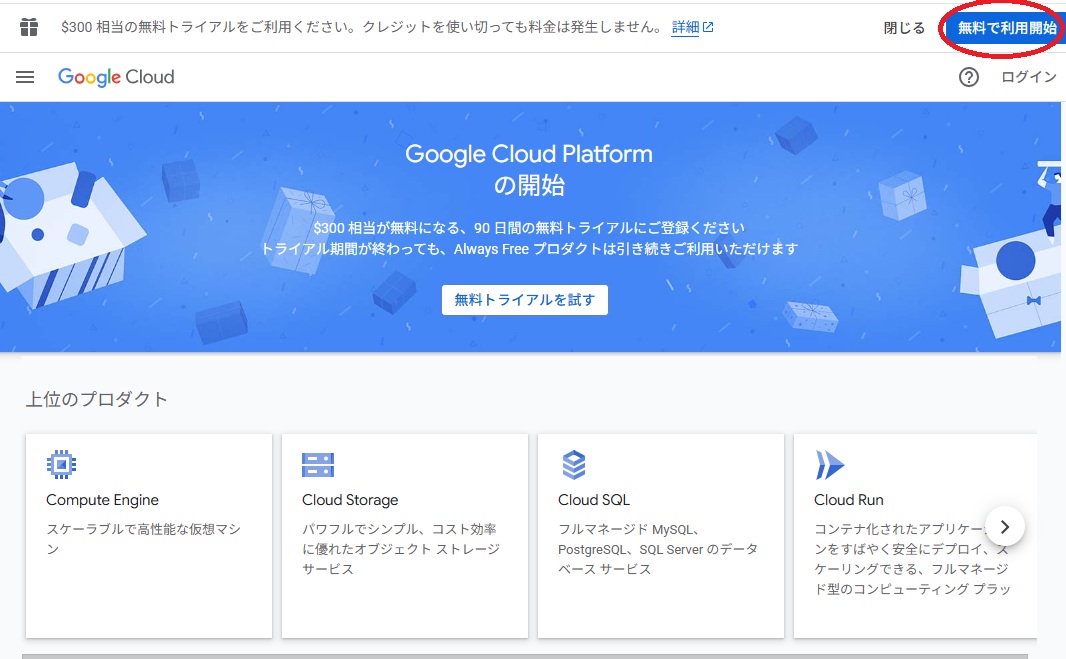
「無料で使用開始」をクリックすると「ログイン」画面に遷移する
既存のアカウントを使用してログインする
2023年10月に、Googleから「メール送信者のガイドライン」が発表された
・2024年2月以降、SPF/DKIMによるメール認証をしていないメールは
Gmailアカウントへメールが届かなくなる可能性がある
対象は個人用Gmailアカウントのみ
・Gmailアカウントへ1日5,000件以上メールを送信する企業で
SPF/DKIM/DMARCの3つへ対応していない場合、
Gmailアカウントへメールが届かなくなる可能性がある
いずれもプロバイダー側での対応方法
・電子メール認証(SPF、DKIM、DMARC)への対応
正当なメールサーバーから送られてきたメールであることを証明する
・受信者がメールを容易に登録解除(オプトアウト)できるようにする
特定電子メール法では、定期的なメール配信(メルマガ)を行う際には
登録解除のフォームを設置することが義務付けられている
・メール送信時にTLS接続を行う
TLS接続対応されたメール配信システムであれば問題なし
・迷惑メール率を0.3%以下にする
postmasterツールでドメインの迷惑メール率を0.3%以下にする
・送信元アドレスは独自ドメインを利用する
メールを送る個人としては信頼のおけるプロバイダーを利用する
2024年2月からGoogleの送信者ガイドラインが変更される
SPFやDKIMの設定を行っていないとメールが届かなくなる可能性がある
メールの受信後、届いたメールを開き、「表示」ボタンをクリックする
「ヘッダー」を選択し「すべて」を選択する
ヘッダーの全体が参照が可能になる
「Authentication-Results:」部分を探し出す
SPF・DKIM・DMARC認証が行われていれば、「PASS」と表示される
事例(不要な部分は消去しています)
Authentication-Results: ●●●●●;
dkim=pass header.d=●●●●● header.s=●●●●●
header.a=●●●●●.b=●●●●●; dmarc=pass
header.from=●●●●●; x-token-a=pass; x-token-b=pass
受信メールの確認では不十分
肝心なのは、送信者側でSPF・DKIMの処理がされているかどうかの確認
自分自身からGoogleメールのアドレスにメールを送信する
このメールを受け取って、メールの「ヘッダー」を確認する
「PASS」の表示があれば、送信側のメールサーバーは
SPF・DKIMの処理が間違いなく実施されていることが確認できる
Googleのアカウント登録でエラーが発生し、先に進まない
現在、スマホで「Google Photo」を使用している
PCでも「Google Photo」を使いたいので、
新たにPC用にアカウントを作成し、スマホと同期を取りたい
登録画面で「パスワード登録済み」のエラーが出るので
アカウント取得の作業が先に進まない
スマホには「Google Photo」のアプリをインストールしていると判断する
Googleメールを使うためのアカウントを利用したのか
Googleフォト用に新しくアカウントを取得したのかは不明
アカウント取得済みなのでPCもアプリのインストールでよかったが
サーバーにログインしアカウントの”新規登録”を行った、と推量
既に取得されているアカウントへの2重登録だと説明する
新規登録画面では、最初にアカウントを入力し
次にパスワードを入力してEnterキーを押下するのだが
パスワード入力の直後に「パスワード登録ずみ」のエラーが出たので
パスワードに関するエラーだと思い込まされている
実際はパスワードのエラーではなく、
一つ手前で入力したアカウントが2重登録がエラーとの文言
PCではアカウントの新規登録はせず
スマホで登録済みのアカウントでサーバーにログイン
Googleサービスの中から「Photo」を選んで使用する
Photoアプリをインストールしても良いが
スマホは写真をアップロードするためにアプリを使用する
PCはアルバム作成等での編集作業にログインして使用する
上記の様に2つを使い分けしたらどうか?
通知をオフにする
画面共有中に通知が表示されないよう、オフにしておく
「集中モード」機能を有効にする
不要な画面は閉じておく
見せたくないファイル等の内容が共有されることを防ぐ
ブラウザも不要なタブは閉じておく
見せたくない内容が共有されることを防ぐ
会議の主催者は参加者に対して画面共有を許可しておく
画面共有が必要になる場合もあるので、事前に設定しておく
画面下端にある上向き矢印マークを押下し、共有方法を選択する

・全画面・・・・・PCに表示されている画面すべてを共有する
見せたくない情報がある場合には使用しない
・ウィンドウ・・・特定のウィンドウのみを共有する
ウィンドウを大きくしたり小さくしたりすると、
共有している画面の表示も変化する
Meetを映しているウィンドウは共有しない
延々と同じ画面がミラーリングされる障害となる
・タブ・・・・・・Google Chromeブラウザのみの機能
タブを選択した場合
音声も共有するかどうかが選択できる
他のブラウザだと「タブ」は選択できない
Meetを映しているタブは共有しない
延々と同じ画面がミラーリングされる障害となる
画面下端にある[共有を停止]をクリックする
共有が解除される
次のいずれかの方法を選択する
会議の招待状を使用する
招待状で [参加] をクリックし
[その他の参加方法] で [コンパニオン モードを使用] をクリックする
短縮リンクを使用する
ブラウザを開き、「g.co/companion」と入力し
Meet のホーム画面で、会議コードを入力する
短縮リンクを使用して画面を共有する
ブラウザを開き、「g.co/present」と入力し
Meet のホーム画面で会議を選択し、共有対象を選択する
コンパニオンモードでの共有方法(使い方の例)
別のブラウザでコンパニオンモードを動かす所がポイント
コンパニオンモード画面は画面共有にし、マイクとカメラはOff
通常画面はマイクとカメラをOnにして通常通りの使用
以上のような設定方法で画面共有を有効利用する
ヂュアルディスプレイ機能を利用する(1つのPC、2つのモニタ)
2台のディスプレイを接続し、切り分けて使用する
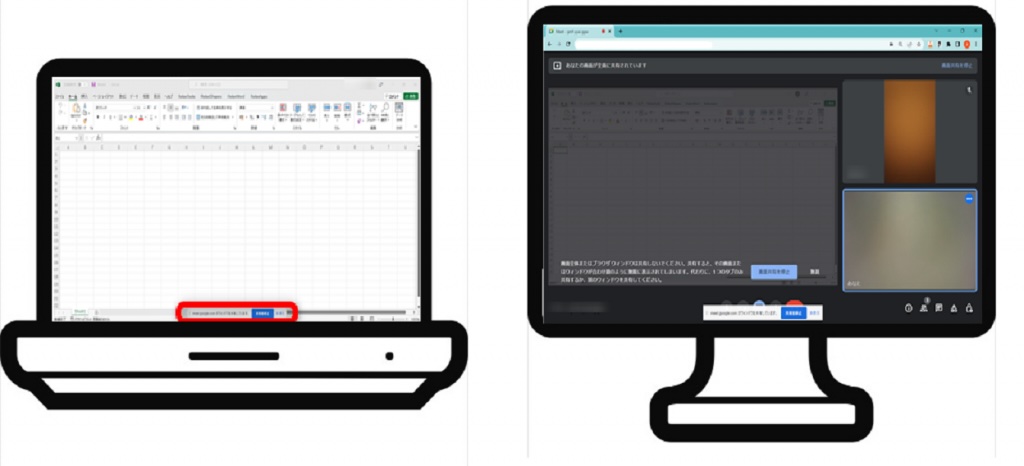
同じアカウントで2台のPC(PCとスマホ)
Meetは同じアカウントで別の端末から参加できる
スマホやタブレットなど別の端末を使う

必ずスマホなどサブ端末側の音声、マイクをオフにする
ハウリングを防止する
同じアカウントでスマホから(1つのスマホ)
会議コードをハイフンなしで入力し会議に参加する
※小さな画面で操作も面倒(使わないことを勧める)