タグ: Google Search

  • Google Search(統合)

    Webサイトの検索パフォーマンスを確認し、効果的な改善策を見つける

    1.準備

    Google Search Console登録2025−11−03
    サイトマップの登録2024−06−18

    2.改善作業

    Search Consoleでのチエック2025−11−04
    Search Consoleの便利な機能2025−11−05
    Search Consoleを使った改善作業2025−11−06

    3.警告への対応例

    4.参考資料

    Google AnalyticsとGoogle Search Console2025-07-30

  • Search Consoleを使った改善作業

    改善作業の実施手順を示す

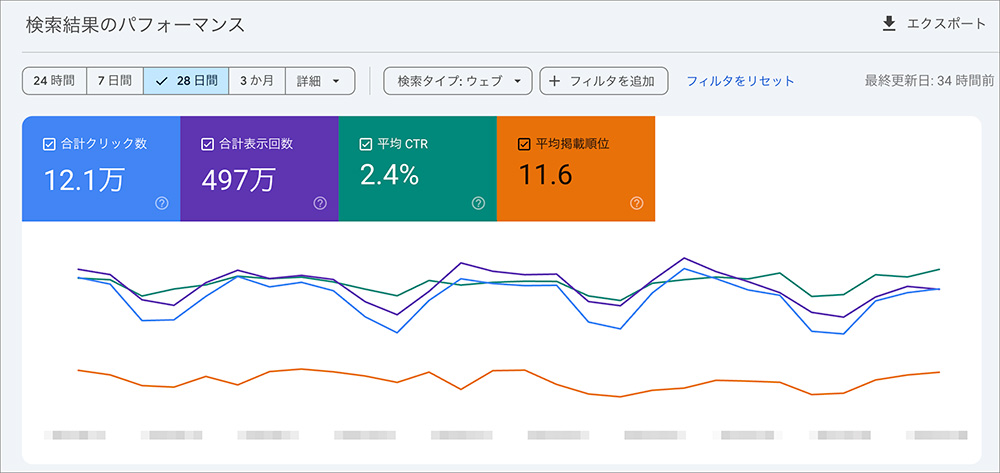
    1.検索順位の確認

     記事が現在どの位置に表示されているか「検索パフォーマンス」機能で確認

     サーチコンソールの「検索結果」から「+フィルタを追加」を選択する
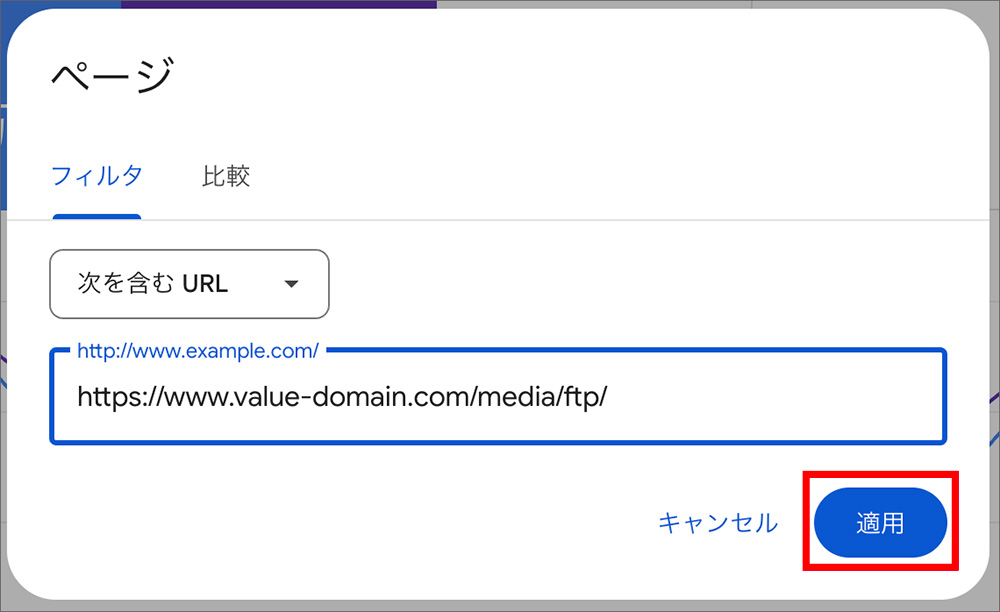
     フィルタ追加のページで、「ページ」を選択する


     対象ページのURLを入力し、「適用」を押下する
     そのURLで上位に表示されているキーワード一覧が表示される
    検索パフォーマンスのデータ

    検索クエリ(キーワード)ユーザーがどの言葉で検索して、サイトにたどり着いたか
    表示回数検索結果にサイトが表示された回数
    クリック数検索結果から実際にクリックされた回数
    クリック率(CTR)表示された中でクリックされた割合(%)
    平均掲載順位検索結果ページでの平均的な順位

     SEO対策の方向性
       掲載順位が下がった要因を分析する
       ページへの流入キーワードを特定する
       クリック率の低いコンテンツを見直す

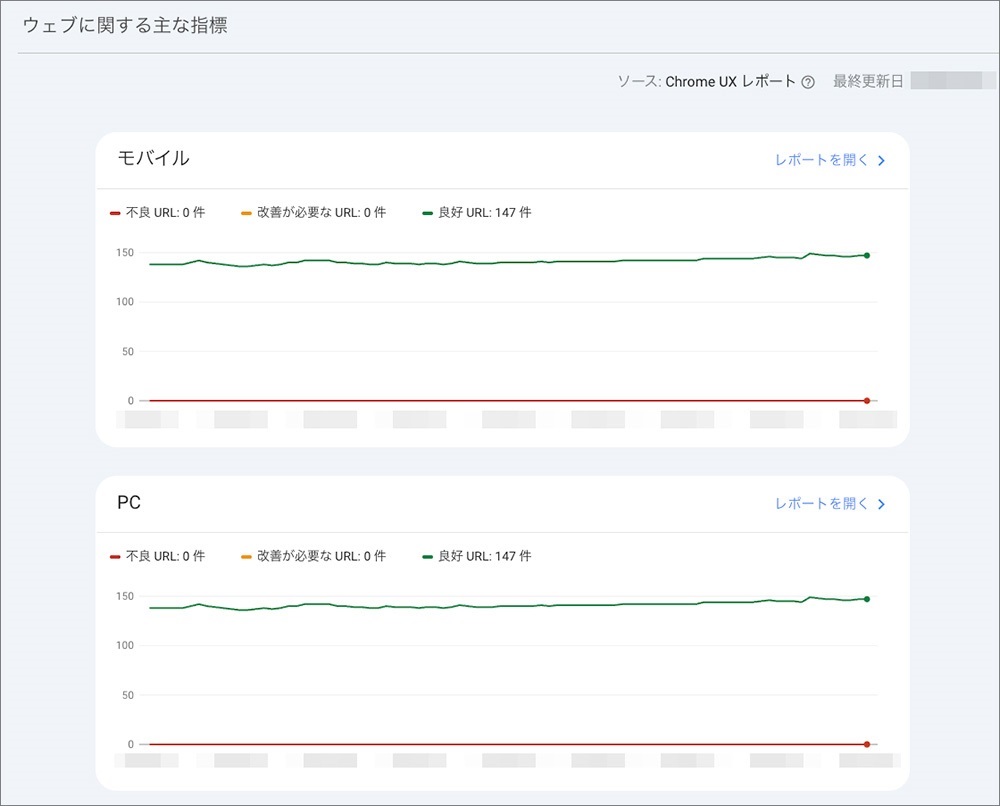
    2.Webに関する主な指標の確認

     ページの表示速度や操作性など、ユーザー体験に関わる要素を評価
    主な指標

    3種類の評価軸

    LCP(Largest Contentful Paint)ページの主要なコンテンツが読み込まれるまでの時間
    (目安:2.5秒以内が理想)
    INP(Interaction to Next Paint)ユーザーの操作(クリック、タップ等)から次の表示更新までの時間
    (目安:200ms以内が理想)
    CLS(Cumulative Layout Shift)ページのレイアウトがどれだけズレたか
    (目安:0.1未満が理想)

     表示速度やUXを見直す
       リニューアルや新規公開による変化を比較・検証したいとき
       「重い」「使いにくい」と受け取られていないかを確認したいとき
       検索順位が伸びない原因を特定したい場合

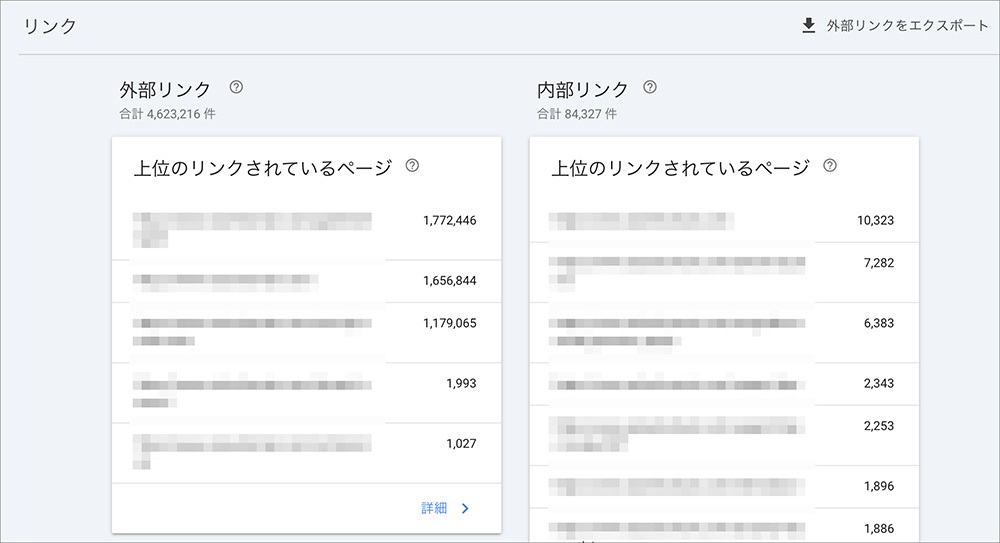
    3.被リンク状況の確認

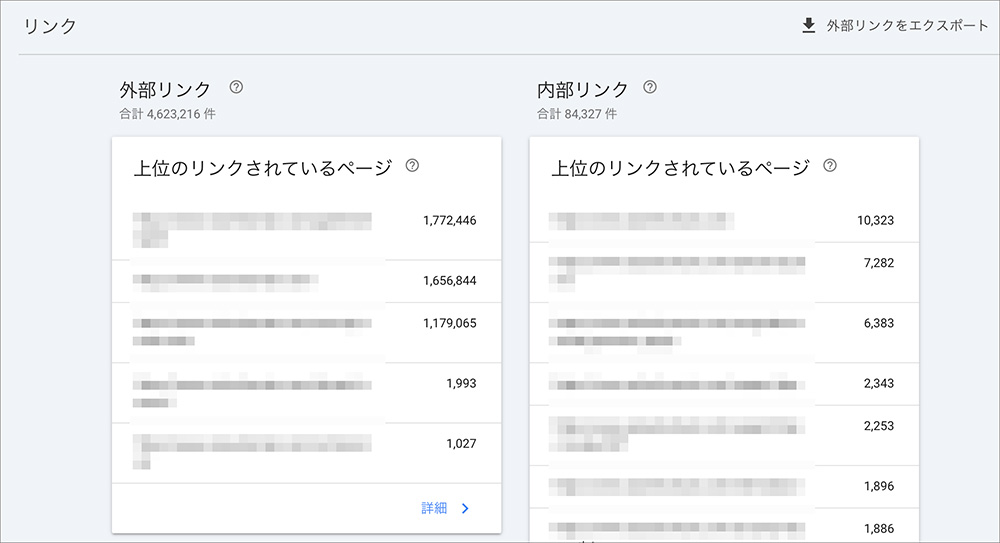
     Webサイトへの外部リンク数を把握できる「被リンク」分析機能で確認
    被リンク

    外部リンクの状況

    外部リンク(被リンク)他のWebサイトから自分のサイトへのリンク状況
    リンクされているページどのページがどのくらい外部からリンクされているか
    リンク元のドメインリンクを張ってくれている外部サイトの一覧
    使用されているアンカーテキストリンクに使われているテキスト(例:「こちら」など)

     リンク関連のデータが役立つ場面
       スパム的なリンクや信頼性の低いサイトからの被リンクを見つけたい場面
       被リンクをSEOの評価材料として活かしたい場合
       拡散されたコンテンツに対する外部リンクの反応を調べたいとき

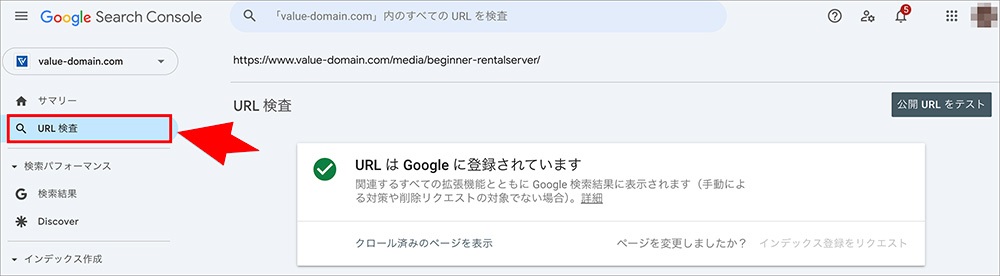
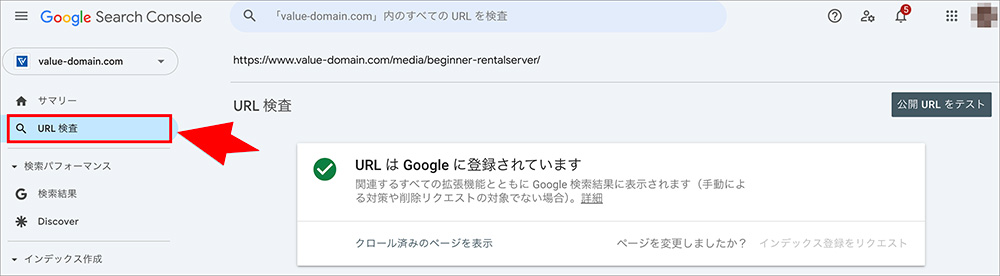
    4.URL検査

     ページがGoogleにどのように認識されているかを確認し
       不備な場合にはクロールやインデックス登録を申請する
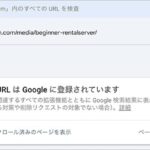
    URL検査

     公開・更新したページをGoogle検索に素早く反映させるために
       インデックス状況を確認する
       最新の状態で再クロールを申請する
       クロールやレンダリングの内容を調査する

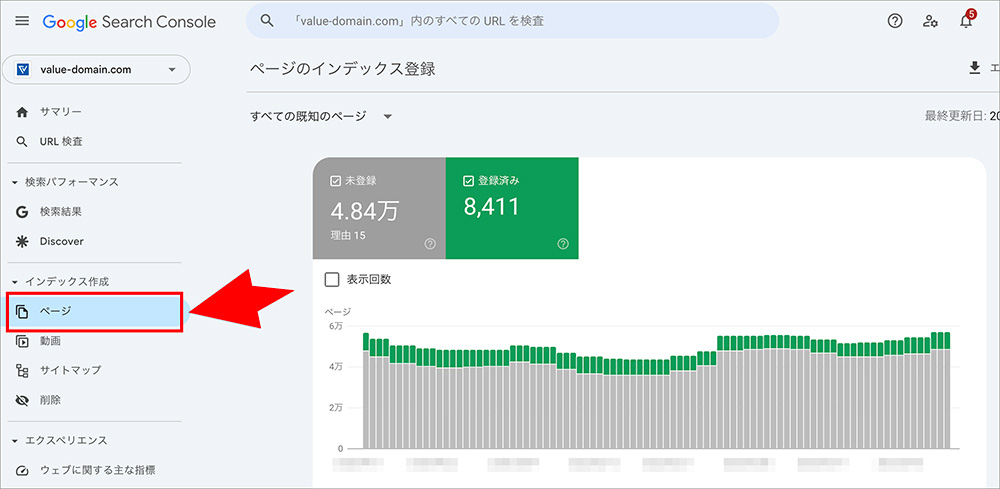
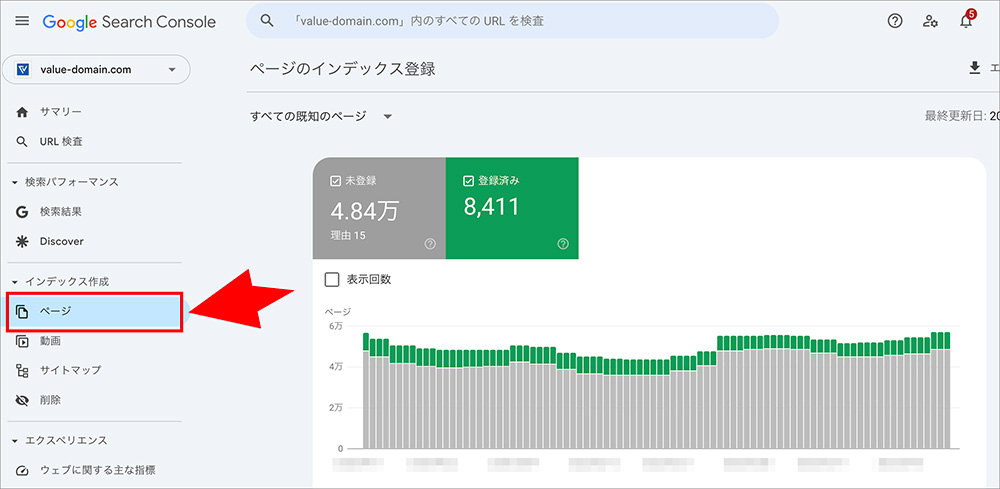
    5.インデックス状況の確認

    ページが検索エンジンにインデックス登録されているかを確認
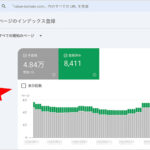
    インデックス状況

     ページが検索結果に表示されるための前提、サイト管理の基盤となる仕組
       登録が完了しているURL
       クロール対象外と判断されたページ
       処理エラーが発生した箇所
       今後インデックスされる予定のURL

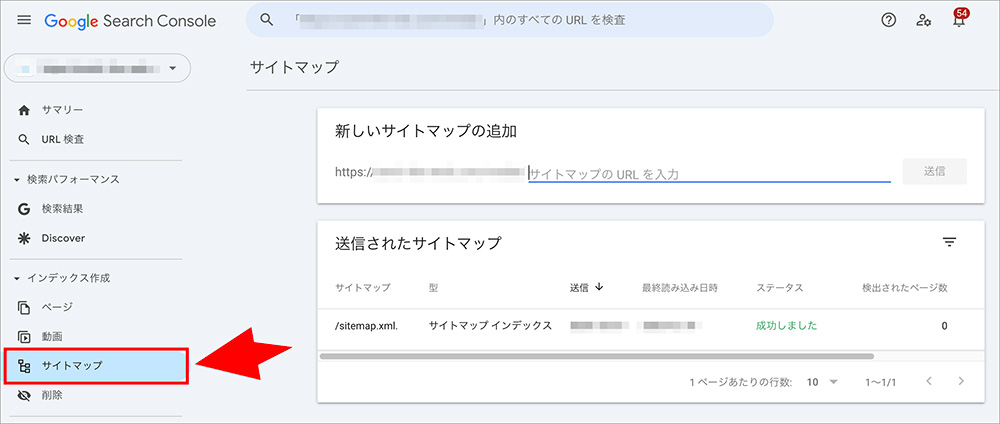
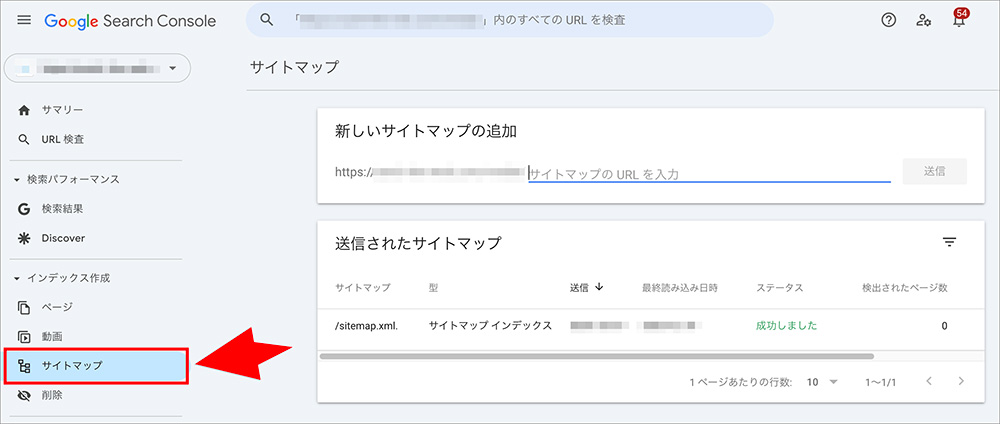
    6.サイトマップの送信

    XMLサイトマップを送信する
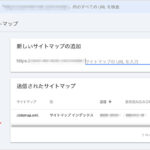
    サイトマップ登録

     Googleにサイト構成を伝える手段で、クロール効率をアップさせる
       サイトを立ち上げた直後、頻繁に追加・更新する場合に有効

     参考:サイトマップの登録

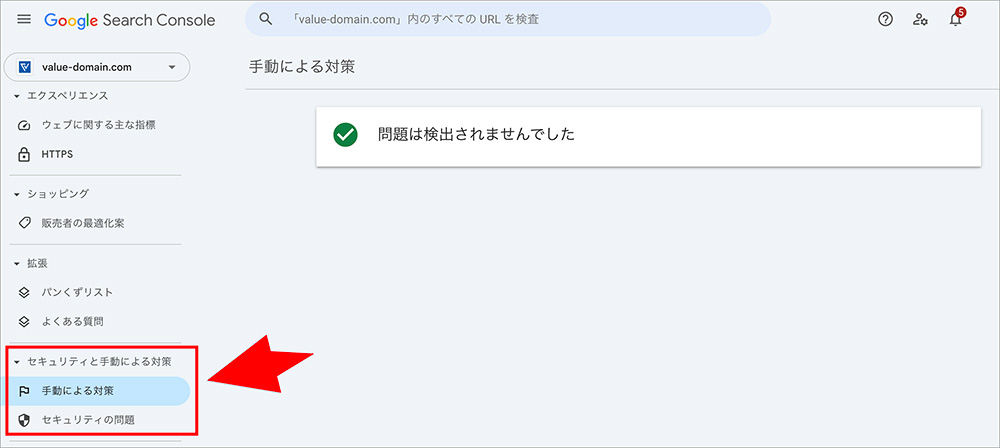
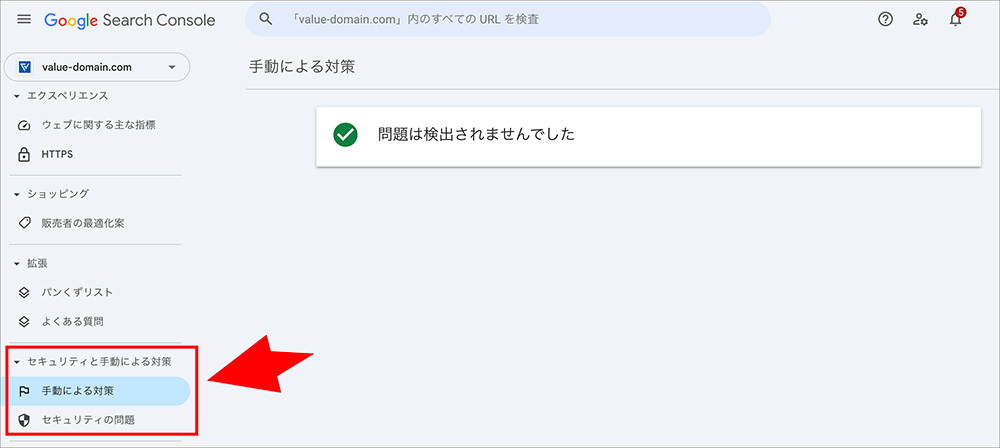
    7.警告の確認

    ガイドライン違反や、マルウェア・ハッキングといった問題の有無を確認
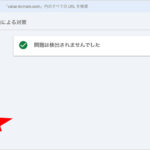
    警告の確認

    チェック内容

    手動ペナルティの有無Googleの品質ガイドラインに違反していると判断された場合、
    検索順位が大きく下がったり、インデックスから除外されることがある。
    セキュリティの問題サイトがマルウェアに感染したり、ハッキングを受けた際に警告が表示される。
    問題の詳細と
    対象ページのリスト
    どのページがどのような理由で問題とされているか具体的に確認できる。
    修正後の再審査
    リクエストの送信
    問題を修正した後、Googleに再確認を依頼できる。

     早期発見に役立つ
       実施中の施策がガイドラインに抵触していないかを確認する際
       検索順位の急落原因を調べる場合
       サイトが改ざん・侵入された兆候を検知したとき

  • Search Consoleの便利な機能

    1.URL検査機能

    URL検査

     特定ページがGoogleにどのように認識されているかを確認する
       クロールやインデックス登録の要否を判断する材料となる
         検査し新規ページの公開・更新したページをGoogle検索に反映させる

       具体的には下記の作業を行う
         インデックス状況の確認
         最新の状態で再クロールの申請
         クロールやレンダリングの内容調査

    2.インデックス検索機能

    インデックス検索

     サイト内の各ページが検索エンジンにインデックス登録されているかを確認する
       インデックス登録は、ページが検索結果に表示されるための大前提
       SEOやサイト管理における基本的な機能

       インデックスでは、下記の内容を確認
         今後インデックスされる予定のURL
         登録が完了しているURL
         クロール対象外と判断されたページ
         処理エラーが発生した箇所

    3.XMLサイトマップ送信機能

    サイトマップ送信

     XMLサイトマップはGoogleにサイト構成を伝える手段
       サイト全体のクロール効率をアップさせる

       XMLサイトマップを用意することで、
         全URLに加え、各ページの更新頻度や最終更新日などの情報を
         Googleに通知する

         サイトを立ち上げた直後や、コンテンツを頻繁に追加・更新する場合
           有効な機能、インデックス速度の向上が期待できる

    4.警告把握機能

    警告把握

     検索エンジンからのペナルティやセキュリティ警告を把握する機能

    手動ペナルティの有無Googleの品質ガイドラインに違反していると判断された場合、
    検索順位が大きく下がったり、インデックスから除外されることがある。
    セキュリティの問題サイトがマルウェアに感染したり、ハッキングを受けた際に警告が表示される。
    問題の詳細と
    対象ページのリスト
    どのページがどのような理由で問題とされているか具体的に確認できる。
    修正後の再審査
    リクエストの送信
    問題を修正した後、Googleに再確認を依頼できる。

     警告内容を把握することで、
       実施中の施策がガイドラインに抵触していないか
       検索順位の急落の原因
       サイトが改ざん・侵入された疑い

  • Search Consoleでのチエック

    1.検索パフォーマンス

     検索パフォーマンス機能を使う
       検索結果にどう表示され、どの程度クリックされているかの把握

    検索結果
    検索クエリ(キーワード)ユーザーがどの言葉で検索して、サイトにたどり着いたか
    表示回数検索結果にサイトが表示された回数
    クリック数検索結果から実際にクリックされた回数
    クリック率(CTR)表示された中でクリックされた割合(%)
    平均掲載順位検索結果ページでの平均的な順位

     検索パフォーマンスのデータを参考にすれば、SEO対策の方向性を見いだす
       検索ユーザーに対してサイトがどのように表示されているかを把握する
         掲載順位が下がった要因を分析する
         ページへの流入キーワードを特定する
         クリック率の低いコンテンツを見直す

    2.Webに関する指標

     Core Web Vitals(Webに関する主要な指標)と呼ばれる機能を使う
       ページの表示速度や操作性等、ユーザー体験(UX)に関わる要素の評価

    WEbに関する指標
    LCP(Largest Contentful Paint)ページの主要なコンテンツが読み込まれるまでの時間
    (目安:2.5秒以内が理想)
    INP(Interaction to Next Paint)ユーザーの操作(クリック、タップ等)から次の表示更新までの時間
    (目安:200ms以内が理想)
    CLS(Cumulative Layout Shift)ページのレイアウトがどれだけズレたか
    (目安:0.1未満が理想)

     表示速度やUXを見直す際に有効
       リニューアルや新規公開による変化を比較・検証したいとき
       サイトが「重い」「使いにくい」と受け取られていないかを確認したいとき
       検索順位が伸びない原因を特定したい場合

    3.被リンク状況

     Webサイトへの外部リンク数を把握できる「被リンク」分析機能を使う
       SEOの観点からも重要で、Googleの検索順位にも影響を及ぼし重要

    被リンク分析
    外部リンク(被リンク)他のWebサイトから自分のサイトへのリンク状況
    リンクされているページどのページがどのくらい外部からリンクされているか
    リンク元のドメインリンクを張ってくれている外部サイトの一覧
    使用されているアンカーテキストリンクに使われているテキスト(例:「こちら」など)

     リンク関連のデータが役立つ場面
       スパム的なリンクや信頼性の低いサイトからの被リンクを見つけたい場面
       被リンクをSEOの評価材料として活かしたい場合
       拡散されたコンテンツに対する外部リンクの反応を調べたいとき

  • Google Search Console登録

    Google検索でどのように表示されているかを把握し、改善へとつなげるツール
      「現状の把握」と「課題の特定」に欠かせない

    1.機能の概要

    機能の名称機能の内容
    検索キーワードの分析
    (検索パフォーマンス)
    自分のサイトがどんなキーワードで検索されたか
    各キーワードの表示回数・クリック数・順位
    どのページがよく見られているか・クリックされているか
    検索順位やCTR(クリック率)の確認検索結果で何位くらいに表示されているか
    表示された中で何%がクリックされているか
    インデックス状況の確認・リクエストGoogleにページが登録(インデックス)されているか確認する
    新しいページや更新したページを優先的にクロールさせるリクエストができる
    ページの読み込み速度のチェックページの表示スピードや動作のスムーズさをチェックできる
    エラーや問題の発見ページにクロールエラーやURLの問題、モバイル表示の不具合などがないか確認
    問題があるページを一覧で教えてくれる
    モバイル対応のチェックスマホやタブレットで表示したときの問題点を検出
    サイトマップの送信サイト全体の構造をまとめた「サイトマップ(XML)」をGoogleに提出
    より早く・正確にページを認識してもらえるようになる
    被リンクの確認他のサイトからどのページにリンクが貼られているかを確認
    よく貼られているページやサイトもチェック可能

    2.登録手順

     Googleアカウントで設定画面にアクセスする
       GSC用のAGoogleアカウントを用意する
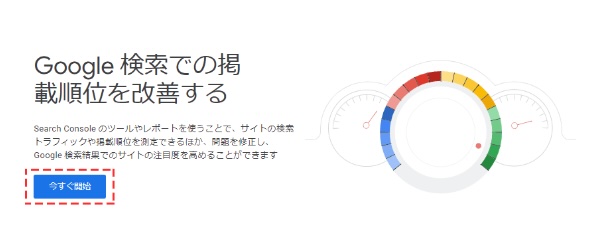
       設定画面(https://search.google.com/search-console/about?hl=ja)へ
       「今すぐ開始」をクリックし、ログインして登録作業に入る

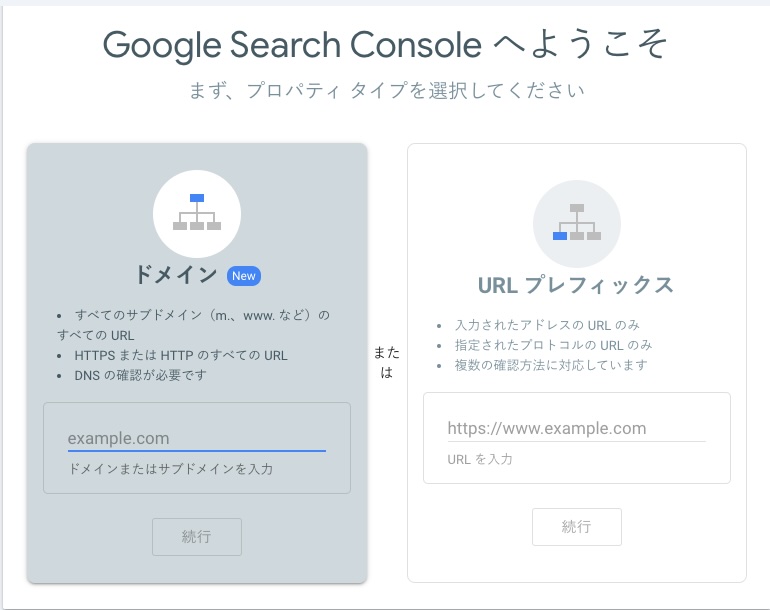
       プロパティータイプを選択する条件
         ドメイン
           入力したドメインや、サブドメインを対象にして計測する
           この場合には「ドメイン」側を選択する
         URLプレフィックス
           入力したURLのみを対象にして計測する
           この場合には「URLプレフィックス」側を選択する

       プロパティータイプ選択の次はWebサイトの所有権を確認する
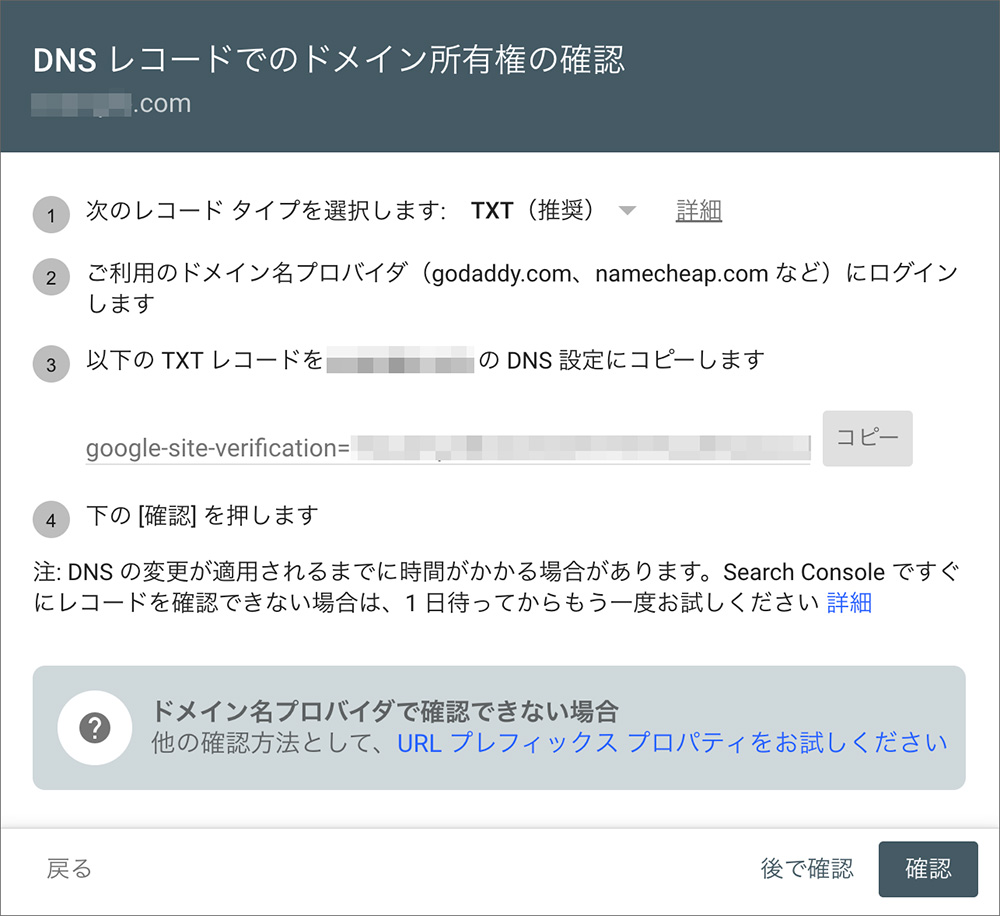
         ドメインプロパティを選んだ場合
           計測対象のドメインの使用権を得る

           設定サンプル
             レコードタイプは「TXT」の指定が適している
             ドメイン所有者にDNSに上記TXTレコードを追加設定する
               検索作業の許可を得たことになる
             「確認」をクリックして登録作業終了、後で確認してもよい

         URLプレフィックスを選んだ場合
           計測対象のサイトの使用権を得る

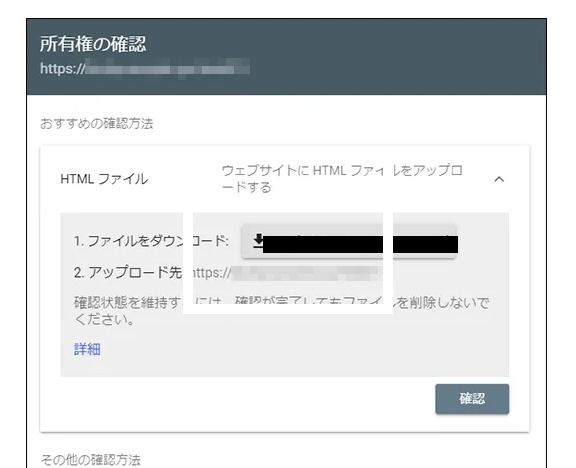
           設定サンプル
             Googleから計測対象用のHTMLが用意される
             用意されたHTMLをダウンロードする
             HTMLを計測対象サイトと同列の場所にアップロードする
               検索作業の許可を得たことになる
             「確認」をクリックして登録作業終了、後で確認してもよい

  • サイトマップの登録

    1.XMLサイトマップ

     Googleの検索エンジンにXMLサイトマップを作成して登録する
       検索対象のサイトをXML言語を使って構造化する

     サイトマップの見本

    <?xml version=”1.0″ encoding=”UTF-8″?>
    <urlset xmlns=”http://www.sitemaps.org/schemas/sitemap/0.9″>
    <url>
    <loc>http://www.example.com/</loc>
    <lastmod>2005-01-01</lastmod>
    <changefreq>monthly</changefreq>
    <priority>0.8</priority>
    </url>
    </urlset>

     必須要素の説明
       urlset  </urlset>で全体を囲み、XMLの記述標準に従っていると宣言
       url   各URLエントリの親タグ
       loc   ページのURL

     オプション要素の説明
       lastmod     ファイルの最終更新日
       changefreq   ページの更新頻度
       priority     URL の優先度。0.0 から 1.0 までの値

    2.サイトマップの作成

     XMLサイトマップを作成する2つのサイト(無料・登録不要)
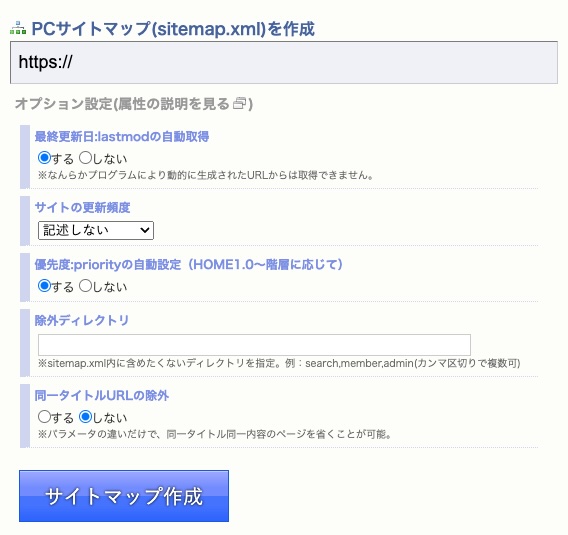
       sitemap xml editor(http://www.sitemapxml.jp/#google_vignette)

    xml editor

         URLを入力し、「サイトマップ作成」ボタンをクリックする
           他の項目はオプション
           作成中画面が表示され、サイト内のURL数がカウントされる
         作成完了後、「(例)sitemap.xml」ファイルをダウンロードする

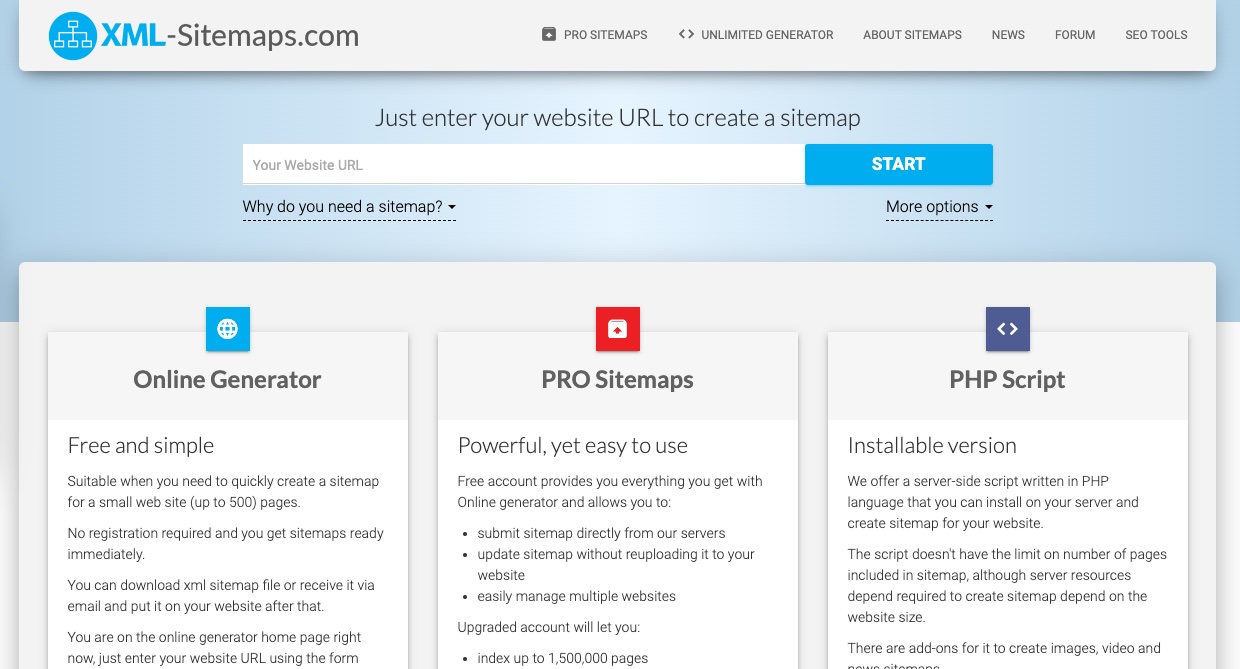
       sitemap xml generator(https://www.xml-sitemaps.com/)

    generator

         URLを入力し、「Start」ボタンをクリックする
           他の項目はオプション
           作成中画面が表示され、サイト内のURL数がカウントされる
         作成完了後、「(例)sitemap.xml」ファイルをダウンロードする

    3.Googleサーチコンソールにログインする

     Google Search Console
         (https://search.google.com/search-console/about?)
       Googleが無料で提供する、Google検索だけに特化したツール

    サーチコンソール

       「今すぐ開始」ボタンをクリックする
       Googleアカウントでログインする

    4.Googleサーチコンソールに登録する(初回)

    初回

       「ドメイン」または「URLプレフィックス」を選択する
         「ドメイン」・・・ドメインもしくは、サブドメインを入力する
           ドメイン名を含むURLすべてを一元管理できる
         「URLプレフィックス」・・・URLを入力する
           サーチコンソールのプロパティ登録方法と同じになる
             入力したURL名だけを管理する
             初心者には、「URLプレフィックス」がお勧め

       「ドメイン」または「URL」を入力後に「続行」をクリック

    所有権の確認

       「所有権の確認」に移る
         確認用HTMLが作成されるのでダウンロードし、
           検索エンジンが参照できるようにWebサイトにアップする

       「確認」のボタンをクリックし、登録確認済みメッセージを受け取る
         確認されれば、HTMLの登録作業は完了

    5.Googleサーチコンソールに登録する(初回以外)

     サーチコンソールにログインする

    サーチコンソール

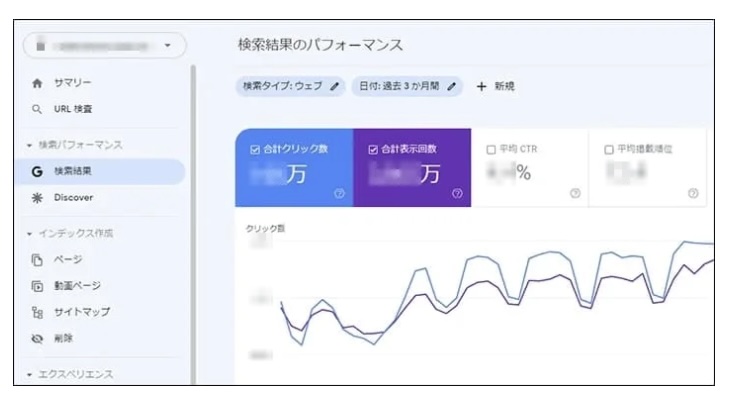
     「サイドメニュー「を参照
       最初に 「サマリー」として「検索パフォーマンス」等が表示される
         ※サーチコンソールの使用方法は別稿で説明

       次にサイドメニューの「サイトマップ」を選択する
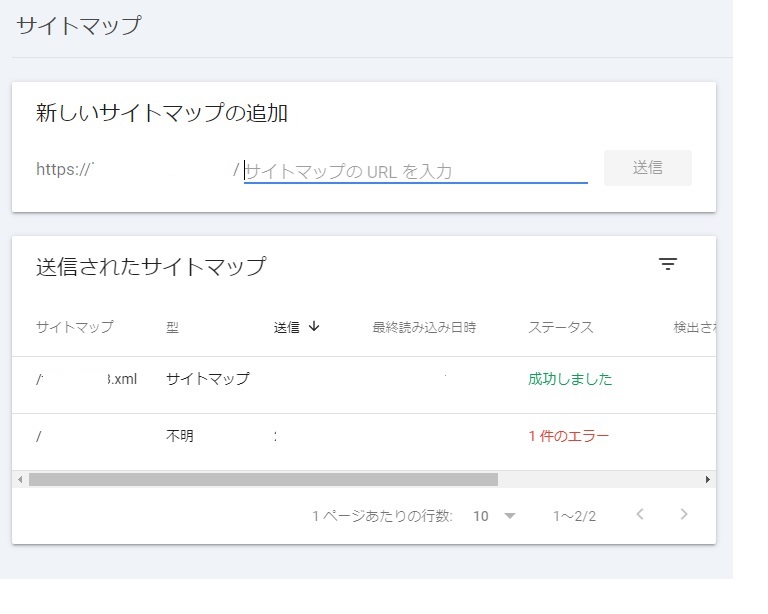
         「新しいサイトマップの追加」を確認する
           XMLサイトマップをここでセットする

       「送信」をクリックする

    登録後

       登録後の画面が表示される
         XMLファイルを追加すると「成功しました」と表示される
         HTMLファイルを追加すると「1件のエラー」と表示される

       XMLのサイトマップの登録は完了