タグ: パソコン

  • Ubuntuの基礎知識

    1.物理的な構造

     ファイルシステム(File System)
       データをディスク上でどのように保存・管理するかの仕組み
         例:ext4,btrfs, xfs など
       確認コマンド
         例:df -Th
         どのパーティションがどのファイルシステム形式で
         マウントされているかが分かる
       使用目的
         どんなファイルシステム形式で構成されているか
         空き容量を知りたい

     ディレクトリ構成(Directory Structure)
       Ubuntu内でのフォルダ階層
         例:/home, /etc, /var,/usr など)
       確認コマンド
         例:tree -L 1

     パーティション(Partition)
       ハードディスクやSSDを区切って、
         OSやデータを格納する領域
         例:/dev/sda1 → EFIブート領域\
           /dev/sda2 → Ubuntuルート
           /dev/sda3 → /home
       確認コマンド
         例:lsblk  sudo fdisk -l     

       使用目的
         ディスクがどう分割されているか
         デュアルブート構成か知りたい

    2.論理的な構造

     Ubuntuは、大きく分けて次の7層でできている

    アプリケーション層 Firefox, LibreOffice 等
     ユーザーが実際に使うプログラム
     コマンド
     sudo apt install firefox
    シェル/ユーザー操作層 ターミナル, Bash, Zsh
     ターミナルで操作する「シェル」
     Ubuntuでは Bash が標準
     GUIでは GNOME が主流
     コマンド
      pwd
      ls
      cd /etc
    システムサービス層バックグラウンドで動くサービスの層
    systemd, NetworkManager 等
     コマンド
      systemctl list-units –type=service
    ファイルシステム層ext4, /home, /etc 等
     Ubuntuではすべてがファイルとして扱われるというルールがある
     つまり「ハードディスク」も「設定」も「デバイス」もすべてファイルに見える
     最上位は / (ルートディレクトリ)、その下に主要なディレクトリがある
     ※下記にディレクトリ一覧
     コマンド
      tree -L 1
    カーネル層Linux Kernel
     ハードウェア制御の中枢
     Ubuntuの心臓部
     ハードウェアとアプリの間をつなぐ「翻訳者」のような存在
     コマンド
      uname -a
    デバイス層CPU, メモリ, ディスク, USB 等
     Ubuntuがハードウェアを認識するためのデバイスドライバの層
     「この機械はネットワークカード」「これはディスク」と認識する
     コマンド
      lspci
      lsusb
      lscpu
      free -h
    ハードウェア層物理パソコンの部品
     パソコンそのもの
     CPU・メモリ・ストレージ・ディスプレイなど物理的な部品
    ディレクトリ役割
    /home各ユーザーのデータ(デスクトップやダウンロード)
    /etcシステムの設定ファイル
    /varログやキャッシュなど変化するデータ
    /usrアプリケーションやライブラリ
    /bin, /sbin基本コマンド類
    /devデバイスを表す仮想ファイル
    /mnt, /media外部ストレージのマウント先


  • 便利なパソコン(統合)

    1.OSによる特徴

    MacとWindowsの比較2026-05-20

    2.Mac

    Macの初期設定2026-06-08
    Macに慣れるには2026-05-24
    Macの便利機能2026-05-09

    ファイル確認、文字コピー、スクショ、検索、書類スキャン

    3.Windows

    Windows11の初期設定2026-04-03

    4.Linux(Ubuntu)

    Ubuntuの基礎知識2026-11-08
    Linuxファイルシステム2026-08-03
  • Linuxファイルシステム

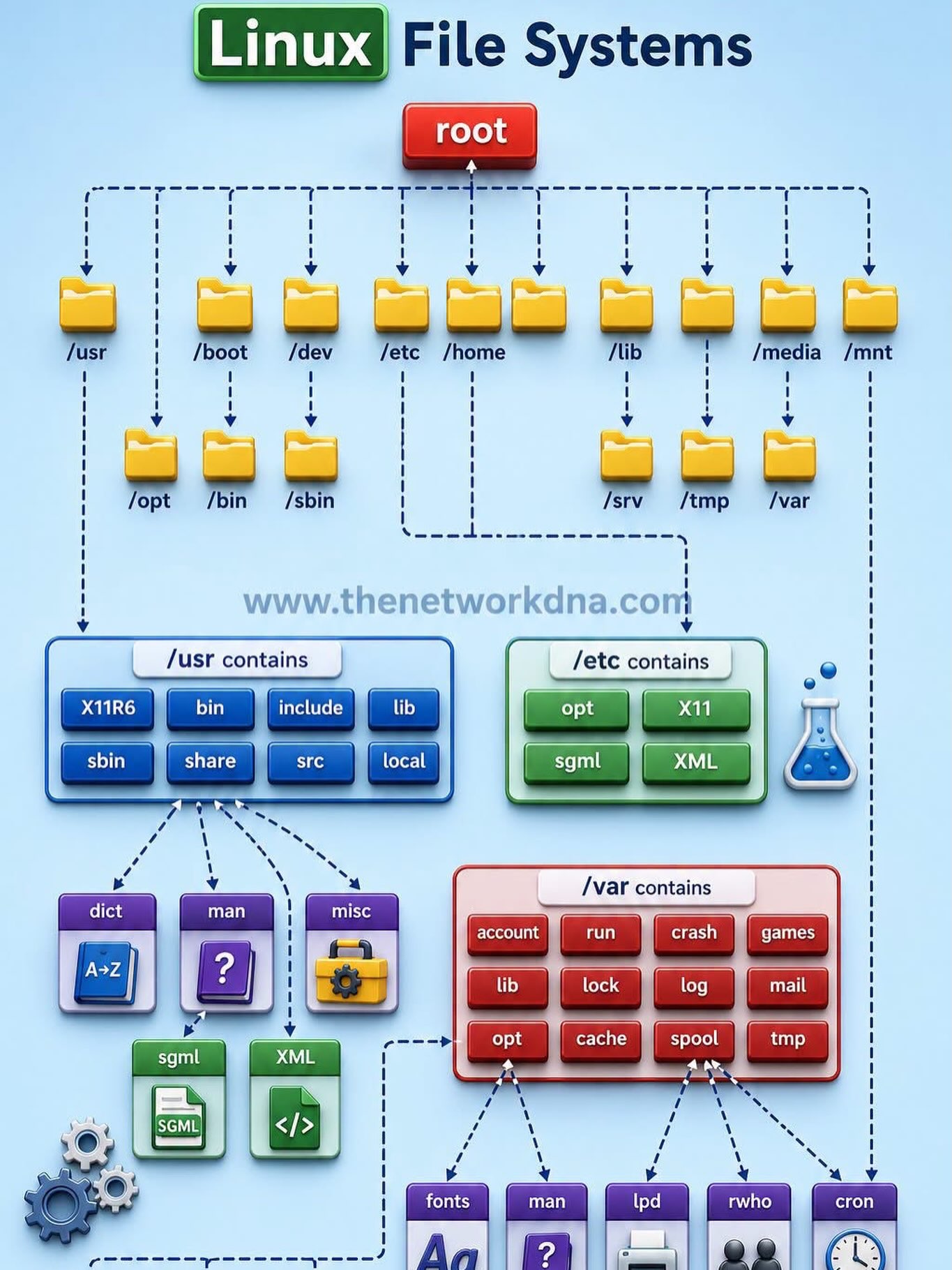
    1つのルートディレクトリ( / )を起点とするツリー構造
      Windowsのようにドライブレターは無い

    1.各ディレクトリの役割

    /(ルート)ファイルシステムの最上位に位置し、すべてのパスや構成がここを起点とする
    /bin基本的なユーザー向けのコマンド(例: ls , cp , mv , cat , rm など)を含み、ほとんどのLinux操作に必要不可欠
    /sbin主にシステム管理用のコマンド( shutdown , mount , fsck など)を格納し、rootユーザー専用であることが多い
    /etcシステム全体の設定ファイルが集約されている
    ユーザー管理、ネットワーク設定、サービス設定などもここに含まれる
    /home各ユーザーごとに個別のディレクトリを持ち、個人データや設定ファイルを保存する
    /rootスーパーユーザー(root)のホームディレクトリ
    通常のユーザーディレクトリとは別扱い
    /tmp一時ファイル用の領域で、再起動時に内容は削除される
    スクリプトやアプリの一時的な作業ファイルに使用される
    /varシステムの運用中に内容が変化する可変データを保存する

    /var/log 
     システムのログファイル群
    /var/tmp 
     /tmpより長期間保存される一時ファイル
    /var/mail 
     ユーザーのローカルメールボックス
    /devシステム上のすべてのデバイス(ハードディスク、USB、仮想端末など)をファイルとして表現する特別なディレクトリ
    /mnt や /mediaリムーバブルメディア(USB、CD/DVDなど)や一時的なファイルシステムのマウントポイントとして使用される
    /bootOSの起動に必要なファイルを格納する
    Linuxカーネル、初期RAMディスク、GRUBの設定ファイルなどが含まれる
    /lib , /lib64システムの基本的な共有ライブラリ( .so ファイル)を格納する
    /bin や /sbin 内のプログラムが依存する
    /opt追加で導入されたアプリケーションをこのディレクトリにインストールする
    例: /opt/google/chrome/
    /procカーネルとプロセスの情報を動的に提供する仮想ファイルシステム
    例: /proc/cpuinfo
    /run起動時に必要な一時的なデータ(PIDファイル、ソケットファイルなど)を保存する
    /srvFTP、HTTP、DNSなどのサーバーサービスが利用するファイルを保存する
    /sysハードウェアおよびカーネルに関する情報を表示する仮想ファイルシステムデバイス構成や状態を確認するのに便利
    /usr共有可能なアプリケーション、ライブラリ、ドキュメント、ヘルプファイルなどを含む大規模なディレクトリ

    /usr/bin 
     一般ユーザーが利用するプログラム
    /usr/lib
     共有ライブラリ
    /usr/share
     マニュアルや設定テンプレート、翻訳ファイル等

    2.ディレクトリの体系

  • Macの初期設定

    示しているのは例であって、それぞれ各自の判断で設定内容を決めること

    1.設定を見直す

     ログイン項目を見直す
       ・システム設定 → 一般 → ログイン項目と機能拡張
         ログイン時に開く
           ログイン時に自動的に開いておくアプリを指定する
           便利だが、それだけログイン時間が伸びるので注意が必要
         アプリのバックグラウンドでのアクティビティー
           非表示の状態(画面を開いない状態)でも更新処理を行う
           常時動いているのでバッテリーや容量を消費する
           制限を掛けるとタイミング良く通知等が届かない
         機能拡張
           他社開発の機能を有効にする
           2段階の指定方法なので、一旦クリックして内容を確認する
           個別に内容を確認し、有効にするかどうかを判断する

     ゴミ箱を30日後に自動削除
       ・Finder → 設定 → 詳細
         ゴミ箱を空にする前に警告を表示
           通常チエックが入っているので警告メッセージが表示される
           警告メッセージが不要ならチエックを外す
         30日後にゴミ箱から項目を削除
           通常手動でゴミ箱を適宜空にする
           自動的に30日後に削除する場合にチエックを入れる

     デフォルトブラウザを決める
       ・システム設定 → デスクトップとDock → デフォルトWebブラウザ
         リンク先を呼び出す際に使用するブラウザを指定する
         指定しないとリンク先に飛ぶ場合、使用するブラウザを都度指定する

     壁紙クリック時の挙動を変更する
       ・システム設定 → デスクトップとDock 
                   → 壁紙をクリックしてデスクトップを表示
         常に
           デスクトップ上の壁紙(壁紙が見えている箇所)をクリックで
           全てのウィンドウが画面の外に移動し
           デスクトップ上にあるファイルやウィジェットが見える
         ステージマネージャー使用時のみ
           マネージャーを使うと使用中の画面を中央に表示し
           その他の画面を周囲に配置しクリックだけで
           画面の切り替えを行う

  • Macに慣れるには

    Windowsから乗り換えると、最初にいくつか戸惑う点を克服する

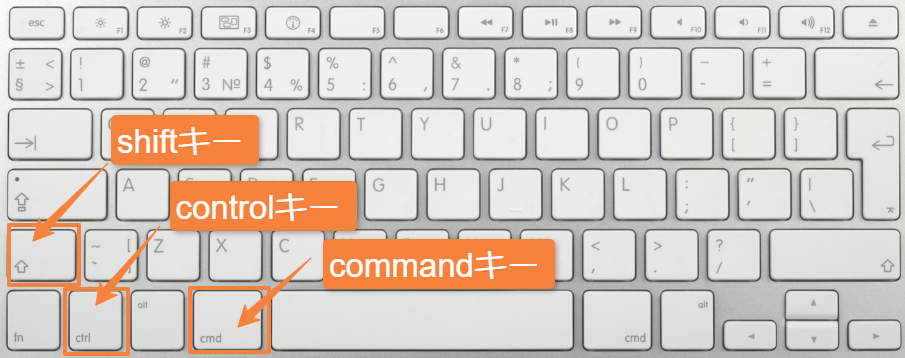
    1.Ctrlとcommandの違い

     Windowsの「Ctrlキー」がMacの「commandキー」に変わっている
       アイコンは⌘、ショトカットキーを使用する際に利用する

    2.赤い×とアプリ終了の違い

     アプリを終了させる際に
       ウィンドウの左上の赤いバツ印のボタンをクリックする

       これだと開いているウィンドウ(画面)が閉じるだけ、
       アプリは終了しない
         ⌘Tab + ⌘Q で終了させるか
         アプリを右クリックしプロパティーを表示、「終了」を選ぶ

     <おまけ>
       赤のボタン・・・画面を閉じる
       黄のボタン・・・一旦Dockにしまいこむ、必要に応じて呼び出す
       緑のボタン・・・ウィンドウを小さくしたり大きくしたりする

    3.右クリックの設定

     Macは元々マウス操作を考慮していないので、設定等で内容を変更する
       ・システム設定 → マウス → 
          ポイントとクリック → 副ボタンのクリック
       ・MacBookなどでは
          トラックパッドを2本の指でポンと軽く叩く

     <おまけ>
       キボードレイアウト見本

    4.Finderの使い方

     Finderを起動した際の「サイドメニュー」の表示内容を変更できる
       変更できることを記憶に留めておいて、使用を続ける
         表示内容が多岐にわたり、未経験では的確に変更できる保証は無い
         まずは使い始めて、気になる点が出てきてから変更するのが望ましい

     Macを使い込んでから、変更を考える

  • MacとWindowsの比較

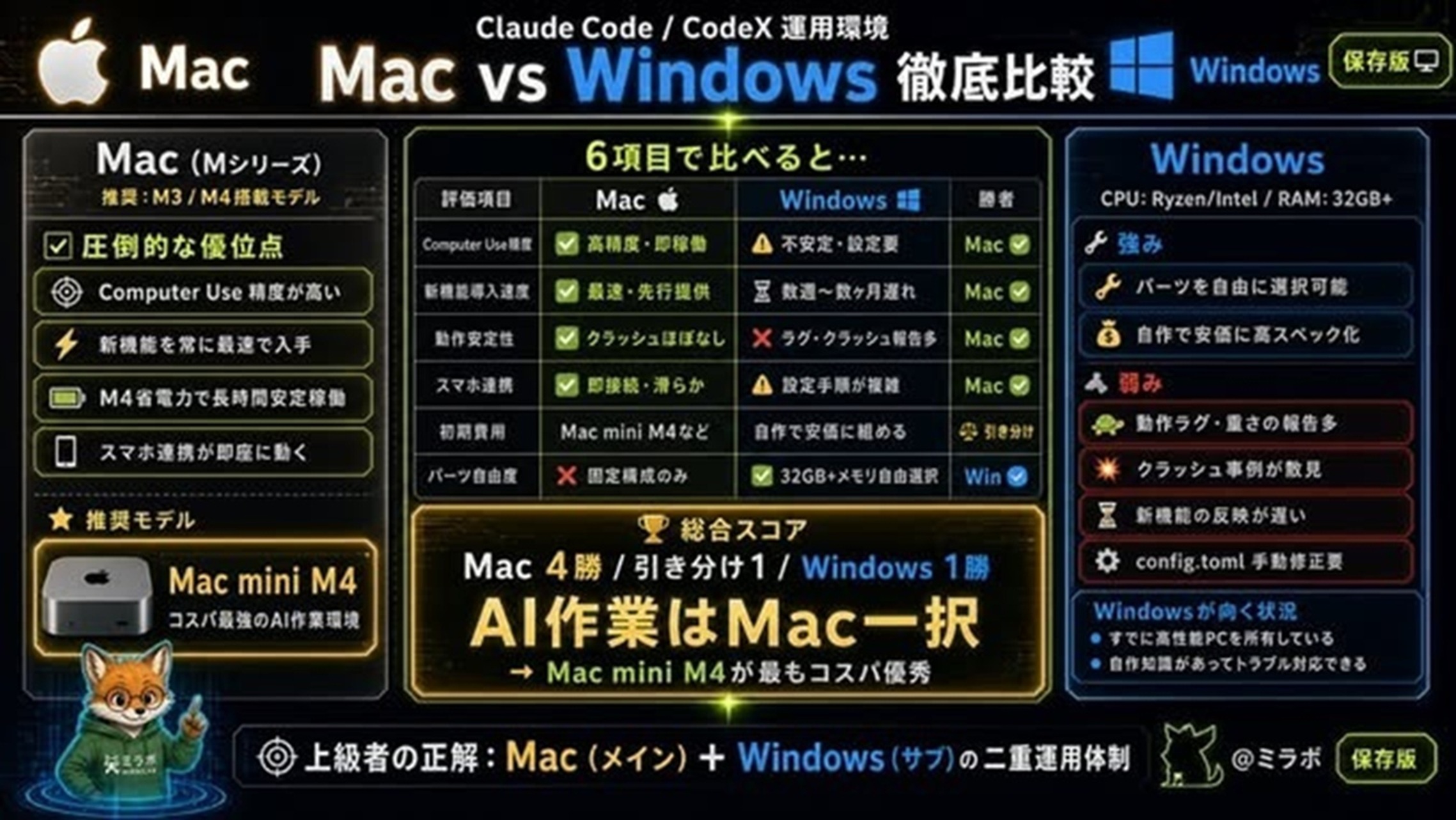
    1.ClaudeCode/Codex環境

  • Windows11の初期設定

    購入直後のWindows 11は、Microsoftにとって都合の良い初期設定となっている
      示しているのは例であって、それぞれ各自の判断で設定内容を決めること

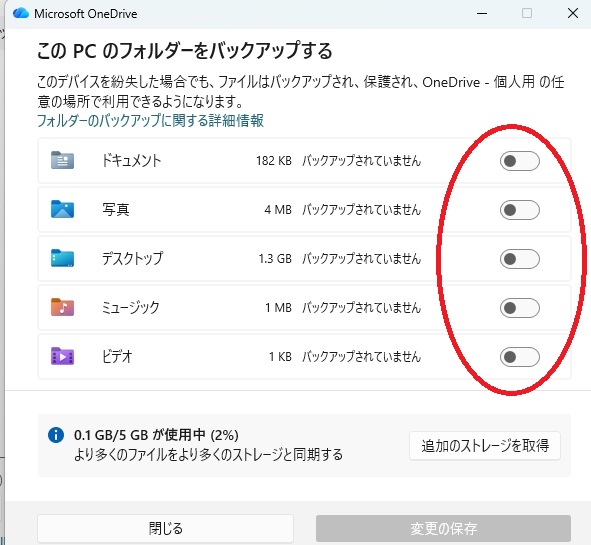
    1.OneDriveの「フォルダーのバックアップ」停止

     標準で[ドキュメント][写真][デスクトップ]といったフォルダを
       クラウド上のOneDriveと同期する設定となっている

     メリット・デメリット
       メリットはデータが安全に保管され移行が楽になる
       デメリットは容量が5GBに制約されている
         多種類のファイルをバックアップすると直ぐに容量不足に陥る
           対象ファイルを選択でき、制限を掛けることはできる
         同期処理のためにPCが重くなる

    タスクバーの右端にある雲の形をした[OneDrive]アイコンをクリックする
    ポップアップが表示される。そのポップアップの右上にある[歯車(設定)]アイコンをクリック。
    表示されたメニューで[設定]を選択する
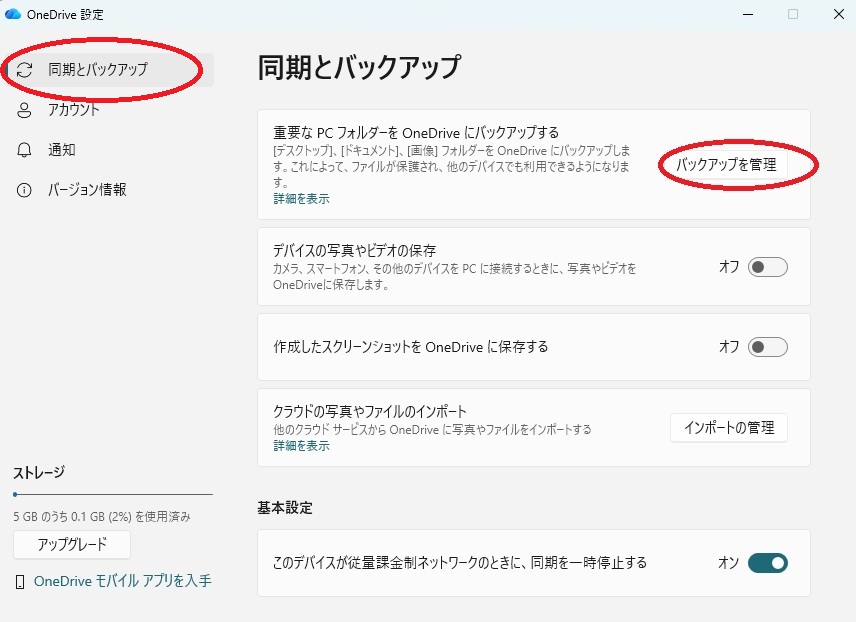
    「設定」画面が開くので、ここの左メニューの[同期とバックアップ]を選択し、「重要なPCフォルダーをOneDriveにバックアップする」欄の[バックアップを管理]ボタンをクリックする
    「このPCのフォルダーをバックアップする」と書かれたダイアログが開くので、「ドキュメント」「写真」「デスクトップ」などのスイッチを全て「オフ」に切り替える

    2.スタートアップアプリの整理

     PCの起動時にOSの起動と同時にバックグラウンドで
       「スタートアップアプリ」が動き出す

     スタートアップアプリの多くは、プリインストールのメーカー製ツール
       必要になった時に手動で起動すれば十分なものが多い

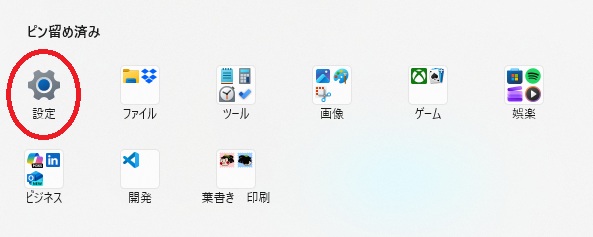
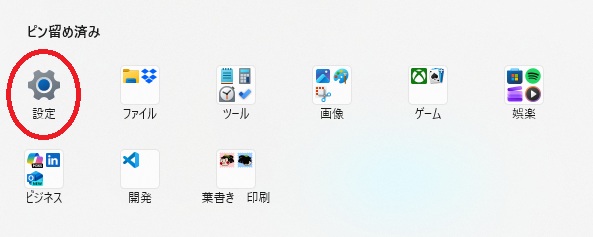
    タウクバーの「スタート」アイコンをクリックし、「設定」アプリを起動する 

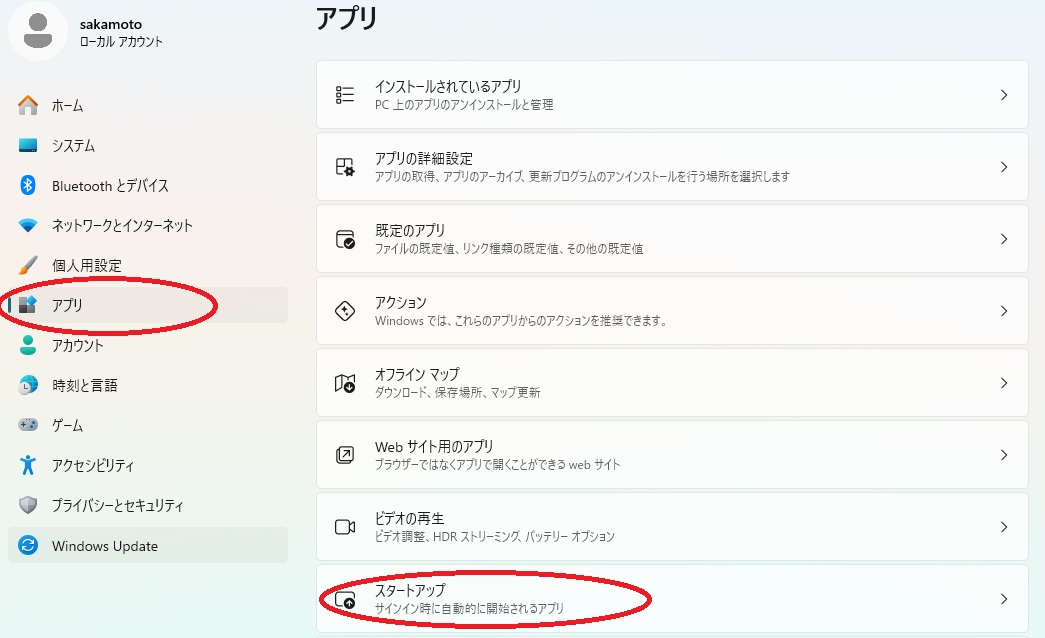
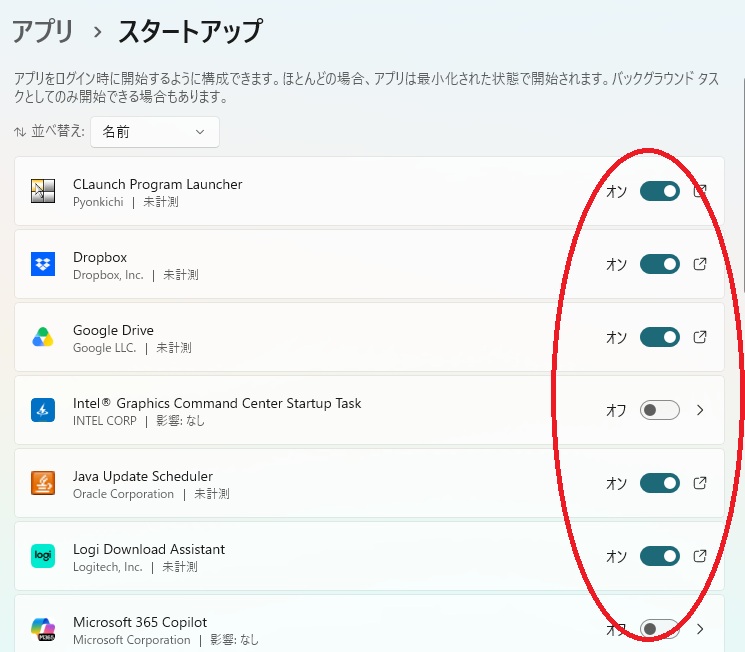
    [アプリ]-[スタートアップ]を選択して「スタートアップ」画面を開く
    アプリの一覧が表示されたら、各アプリの影響度を確認しながら、ウイルス対策ソフトウェアなどのセキュリティ関連以外のスイッチを「オフ」にする

    3.Windowsの「ヒント」と「提案」の通知を遮断

     「新機能の紹介」や「デバイスのセットアップ完了の提案」といった
       ポップアップが表示される、ユーザーを支援するためのものだが、
       実際には作業の邪魔になる

     バックグラウンドで常にユーザーの操作状況を監視して、
       適切な「提案」を探し出すための処理が実行されている
       それだけPCのリソースを消費することになる

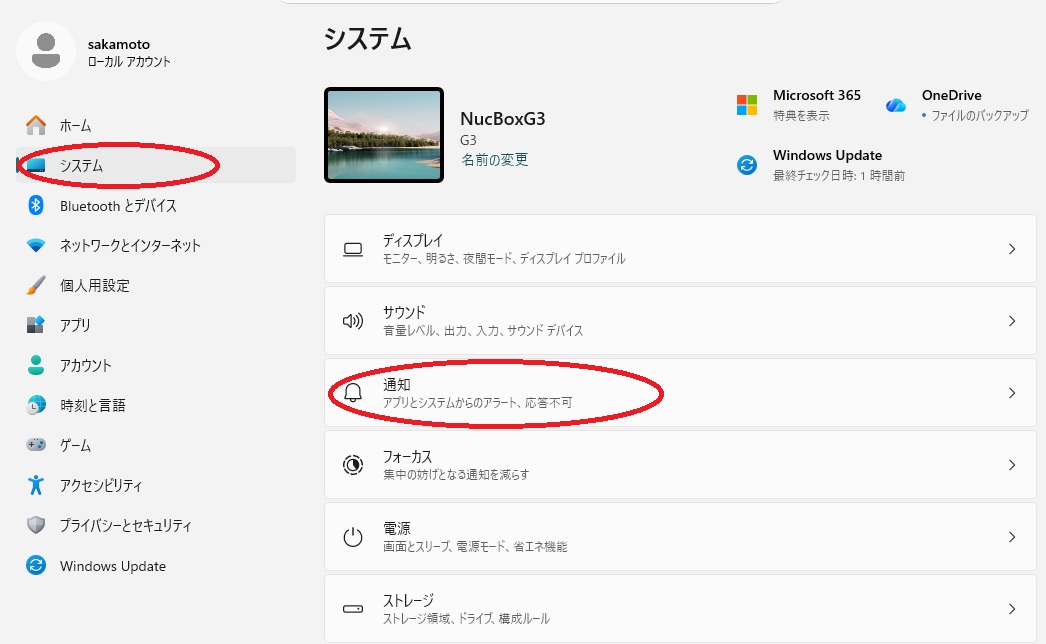
    タウクバーの「スタート」アイコンをクリックし、「設定」アプリを起動する 

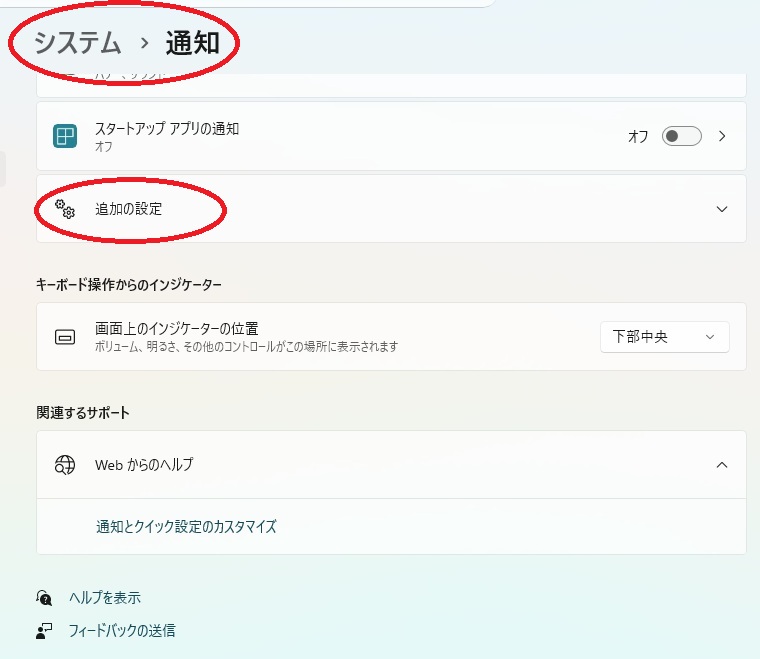
    [システム]-[通知]を選択して、「通知」画面を開く
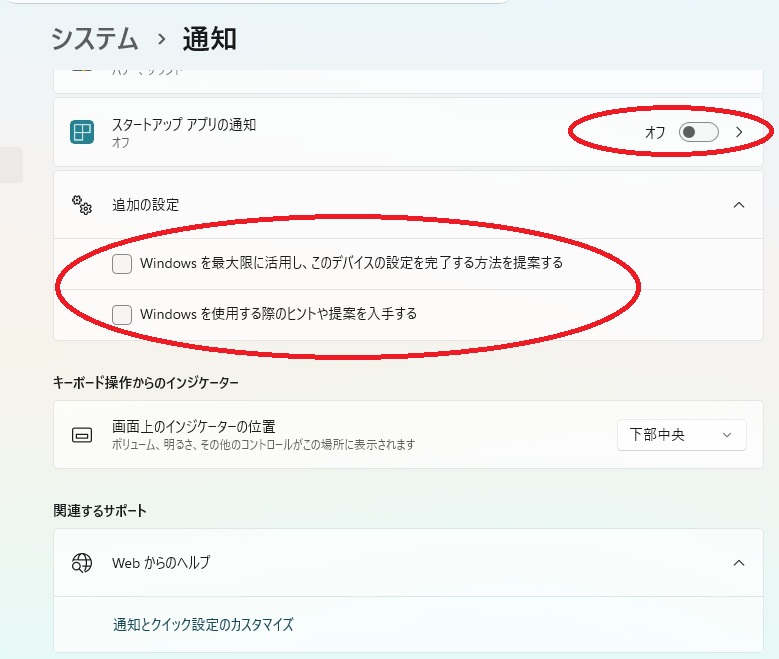
    画面の一番下までスクロールして「追加の設定」という項目を展開する
    表示された「Windowsを最大限に・・・」と「Windowsを使用する際・・・」のチェックを全て外す

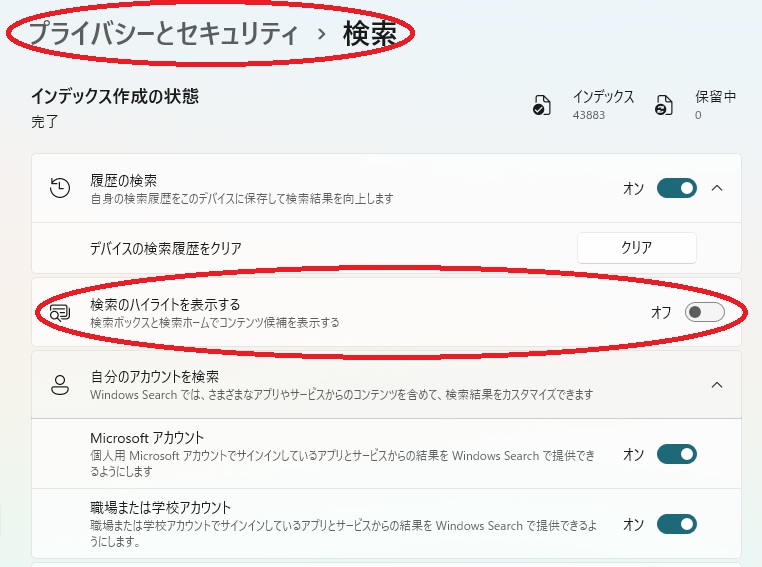
    4.「検索のハイライト」を非表示

     タスクバーの検索ボックスの右側に、「検索ハイライト」が表示される
       検索トレンドや記念日の情報をインターネットから常に取得して表示する

     タスクバーという視界に入る場所に、不要な情報が表示されることは、
       邪魔でしかない

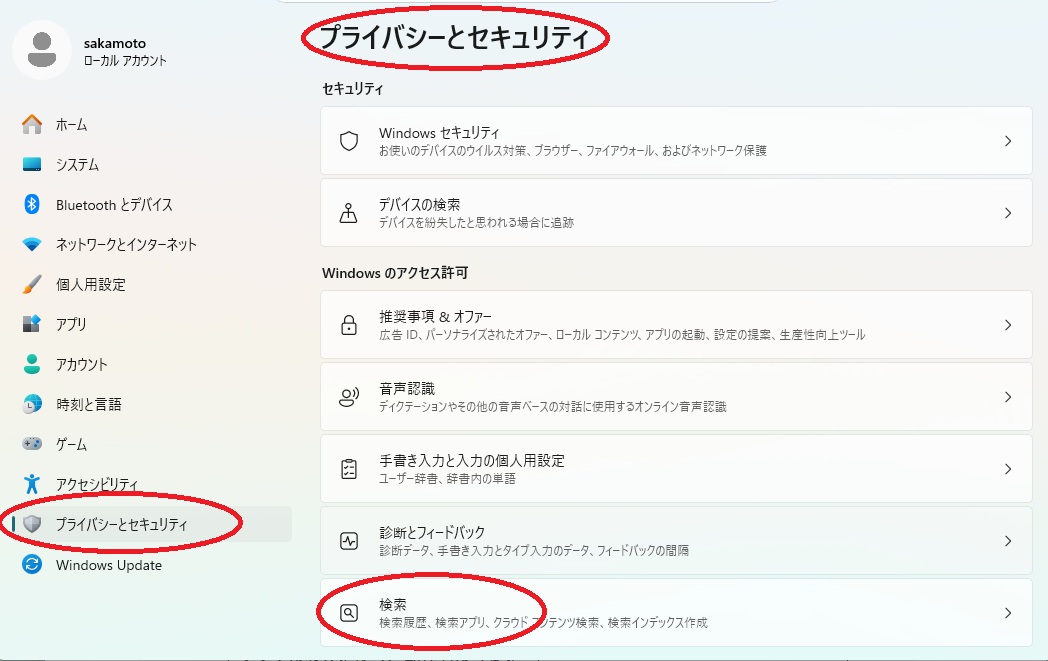
    タウクバーの「スタート」アイコンをクリックし、「設定」アプリを起動する 

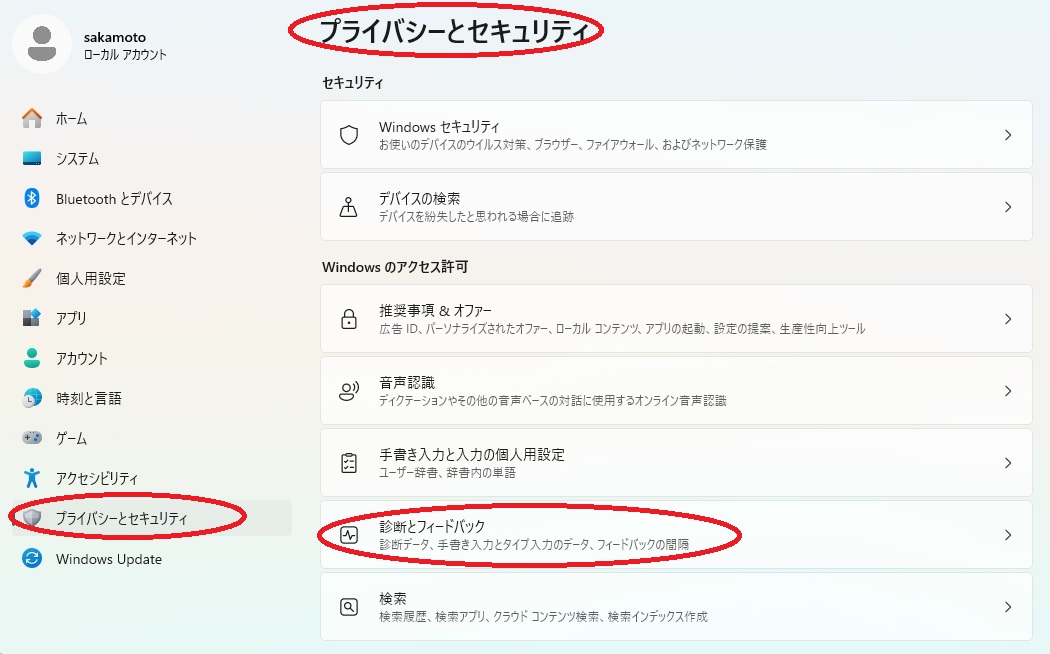
    [プライバシーとセキュリティ]-[検索]を選択する
    「検索」画面が開いたら「検索のハイライトを表示する」欄のスイッチを「オフ」にする
    タスクバーは本来のシンプルな姿に戻り、動作もより安定する

    5.診断データの送信を抑える

     ユーザーのPC利用状況や入力情報をMicrosoftに送信するよう設定されている
       プライバシーに近いデータも含まれる

     診断データに基づいて広告が表示されるが有効になっていると、
       [スタート]メニューなどに不要な広告が表示される

    タウクバーの「スタート」アイコンをクリックし、「設定」アプリを起動する

    [プライバシーとセキュリティ]-[診断とフィードバック]を選択する
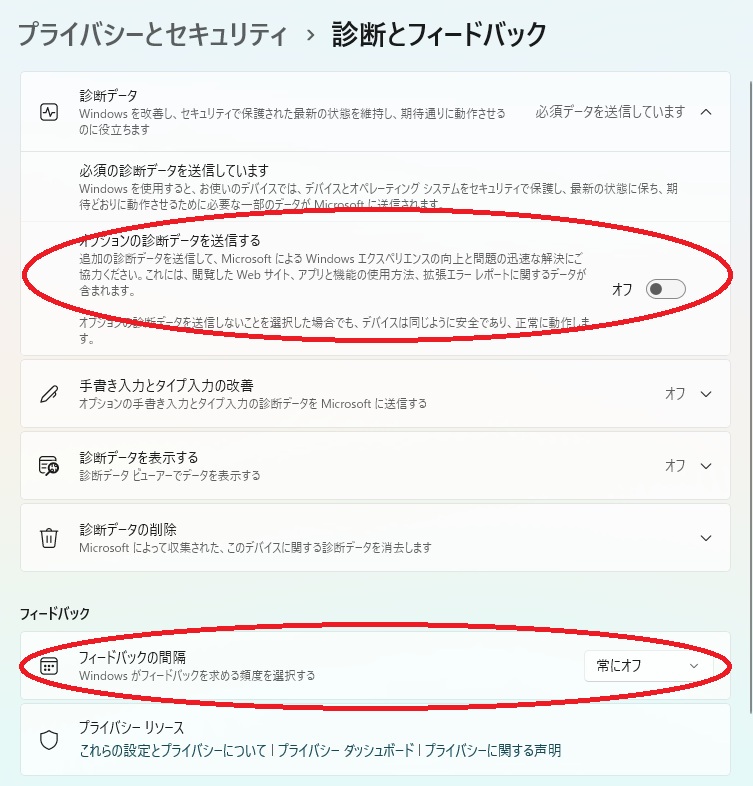
    「診断とフィードバック」画面が開いたら、「診断データ」欄を展開し、「オプションの診断データを送信する」のスイッチを「オフ」に切り替える
    さらに下側にある「フィードバック」欄の「フィードバックの間隔」のプルダウンリストで[常にオフ]を選択する、外部への余計なデータ通信を抑制し、広告の露出を減らすことが可能になる

    6.見直す設定一覧

     環境に応じて見直すことで、より安全に使い勝手がよくなる

    広告識別子の使用[プライバシーとセキュリティ]-[推奨事項&オファー]で「オフ」追跡型広告を制限する
    [スタート]メニューのおすすめ[個人用設定]-[スタート]から「オフ」最近開いたファイルの表示を消す
    ウィジェット[個人用設定]-[タスクバー]-「タスクバー項目」欄で「オフ」ニュース表示などのサイドバーを無効化する
    拡張子の表示設定エクスプローラーの表示オプションで「登録されている拡張子は表示しない」のチェックを外すセキュリティ向上のため、これのみ「オン」から「オフ」へ変更して拡張子を表示する

  • Macの便利機能

    アプリを入れなくても使える便利な機能

    1.ファイルを開く

     ファイルを選択し開かずにファイルの中身を見る
       スペースキーでファイルオープン完了

       複数のファイルを選しスペースキーを押すと、全ファイルが同時に見える

    2.文字コピー

     文字を選択してクリップボードに取り込む
       コマンドキー + C 
        

    3.スクリーンショット

     表示されている画面全体をクリップボードに取り込む
       コマンドキー + シフトキー + 5
        

    4.検索

     Spotlight検索用の入力枠を表示する 
       アプリ、ファイル、アクション、クリップボードを対象にして検索できる
       コマンドキー + スペースキー
        

       入力枠にアプリの頭数桁を入力してアプリの起動が出来る
         一覧からアプリを選んで起動させるより、簡単で早くできる

    5.コンテキストメニューを開く

     Mac上の選択可能なアイテム全てでコンテキストメニューが表示される
       右クリックメニュー、ショートカットメニューとも呼ばれる

       選択可能なアイテムは
         ファイル、フォルダ、アプリ、リンク、ウィンドウ、テキスト等々

    6.おまけ(別途記述)

     ・コマンドキーの使い方にはまだ沢山のオプションがある

     ・コンテキストメニューはさらにカスタマイズして便利に使用できる