購入直後のWindows 11は、Microsoftにとって都合の良い初期設定となっている
示しているのは例であって、それぞれ各自の判断で設定内容を決めること
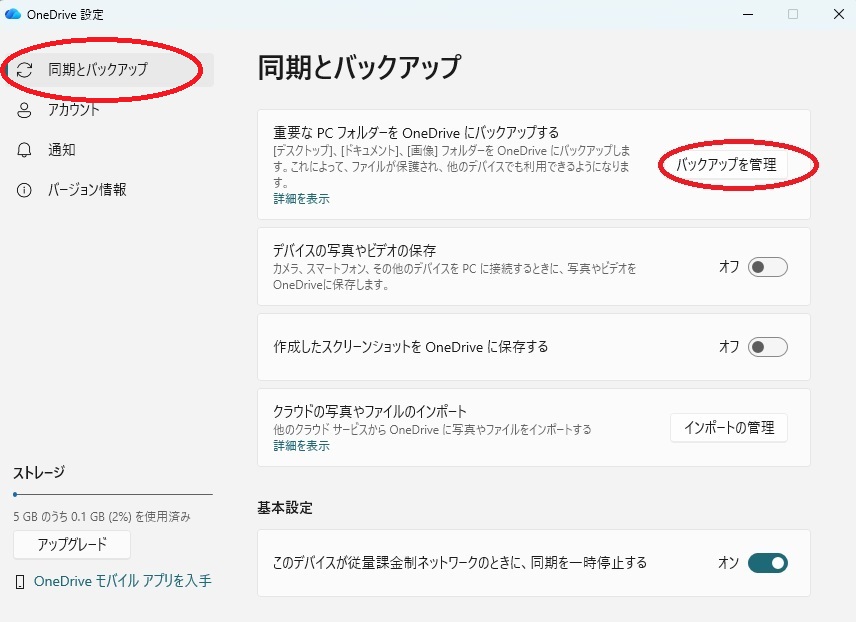
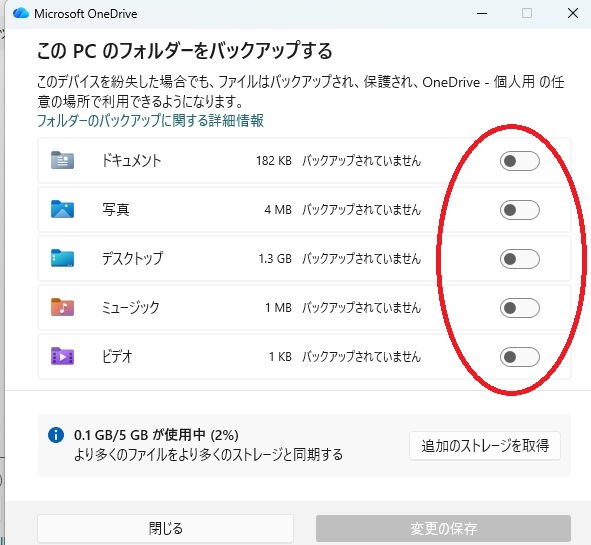
1.OneDriveの「フォルダーのバックアップ」停止
標準で[ドキュメント][写真][デスクトップ]といったフォルダを
クラウド上のOneDriveと同期する設定となっている
メリット・デメリット
メリットはデータが安全に保管され移行が楽になる
デメリットは容量が5GBに制約されている
多種類のファイルをバックアップすると直ぐに容量不足に陥る
対象ファイルを選択でき、制限を掛けることはできる
同期処理のためにPCが重くなる



2.スタートアップアプリの整理
PCの起動時にOSの起動と同時にバックグラウンドで
「スタートアップアプリ」が動き出す
スタートアップアプリの多くは、プリインストールのメーカー製ツール
必要になった時に手動で起動すれば十分なものが多い
| タウクバーの「スタート」アイコンをクリックし、「設定」アプリを起動する |  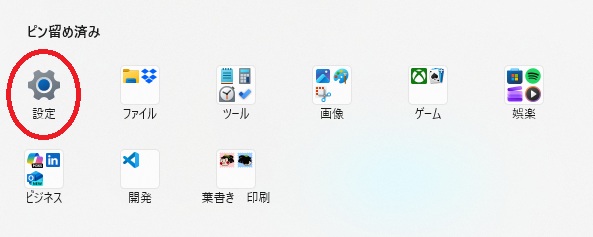 |
| [アプリ]-[スタートアップ]を選択して「スタートアップ」画面を開く | 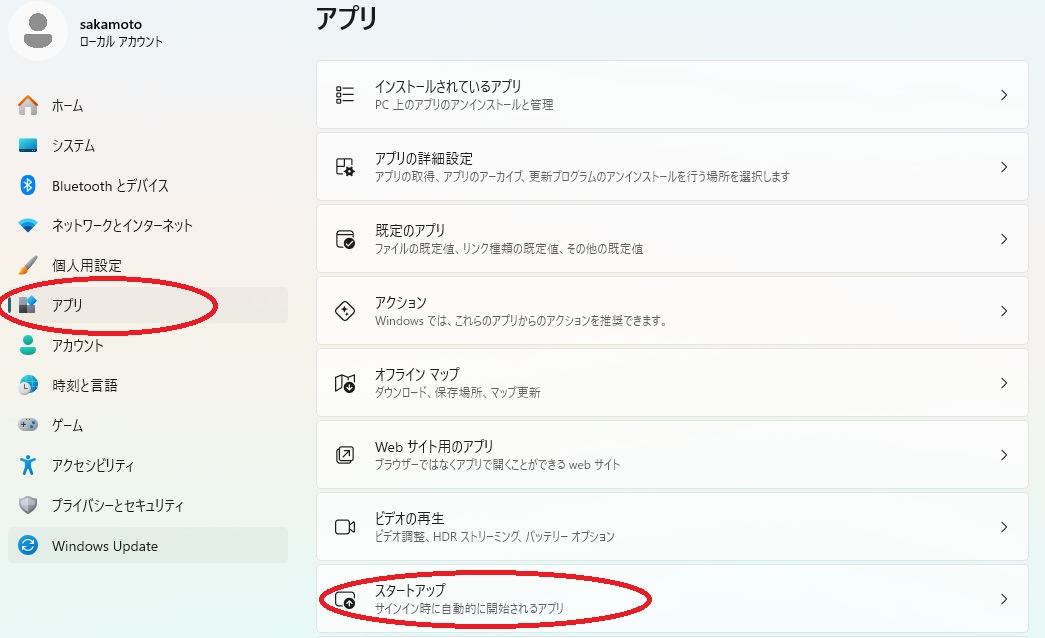 |
| アプリの一覧が表示されたら、各アプリの影響度を確認しながら、ウイルス対策ソフトウェアなどのセキュリティ関連以外のスイッチを「オフ」にする | 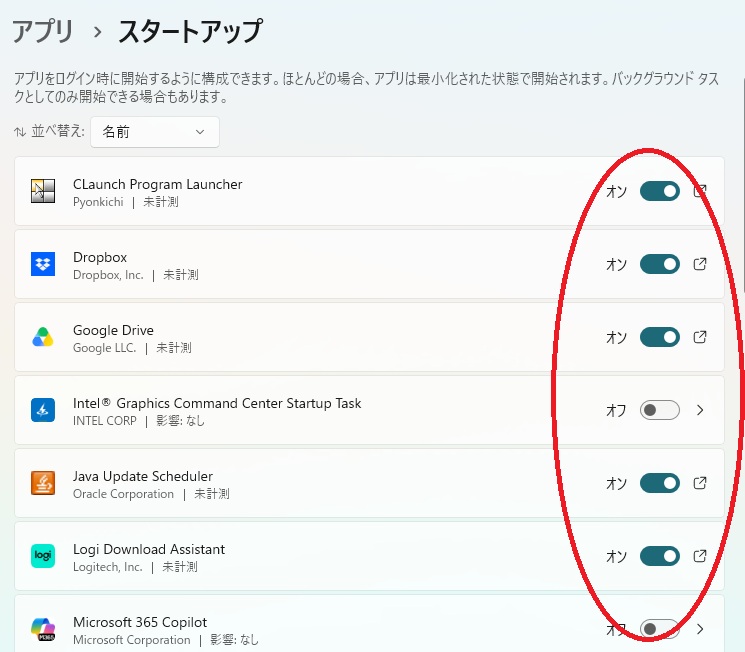 |
3.Windowsの「ヒント」と「提案」の通知を遮断
「新機能の紹介」や「デバイスのセットアップ完了の提案」といった
ポップアップが表示される、ユーザーを支援するためのものだが、
実際には作業の邪魔になる
バックグラウンドで常にユーザーの操作状況を監視して、
適切な「提案」を探し出すための処理が実行されている
それだけPCのリソースを消費することになる
| タウクバーの「スタート」アイコンをクリックし、「設定」アプリを起動する | |
| [システム]-[通知]を選択して、「通知」画面を開く | 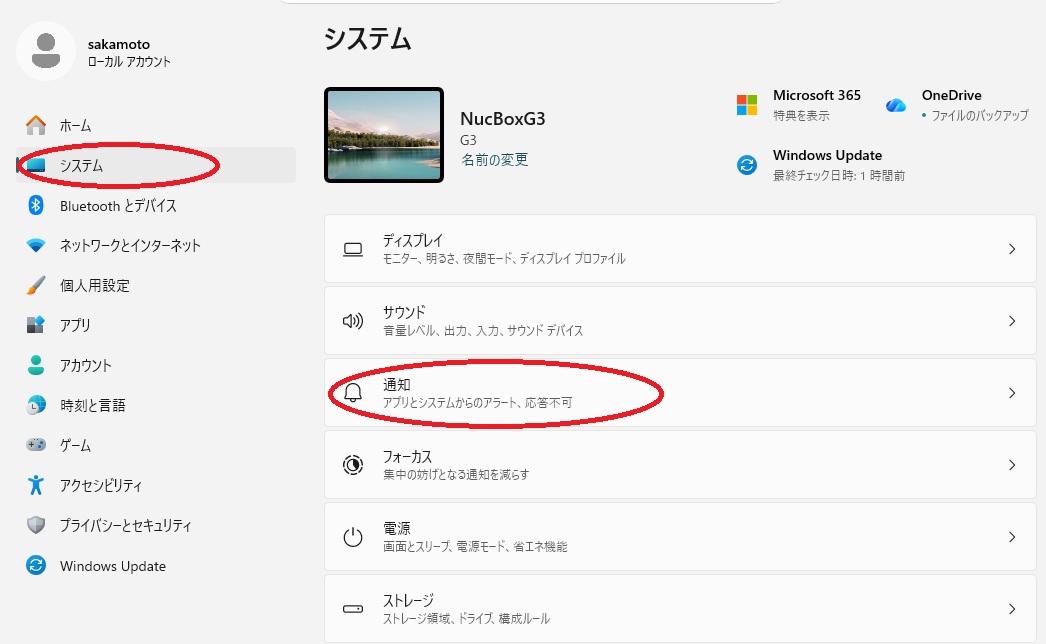 |
| 画面の一番下までスクロールして「追加の設定」という項目を展開する | 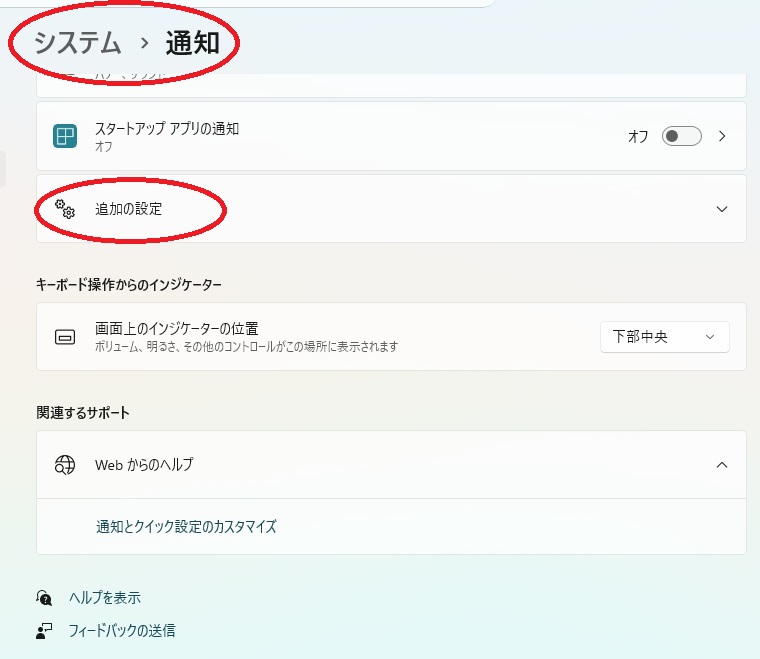 |
| 表示された「Windowsを最大限に・・・」と「Windowsを使用する際・・・」のチェックを全て外す | 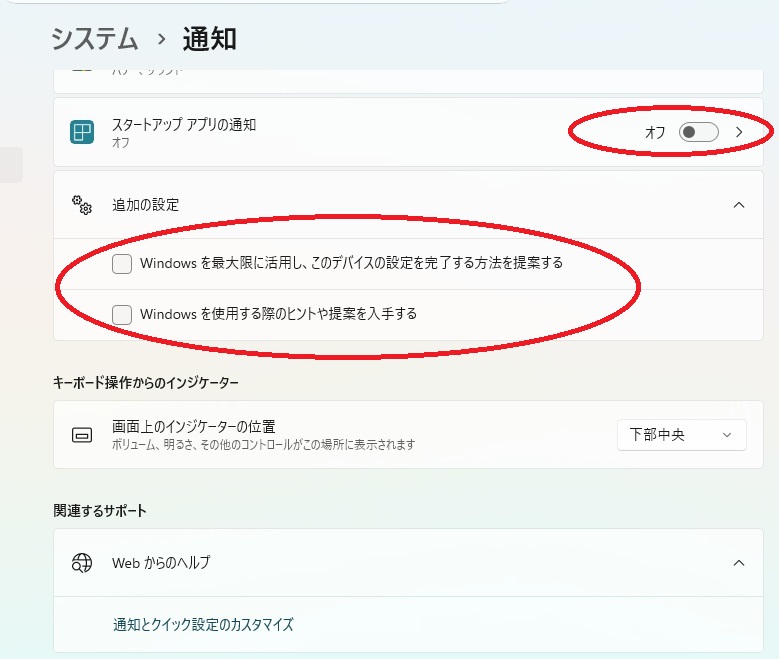 |
4.「検索のハイライト」を非表示
タスクバーの検索ボックスの右側に、「検索ハイライト」が表示される
検索トレンドや記念日の情報をインターネットから常に取得して表示する
タスクバーという視界に入る場所に、不要な情報が表示されることは、
邪魔でしかない
| タウクバーの「スタート」アイコンをクリックし、「設定」アプリを起動する | |
| [プライバシーとセキュリティ]-[検索]を選択する | 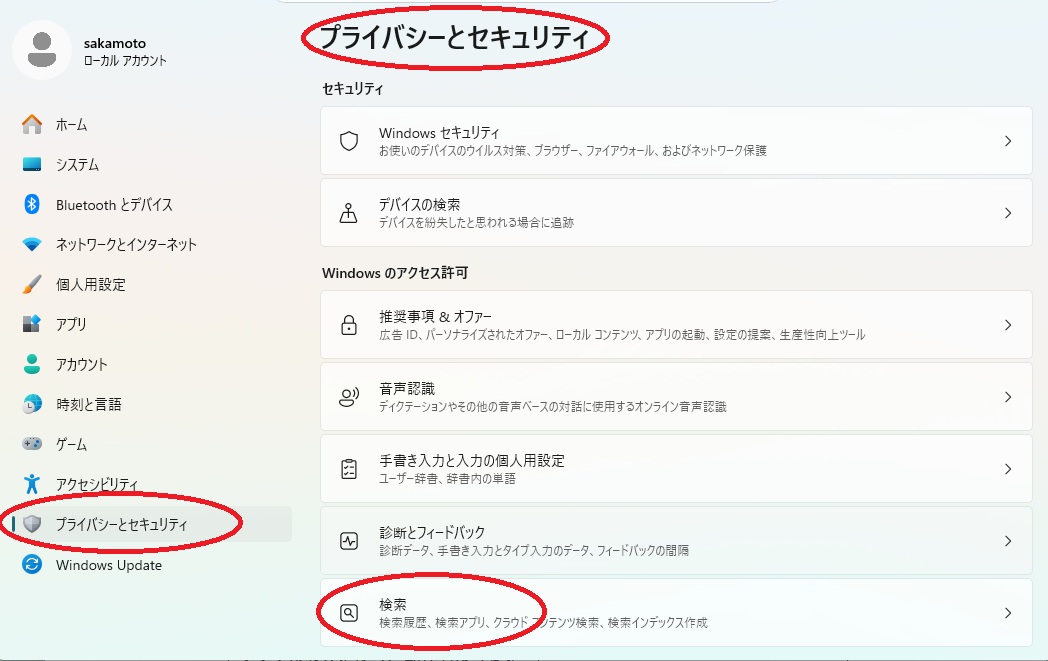 |
| 「検索」画面が開いたら「検索のハイライトを表示する」欄のスイッチを「オフ」にする タスクバーは本来のシンプルな姿に戻り、動作もより安定する | 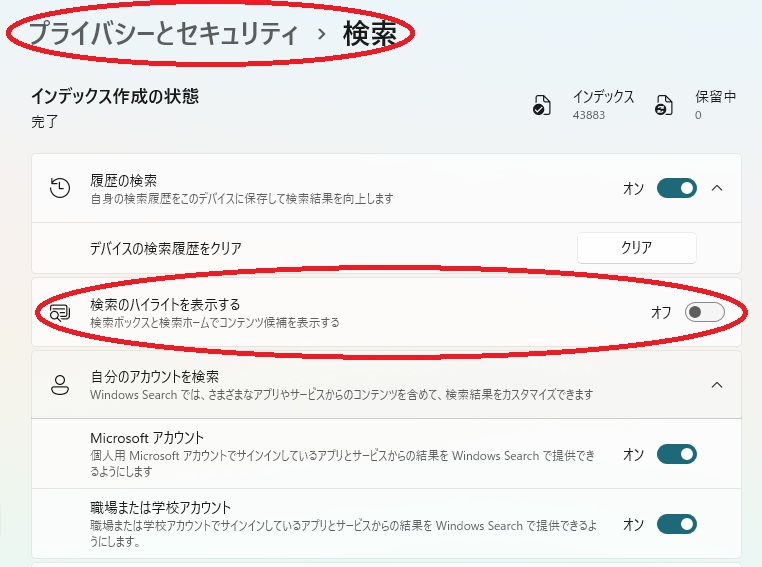 |
5.診断データの送信を抑える
ユーザーのPC利用状況や入力情報をMicrosoftに送信するよう設定されている
プライバシーに近いデータも含まれる
診断データに基づいて広告が表示されるが有効になっていると、
[スタート]メニューなどに不要な広告が表示される
| タウクバーの「スタート」アイコンをクリックし、「設定」アプリを起動する | 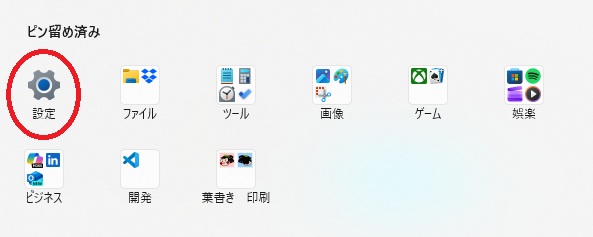 |
| [プライバシーとセキュリティ]-[診断とフィードバック]を選択する | 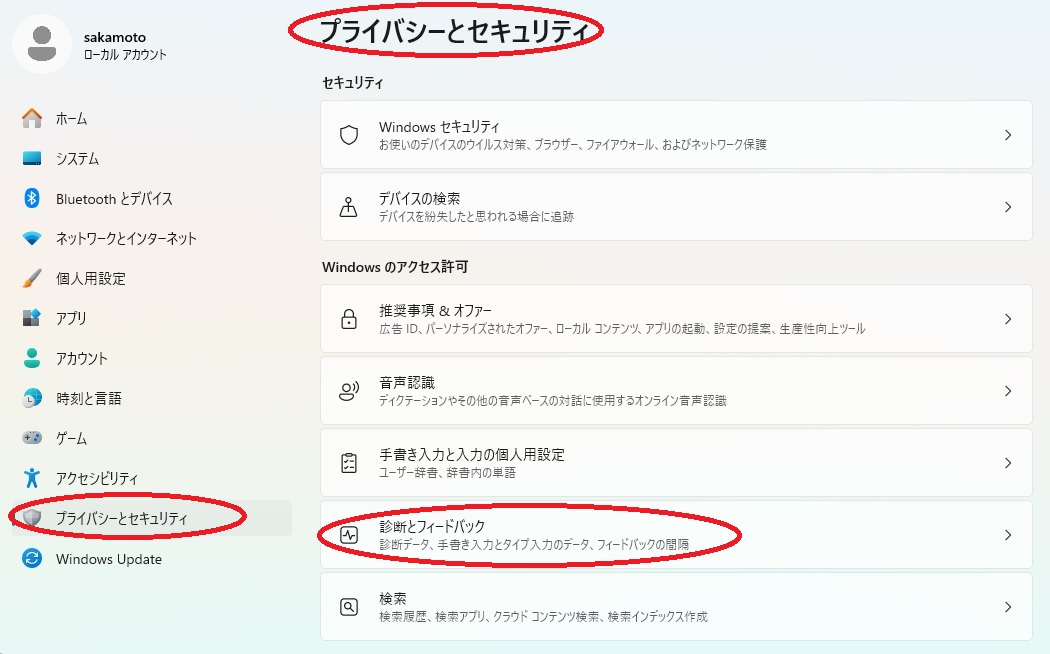 |
| 「診断とフィードバック」画面が開いたら、「診断データ」欄を展開し、「オプションの診断データを送信する」のスイッチを「オフ」に切り替える さらに下側にある「フィードバック」欄の「フィードバックの間隔」のプルダウンリストで[常にオフ]を選択する、外部への余計なデータ通信を抑制し、広告の露出を減らすことが可能になる | 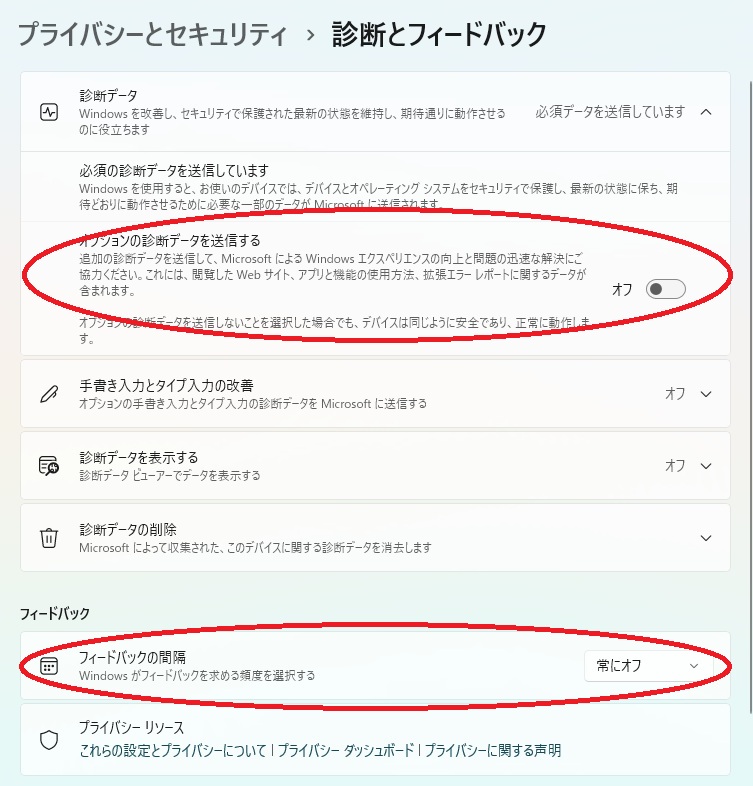 |
6.見直す設定一覧
環境に応じて見直すことで、より安全に使い勝手がよくなる
| 広告識別子の使用 | [プライバシーとセキュリティ]-[推奨事項&オファー]で「オフ」 | 追跡型広告を制限する |
|---|---|---|
| [スタート]メニューのおすすめ | [個人用設定]-[スタート]から「オフ」 | 最近開いたファイルの表示を消す |
| ウィジェット | [個人用設定]-[タスクバー]-「タスクバー項目」欄で「オフ」 | ニュース表示などのサイドバーを無効化する |
| 拡張子の表示設定 | エクスプローラーの表示オプションで「登録されている拡張子は表示しない」のチェックを外す | セキュリティ向上のため、これのみ「オン」から「オフ」へ変更して拡張子を表示する |