インストール用のISOファイルでOS(Linux)が動くUSBをライブUSBという
1.事前準備
注意点
USB内のデータはすべて消える、必要なものはバックアップしておく
ISOファイルが壊れていないか、チェックサムを確認する
作業中は他のUSBメモリや外付けHDDを外しておく
2.Rufus(書き込みソフト)の入手
ダウンロードしたISOファイルをインストール用媒体(ライブUSB)に移す
通常のファイルコピーではなく、
インストール用の構成にするツールでISOイメージファイルを移す
ツールは下記のいずれかをダウンロードして使用する
Rufus・・・https://rufus.ie/ja/#google_vignette
Windows用にrufus-4.15.exeを使用する
Ventoy・・https://www.ventoy.net/en/index.html よりダウンロード
今回は使わない
3.Rufusを使ってライブUSBを作成する
事前にブータブルメディアを作るでUSBメモリに名前を付けておく
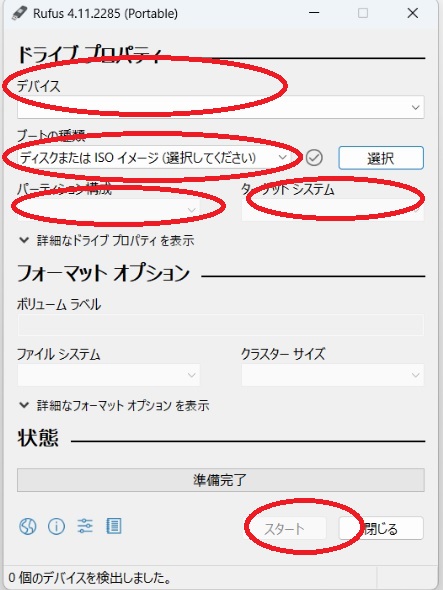
Rufusを起動する
以下の項目に設定する
| 項目 | 設定内容 |
| デバイス | 出力先のデバイス USBメモリ |
| ブートの種類 | 入力デバイス 「選択」ボタンを押下 UbuntuのISOファイルを指定 |
| パーティション構成 | 「GPT」と設定 |
| ターゲットシステム | 「UEFI」(CSN無効) |
| フォーマットオプション | 事前に準備した内容を確認する |
「スタート」ボタンを押下してスタート
書き込み完了まで、USBを抜いたりPCをスリープさせたりしない
ISOを書き込む際に「ISOイメージモード」か「DDイメージモード」を
聞かれたら、通常はISOイメージモードを選ぶ
うまく起動しない場合はDDイメージモードで作り直す
Rufusから追加ファイル(Syslinux/GRUBなど)のダウンロードを
求められたら、許可しても問題なし
「書き込み」が終了すると、最下段に「準備完了」が表示される
コメント
“ライブUSBの作成” への1件のフィードバック
[…] ライブUSBの作成 […]