1.事前準備
(1)データのバックアップ
大事なファイルは外付けHDDやクラウドにコピー
操作ミスや停電でデータが消える可能性がある
(2)BitLockerの確認
Windowsドライブの暗号化を確認(手間がかかります)
| 「設定 → システム → 詳細情報」まで進む | 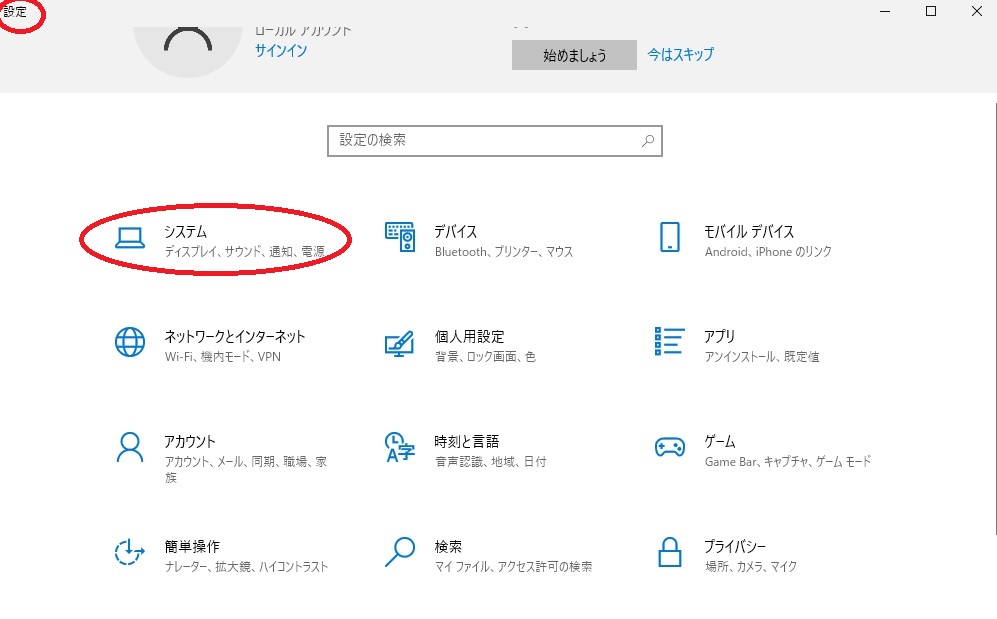 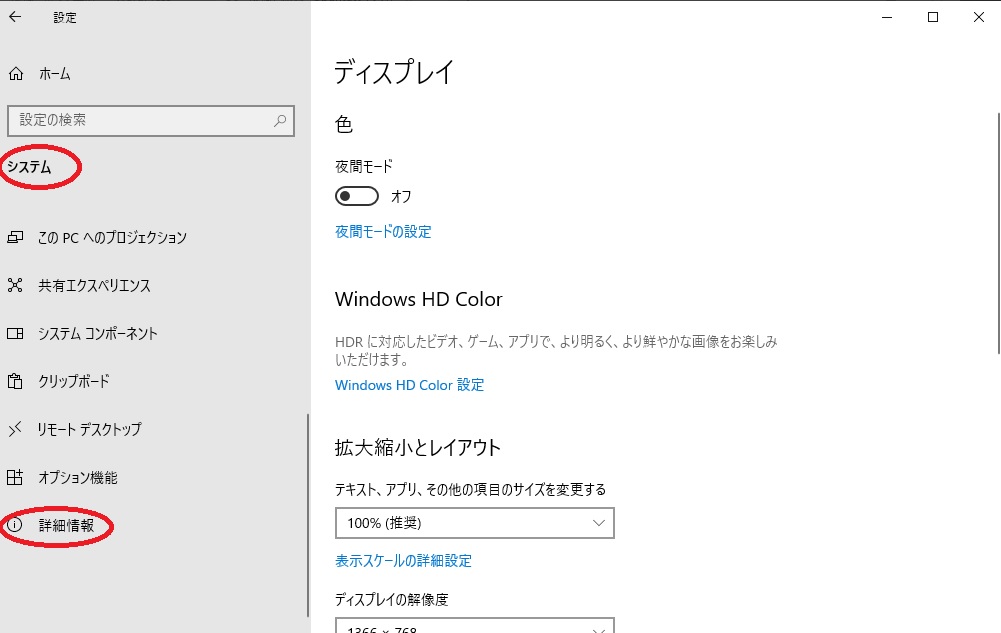 |
| 「BitLockerの設定 」をクリック 「BitLockerドライブ暗号化 」を確認 「無効」状態であればOK | 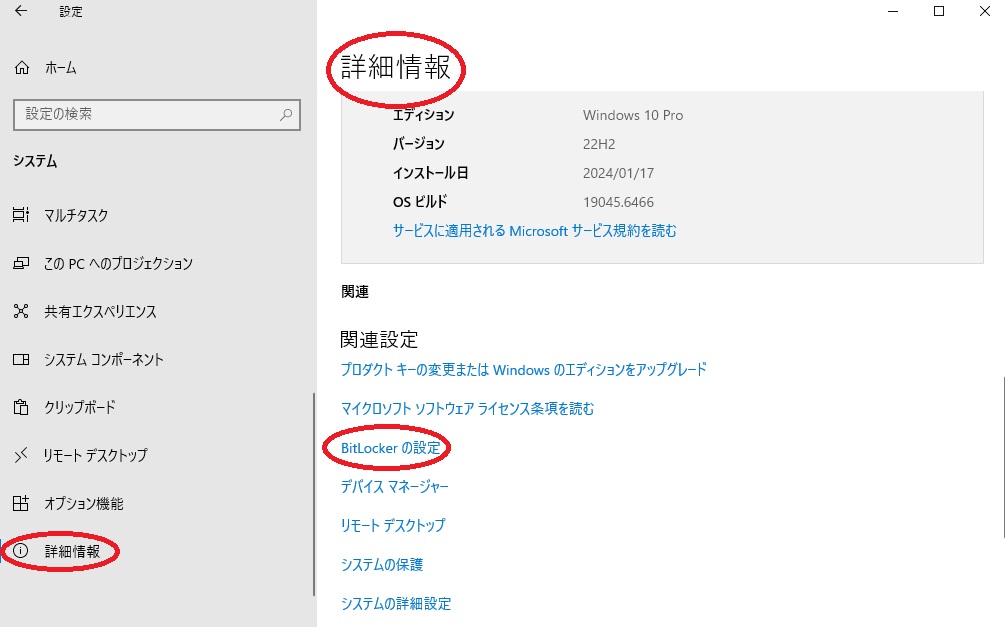 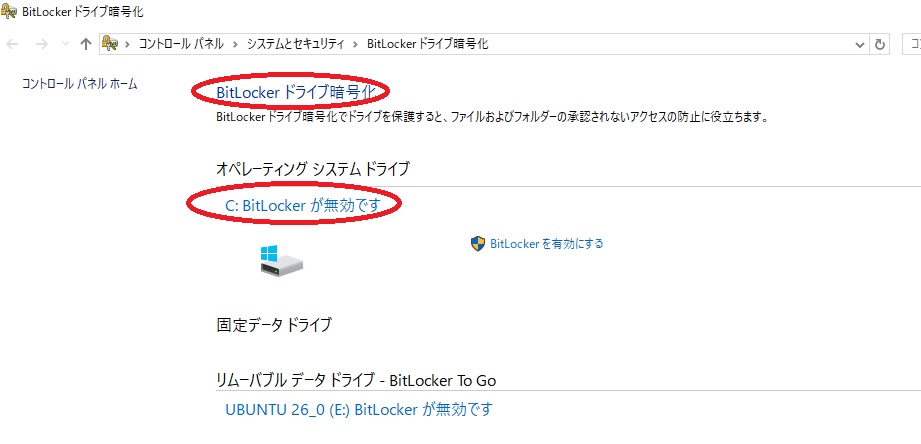 |
有効だった場合にはBitLockerを「オフ」にして、復号化する
今回はこれに関しては説明しない
(3)高速スタートアップの無効化
「コントロールパネル → 電源オプション → 電源ボタンの動作を選択」で高速スタートアップをオフにする
オンのままだとWindows側のディスクがロック状態になり、
破損の原因になる
(4)Windowsの領域を縮小する
Windowsの「ディスクの管理」で、Cドライブをデフラグする
Linux用の空き領域を作る
目安は 最低50GB、できれば100GB以上
フォーマットはせず、未割り当てのままにしておく
(5)ディスクの大掃除と最適化
縮小前にディスククリーンアップしておく
補足:ここまで厳しくしなくてもよい
デフラグが問題でスピードが出ないようだと
「ヂュアルブート」はやめて
linuxをクリーンインストールする
2.インストール作業
iplの順序を変更する
PC起動直後にF10を押して、USBから起動にする
UEFIモードで起動
USBが「UEFI: ○○」と表示される方を選ぶ
WindowsがUEFI(GPT)なら、
Linuxも必ずUEFIでインストールする
モードが混在すると起動できなくなる
Secure Boot
UbuntuはSecure Boot対応なのでそのまま使える
起動できない場合のみ一時的にオフにする
3.考慮事項
まずライブ環境で試す
「Try Ubuntu」などで起動する
Wi-Fiやキーボード、画面表示に問題がないか確認する
インストール先ディスクの確認
容量やモデル名で間違いなく選ぶ
インストール方式を選ぶ
「Windowsと共存」が選べるなら、それを選ぶ
手動で分ける場合は、未割り当て領域だけを使用する
パーティションの選び方に注意
WindowsのNTFS、
EFIシステムパーティション、
回復パーティションは絶対にフォーマットしない
EFIパーティションは
「マウントポイントだけ /boot/efi に設定」して、
フォーマットのチェックは外す
4.インストール後
起動メニュー(GRUB)の確認
再起動すると、LinuxとWindowsを選ぶ画面が出る
Windowsが表示されない場合は、
Linux側で sudo update-grub を実行する
ファイル共有
LinuxからWindowsのNTFSは読み書きできるが、
Windowsから見てLinux領域は読めない
Windows側のデータ用ドライブか外付けディスクを使う
Windowsの更新後
大型アップデートでブート設定が書き換わり、
GRUBが出なくなることがある
そのときは、UEFIの起動順でLinuxを最優先に戻す
時刻のズレ
Windowsは時刻をローカル時間、
Linuxは世界標準時(UTC)で扱うため、
切り替えると時計がずれる