タグ: スマホ

  • i-Phoneの基本設定

    使い方に合わせて設定願います

    1.確認しておくべき設定

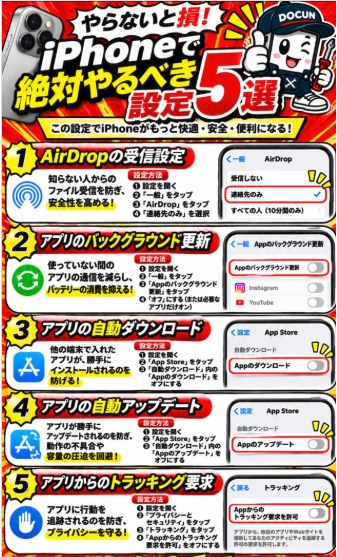
    AirDropの受信設定
     知らない人からのファイル受信を防ぎ、 安全性を高める
    設定方法
     設定→
     一般→
     AirDrop→
     連絡先のみ を選択
    アプリのバックグラウンド更新
     使っていない間のアプリの通信を減らし、 バッテリーの消費を抑える
    設定方法
     設定→
     一般→
     バックグラウンド→
     Appバックグラウンド更新→
     「オフ」にする
      又は必要なアプリだけオン
    アプリの自動ダウンロード
     他の端末で入れたアプリが、勝手にインストールされるのを防ぐ
    設定方法
     App Store→
     自動ダウンロード→
     Appのダウンロード→
     オフにする
    アプリの自動アップデート
     アプリが勝手にアップデートされるのを防ぎ、 動作の不具合や容量の圧迫を回避する
     ※この項目は吟味が必要
    設定方法
     App Store→
     自動ダウンロード→
     Appのアップデート→
     オフにする
    アプリからのトラッキング要求
     外部のアプリに行動を追跡されるのを防ぎ、 プライバシーを守る
    設定方法
     設定→
     プライバシーとセキュリティ→
     トラッキング→
     Appからのトラッキング要求を許可→
     オフにする

  • i-Phoneの不正アクセスを防ぐ

    1.対応作

    盗難デバイスの保護をオン
     設定
     →Face IDとパスコード
     →盗難デバイスの保護
       オンにする
    iPhoneが知らない場所にあるときのセキュリティ強化

    パスコードを知られても重要な操作にFace IDが必要になり乗っ取りが防げる
    2ファクタ認証をオン
     設定
     →自分の名前 (Apple Account)
     →サインインとセキュリティ
       2ファクタ認証をオン
    パスワードが漏れても他人はログインできない
    強固なパスワードに変更
     設定
     →自分の名前
     →サインインとセキュリティ
     →パスワードの変更
    他のサービスと使い回さない

    英数字・記号を含む長く複雑なパスワードにする

    定期的に変更する
    不明なデバイスを削除
     設定
     →自分の名前
     →スクロールしデバイス一覧
       不明なデバイスを削除
    見覚えのない端末がないか確認

    不明なデバイスは削除
    iPhoneを探すをオン
     設定
     →自分の名前
     →探す
     →iPhoneを探すをオンにする
    紛失・盗難時に遠隔でロック・初期化できる

    不正な利用を防ぐ
    iOSを最新バージョンにする
     設定
     →一般
     →ソフトウェアアップデート
       自動アップデートをオン
    セキュリティ上の弱点が修正され不正アクセスのリスクを下げられる

  • LINEの基本機能

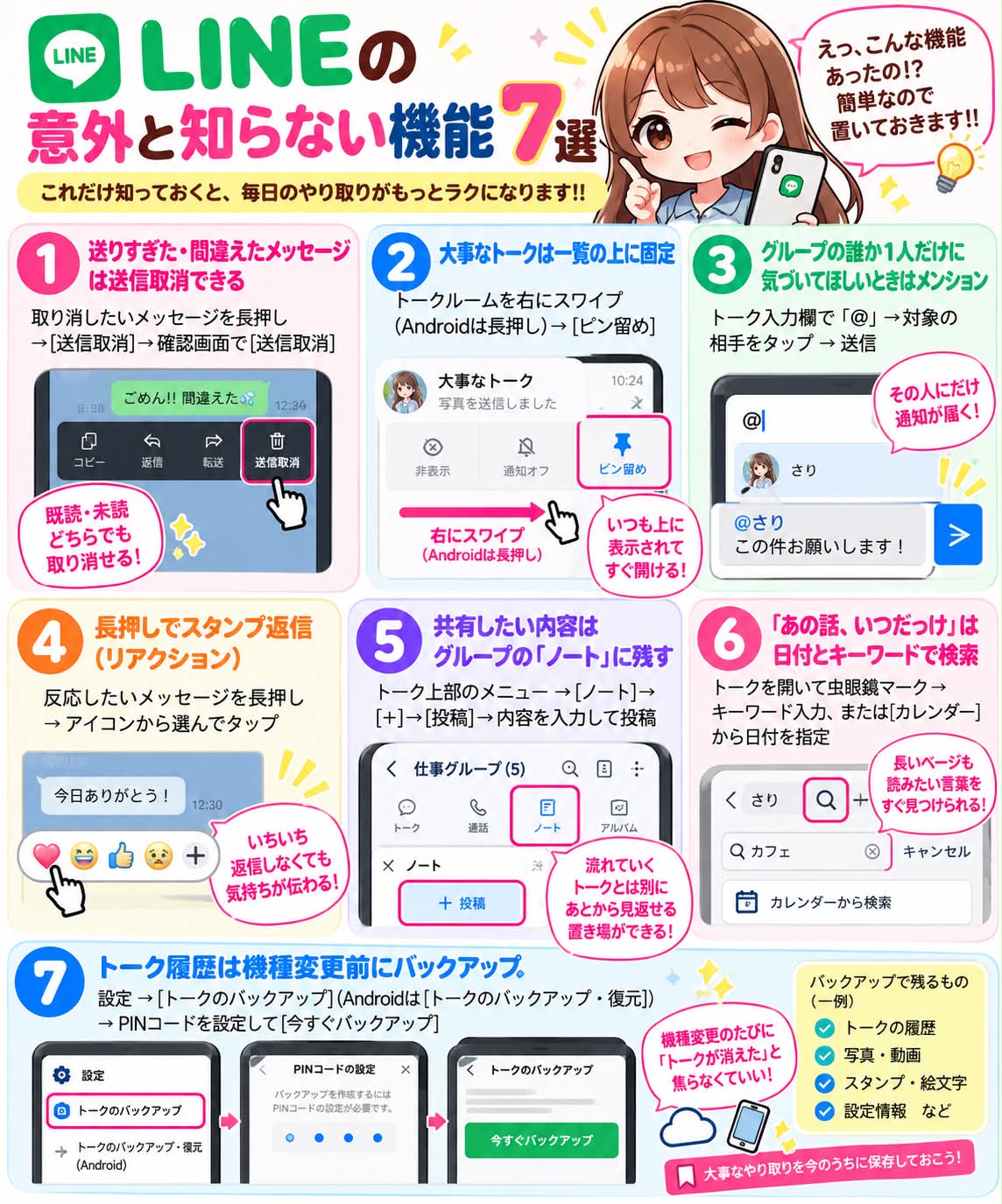
    1.知らなかった機能

    機能名操作方法
    送信取消
     既読・未読どちらでも可能
    取り消したいメッセージを長押し
     → [送信取消] 
     → 確認画面で[送信取消]
    大事なトークを固定
     いつも上部に表示される

    トークルームを右にスワイプ
     →  [ピン留め]

      Androidはスワイプでなく長押し
    メンション(その人だけに届く)
     グループの誰か1人だけに
     気づいて欲しいとき
    トーク入力欄に「@」
     → 対象の相手をタップ
     → 送信
    リアクション
     長押しでスタンプ返信
       いちいち返信しなくても
       気持ちが伝わる
    反応したいメッセージを長押し
     → 表示されたスタンプをタップ

    ノートに残す
     共有したい内容を
       グループのノートに残す

       流れていくトークとは別に
       後から見返せる
    トーク上部のメニュー
     →  [ノート]
     →  [+]
     → [投稿]
     → 内容を入力して投稿
    キーワードまたは日付で検索
     長いベージも読みたい
       言葉をすぐ見つけられる
    トークを開いて虫眼鏡(検索)マーク
     → キーワード入力
       または
     → [カレンダー] から日付を指定
    トーク履歴のバックアップ
     機種変更時にはトークが消えるので
     機種変更前に行う

     バックアップを作成するには
        PINコードの設定が必要

    設定
     → [トークのバックアップ]
     →  PINコードを設定
     →  [トークのバックアップ]
     →  [今すぐバックアップ]

       Androidは
        トークのバックアップ・復元
  • i-Phoneの基本機能

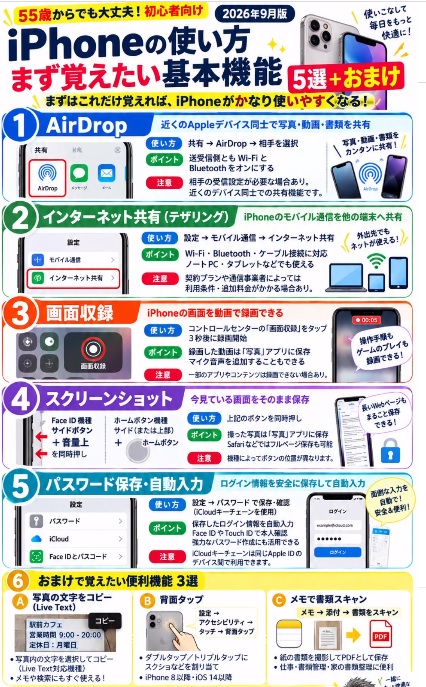
    1.覚えたい機能

    機能名称機能内容(使用手順)
    AirDrop近くのAppleデバイス同士で
     写真・動画・書類を共有する

    使い方
     共有 → AirDrop → 相手を選択
    ポイント
     送受信側ともWi-FiとBluetoothを
     オンにする
    注意
     相手の受信設定が必要な場合あり
     近くのデバイス同士での共有機能
     写真・動画・書類をカンタンに共有
    インターネット共有(テザリング)iPhoneのモバイル通信を
     他の端末へ共有

    使い方
     設定 → モバイル通信 →
       インターネット共有
    ポイント
     Wi-Fi・Bluetooth・
       ケーブル接続に対応
     ノートPC・タブレット等で使える
    注意
     契約プランや通信事業者によっては
       追加料金が必要な場合あり
     外出先でもネットがつながる
    画面収録iPhoneの画面を動画で録画できる

    使い方
     コントロールセンターの
      画面収録をタップ 3秒後に
      録画開始
    ポイント
     録画した動画は
      「写真」アプリに保存
     マイク音声を追加することもできる
    注意
     一部のアプリやコンテンツは
       録画できない場合あり
    スクリーンショット今見ている画面をそのまま保存
     Face ID機種:サイドボタン +
       音量上を同時押し

    使い方
     上記のボタンを同時押し
    ポイント
     画像は「写真」アプリに保存
     Safariなどではフルページ保存も可
    注意
     機種によってボタンの位置が異なる
    パスワード保存・自動入力ログイン情報を安全に保存し自動入力


    使い方
     設定 → パスワード で保存・確認
       iCloudキーチェーンを使用
    ポイント
     保存したログイン情報を自動入力
     Face ID や Touch ID で本人確認
     強力なパスワード作成にも活用
    注意
     iCloudキーチェーンは
       同じApple IDのデバイス間で
       利用できる
     面倒な入力を自動で行う
       安全&便利!
  • 設定の見直し

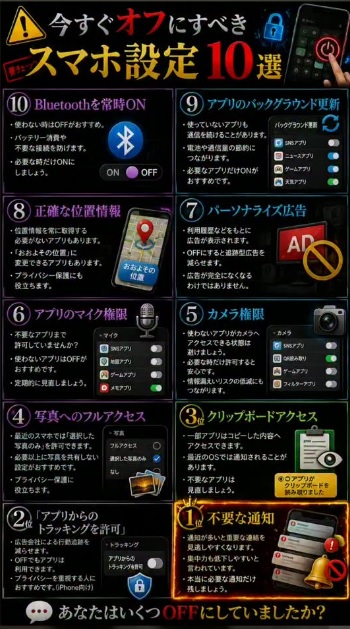
    1.外すべき設定

    外すべき設定効果
    不要な通知
    通知が多いと
     重要な連絡を見落としやすくなる
    通知が来るたびに集中力が途切れ、
     生産性が低下する
    すぐ確認する必要がないアプリは
     通知をOFFにしておくと、
     スマホを見る回数が減り、
     バッテリーの節約にもつながる
    アプリからのトラッキングアプリや企業による追跡を減らす
    OFFにしてもアプリは利用できる
    プライバシーを重視する人にお勧め

    設定をOFFにすると、パーソナライズ
     広告の精度が下がる一方、
     プライバシー保護につながる
    クリップボードアクセス一部のアプリはコピーした内容へ
     アクセスできる
    最近のOSでは通知されることがある
    不要なアプリを見直す

    パスワードや住所などを
     コピーする機会が多い人は、
     不要なアプリの利用や権限を見直す
    写真へのフルアクセス選択した写真のみ許可する
    必要以上に写真を共有しない
    プライバシー保護に役立つ

    一度アクセス権限を確認してみる
    カメラ権限使わないアプリから
     カメラへのアクセスできなくする
    必要な時だけ許可する
    情報漏えいリスクの低減になる

    アプリが勝手に撮影することはないが
     不要な権限を減らすことが基本
    QRコード決済など必要なアプリだけ
     許可する
    アプリのマイク権限使わないアプリはマイクOFFがお勧め
    定期的に見直す

    権限を与え続ける必要はない
    定期的に設定を見直す
    パーソナライズ広告閲覧履歴などをもとにして
     広告が表示されている
    OFFにすると追跡広告が減る
     完全になくなるわけではない

    設定をOFFにしても
     広告自体は表示されるが
     行動履歴を利用した広告が減る
    一度設定を確認してみる
    正確な位置情報位置情報を常に取得する
     必要がないアプリには許可しない
    プライバシー保護にも役立つ

    天気や地図以外のアプリには
     「正確な位置情報」は許可しない
    プライバシー保護だけでなく
     バッテリー消費を抑えられる
    アプリのバックグラウンド更新使っていないアプリも
     通信を続けることがあるので
     電池や通信量の節約につながる
    必要なアプリだけONにする

    SNSやニュースアプリは便利だが、
     使っていないアプリまで
     更新を許可すると、
     バッテリーや通信量を消費する
    Bluetoothの常時ON使わない時はOFFにする
    バッテリー消費や不要な接続が減る
    必要な時だけONにする

    使う時だけONにすれば
     十分な人が多く、
     バッテリー消費を抑えられる
    意図しない機器検出を避ける
  • i-Phoneの料金節約法

    一般論のため、対処の可否判断は各自で行ってください

    1.サブスクオプションのチエック

     設定から「プロファイル」をクリック(使用者名が表示されている部分)
       個人の登録内容から「サブスクリプション」をクリック

       サブスク対象のアプリが表示されているので、不要なアプリを削除する

    2.モバイル通信のチエック

     設定から「モバイル通信」の表示内容を確認する
       オフの場合、そのまま継続する
       オンの場合または何も表示されない場合、
         「>」をクリックし内容を確認する
         Wi-Fiが使えない環境だと設定内容でスマホがモバイル通信を行う
           この際の料金はWi-Fiより割高になる

       契約種類に寄っては、ある程度までの通信量は基本契約で保障されている
         モバイル通信を使用しても、即請求金額に反映する訳ではない

    3.モバイル通信の追加チエック

     設定から「モバイル通信」の表示内容を確認する
       オンの場合はさらに、下方にスクロールし「Wi-Fiアシスト」をチエック
         「Wi-Fiアシスト」がオンの場合にはモバイル通信を行う
         「Wi-Fiアシスト」がオフの場合にはモバイル通信を行わない

    4.ストレージの使用をチエック

     設定から「一般」の「iPhoneストレージ」をクリック
       ストレージを使用しているアプリと使用量が表示される
       合わせて最終更新日付が表示される

       「アプリを取り除く」はデータを残したままアプリだけが除かれる
         アプリが必要になった時点でアプリのアイコンをクリックする
       「アプリを削除」はデータもアプリも削除する
         この場合だけ不要になったストレージが削除される

    5.バックグラウンド更新をチエック

     アプリが動いていないときに新着情報を読み込む機能
       SNS、メール、天気予報等の情報を読み込む

     設定から「一般」の「アプリのバックグラウンド更新」をクリック
       「アプリのバックグラウンド更新」の設定内容を確認
         ・オフ・・・自動更新を行わない
         ・Wi-Fi・・・Wi-Fi接続時のみ自動更新
         ・Wi-Fiとモバイルデータ通信・・・常時自動更新

     更新処理をオフにすると、バッテリーの消費が少なくなる
       バッテリーの節約になりそうだが、
       いずれ手作業で更新しなければならないので、最終結果としては同じ
       節約になるとは言えない

    6.位置情報サービスのチエック

     スマホは常に位置情報を更新している、特に持ち歩けば常時更新している
       更新作業のためには微量ではあるがバッテリーを消費する

     設定から「プライバシーとセキュリティー」の「位置情報サービス」へ
       「位置情報サービス」のボタンをオンにする
       位置情報を使用するアプリの一覧が表示されるので各々設定する
         ・しない
         ・次回または共有時に確認
         ・このアプリの使用中
         ・常に

     位置情報を無条件にアプリに渡すことは避けるべき
       他のアプリと情報の交換を行うアプリには注意が必要
         相手側のアプリから位置情報の取得を要請された場合に
         拒否して欲しいアプリには「しない」の設定が重要
  • i-Phoneのスクリーンショット

    1.サイドのボタンを押す方法から脱却

     従来の方法は
       サイドの電源ボタンとホームボタンの同時押しで取得していた

     スクショのたびにサイドのボタン押していると、ボタンに負担が掛かり
       故障の元となるので、この方法から脱却する

    2.画面のボタンを押す方法に変更する

     設定から「アクセシビリティー」の「タッチ」から
       「AssistiveTouch」をオンにする

     次に「ダブルタップ」をクリックし「スクリーンショット」を選択する
       すると画面の端に丸いボタンが現れる

       丸いボタンを「ダブルクリック」するだけでスクリーンショットが撮れる

    3.丸いボタンの表示/非表示

     「コントロールセンター」の左上の「+」をクリック
       「コントロールを追加」から「AssistiveTouch」をタッチする
       「AssistiveTouch」のアイコンが「コントロールセンター」に追加される

     「コントロールセンター」に追加された「AssistiveTouch」のアイコンを
       タッチして表示/非表示を切り替える

  • i-Phoneの便利設定

    説明用のスクリーンショットはありません(画面が狭いので探してください)

    1.縦に長いスクリーンショット

     1枚(どこでも良い)スクリ-ンショットを撮る
       左下に現れるショット画面を軽くタップする
       画面上部に「スクリーン」、「フルページ」の選択項目が表示される
       「フルページ」をクリックする
       画面右端にスライドバーが表示される、スライドさせて内容を確認
       確認作業に「チエック」を入れ、後処理を選択する
       「写真に保存」をクリックする

    2.アラーム設定

     時計アプリを呼び出す
       「アラーム」をクリック
       「+」をクリック、現れた画面でアラーム時刻を設定する
         時刻の設定に手間取る場合は、
           時刻表示されている場所を軽くタップする
           入力画面とキーボードが現れるので、直接時刻を入力する
       種々の項目を設定する(繰り返し、鳴らし続ける時間等)

    3.メールの一括処理

     メールが表示されている画面を2本の指で軽くタップする
       メールの左側に選択ボタンが表示される
       メールを選択した後は、
         削除や既読を選んで、一括で処理をする

    4.カメラのライトを消す

     ライトを消す時、画面を少しスワイプさせるとライトが消える

    5.消した文章を元に戻す

     直ぐに、
       3本指で画面を軽くスワイプする
       3本指で画面を軽くタップする
       スマホを軽く左右に振らす

       上記いずれかの動作で入力内容が元に盛る

  • i-PhoneのLine設定

    便利だが設定によっては入力内容がAI機能の改善に利用される可能性がある

    1.Agent iの同意を確認

     [設定]から「Agent I]へ「情報利用に関する同意」を確認

       オンの場合は、トークの内容が取得され利用されるので、オフにする
       オンの場合でも、トークの内容がAIの学習に使われることは無い

    2.コミュニケーション関連情報を確認

     [設定]から「プライバシー管理」から[情報の提供]へ
       「コミュニケーション関連情報」を確認

       オンの場合は、サービス向上のために情報が利用されるので、オフにする

  • i-Phoneの不要なアプリ削除

    1.位置情報の使用可否

      位置情報の使用可否を判断する
       設定から「プライバシーとセキュリティ」の「位置情報サービス」から
       各アプリに沿ってオプションを選択して設定する
         「しない」・・・一切位置情報へのアクセスを禁止する
           または当該アプリを削除する、ことを考える
         「次回または共有時に確認」・・・他のアプリとの共有を許可する
         「このアプリの使用中」・・・当アプリのみ使用を許可する

     一般的に位置情報が必要(現在地)なアプリの例
       ・地図アプリ
       ・天気予報アプリ
       ・近隣店舗紹介アプリ 等

     上記以外のアプリが表示された場合
       一旦「しない」を設定する
         アプリ使用中に位置情報が必要になれば、都度設定し直せばよい
       見に覚えの無いアプリの場合は
         念のため、当該アプリを削除する

     位置情報の把握がセキュリティー上のリスクになる場合
       上記以外の位置情報を把握するアプリを使用した場合には
       取得した情報で個人を特定するために使用されることもある

     位置情報の把握を設定し、スマホを持参したまま移動すると
       位置情報が更新され続けられて、バッテリー無意味に使用される

    2.マイクの使用可否

     マイクの使用可否を判断する
       設定から「プライバシーとセキュリティ」の「マイク」から
       各アプリに沿ってオン/オフを選択して設定する

     オフにした場合の対処方法
       今後アプリの再利用が見込めないなら、当該アプリを削除する
       アプリ使用中にマイクが必要になれば、都度設定し直せばよい

     オンにした場合のリスク
       スマホの前での会話が常にアプリに認識されているリスク
       何気なくマイクに話しかけた内容に個人情報が紛れ込むリスク

    3.カメラの使用可否

     カメラの使用可否を判断する
       設定から「プライバシーとセキュリティ」の「カメラ」から
       各アプリに沿ってオン/オフを選択して設定する

     オフにした場合の対処方法
       今後アプリの再利用が見込めないなら、当該アプリを削除する
       アプリ使用中にカメラが必要になれば、都度設定し直せばよい

  • i-Phoneのボイスメモ

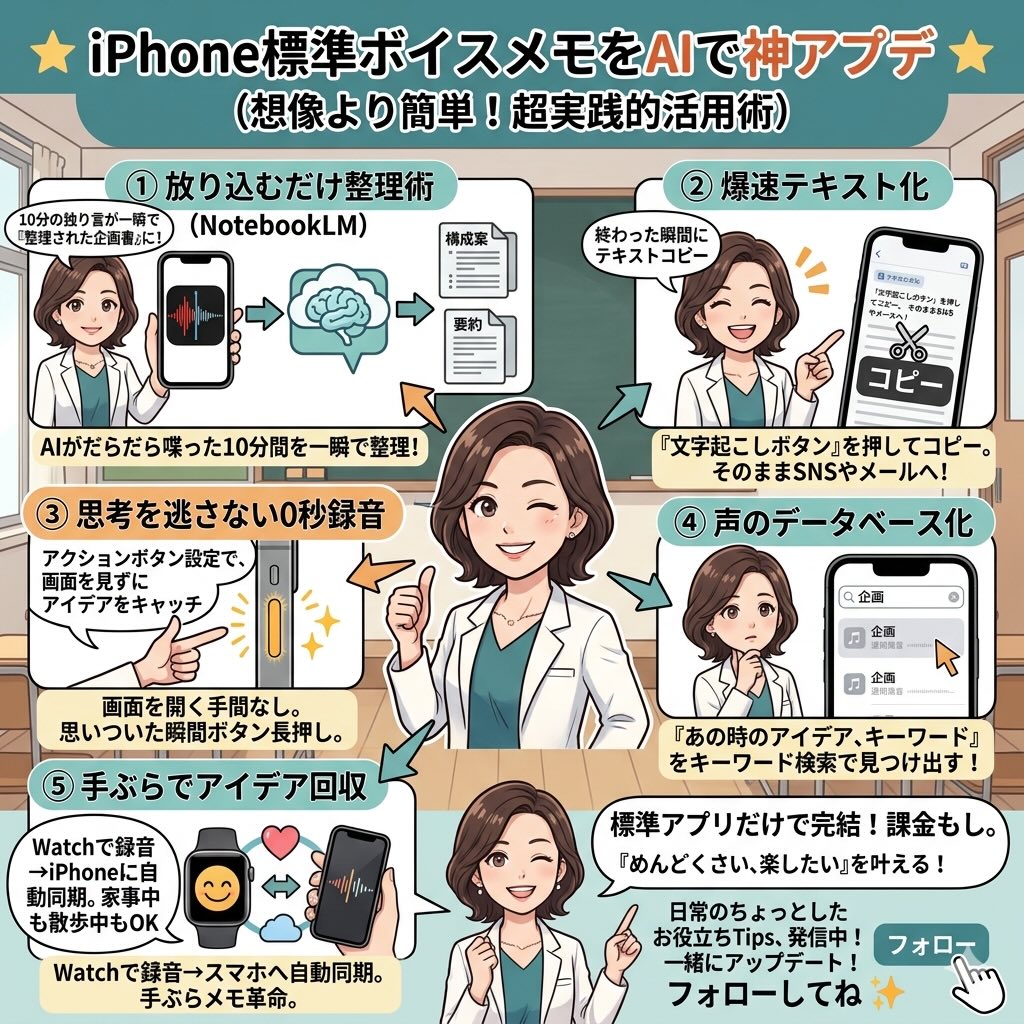
    ボイスメモの有効活用

    1.ボイスメモの活用

    録音してNotebookLMに丸投げ
    とりとめもない10分間の独り言が、一瞬で「整理された企画書」に化ける。
    終わった瞬間にテキストをコピー
    録音画面のボタンひとつで文字起こしが完了。そのままSNSの下書きやNotionへ。思考の鮮度を落とさずに記録できる。
    アクションボタンで「0秒起動」
    サイドボタン長押しで、ふと思いついた「心の声」を逃さずキャッチする。
    過去の自分の声を「検索」する
    「あの時、何を感じたんだっけ?」をキーワードで検索。
    Apple Watchで手ぶら革命
    家事や散歩の途中、ふと降りてくるアイデアをスマホを持たずに録音し、後でスマホを開けば、そこには文字起こしされた自分の言葉が記録されている。

    2.まとめ

  • i-Phoneのオプション設定

    いずれの設定も「必須」ではなく、個人の判断で決める事柄
      オフの状態で都合が悪ければ、都度スマホ側から通知が届くので心配無用

    1.音声の待機を外す

     設定から「Siri」の「Siriに話しかける」をオフにする

     オンだと 「Hey Siri」を検知するために マイクが常に待機状態になる
       すぐ外に送信されるわけではないが、気になる場合にはオフにする

     オフであっても、サイドボタンの長押しでSiriに話し掛けられる

    2.追跡&データ送信を止める

     トラッキング制限
       設定から「プライバシーとセキュリティ」の「トラッキング」から
       「アプリからのトラッキング要求を許可」オフにする

     解析データの送信
       設定から「プライバシーとセキュリティ」の「解析と改善」から
       「すべてオフ」

    3.広告の表示を無くす

     広告のパーソナライズ
       設定から「プライバシーとセキュリティ」の「Appleの広告」から
       「パーソナライズされた広告」をオフにする

    4.画面注視認識機能をオフ

     画面注視認識機能
       設定から「Face IDとパスコード」の「画面注視認識機能」をオフにする
         ユーザの目線を認識し、見つめている限り画面は暗くならない

       デメリットは、注視していないと使用できない機能なこと
         オンでも注視しないと機能しないので、オフにする必要は疑問

       搭載はiphoneX(2017年)以降のモデルから

    5.有線アクセサリーの使用

     ケーブル経由でiPhoneに接続される“有線アクセサリ”について
       初期値は、「ロックされていない場合は自動的に許可」になっている
       これは、ロック解除中に自動でアクセサリ接続を許可する、こと
       知らないうちに新しいアクセサリが接続されてしまう

     見知らぬUSBポートや第3者の機器に接続した際、
       意図しないデータアクセスやコマンド実行の余地が生まれている
       ジュースジャッキングと呼ばれる充電口経由の攻撃のリスクがある

     危険な接続例
       空港・カフェ・イベント会場などでのUSBポートの接続
       正規風な不正デバイスがデータ取得やプロンプト実行を試みる
       MDM未導入の個人端末やBYODで、私用時に不用意な接続する

     有線アクセサリー
       設定から「プライバシーとセキュリティ」の「有線アクセサリ」から
       「常に確認」に設定する
         ※選択肢として4つ表示されない障害が発生している・・・調査中

  • i-Phoneの盗難防止策

    1.盗難デバイスの保護

     スマホが自宅や職場などの「親しい場所」以外にある際、
       生体認証(Face ID/Touch ID)を必須とし、
       パスコード単独での操作を制限する機能

     盗難デバイスの保護
       設定から「Face ID/Touch IDとパスコード」の
       「盗難デバイスの保護」をオンにする

     「盗難デバイスの保護」をオンにすると、以下の設定が有効になる
       ・パスワードや支払い情報など、重要な情報へアクセスする際に
          生体認証が求められる
       ・アカウントのパスワード変更などの操作には、
          生体認証と一定時間の待機が必要になる

       パスコードを盗まれても、
         Apple Accountのパスワード変更や
         「探す」機能のオフや
         初期化 等々
           致命的な変更を加えられることを防ぐことができる

     注意点
       普段利用している場所(自宅など)以外で操作する場合には
       1時間の待機時間(セキュリティ遅延)が発生する

       修理に出したり、売却・譲渡する場合には、オフにする必要がある
       あらかじめ「よく利用する場所」で設定変更する

    2.コントロールセンターの使用をオフ

     スマホを無くした際に、スマホを拾った人が
       「コントロールセンター」を使って改変することを防ぐ

     ロック中のアクセス許可
       設定から「Face ID/Touch IDとパスコード」の
       「ロック中にアクセスを許可する」の
       「コントロールセンター」をオフにする

    3.無くした端末の位置情報を知らせる

     スマホを無くした際に、スマホの現在位置を調べたり
       電源がオフになっていても、Appleに位置情報を送って
       別の端末から簡単にスマホがどこにあるかを調べられる

     「探す」機能をオンにする
       設定から「プロファイル」をクリック(使用者名が表示されている部分)
       「探す」をクリック「iPhoneを探す」をオンにする

       合わせて「現在地」の「自分の位置情報を共有」をオンにする