タグ: 開発環境(ツール)

  • MCPの種類

    1.各種類

     Notion MCP
       普段Notionを使ってる人なら最初に入れてほしい
       Claude CodeからNotionの中身を読んだり、追加したり、更新できる
         例えば
           投稿ネタを整理
           競合リサーチを保存
           投稿カレンダーを更新
           議事録からタスクを作成
           マニュアルを書き足す

       Notionに情報を貯めるだけだった人は、
         仕事を動かす場所として使えるようになる

     Canva MCP
       SNS運用してる人ならかなり使える
       投稿文を作ったあと、そのままCanvaで画像制作まで進められる

         例えば
           カルーセルを作る
           広告画像を作る
           資料を作る
           デザインを修正する
           サイズ違いを作る

       文章を考えるところからデザインまで一気につなげられる

     Miro MCP
       企画を考えたり、頭の中を整理したい時に便利
       アイデアや情報をボード上に並べて、見える形に整理できる

         例えば
           新商品の企画整理
           サイト構成をまとめる
           業務の流れを図にする
           アイデアを分類する
           会議内容を整理する

       チャットだけだと分かりづらい内容も、図にすると一気に見やすくなる

     Apify MCP
       WebやSNSのリサーチを任せたい人向け
       ネット上から情報を集めて、そのまま整理や分析まで進められる

         例えば
           競合投稿を集める
           口コミやコメントを収集
           Google検索結果を整理
           ECの商品や価格を調査
           集めた情報を比較する

       競合を1件ずつ開いてコピペする作業を減らしたい人にはかなり便利

     Higgsfield MCP
       画像や動画を作る人におすすめ
       Claude Codeから画像・動画生成までつなげられる

         例えば
           広告画像を作る
           SNS用画像を作る
           ショート動画素材を作る
           複数パターンをまとめて生成

       企画や文章だけで終わらず、制作物まで作らせたい人と相性がいい
  • 開発ツール(統合)

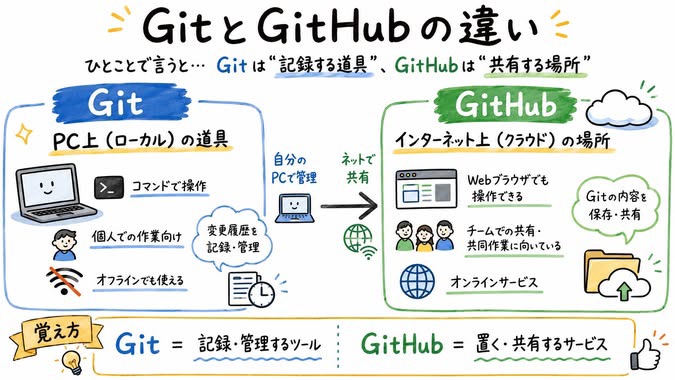
    1.Git、GitHub

    2.VSコード

    VSコードの使い方2025-09-06
    VSコードのインストール2025-08-30

    3.コマンド

    コマンドプロンプトの起動方法2026-02-08
    コマンドの使い方2026-02-13

    4.MCP

    MCPの種類2026-09-08
  • コマンドの使い方

    1.基本的なコマンド

    コマンド説明使用例
    dir現在のディレクトリ内のファイルとフォルダを一覧表示する dir
    cdディレクトリを移動する cd 移動先ディレクトリ名
    cd ..親ディレクトリ(一つ上の階層)に移動するcd ..
    mkdir新しいフォルダを作成するmkdir フォルダ名
    del指定したファイルを削除するdel ファイル名
    copyファイルをコピーするcopy ファイル名 コピー先フォルダ名
    moveファイルを移動するmove ファイル名 移動先フォルダ名
    renameファイルやフォルダの名前を変更するrename 現在の名前 新しい名前
    cls画面の内容をクリアするcls
    exitコマンドプロンプトを終了するexit
    ipconfigネットワーク設定の詳細を表示するipconfig
    pingネットワーク接続を確認するping 8.8.8.8
    tasklist現在実行中のプロセスの一覧を表示するtasklist
    taskkill指定したプロセスを終了するtaskkill /PID 1234
    typeファイルの内容を表示するtype ファイル名
    findファイル内の特定の文字列を検索するfind "text" ファイル名
    attribファイルまたはフォルダの属性を表示または変更するattrib +r ファイル名
    treeディレクトリ構造を表示するtree
    chkdskディスクをチェックし、エラーを修正するchkdsk ディスク名(C:など)
    help使用可能なすべてのコマンドのリストを表示するhelp
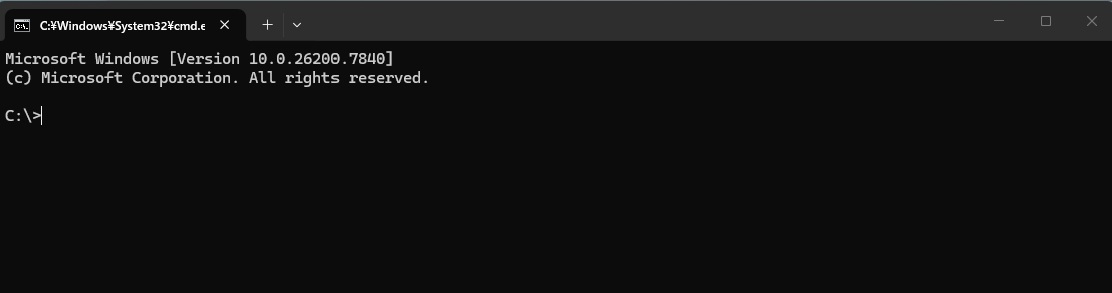
  • コマンドプロンプトの起動方法

    命令文を画面上に入力することで、幅広い作業を効率的に行うことができる

    1.スタートメニューからの起動方法

     タスクバーにある「スタートボタン」を押下する
       Windows11→下段→タスクバー→「スタートボタン」

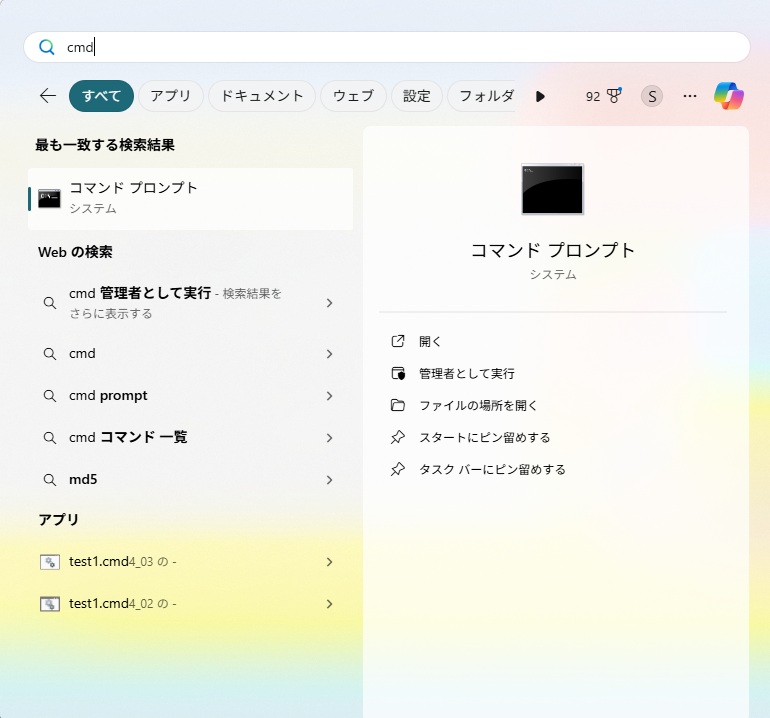
     スタートメニュにある「検索バー」にcmdとセットする
       スタートメニュー→上段→検索バー

     セットしただけで、検索結果が表示される
       「コマンドプロンプト」アイコンを押下する

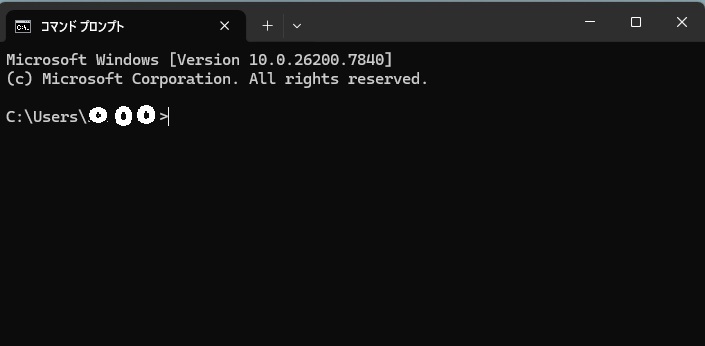
     コマンドプロンプトが起動する

    2.ショートカットキーでの起動

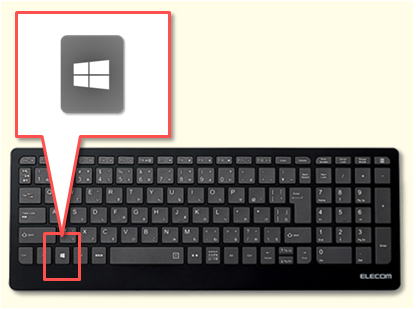
     Windowsキー+Rキーを押下する

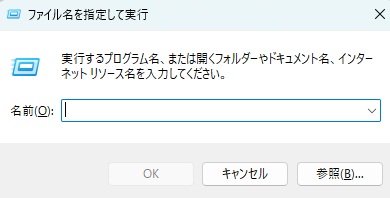
     「ファイル名を指定して実行」ダイアログが開く
       「cmd」と入力して「OK」をクリックする

     コマンドプロンプトが起動する

    3.ファイルエクスプローラーを使った起動

     特定のディレクトリで作業を行いたい場合に使用する
       ファイルエクスプローラーを作業を行いたいディレクトリで開く

    アドレスバーに「cmd」と入力してEnterキーを押下する

     コマンドプロンプトが起動する
       現在表示されているディレクトリでコマンドプロンプトが起動する

  • VSコードの使い方

    VSコードのインストール済みであること、VSコードのインストール を参照
    VSコードの画面構成は、Visual Studio Code を参照

    1.アイコンについて

     エクスプローラー アイコン
       VS codeの左端(アクティビティバー)に表示され、クリックすると
       ファイルやフォルダが表示される

       エクスプローラーアイコンがアクティビティバーに表示されない場合は
         誤ってキーボードショートカットキーを押した
         サイドバーを非表示にした
         レイアウトの変更で隠れてしまった

       アクティビティバー上で右クリック
         メニューが表示されるので、表示希望のアイコンの種類をチエック
       

    2.プログラムの起動について

     Pythonについて
       Pythonの拡張機能がインストールされていること
       「編集エリア」に起動予定のプログラムソースが存在すること

       「アクティビティバー」に「実行とデバッグ」のアイコンが存在すること

    3.拡張機能

     拡張機能のインストール画面で「Python」と検索する
       開発元が「Microsoft」となっているものが公式のもの
       インストールすることで、下記の機能がすべて利用できる

     IntelliSense
       コード補完、シグネチャヘルプ、ドキュメントのホバー表示など、
       スマートなコーディングをサポートする

     デバッグ
       ブレークポイント、ステップ実行、変数のリアルタイム確認など、
       高度なデバッグ機能を提供する

     コードのフォーマットとリンティング
       スタイルを統一したり、潜在的なエラーをチェックしたりする機能

     テストのサポート
       pytestやunittestといったテストフレームワークと連携して、
       テストの実行やデバッグが簡単に行える

     仮想環境の管理
       プロジェクトごとに独立したPython環境を簡単に作成・切り替える

    4.インストールすべき拡張機能

     Python
       Microsoftが提供する公式拡張機能
       まずはこれをインストールする

     Pylance
       Microsoftが提供する言語サーバー
         より高度なIntelliSenseや型チェック機能を提供する
       通常、公式のPython拡張機能に自動的に含まれている

     Jupyter
       Jupyter Notebooksのサポート機能
         データ分析や機械学習でNotebook形式を使いたい場合に使用する

  • VSコードのインストール

    1.Windows編

     ・公式サイトにアクセス
       VSコードの公式サイトから、インストーラーをダウンロードする
         自動的にOSを検出し、適切なダウンロードボタンが表示される

     ・インストーラーの実行
       ダウンロードしたVSCodeUserSetup-x.x.x.exeをダブルクリックする

     ・セットアップの指示に従う
       ライセンス契約を読み、「同意する」を選択する
       インストール先を選択する、デフォルトのままで問題なし
       便利なオプションにチェックを入れる
         「PATHへの追加」や「コンテキストメニューへの追加」等
       「インストール」をクリックする

     ・完了
       「完了」をクリックして終了する

    2.Mac編

     ・公式サイトにアクセス
       VSコードの公式サイトから、Mac版の.zipファイルをダウンロードする
         自動的にOSを検出し、適切なダウンロードボタンが表示される

     ・ファイルの解凍
       .zipファイルをダブルクリックして解凍する
         「Visual Studio Code.app」というファイルが生成される

     ・アプリケーションフォルダへの移動
       「Visual Studio Code.app」をアプリケーションフォルダに移動させる

     ・起動させる
       「Visual Studio Code.app」をダブルクリックして起動する

     ・完了
       起動時に警告が表示されるが、「開く」を選択して続行する