たまたま上手くいった例かもしれないので注意願います
1.再起動できない
インストール完了後に電源投入し再起動させると
lease install an operating system on your hard disk
. hard disk – (3f0)が表示される
恐れていたことが起きる
2.AIに相談する(第一段階)
回答内容は「インストール先に、起動できるOSが見つからない」
パソコンのBIOS(起動プログラム)が出している
HP製のパソコンでよく見られるメッセージ
3F0は、HPが使う「起動できるOSが見つからない」
というエラーコード
内蔵ディスクが壊れたわけではなく、
起動に必要な部分が欠けているだけのことがほとんど
と補足の回答が続く
対応作として
・もう一度ライブUSBから起動してインストールし直す
・駄目なら起動時にF10キーを押して以下を確認する
セキュアブートが有効の場合、一度無効にする
起動モードがUEFIになっている
・起動順で内蔵ディスクが選ばれている
3.対応作を順次講じる(第二段階)
試行を4〜5日繰り返す
インストールが正常に行われたかを確認することになる
都度、検討条件を絞り込むために確認項目が追加される
・インストーラーでは、どのディスク操作を選んだか
ディスク全体を消す、手動でパーティション指定か
・PCのメーカーと機種
・使っているLinuxの種類(Ubuntu、Linux Mint等)
・コマンドを使って、ヂィスク内部を確認する
lsblk -f
ls /sys/firmware/efi
数日AIに付き合って分かったこと
旧方式(Biosモード)と新方式(UEFI)の食違いを疑っている
最初に出たメッセージが旧方式からのメッセージなので
ディスクは新方式で出力されているが、
入り口は旧方式で設定されている、と判断する
何度もライブUSBを作り直しインストールを繰り返す
全てNGの結果となる
4.作業内容ではなく作業結果を確認する(第三段階)
当方から視点を変えることを提案する
作業方法の吟味ではなく、作業結果を吟味する方法に替える
視点を変えた途端に
Windowsパソコン(特にHP製)のUbuntuインストールの際
「Press the ESC key for Startup Menu」という画面で止まり
先に進まなくなるトラブルは、
主に「ブートローダーの競合」や
「高速スタートアップの干渉」が原因だと、回答あり
試行案が提示される
対処法1:F9キーを連打しブートに直接働きかける
メニューが表示されたら、
矢印キーで「Ubuntu」を選択してEnterを押す
これでOSが起動すれば、一時的にシステムに入る
対処法2:別の起動キー(Shiftキーなど)を試す
画面には「ESC」と書かれていても、
Ubuntuの管理プログラムが待機していると
「Shift」キーを押しっぱなしにするか、連打して
Ubuntuの選択画面に切り替わる可能性がある
対処法3:電源を完全に切ってから起動する
どれもNGとなる
さらに対応作として
F9キーのメニューにあった「Boot from EFI file」を使い、
ハードディスクの中にあるUbuntuの起動ファイルを
直接手動で指定して起動させる
電源を入れてすぐに 「F9」キーを連打 する
「Boot from EFI file」 を選択してEnterを押する
画面に表示されるハードディスクを選択してEnterを押す
フォルダが順次表示されるので、選択して進み
EFI、Ubuntu、grubx64.efi ファイルを選択し
Enterを押す
ここでやっとUbuntuが手動で動く
一安心する
5.自動で起動させる(第四段階)
後は自動で電源投入からUbuntu起動の組み込に絞られる
「起動順序の変更」を行う
コマンド sudo efibootmgr を実行
0004番目にUbuntuがあったら
コマンド sudo efibootmgr -o 0004,0001 を実行
0004番目を0001番めの代わりに実行させる
修正内容を確認する
電源を入れ直して再起動させるが、NGとなる
改めて コマンド sudo efibootmgr を実行
修正内容が反映されていない
AIにその旨を伝える
HP製のパソコンはセキュリティや仕様の関係で、
Ubuntuの側からコマンドを使って起動順序を書き換えても、
再起動時に強制的に無視またはリセットされてしまうという
独自の制限(仕様)がある、との回答
対応作として
起動時にF10キーの連打で起動順序の書換えを呼び出す
メニューから 「Advanced(詳細設定)」を選択する
「Boot Options」を選択しEnterキーを押す
「UEFI Boot Order」 という項目を見つける
「OS Boot Manager」 を選択してEnterキーを押す
「Windows Boot Manager」と「Ubuntu」が並んで表示される
「Ubuntu」 にカーソルを合わせ、
画面の案内を押して、Ubuntuを一番上に移動 させる
順番が変わったら F10 キーを押して変更を確定 させる
再起動して確かめる
結果はNGとなる、そもそもWindowsの項目は見当たらない
その旨を伝えると、Windowsをインストールしろとの回答
一旦Windowsを起動させ、起動管理プログラムに対し
「Ubuntuを最優先で呼び出す」と上書き命令を出す
方法を提案してきた
今更、WindowsをインストールしてUbuntuを起動させるとは
次の対応策を待つと
対応作として「セキュアブート」を外す方法を示してきた
再度、F10キーを使って設定からやり直す方法
AIは諦めないが、人間はもうこの方法を諦める
6.直接起動プログラムを呼び出す(第五段階)
方針を再度切り替え、直接ヂィスクを書き換える方法を依頼する
対応作として
ESP内の grubx64.efi は既に存在しているので
マザーボード側に保存された「起動項目」の登録が必要
起動項目がUEFIに正しく登録されていないか
HP側の設定で既定の起動先として認識されていないか
コマンド findmnt /boot/efi
efibootmgr -v で内容を確認する
またもや前回と同じように設定内容を確認・変更しようとする
前にも設定変更は効果がないことを確認しており、
無駄なこと繰り返すように感じた
補足説明に
HP製PCは、起動項目が上書きされたり、
Windows用の既定パスしか見に行かなかったりする
EFI\Microsoft\Boot\bootmgfw.efi
との記述を参考にする
“`
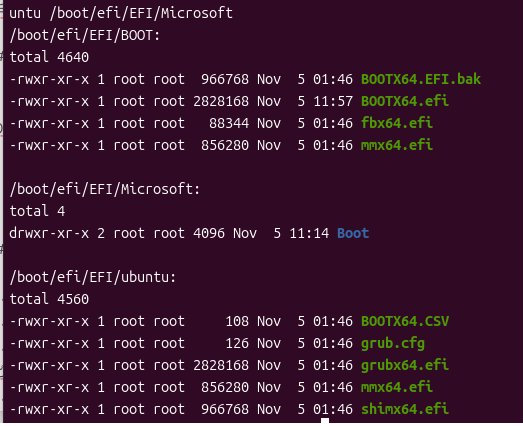
現在のEFIの内容
変更前
Microsoftのディレクトリは無かった
BOOTディレクトリにはbootfx64.efiがあった
変更後
BOOTディレクトリのbootfx64.efiに.bakを付与
新しくMicrosoftのディレクトリを作成する
このMicrosoftのディレクトリに
ubuntu配下のgrubx64.efiを
Microsoft配下にコピーし名前をbootx54.efiとする
7.まとめ
変更後の内容を見ても、修正結果が思いとは異なっている
Linux号機への切替をHPで行うのは要注意
コメント
“起動できないトラブル解消” への1件のフィードバック
[…] 起動できないトラブル解消 […]