タグ: Zoom

  • Zoomでの機能不全

    Zoomをインストールせずに使うと、機能不全になる可能性がある
      インストールしてまでテストしていないので、気づいた点をアップする

    1.相手側に音が出ない

     共有開始時に「サウンドの共有」のオプション設定が必要
       Zoomインストール機では下記のようなオプション画面が表示される
         左下に「サウンドの共有」オプションが表示される
       Zoomをブラウザーで使っているとオプション画面はシンプル
         左下に「サウンドの共有」は表示されない

    2.画像の貼り付ができない

     相手に指摘されて気づいたこと
       Zoomインストール機では、チャット部分に画像の貼り付けが可能
       Zoomをブラウザーで使っていると、チャット部分に画像が張り付かない
         テキストの貼り付けは可能

    3.補足

     最初からインストールしている場合
       共有を開始してから音が出ないことに気づいた際には
       共有画面の右上「詳細」をクリックすると
       オプション設定のメニューが表示されるので、音声の共有を指示する

    設定メニュー

  • Zoom会議の開催方法

    1.あらかじめ開催時刻を決めてメンバーを招集する

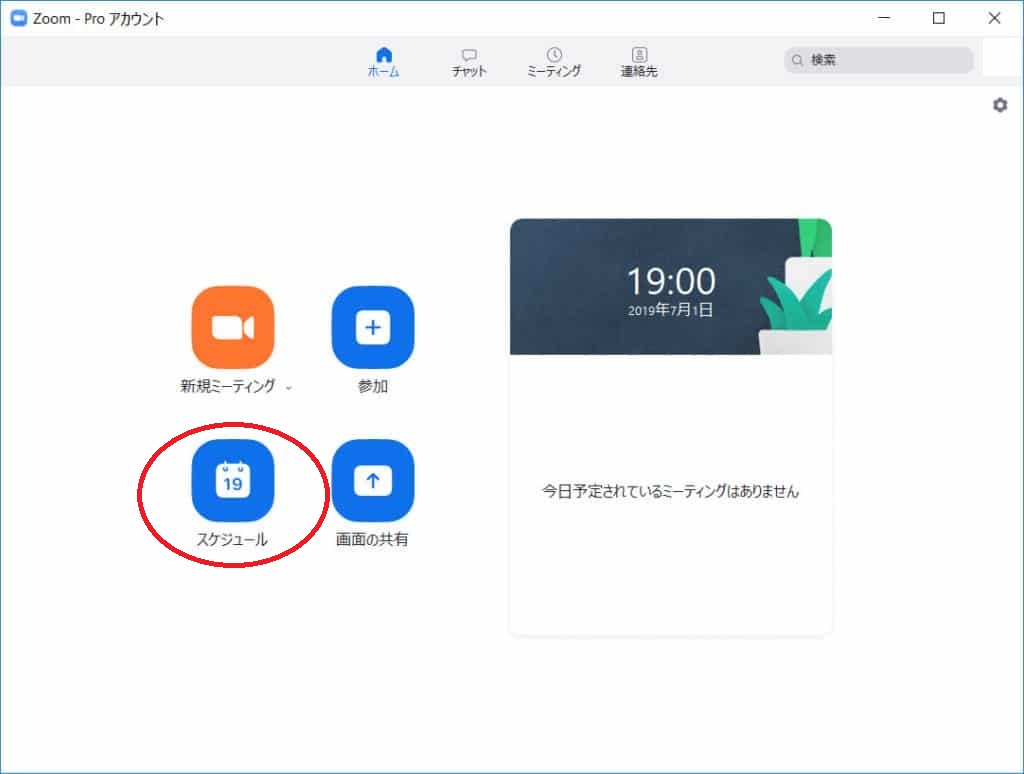
     Zoom起動画面より「スケジュール」を選択する

     会議室の予約画面が表示されるので
       会議開催時刻の入力を行う(他の項目は自由に設定する)

     予約した時刻になると時間のカウントが始まる
       無料の場合は40分で切れる、ことになる

     予約登録すると会議室の「URL」および「ミーティングIDとパスコード」が
       Zoomより「テキスト(文面)」となって送り返される

     送り返された文面を使って、
       「URL」または「ミーティングIDとパスコード」に
       開催時刻情報等を添えて参加者に通知し会議へ招待する

    2.即、会議を開催しメンバーを招集する

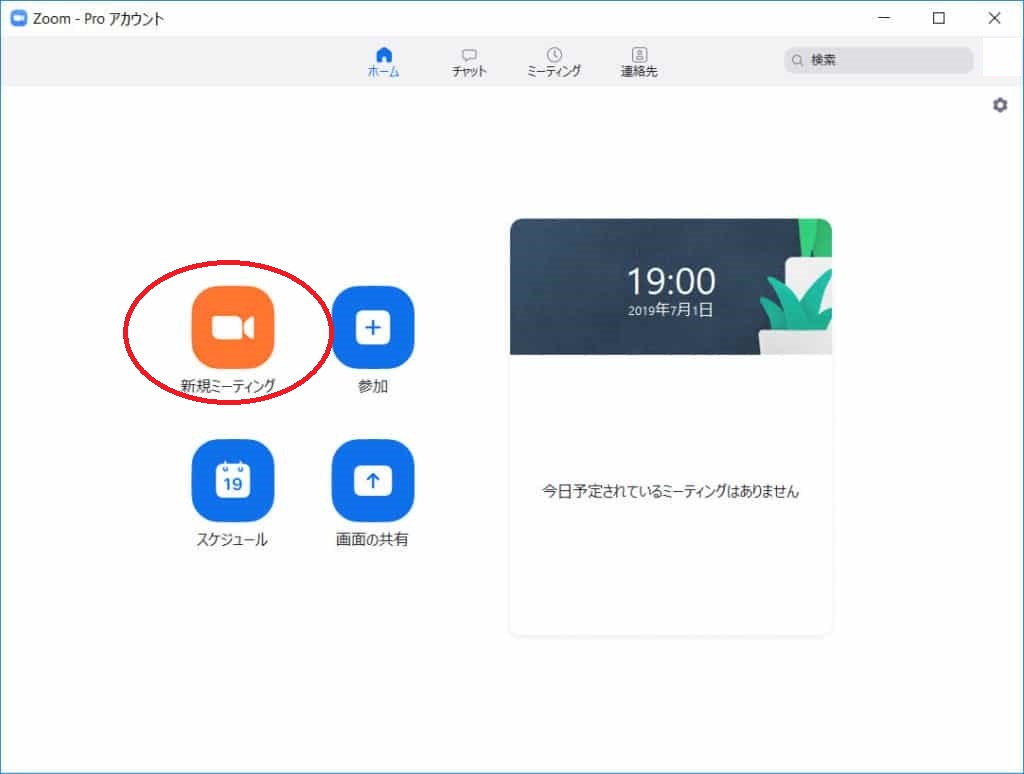
     Zoom起動画面より「新規ミーティング」を選択する

     「ミーティングの開始」の画面が表示されるので
       会議開始のボタンを押下すると即時に会議が開催される

     このタイミングで時間のカウントが始まる
       無料の場合は40分で切れる、ことになる

     画面上部に会議室名が表示されるのでクリックする
       会議室の「URL」または「ミーティングIDとパスコード」が
       表示される

     表示された「URL」または「ミーティングIDとパスコード」を
       参加者に通知し会議へ招待する

  • Zoomの使い方

    1.利用開始の方法

    1-1 インストールせずに使う

     会議の主催者に「招待」されて会議に参加する場合には、zoomをインストールしなくても会議に参加できます。ただし会議に参加する都度、毎回同じ作業が繰り返し必要になります。

     一時的に使用するにはzoomをインストールせずに使うのが快適です。面倒な「サインアップ」等のインストール作業が不要なため簡単に使い始められます、PCの扱いに慣れていない人との打ち合わせ、不特定多数とのオンライン飲み会等に素早く利用開始できます。

    1-2 インストールして使う

     Zoomをあらかじめインストールしておくとzoomを自由に使える様になります。思い立ったら会議の主催者になって参加者を招待できる様になります。また会議に招待されたら直ぐに会議に参加できる様になります。最初のインストール作業が面倒で煩わしいだけなので、繰り返しzoomを使う人には便利な道具となります。